
30/01/2025
En la era digital actual, WhatsApp se ha convertido en una extensión de nuestras vidas, albergando conversaciones que van desde lo trivial hasta lo más significativo, fotos y videos que capturan momentos inolvidables. La idea de perder todo ese historial puede ser angustiante. Afortunadamente, Google Drive ofrece una solución robusta para salvaguardar estos datos valiosos a través de las copias de seguridad automáticas. Pero, ¿qué sucede cuando necesitas acceder a esa copia de seguridad? ¿Es posible "descargarla" directamente? Acompáñanos en esta guía completa donde desglosaremos todo lo que necesitas saber para recuperar tu WhatsApp desde Google Drive.
Es fundamental entender que, a diferencia de otros archivos que puedes descargar directamente de Google Drive, la copia de seguridad de WhatsApp no es un archivo que se pueda abrir o manipular fácilmente fuera de la aplicación. Está encriptada y diseñada para ser restaurada exclusivamente por WhatsApp durante su proceso de configuración. Por lo tanto, el término "descargar" aquí se refiere al proceso de permitir que WhatsApp acceda y restaure esa información en tu dispositivo.
- ¿Por qué Google Drive para tus Copias de Seguridad de WhatsApp?
- Requisitos Indispensables para una Restauración Exitosa
- El Proceso de "Descarga" o Restauración de WhatsApp desde Google Drive (Android)
- ¿Qué Hago Si Mi Copia de Seguridad No Se Encuentra o No Se Restaura?
- Preguntas Frecuentes (FAQ)
- Consideraciones Finales
¿Por qué Google Drive para tus Copias de Seguridad de WhatsApp?
La integración de WhatsApp con Google Drive en dispositivos Android ofrece una serie de ventajas que la convierten en la opción preferida para muchos usuarios:
- Automatización: Una vez configurada, la copia de seguridad se realiza de forma automática y periódica, sin necesidad de intervención manual constante.
- Seguridad: Tus datos se almacenan en la nube de Google, protegidos por sus robustas medidas de seguridad y encriptación.
- Conveniencia: Permite una fácil restauración de tus chats y archivos multimedia en un nuevo dispositivo o después de una reinstalación de la aplicación.
- Almacenamiento Gratuito: Hasta 2018, las copias de seguridad de WhatsApp no contaban para el límite de almacenamiento de Google Drive, lo que ofrecía un espacio ilimitado para muchos usuarios. Aunque esto ha cambiado para algunos planes o regiones, sigue siendo una solución muy eficiente.
Requisitos Indispensables para una Restauración Exitosa
Antes de intentar restaurar tu historial de WhatsApp, asegúrate de cumplir con los siguientes puntos cruciales. Ignorar cualquiera de ellos puede llevar a que la copia de seguridad no sea encontrada o no se pueda restaurar correctamente:
- Mismo Número de Teléfono: Debes estar utilizando el mismo número de teléfono con el que creaste la copia de seguridad. WhatsApp asocia la copia de seguridad a un número específico.
- Misma Cuenta de Google: El dispositivo debe estar configurado con la misma cuenta de Google (Gmail) que utilizaste para crear la copia de seguridad.
- Conexión a Internet Estable: Necesitarás una conexión Wi-Fi o de datos móviles fuerte y estable para descargar los datos de la copia de seguridad.
- Espacio Suficiente: Asegúrate de que tu dispositivo tenga suficiente espacio de almacenamiento disponible para acomodar todos los chats y archivos multimedia de la copia de seguridad.
- Versión Actualizada de WhatsApp: Es recomendable tener la última versión de WhatsApp instalada en tu dispositivo.
El Proceso de "Descarga" o Restauración de WhatsApp desde Google Drive (Android)
Dado que no se "descarga" un archivo como tal, el proceso implica reinstalar WhatsApp y permitir que la aplicación haga el trabajo pesado. Sigue estos pasos cuidadosamente:
Paso 1: Desinstala WhatsApp (si ya está instalado)
Si ya tienes WhatsApp instalado en tu dispositivo, pero no lograste restaurar la copia de seguridad, o si estás instalándolo en un dispositivo nuevo, es buena idea desinstalarlo primero para asegurar un proceso limpio. Ve a 'Ajustes' > 'Aplicaciones' > 'WhatsApp' y selecciona 'Desinstalar'.
Paso 2: Reinstala WhatsApp
Dirígete a Google Play Store, busca "WhatsApp Messenger" y pulsa en "Instalar". Una vez instalada, abre la aplicación.
Paso 3: Verifica tu Número de Teléfono
WhatsApp te pedirá que aceptes los términos y condiciones y que verifiques tu número de teléfono. Asegúrate de introducir el mismo número de teléfono que utilizaste para crear la copia de seguridad. Recibirás un SMS con un código de verificación que WhatsApp debería detectar automáticamente. Si no lo hace, introdúcelo manualmente.
Paso 4: Concede Permisos y Busca la Copia de Seguridad
Después de verificar tu número, WhatsApp te pedirá permiso para acceder a tus contactos y a Google Drive. Es crucial que permitas el acceso a tu cuenta de Google. Una vez que hayas concedido los permisos necesarios, WhatsApp buscará automáticamente las copias de seguridad en Google Drive asociadas a tu número de teléfono y cuenta de Google.
Paso 5: Restaura tu Historial de Chats
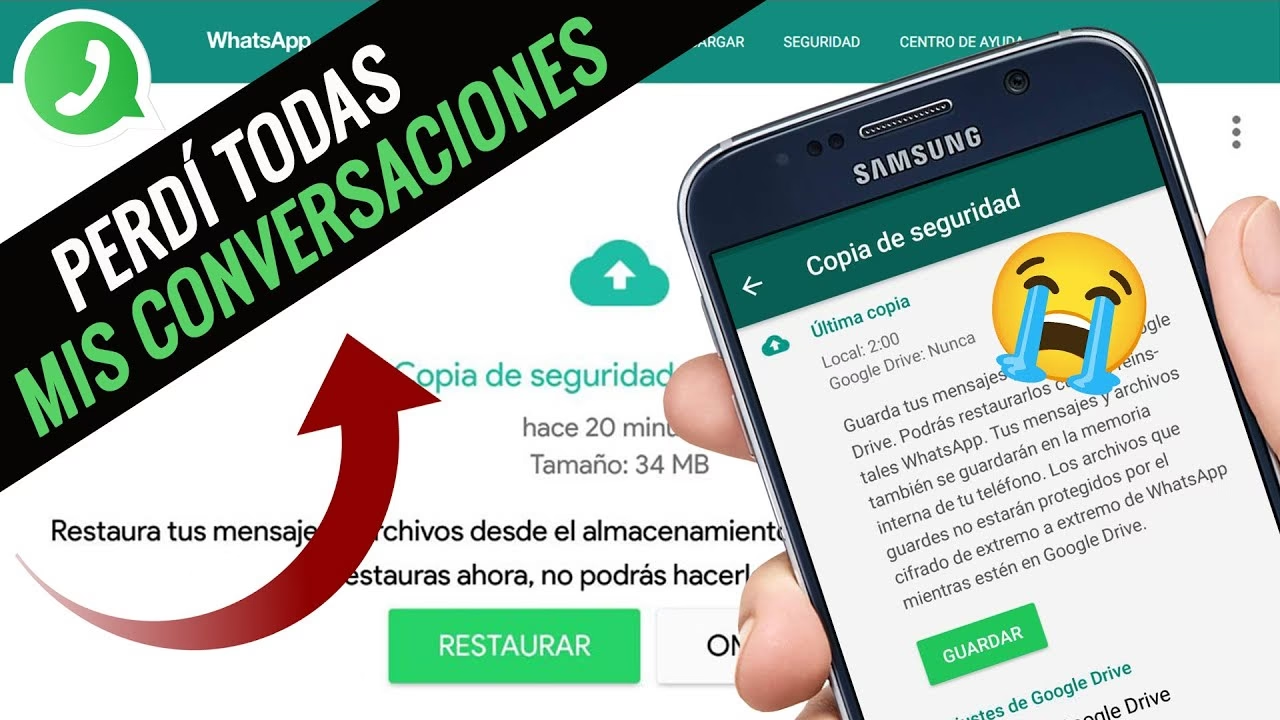
Si WhatsApp encuentra una copia de seguridad, te aparecerá una pantalla indicando "Se encontró una copia de seguridad". Aquí verás la fecha y el tamaño de la última copia de seguridad. Pulsa el botón "Restaurar" para iniciar el proceso. WhatsApp comenzará a descargar tus mensajes de texto y el historial de chats.
Paso 6: Restaura tus Archivos Multimedia
Una vez que los mensajes de texto se hayan restaurado (lo cual suele ser rápido), WhatsApp te preguntará si deseas restaurar tus archivos multimedia (fotos, videos, audios). Es recomendable hacerlo a través de una conexión Wi-Fi debido al tamaño potencial de estos archivos. Este proceso puede tardar un tiempo considerable dependiendo del tamaño de la copia de seguridad y la velocidad de tu conexión.
Paso 7: Configuración Final
Una vez que todo se haya restaurado, WhatsApp te pedirá que introduzcas tu nombre de perfil y, opcionalmente, una foto. ¡Felicidades! Tu historial de WhatsApp debería estar de vuelta, tal como lo dejaste en la última copia de seguridad.
¿Qué Hago Si Mi Copia de Seguridad No Se Encuentra o No Se Restaura?
Es una frustración común, pero hay varias razones y soluciones para este problema:
- Cuenta de Google Incorrecta: Asegúrate de que la cuenta de Google activa en tu dispositivo sea la misma que utilizaste para crear la copia de seguridad. Puedes verificar esto en 'Ajustes' > 'Cuentas' > 'Google'.
- Número de Teléfono Incorrecto: Confirma que el número de teléfono que estás verificando en WhatsApp es exactamente el mismo que usaste para la copia de seguridad.
- Falta de Conexión a Internet: Una conexión débil o inexistente impedirá que WhatsApp acceda a Google Drive.
- Espacio de Almacenamiento Insuficiente: Si tu dispositivo no tiene suficiente espacio libre, la restauración fallará. Libera espacio si es necesario.
- Copia de Seguridad Anticuada o Inexistente: Si la copia de seguridad es muy antigua o si la función de copia de seguridad nunca se activó, WhatsApp no encontrará nada.
- Copia de Seguridad Local: Si tienes una copia de seguridad local (guardada en el almacenamiento interno de tu teléfono) más reciente que la de Google Drive, WhatsApp priorizará la local. Asegúrate de eliminarla o moverla si quieres forzar la restauración desde Google Drive.
- Permisos Denegados: Asegúrate de haber concedido a WhatsApp todos los permisos necesarios para acceder a tu Google Drive.
Preguntas Frecuentes (FAQ)
A continuación, respondemos algunas de las dudas más comunes sobre la restauración de copias de seguridad de WhatsApp desde Google Drive:
| Pregunta | Respuesta |
|---|---|
| ¿Puedo "descargar" el archivo de copia de seguridad de WhatsApp de Google Drive directamente a mi PC y abrirlo? | No, los archivos de copia de seguridad de WhatsApp en Google Drive están encriptados y no están diseñados para ser descargados o abiertos directamente por el usuario. Solo WhatsApp puede acceder a ellos y restaurar la información. |
| ¿Qué sucede si cambio mi número de teléfono? ¿Aún puedo restaurar mi copia de seguridad? | WhatsApp asocia las copias de seguridad con el número de teléfono. Si cambias de número, debes usar la función "Cambiar número" de WhatsApp ANTES de hacer la copia de seguridad con el nuevo número, para que el historial se vincule correctamente. Si ya cambiaste de número y la copia de seguridad está asociada al antiguo, la restauración directa puede ser un desafío. |
| ¿Necesito Wi-Fi para restaurar la copia de seguridad? | WhatsApp te dará la opción de restaurar los archivos multimedia usando Wi-Fi para evitar un consumo excesivo de datos móviles. Para los mensajes de texto, una conexión de datos móviles suele ser suficiente, pero Wi-Fi es siempre lo más recomendable para la totalidad de la copia. |
| ¿Puedo restaurar una copia de seguridad más antigua si tengo varias? | WhatsApp solo detecta y ofrece restaurar la copia de seguridad más reciente disponible en Google Drive. No hay una opción directa dentro de la aplicación para elegir una copia de seguridad anterior de la nube. |
| ¿La copia de seguridad de WhatsApp en Google Drive es segura? | Sí, las copias de seguridad están encriptadas. Además, WhatsApp ha implementado la opción de encriptación de extremo a extremo para las copias de seguridad en la nube, lo que añade una capa adicional de seguridad. |
Consideraciones Finales
La capacidad de restaurar tus chats de WhatsApp desde Google Drive es una característica invaluable que te brinda tranquilidad. Aunque el proceso no implica una "descarga" tradicional del archivo, la funcionalidad de restauración de WhatsApp es eficiente y fácil de usar una vez que comprendes los requisitos. Mantén siempre tus copias de seguridad activas y asegúrate de que tu cuenta de Google y tu número de teléfono coincidan para un proceso sin problemas.
Perder tus conversaciones puede ser un golpe duro, pero con la correcta configuración y un poco de conocimiento, tus recuerdos digitales y la información crucial de tus chats de WhatsApp están siempre a salvo y listos para ser recuperados cuando los necesites. ¡Asegúrate de que tu valioso historial de WhatsApp esté siempre contigo!
Si quieres conocer otros artículos parecidos a Recupera tu WhatsApp: Guía Definitiva desde Google Drive puedes visitar la categoría Gastronomía.