
30/08/2025
La sensación de ver la pantalla de inicio de sesión de tu PC y darte cuenta de que la contraseña que siempre usaste no funciona, o simplemente la has olvidado por completo, puede ser extremadamente frustrante. Es un escenario común que paraliza el acceso a tu información y a tus herramientas de trabajo o entretenimiento. Afortunadamente, no todo está perdido. Windows ofrece varias vías para recuperar el acceso a tu sistema, ya sea que hayas olvidado tu PIN, la contraseña de tu cuenta local, o que tu cuenta de Microsoft no se sincronice correctamente. En este artículo, desglosaremos las soluciones más efectivas y te guiaremos paso a paso para que puedas volver a utilizar tu ordenador lo antes posible.
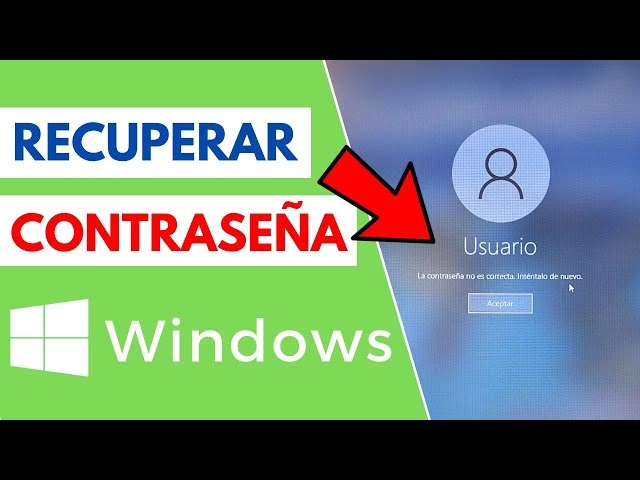
- Recuperación de Acceso desde la Pantalla de Inicio de Sesión
- La Peculiaridad de la Sincronización de Cuentas Microsoft: Cuando la Contraseña Actual no Funciona
- Tabla Comparativa de Métodos de Recuperación
- ¿Qué Hacer si Todo lo Demás Falla? La Reinstalación de Windows
- Preguntas Frecuentes (FAQs)
- ¿Qué hago si olvidé las respuestas a mis preguntas de seguridad?
- ¿Puedo recuperar mis datos si reinstalo Windows?
- ¿Es seguro usar software de terceros para recuperar contraseñas?
- ¿Cómo puedo evitar olvidar mi contraseña en el futuro?
- ¿Hay alguna diferencia entre restablecer una contraseña de cuenta local y una de cuenta Microsoft?
Recuperación de Acceso desde la Pantalla de Inicio de Sesión
Cuando te encuentras en la pantalla de inicio de sesión de Windows y no recuerdas tu contraseña o PIN, el sistema operativo te ofrece una opción directa para restablecerla, siempre y cuando hayas configurado preguntas de seguridad para tu cuenta local o tengas acceso a la cuenta de Microsoft asociada.
Restablecer Contraseña/PIN para Cuentas Locales y PIN de Microsoft
Este es el método más directo y el primero que deberías intentar si tu cuenta es local o si estás usando un PIN para una cuenta de Microsoft y lo has olvidado.
- En la pantalla de inicio de sesión de Windows, si estás intentando iniciar sesión con un PIN y lo has olvidado, verás una opción para "Olvidé mi PIN" o "Opciones de inicio de sesión". Haz clic en esa opción.
- Si estás intentando iniciar sesión con una contraseña y no la recuerdas, busca un enlace o una opción que diga "Restablecer contraseña" o "He olvidado mi contraseña". A veces, esta opción aparece después de intentar introducir una contraseña incorrecta o al seleccionar un icono de flecha junto al campo de contraseña.
- Windows te guiará a través de un proceso para verificar tu identidad. Para cuentas locales, esto generalmente implica responder a las preguntas de seguridad que configuraste cuando creaste la cuenta. Asegúrate de recordar las respuestas exactas, ya que son sensibles a mayúsculas y minúsculas y a la puntuación.
- Una vez que hayas respondido correctamente a las preguntas de seguridad, se te permitirá establecer una nueva contraseña o PIN para tu cuenta. Elige una contraseña fuerte y que puedas recordar, o considera usar un gestor de contraseñas.
- Para las cuentas de Microsoft, el proceso te redirigirá a un flujo de recuperación en línea donde deberás verificar tu identidad a través de un correo electrónico alternativo o un número de teléfono asociado a tu cuenta. Una vez verificada, podrás establecer una nueva contraseña de Microsoft que se sincronizará con tu PC.
Es crucial haber configurado estas opciones de recuperación de antemano. Si nunca estableciste preguntas de seguridad para una cuenta local o no tienes acceso al correo electrónico/teléfono asociado a tu cuenta de Microsoft, este método podría no ser viable.
La Peculiaridad de la Sincronización de Cuentas Microsoft: Cuando la Contraseña Actual no Funciona
Un escenario sorprendentemente común y frustrante ocurre cuando has cambiado la contraseña de tu cuenta de Microsoft en línea, pero tu PC con Windows, que está vinculada a esa cuenta, se niega a reconocer la nueva contraseña, insistiendo en una versión antigua. Esto sucede porque, en ocasiones, Windows no sincroniza instantáneamente el cambio de contraseña de la cuenta de Microsoft a nivel de usuario local.
Si te encuentras en esta situación, donde tu PC solo acepta una contraseña anterior de tu cuenta de Microsoft, aquí hay una solución que a menudo resuelve el problema:
Solución para Problemas de Sincronización de Contraseñas de Microsoft
Este método implica ajustar una configuración de la cuenta de usuario en tu PC para forzar la sincronización de la contraseña más reciente. Necesitarás acceder al sistema, lo cual puede ser un desafío si no puedes iniciar sesión. Si tienes otra cuenta de administrador en el mismo PC a la que sí puedes acceder, úsala. Si no, y tu PC solo acepta la contraseña antigua, úsala para iniciar sesión temporalmente y aplica el siguiente arreglo.
- Inicia sesión en tu PC utilizando la contraseña antigua de Microsoft que Windows aún reconoce, o con otra cuenta de administrador si tienes una.
- Haz clic con el botón derecho en el botón "Inicio" (el icono de Windows en la esquina inferior izquierda de la pantalla).
- En el menú que aparece, selecciona "Administración de equipos". Se abrirá una nueva ventana.
- En el panel izquierdo de la ventana de "Administración de equipos", expande "Herramientas del sistema" y luego "Usuarios y grupos locales".
- Haz clic en la carpeta "Usuarios". Verás una lista de todas las cuentas de usuario en tu PC.
- Haz doble clic en el nombre de la cuenta de usuario que está experimentando el problema de sincronización (la que usa tu cuenta de Microsoft). Se abrirá la ventana de propiedades de esa cuenta.
- En la pestaña "General" de las propiedades de la cuenta, busca y desmarca la opción que dice "La contraseña nunca expira". Esta configuración, aunque útil en ciertos entornos, a veces puede interferir con la sincronización regular de contraseñas de cuentas de Microsoft.
- Haz clic en "Aplicar" y luego en "Aceptar" para guardar los cambios.
Después de realizar estos pasos, es posible que la sincronización no ocurra de inmediato. Es recomendable realizar los siguientes pasos para forzar la actualización:
- Reinicia tu PC una o dos veces.
- Cierra la sesión de Windows (Ctrl + Alt + Supr y luego "Cerrar sesión") y vuelve a iniciarla un par de veces.
Eventualmente, Windows debería forzar la sincronización con la contraseña actual de tu cuenta de Microsoft. Este proceso puede tardar unos minutos o incluso varias horas en algunos casos, pero es una solución probada para este problema específico de sincronización. Ten paciencia.
Tabla Comparativa de Métodos de Recuperación
Para ayudarte a decidir qué método intentar primero, aquí tienes una tabla que resume las opciones principales:
| Método de Recuperación | Descripción | Requisitos | Ventajas | Desventajas |
|---|---|---|---|---|
| Restablecimiento desde Pantalla de Inicio | Utilizar opciones "Olvidé mi PIN" o "Restablecer contraseña" en la pantalla de inicio de sesión. | Preguntas de seguridad configuradas (cuenta local) o acceso a métodos de recuperación de cuenta Microsoft (correo/teléfono). | Rápido, integrado en Windows, no requiere software adicional. | Depende de la configuración previa de seguridad, puede no funcionar si no se recuerdan las respuestas. |
| Forzar Sincronización (Cuenta Microsoft) | Desmarcar "La contraseña nunca expira" en Administración de equipos para cuentas Microsoft con problemas de sincronización. | Acceso al PC con una contraseña antigua válida o con otra cuenta de administrador. | Resuelve un problema común de sincronización, mantiene datos y configuraciones. | Requiere acceso inicial al PC, no es una solución para contraseñas completamente olvidadas sin acceso. |
| Reinstalación de Windows | Instalar una nueva copia de Windows desde cero, borrando el sistema operativo actual. | Otro PC para crear un medio de instalación (USB/DVD), suficiente almacenamiento para el ISO. | Garantiza el acceso, resuelve cualquier problema de software, deja un sistema limpio. | Pérdida de datos (a menos que se haga copia de seguridad), tiempo considerable, requiere conocimientos técnicos básicos. |
¿Qué Hacer si Todo lo Demás Falla? La Reinstalación de Windows
Cuando todas las opciones de recuperación de contraseña han sido agotadas y sigues sin poder acceder a tu PC, la reinstalación de Windows se convierte en el último recurso. Es una solución drástica porque generalmente implica la pérdida de todos los datos y programas instalados en la unidad principal del sistema (donde está instalado Windows). Sin embargo, es una forma garantizada de recuperar el control de tu ordenador.
Pasos para la Reinstalación de Windows
El proceso de reinstalación requiere otro ordenador funcional y una unidad USB (mínimo 8 GB) o un DVD para crear un medio de instalación.
- Descarga la Herramienta de Creación de Medios: Necesitarás un segundo ordenador con conexión a internet. Ve a la página oficial de Microsoft para descargar la herramienta de creación de medios para la versión de Windows que tienes (Windows 10 o Windows 11).
- Para Windows 10: https://www.microsoft.com/es-es/software-download/windows10ISO
- Para Windows 11: https://www.microsoft.com/es-es/software-download/windows11
- Crea el Medio de Instalación: Ejecuta la herramienta descargada y sigue las instrucciones para crear un USB de instalación o grabar un DVD. Asegúrate de seleccionar la versión y arquitectura correctas de Windows (32 o 64 bits).
- Arranca tu PC desde el USB/DVD: Inserta el USB o DVD en tu PC bloqueado. Deberás configurar la BIOS/UEFI de tu ordenador para que arranque desde esta unidad en lugar del disco duro. Esto generalmente se hace presionando una tecla específica (F2, F10, F12, Del, Esc, etc.) repetidamente justo después de encender el PC. Consulta el manual de tu placa base o busca en línea para tu modelo específico.
- Inicia la Instalación de Windows: Una vez que el PC arranque desde el medio de instalación, sigue las indicaciones en pantalla. Llegará un punto en el que se te preguntará dónde deseas instalar Windows. Aquí es donde debes tener cuidado. Selecciona la partición principal donde Windows está actualmente instalado y elige la opción de "Formatear" o "Eliminar" antes de instalar. Esto borrará todos los datos de esa partición.
- Completa la Instalación: Una vez que Windows se haya instalado, podrás configurar una nueva cuenta de usuario y contraseña desde cero.
Consideraciones Importantes antes de Reinstalar
- Pérdida de Datos: La reinstalación borra todo lo que hay en la partición del sistema. Si tienes archivos importantes, fotos, documentos que no están respaldados, la reinstalación resultará en su pérdida permanente. Si la recuperación de datos es crucial, es altamente recomendable buscar la ayuda de un técnico informático profesional antes de proceder, ya que ellos podrían tener herramientas para extraer los datos antes de la reinstalación.
- Licencia de Windows: Si tu copia de Windows estaba activada digitalmente, se activará automáticamente una vez que te conectes a Internet después de la reinstalación. Si tenías una clave de producto física, asegúrate de tenerla a mano.
- Programas y Controladores: Tendrás que reinstalar todos tus programas y descargar los controladores (drivers) de tus componentes de hardware (tarjeta gráfica, sonido, etc.) una vez que Windows esté instalado.
Preguntas Frecuentes (FAQs)
¿Qué hago si olvidé las respuestas a mis preguntas de seguridad?
Si olvidaste las respuestas a tus preguntas de seguridad para una cuenta local, la situación se complica. En este caso, el método directo de restablecimiento desde la pantalla de inicio de sesión no funcionará. Tu mejor opción sería intentar el método de forzar la sincronización si tienes una cuenta de Microsoft asociada que puedas recordar una contraseña antigua, o como último recurso, la reinstalación de Windows.
¿Puedo recuperar mis datos si reinstalo Windows?
La reinstalación de Windows, en la mayoría de los casos, implica formatear la unidad principal, lo que borra todos los datos. Si no tienes una copia de seguridad, los datos se perderán. Sin embargo, un técnico informático profesional a veces puede recuperar datos de un disco duro antes de una reinstalación, utilizando herramientas especializadas. Si tus datos son valiosos, consulta a un experto antes de proceder con una reinstalación por tu cuenta.
¿Es seguro usar software de terceros para recuperar contraseñas?
Existen numerosas herramientas de terceros que afirman poder "recuperar" o "restablecer" contraseñas de Windows. Si bien algunas pueden ser legítimas, muchas son dudosas, pueden contener malware o dañar tu sistema. Generalmente, no se recomienda su uso a menos que provengan de una fuente de muy alta confianza y sean específicamente diseñadas para fines de recuperación de contraseñas de Windows con un propósito ético (por ejemplo, herramientas de recuperación de datos de empresas de seguridad informática). Para la mayoría de los usuarios, los métodos oficiales de Microsoft son los más seguros y recomendados.
¿Cómo puedo evitar olvidar mi contraseña en el futuro?
Prevenir es mejor que curar. Considera estas prácticas:
- Gestores de Contraseñas: Utiliza un gestor de contraseñas confiable (como LastPass, 1Password, Bitwarden) que almacene tus contraseñas de forma segura y te permita acceder a ellas con una única "contraseña maestra" que sí debes recordar.
- Contraseñas Memorables: Crea contraseñas largas y complejas que sean fáciles de recordar para ti, pero difíciles de adivinar para otros (por ejemplo, frases de paso).
- PIN o Huella Digital/Reconocimiento Facial: Si tu hardware lo permite, configura un PIN fácil de recordar, Windows Hello (reconocimiento facial o de huellas dactilares) para un inicio de sesión rápido y seguro. Asegúrate de tener un método de respaldo si usas el PIN.
- Actualiza Información de Recuperación: Mantén siempre actualizada la información de recuperación de tu cuenta de Microsoft (correo electrónico alternativo, número de teléfono) y las preguntas de seguridad de tu cuenta local.
¿Hay alguna diferencia entre restablecer una contraseña de cuenta local y una de cuenta Microsoft?
Sí, hay una diferencia fundamental:
- Cuenta Local: La contraseña existe solo en tu PC. Si la olvidas y no tienes preguntas de seguridad configuradas, es muy difícil recuperarla sin herramientas avanzadas o reinstalación. El restablecimiento se hace directamente en el PC.
- Cuenta Microsoft: La contraseña es para tu cuenta en línea de Microsoft (Outlook, OneDrive, Xbox, etc.). Si la olvidas, puedes restablecerla desde cualquier dispositivo con acceso a internet a través del sitio web de Microsoft, utilizando métodos de verificación como correo electrónico o teléfono. Una vez restablecida en línea, tu PC debería sincronizar la nueva contraseña (aunque a veces puede requerir el truco de "La contraseña nunca expira" mencionado anteriormente).
Olvidar una contraseña puede ser un dolor de cabeza, pero con estas estrategias, tienes un arsenal de opciones para recuperar el acceso a tu PC. Recuerda siempre priorizar la seguridad de tu información y, en caso de duda o si los datos son críticos, no dudes en buscar la ayuda de un profesional.
Si quieres conocer otros artículos parecidos a Olvidaste tu Contraseña de Windows: Guía Definitiva puedes visitar la categoría Gastronomía.