
07/08/2025
En la era digital, el teclado de nuestro smartphone es una extensión fundamental de nuestra voz. Sin embargo, cuando este falla, la frustración puede ser inmensa. Gboard, el teclado oficial de Google, se ha consolidado como una herramienta potente y versátil, pero incluso los mejores sistemas pueden presentar inconvenientes. Ya sea que Gboard no funcione correctamente, se cambie inesperadamente a otro teclado, o simplemente desees optimizar su rendimiento y privacidad, esta guía exhaustiva te proporcionará todas las claves para diagnosticar y solucionar cualquier problema, asegurando que tu experiencia de escritura sea siempre fluida y eficiente.
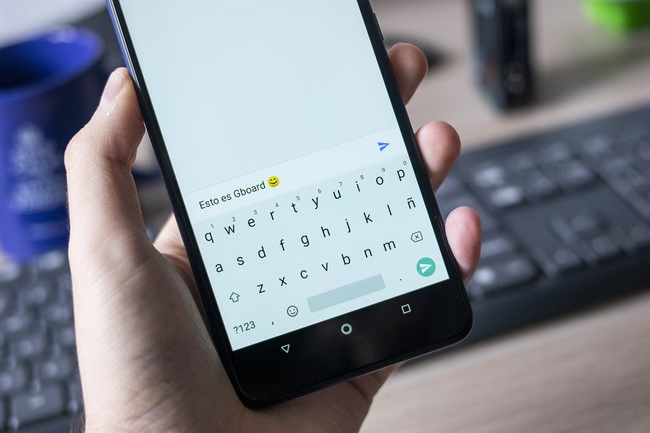
Gboard: Mucho Más Que un Teclado Virtual
Gboard es el teclado oficial de Google para dispositivos móviles, lanzado en 2016 y disponible tanto para Android como para iOS. Su popularidad radica en la integración del poder de búsqueda de Google directamente en tu teclado, transformando la forma en que interactúas con tu dispositivo. No es solo una herramienta para escribir; es un centro de productividad y personalización que te permite hacer mucho más sin salir de tu conversación o aplicación.
Funcionalidades Destacadas de Gboard
- Búsqueda Integrada: Accede a la búsqueda de Google, GIFs, stickers y emojis directamente desde el teclado.
- Envío de Stickers y GIFs: Con solo un toque, puedes buscar y enviar pegatinas animadas o GIFs para expresar tus emociones de forma más dinámica. Incluso puedes crear tu propio Bitmoji.
- Traducción Automática: Traduce texto en tiempo real mientras escribes, facilitando conversaciones en diferentes idiomas sin necesidad de cambiar de aplicación.
- Personalización Total: Gboard ofrece una amplia gama de temas con colores, gradientes e imágenes. También puedes crear temas personalizados usando tus propias fotos.
- Escritura por Voz: Dicta mensajes con una precisión sorprendente gracias al avanzado motor de reconocimiento de voz de Google, ahorrando tiempo y esfuerzo.
- Teclado Predictivo y Corrección: Utiliza el aprendizaje automático para sugerir palabras y frases, además de corregir errores ortográficos y gramaticales, adaptándose a tu estilo de escritura.
- Funciones Extra: Incluye herramientas de edición de texto, modo de una mano, escritura por deslizamiento y configuración avanzada de idiomas y diccionarios.
Activación y Gestión de Gboard
Si Gboard no es tu teclado predeterminado o si se ha cambiado a otro, activarlo o volver a él es sencillo:
- Para volver a Gboard (si ya está activo pero se cambió): Abre cualquier aplicación donde puedas escribir (Gmail, Keep). Mantén presionado el icono del globo terráqueo en la parte inferior del teclado. Selecciona Gboard.
- Para agregar Gboard a tu lista de teclados (si desapareció):
- Abre la aplicación de Configuración en tu Android.
- Navega a Sistema > Idiomas y entrada de texto > Teclado en pantalla.
- Activa Gboard.
- Para activar Gboard como teclado predeterminado:
- Abre la aplicación de Ajustes en tu dispositivo Android.
- Busca y selecciona “Idiomas de teclado”, “Teclado e idiomas” o una opción similar.
- En la sección de “Teclado”, selecciona “Gboard” o “Teclado de Google”.
- Habilita la opción para activar Gboard como tu teclado predeterminado.
- Sigue las instrucciones en pantalla para configurar permisos si es necesario.
Privacidad y Control de Datos en Gboard
La privacidad es una preocupación clave cuando hablamos de teclados, ya que manejan información muy personal. Gboard está diseñado para proteger tu información, almacenando la mayoría de las palabras que escribes directamente en tu dispositivo, no en los servidores de Google.
Qué Información Envía y No Envía Gboard a Google
Es fundamental entender qué datos se comparten para tu tranquilidad:
| Información que Gboard SÍ envía a Google | Información que Gboard NO envía a Google |
|---|---|
| Consultas para obtener resultados de búsqueda | Nada de lo que escribes (contraseñas, chats), excepto búsquedas |
| Estadísticas de uso (funciones más frecuentes para mejoras) | Ninguna de las palabras que guardas en tu diccionario personal |
| Entradas de voz para su transcripción (si usas dictado) |
Cómo Eliminar Palabras Aprendidas y Mantener tu Privacidad
Gboard guarda las palabras que escribes para mejorar las predicciones y la ortografía, pero estas se almacenan solo en tu dispositivo y puedes borrarlas cuando quieras:
- Abre cualquier aplicación con la que puedas escribir.
- Presiona el área donde quieras ingresar texto para que aparezca el teclado.
- En la parte superior del teclado, presiona el icono de Configuración (engranaje).
- Presiona Diccionario > Borrar palabras aprendidas.
- Ingresa el número proporcionado para confirmar la eliminación permanente.
- Presiona Aceptar.
Resolviendo Problemas Comunes del Teclado Android
Los problemas con el teclado pueden surgir por diversas razones, desde fallos de la aplicación hasta incompatibilidades con el sistema operativo o incluso la presencia de software malicioso. Afortunadamente, la mayoría de estos inconvenientes tienen una solución.
Primeros Pasos: Soluciones Rápidas y Efectivas
Antes de recurrir a medidas más drásticas, prueba estas soluciones sencillas que a menudo resuelven el problema:
- Reinicia el Teléfono: Es la solución más obvia y, a menudo, la más efectiva. Un simple reinicio puede solucionar fallos temporales de la aplicación o del sistema. Apaga el dispositivo por completo durante unos minutos antes de encenderlo de nuevo.
- Comprueba los Ajustes y Actívalo de Nuevo:
- Ve a Ajustes del smartphone.
- Busca Sistema > Idiomas y entradas de texto.
- Pulsa sobre Teclado en pantalla o Administrar teclado.
- Asegúrate de que Gboard (o tu teclado preferido) esté activado. Si ya lo está, desactívalo y vuelve a activarlo.
- Mantén el Teléfono y las Aplicaciones Actualizadas: Las actualizaciones de software a menudo incluyen correcciones de errores que pueden estar afectando el teclado. Asegúrate de que tanto tu sistema operativo Android como la aplicación Gboard (y otras apps) estén en sus últimas versiones.
- Borra la Caché y los Datos de la Aplicación del Teclado:
- Ve a Ajustes > Aplicaciones y notificaciones (o simplemente 'Aplicaciones').
- Localiza la aplicación de tu teclado (ej. Gboard) y pulsa sobre ella.
- Primero, pulsa Forzar Detención.
- Luego, ve a Almacenamiento y pulsa Borrar caché.
- Si el problema persiste, regresa a Almacenamiento y pulsa Borrar datos (ten en cuenta que esto borrará tu diccionario personal y configuraciones del teclado, dejándolo como recién instalado).
Soluciones Avanzadas para Problemas Persistentes
Si los pasos anteriores no han funcionado, es hora de explorar opciones más profundas:
- Restaura el Launcher: El launcher es la aplicación que gestiona la interfaz de tu Android. Un fallo en él puede afectar el teclado. Puedes borrar los datos del launcher de manera similar a como lo hiciste con el teclado:
- Abre Ajustes > Aplicaciones y notificaciones > Gestión de aplicaciones.
- Pulsa los tres puntos en la esquina superior derecha y selecciona Mostrar aplicaciones del sistema.
- Busca una aplicación que contenga “Launcher” o “Lanzador” en su nombre.
- Entra en Almacenamiento y pulsa Borrar datos o Borrar caché. (Se recomienda hacer una copia de seguridad antes, ya que esto reiniciará tu pantalla de inicio).
- Entra al Modo Seguro: El modo seguro deshabilita todas las aplicaciones de terceros, ayudándote a determinar si un software o virus está causando el problema. Si el teclado funciona en modo seguro, desinstala las aplicaciones que hayas instalado recientemente.
- Mantén presionado el botón de encendido hasta que aparezcan las opciones de apagado.
- Mantén presionado “Reiniciar” hasta que aparezca el mensaje “Reiniciar en modo seguro”. Toca Aceptar.
- Si el teclado funciona, reinicia en modo normal y desinstala aplicaciones recientes.
- Prueba Otra Aplicación de Teclado: A veces, el problema es específico de la aplicación de teclado que usas. Instalar y probar una alternativa puede ayudarte a diagnosticar si el problema es del teclado o del sistema. Aquí te presentamos algunas de las mejores opciones:
Teclado Ventajas Principales Ideal Para Gboard Integración con Google, búsqueda, traducción, dictado por voz. Usuarios que buscan versatilidad y eficiencia. SwiftKey Predicción y autocorrección avanzadas, alta personalización, temas. Escritores frecuentes y amantes de la personalización. Fleksy Enfoque en emojis, GIFs y stickers, escritura rápida y divertida. Comunicación expresiva y dinámica. Grammarly Corrección gramatical y ortográfica en tiempo real, sinónimos. Profesionales y estudiantes que buscan precisión lingüística. Mint Keyboard Motor de IA potente, predicciones precisas, emojis y GIFs actualizados. Usuarios que valoran la facilidad de uso y la expresión visual. Para cambiar a un nuevo teclado, sigue los pasos de activación mencionados anteriormente, pero seleccionando la nueva app que hayas descargado.
- Reinstalar el Teclado Predeterminado: Si tu teclado predeterminado (por ejemplo, Gboard o SwiftKey) falla, puedes intentar reinstalarlo. Desactívalo desde Ajustes > Idiomas e introducción de textos > Administrar teclado, y luego actualiza o reinstala la app desde Google Play Store.
- Revisa los Permisos del Teclado: Algunos teclados requieren permisos específicos para funcionar correctamente. Asegúrate de que has concedido los permisos necesarios. Desconfía si una aplicación de teclado pide permisos irrelevantes como acceso a la galería, ubicación o cámara.
- Verifica si Otra App lo Bloquea: Una aplicación recién instalada o actualizada podría estar generando un conflicto. Revisa las actualizaciones pendientes en Google Play para tus otras aplicaciones. Si el problema comenzó después de instalar una app específica, intenta desinstalarla.
- Haz un Downgrade (con precaución): Si una actualización del teclado está causando el problema y no hay una nueva actualización disponible, podrías considerar instalar una versión anterior de la app (downgrade) mediante un archivo APK. Este es un proceso más complejo y conlleva riesgos, por lo que se recomienda solo si tienes experiencia o buscas ayuda profesional.
Restableciendo tu Teclado a la Configuración Original de Android
Cuando los ajustes del teclado se corrompen o deseas revertir todas las modificaciones, restablecerlo a su configuración original es una opción. Esto implica devolver la aplicación del teclado a su estado inicial, como si acabaras de instalarla.
Solución de Problemas de Idioma del Teclado
Si tu teclado ha perdido el idioma español o caracteres como la “Ñ”, puedes solucionarlo fácilmente:
- Ve a Ajustes del teléfono.
- Busca Sistema > Idiomas y entrada de texto.
- Dentro de Gboard (o tu teclado), selecciona Idiomas.
- Asegúrate de que el español esté seleccionado o añádelo si no lo está.
Restablecer el Teléfono a Valores de Fábrica: La Última Instancia
Si ninguna de las soluciones anteriores ha funcionado, y el problema del teclado persiste, es posible que haya un fallo de software más profundo en tu dispositivo. En este caso, restablecer el móvil a sus valores de fábrica puede ser la última solución a nivel de software. ¡Importante! Haz una copia de seguridad completa de todos tus datos antes de proceder, ya que este proceso borrará toda la información de tu teléfono.
- Ve a Ajustes.
- Entra al apartado de Sistema.
- Accede a la pestaña que pone Opciones de restablecimiento (o similar).
- Toca en la opción de Borrar todos los datos (restablecer valores de fábrica).
- Te pedirá la clave o PIN de seguridad para confirmar.
¿Y si el Problema Persiste? La Última Solución
Si después de todas estas soluciones de software el teclado sigue sin funcionar, es probable que el problema radique en el hardware de tu dispositivo. Esto es menos común, pero puede ocurrir. En este punto, la única opción es contactar con el servicio técnico del fabricante de tu teléfono. Ellos podrán diagnosticar si existe un componente interno defectuoso y ofrecerte una reparación, idealmente cubierta por la garantía si tu dispositivo no ha sufrido daños externos ni ha sido manipulado.
Antes de ir al servicio técnico, no olvides buscar soporte en los foros o páginas de ayuda del fabricante; a veces, otros usuarios o profesionales pueden ofrecer soluciones específicas para tu modelo de teléfono.
Preguntas Frecuentes (FAQs)
- ¿Qué pasa si desinstalo la aplicación Gboard?
- Si desinstalas Gboard, no podrás utilizarlo en tu smartphone o tablet. Necesitarás tener un teclado alternativo activo o volver a descargarlo desde la tienda de aplicaciones si deseas usarlo de nuevo en el futuro.
- ¿Cómo poner el Gboard en WhatsApp?
- Abre WhatsApp y una conversación. Toca el campo de texto para abrir el teclado. Si no aparece Gboard, busca el icono del teclado (a menudo en la parte inferior derecha del teclado actual) o el globo terráqueo y selecciona Gboard de la lista de teclados disponibles. Asegúrate de que Gboard esté instalado y activado en la configuración de tu dispositivo.
- ¿Cómo restablecer Gboard?
- El restablecimiento de Gboard se logra principalmente borrando sus datos y caché. Ve a Ajustes > Aplicaciones > Gboard > Almacenamiento y luego selecciona Borrar caché y Borrar datos. Esto devolverá Gboard a su configuración predeterminada, eliminando palabras aprendidas y ajustes personalizados.
- ¿Cómo regresar mi teclado a su configuración original de Android?
- Para regresar cualquier teclado a su configuración original, el método más efectivo es borrar los datos de la aplicación del teclado, como se explica en la sección de "Borrar la Caché y los Datos de la Aplicación del Teclado". Esto eliminará todas las personalizaciones y lo dejará como recién instalado. Si el problema es a nivel de sistema, un restablecimiento de fábrica del teléfono sería la opción más drástica.
Un teclado funcional es vital para la experiencia de usuario en cualquier smartphone. Con las soluciones y la información detallada proporcionada en este artículo, esperamos que puedas resolver cualquier problema con tu teclado y disfrutar plenamente de las capacidades de Gboard. No subestimes el poder de una herramienta tan fundamental y asegúrate de que siempre funcione a la perfección para mantener tu comunicación fluida y sin interrupciones.
Si quieres conocer otros artículos parecidos a Gboard y Solución de Problemas de Teclado puedes visitar la categoría Gastronomía.