
30/04/2024
El iPod Classic, ese compañero musical de antaño, sigue siendo para muchos un tesoro repleto de recuerdos y miles de canciones. A pesar de su legado y su robusta construcción, con el tiempo, como cualquier dispositivo electrónico, puede empezar a mostrar signos de fatiga: bloqueos, lentitud, errores de software o simplemente la necesidad de una limpieza profunda antes de cambiar de manos. Formatear o restablecer tu iPod Classic a su estado de fábrica no es solo una medida de mantenimiento; es una forma de darle una segunda oportunidad, de purificarlo digitalmente para que vuelva a funcionar con la fluidez que le caracterizaba. Es como preparar un lienzo en blanco para una nueva obra maestra culinaria: eliminamos los residuos del pasado para una experiencia fresca y revitalizada.
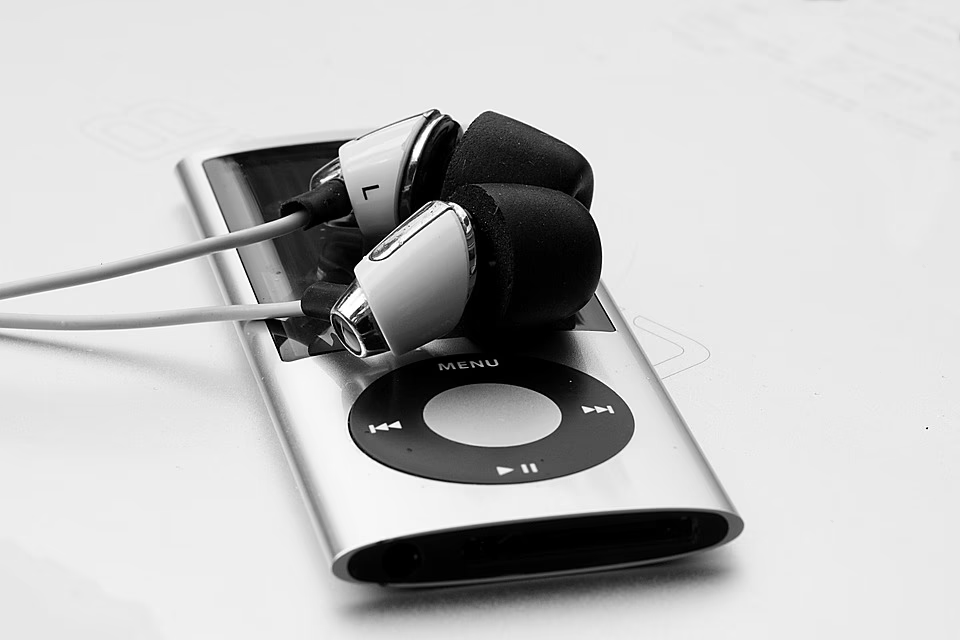
Esta guía completa te llevará paso a paso por los diferentes métodos para devolver tu iPod Classic a su esplendor original, ya sea a través de iTunes, mediante una combinación de botones o accediendo a modos especiales de recuperación. Prepárate para redescubrir la simplicidad y la eficiencia de tu dispositivo favorito.
- ¿Por Qué Formatear o Restablecer tu iPod Classic?
- Restablecimiento de Fábrica a Través de iTunes (El Método Recomendado)
- Restablecimiento Forzado con Botones (Cuando iTunes no es Opción)
- Poner tu iPod Classic en Modo de Disco (Modo de Recuperación para Classic)
- Tabla Comparativa de Métodos de Restablecimiento
- Consejos Adicionales y Consideraciones
- Preguntas Frecuentes (FAQ)
- Conclusión
¿Por Qué Formatear o Restablecer tu iPod Classic?
Existen múltiples razones por las cuales podrías considerar darle un borrón y cuenta nueva a tu iPod Classic. Comprender el porqué te ayudará a elegir el método más adecuado:
- Corrección de Errores y Bloqueos: Si tu iPod se congela con frecuencia, muestra mensajes de error, o simplemente no responde como debería, un restablecimiento de fábrica puede solucionar problemas de software subyacentes.
- Liberar Espacio y Mejorar el Rendimiento: Con el tiempo, la acumulación de archivos corruptos o la fragmentación de datos pueden ralentizar el dispositivo. Un formateo completo optimiza el espacio y el rendimiento.
- Preparar para la Venta o Regalo: Antes de deshacerte de tu iPod, es crucial eliminar toda tu información personal para proteger tu privacidad. Un restablecimiento de fábrica garantiza que no queden datos tuyos en el dispositivo.
- Problemas de Sincronización: Si iTunes tiene dificultades para reconocer o sincronizar tu iPod, un restablecimiento puede limpiar cualquier conflicto de conexión.
- Olvidar una Contraseña: Aunque el iPod Classic no tiene bloqueo por contraseña tan complejo como los dispositivos modernos, si has establecido alguna restricción y la has olvidado, un restablecimiento de fábrica la eliminará.
Es importante recordar que cualquier proceso de formateo o restablecimiento de fábrica borrará todo el contenido de tu iPod Classic, incluyendo música, videos, fotos y configuraciones. Asegúrate de haber respaldado cualquier contenido valioso antes de proceder.
Restablecimiento de Fábrica a Través de iTunes (El Método Recomendado)
El método más común y efectivo para restablecer un iPod Classic es a través de iTunes en tu computadora. Este proceso no solo borra los datos, sino que también reinstala el software del iPod, asegurando una base limpia y funcional.
Requisitos Previos:
- Una computadora (PC con Windows o Mac).
- iTunes instalado (asegúrate de tener la versión más reciente compatible con tu sistema operativo, o una versión anterior si usas un sistema operativo más antiguo).
- El cable USB original de tu iPod Classic.
- Una conexión a internet estable para descargar el firmware del iPod.
Pasos para Restablecer con iTunes:
- Conecta tu iPod: Usa el cable USB para conectar tu iPod Classic a tu computadora. Asegúrate de que el iPod se encienda y, si es posible, sea reconocido por el sistema.
- Abre iTunes: Inicia la aplicación iTunes en tu computadora. Si iTunes no se abre automáticamente, ábrelo manualmente.
- Localiza tu iPod en iTunes: Una vez que iTunes se haya abierto, busca el icono de tu iPod en la parte superior izquierda de la ventana de iTunes (generalmente un pequeño icono de un iPod o un dispositivo). Haz clic en él para acceder a la página de resumen de tu iPod.
- Inicia el Proceso de Restauración: En la sección de Resumen de tu iPod, encontrarás un botón que dice 'Restaurar iPod...'. Haz clic en este botón.
- Confirma la Acción: iTunes te preguntará si estás seguro de que deseas restaurar el iPod a su configuración de fábrica. Te advertirá que se borrarán todos los datos. Haz clic en 'Restaurar' nuevamente para confirmar.
- Espera la Descarga y Reinstalación: iTunes descargará el software más reciente para tu iPod Classic (si es necesario) y luego lo reinstalará. Este proceso puede tardar varios minutos, dependiendo de la velocidad de tu conexión a internet y la potencia de tu computadora. Durante este tiempo, es crucial que no desconectes el iPod ni apagues la computadora. El iPod mostrará una barra de progreso en su pantalla.
- Configura tu iPod: Una vez que el proceso haya finalizado, tu iPod se reiniciará y aparecerá como un dispositivo nuevo en iTunes. Se te preguntará si deseas configurarlo como un nuevo iPod o restaurarlo desde una copia de seguridad (si tenías una previa). Para un restablecimiento completo, elige configurarlo como un nuevo iPod.
¡Felicidades! Tu iPod Classic ahora está limpio y listo para ser llenado con nueva música y aventuras.
Restablecimiento Forzado con Botones (Cuando iTunes no es Opción)
A veces, tu iPod Classic puede estar tan bloqueado o no responder que iTunes no logra reconocerlo. En estos casos, puedes intentar un restablecimiento forzado utilizando solo los botones del dispositivo. Este método es similar a reiniciar una computadora cuando se ha bloqueado; no borra los datos, sino que fuerza un reinicio del sistema operativo del iPod.
Pasos para el Restablecimiento Forzado:
- Asegúrate de que el iPod esté encendido (o al menos intentarlo): Si está completamente apagado, conecta el iPod a una fuente de alimentación o a tu computadora por unos minutos para asegurarte de que tenga suficiente batería.
- Activa el interruptor 'Hold': Desliza el interruptor 'Hold' (ubicado en la parte superior del iPod) a la posición 'ON' (para que la palanca naranja sea visible) y luego deslícelo a la posición 'OFF'. Esto asegura que el iPod no esté bloqueado.
- Mantén presionados los botones: Mantén presionado el botón 'Menú' y el botón 'Central' (o 'Seleccionar', el que está en el centro de la rueda de clic) simultáneamente.
- Espera el reinicio: Continúa manteniendo ambos botones presionados durante aproximadamente 6 a 10 segundos. La pantalla del iPod debería apagarse y luego mostrar el logotipo de Apple.
- Suelta los botones: Una vez que veas el logotipo de Apple, puedes soltar los botones.
Tu iPod Classic se habrá reiniciado. Si el problema era un simple bloqueo de software, este método podría ser suficiente para que vuelva a funcionar normalmente. Si el problema persiste, es posible que necesites el modo de recuperación.
Poner tu iPod Classic en Modo de Disco (Modo de Recuperación para Classic)
Aunque el término 'Modo de Recuperación' se asocia más con los iPhones y otros dispositivos iOS, el iPod Classic tiene un modo similar llamado 'Modo de Disco' (Disk Mode). Este modo permite que iTunes o tu computadora reconozcan el iPod incluso si su software está gravemente corrupto, permitiéndote restaurarlo.
Cuándo usar el Modo de Disco:
- Tu iPod Classic no es reconocido por iTunes.
- La pantalla del iPod muestra un icono de 'Conectar a iTunes' o un error de disco.
- El iPod se bloquea durante el proceso de inicio.
Pasos para Poner el iPod Classic en Modo de Disco:
- Prepara el iPod: Desliza el interruptor 'Hold' a la posición 'ON' y luego 'OFF' para asegurarte de que no esté bloqueado.
- Inicia el reinicio forzado: Mantén presionados el botón 'Menú' y el botón 'Central' (Seleccionar) hasta que la pantalla se apague y aparezca el logotipo de Apple (aproximadamente 6-10 segundos).
- Entra en Modo de Disco: Tan pronto como veas el logotipo de Apple, suelta los botones 'Menú' y 'Central', e inmediatamente presiona y mantén presionados el botón 'Central' (Seleccionar) y el botón 'Reproducir/Pausa' (el botón inferior en la rueda de clic).
- Espera el mensaje 'Disk Mode': Continúa manteniendo estos dos botones presionados hasta que aparezca el mensaje 'Disk Mode' en la pantalla del iPod. La pantalla también podría mostrar un icono de disco duro y 'OK to disconnect'.
- Conecta a la computadora: Una vez en Modo de Disco, conecta tu iPod Classic a tu computadora con el cable USB.
- Restaurar en iTunes: Abre iTunes. Debería detectar tu iPod en modo de recuperación y ofrecerte la opción de 'Restaurar'. Sigue los pasos para el restablecimiento de fábrica a través de iTunes como se describió anteriormente.
Tabla Comparativa de Métodos de Restablecimiento
Para ayudarte a elegir el método correcto, aquí tienes una tabla comparativa de las opciones disponibles:
| Método de Restablecimiento | Propósito Principal | Implicaciones | Requisitos |
|---|---|---|---|
| Restablecimiento de Fábrica (iTunes) | Eliminar todo el contenido, restaurar software a estado original, solucionar problemas de software graves. | Pérdida total de datos. Reinstala el sistema operativo. | PC/Mac con iTunes, cable USB, conexión a internet. |
| Restablecimiento Forzado (Botones) | Solucionar bloqueos, congelamientos o falta de respuesta del dispositivo sin perder datos. | Reinicia el iPod. No borra datos ni reinstala software. | No requiere PC ni iTunes. |
| Modo de Disco (Disk Mode) | Permitir que iTunes reconozca y restaure un iPod con software severamente corrupto o que no se inicia. | Prepara el iPod para ser restaurado vía iTunes. La restauración subsiguiente borrará datos. | PC/Mac con iTunes, cable USB. |
Consejos Adicionales y Consideraciones
- Copia de Seguridad: Antes de cualquier restablecimiento que implique la pérdida de datos, asegúrate siempre de tener una copia de seguridad de tu música y otros archivos importantes en tu computadora.
- Versión de iTunes: Para iPods muy antiguos, es posible que necesites una versión de iTunes más antigua que sea compatible. Sin embargo, para el iPod Classic, las versiones más recientes de iTunes (antes de que se dividiera en Apple Music, Apple TV, etc., en macOS Catalina) suelen funcionar bien en Windows y versiones anteriores de macOS.
- Cables y Puertos: A veces, el problema no es el iPod, sino el cable USB o el puerto USB de tu computadora. Intenta usar un cable diferente o un puerto USB diferente si tienes problemas de conexión.
- Batería: Asegúrate de que tu iPod tenga suficiente carga antes de iniciar cualquier proceso de restauración para evitar interrupciones.
- Errores de Restauración: Si iTunes muestra un error durante el proceso de restauración, busca el código de error en el soporte de Apple. A menudo, estos errores indican problemas de conexión, software antivirus o problemas de hardware.
- Software Antivirus/Firewall: En ocasiones, el software de seguridad de tu computadora puede interferir con la comunicación entre iTunes y tu iPod. Considera desactivarlo temporalmente durante el proceso de restauración.
Preguntas Frecuentes (FAQ)
¿Perderé toda mi música al formatear mi iPod Classic?
Sí, un formateo o restablecimiento de fábrica borrará absolutamente todo el contenido de tu iPod Classic, incluyendo música, videos, fotos y configuraciones. Es crucial hacer una copia de seguridad de tus archivos antes de proceder.
Mi iPod Classic no aparece en iTunes, ¿qué hago?
Primero, asegúrate de que el cable USB y el puerto de tu computadora funcionen correctamente. Intenta un restablecimiento forzado con los botones. Si aún no aparece, intenta poner el iPod en Modo de Disco (Disk Mode) y luego conéctalo a iTunes. Esto suele permitir que iTunes lo detecte para una restauración.
¿Necesito conexión a internet para restablecer mi iPod Classic?
Sí, si utilizas iTunes para el restablecimiento de fábrica, necesitarás una conexión a internet activa. iTunes descargará la última versión del software (firmware) para tu iPod Classic antes de instalarla.
¿Puedo restablecer mi iPod Classic sin una computadora?
Solo puedes realizar un restablecimiento forzado (un reinicio simple) sin una computadora. Para un restablecimiento completo de fábrica que borre todos los datos y reinstale el software, necesitas iTunes en una PC o Mac.
¿Cuánto tiempo tarda el proceso de restablecimiento?
El restablecimiento forzado con botones es casi instantáneo. El restablecimiento de fábrica a través de iTunes puede tardar entre 10 y 30 minutos, dependiendo de la velocidad de tu conexión a internet (para la descarga del firmware) y la velocidad de tu computadora.
Conclusión
El iPod Classic es más que un simple reproductor de MP3; es un icono de una era. Al dominar el arte de su formateo y restablecimiento, no solo solucionas problemas técnicos, sino que también prolongas la vida útil de un dispositivo que ha acompañado a millones de personas en sus viajes diarios y momentos de relajación. Ya sea para revivir un reproductor que ha estado guardado durante años o para prepararlo para un nuevo dueño, estos pasos te permitirán devolverle su funcionalidad óptima. Así como un buen chef limpia su cocina para cada nueva creación, un iPod Classic restaurado está listo para deleitar tus oídos con miles de horas de música impecable. ¡Disfruta de la experiencia renovada!
Si quieres conocer otros artículos parecidos a Revive tu iPod Classic: Guía Completa de Formateo y Restablecimiento puedes visitar la categoría Gastronomía.