
05/11/2024
Con el tiempo, incluso el iPhone más potente puede empezar a mostrar signos de fatiga: aplicaciones que tardan en abrir, transiciones lentas, o una batería que parece agotarse más rápido de lo habitual. Es una experiencia frustrante que muchos usuarios de Apple conocen. Pero, ¿y si te dijera que existe una manera de devolverle a tu dispositivo esa agilidad y frescura de cuando lo sacaste de la caja? La clave reside en un proceso poderoso y a menudo malentendido: el restablecimiento de fábrica.
Este artículo te guiará a través de todo lo que necesitas saber para que tu iPhone funcione como nuevo, desde la preparación crucial con las copias de seguridad hasta la decisión final sobre cómo configurar tu dispositivo después del borrado. Prepárate para transformar tu experiencia móvil.
- ¿Por Qué Tu iPhone Podría Estar Lento? Entendiendo el Problema
- El Poder del Restablecimiento de Fábrica: Un Borrón y Cuenta Nueva
- Antes de Empezar: La Importancia Vital de la Copia de Seguridad
- Paso a Paso: Cómo Realizar una Copia de Seguridad Antes del Restablecimiento
- Realizando el Restablecimiento: Borrar Contenido y Configuración
- Después del Restablecimiento: Restaurar o Configurar como Nuevo
- Consideraciones Adicionales para Optimizar el Rendimiento
- Preguntas Frecuentes sobre el Restablecimiento de un iPhone
- ¿Perderé mis fotos si hago un restablecimiento de fábrica?
- ¿Cuánto tiempo tarda el proceso de restablecimiento de fábrica?
- ¿Necesito mi ID de Apple para el restablecimiento?
- ¿Qué hago si mi iPhone no enciende después del restablecimiento?
- ¿El restablecimiento de fábrica mejora la duración de la batería?
- Conclusión
¿Por Qué Tu iPhone Podría Estar Lento? Entendiendo el Problema
Antes de sumergirnos en la solución, es útil entender las posibles causas detrás de la desaceleración de tu iPhone. Aunque los dispositivos de Apple son conocidos por su optimización, varios factores pueden contribuir a una disminución del rendimiento:
- Almacenamiento Lleno: Cuando el espacio de almacenamiento de tu iPhone está casi al máximo, el sistema operativo lucha por funcionar de manera eficiente. Esto afecta la capacidad de las aplicaciones para guardar datos temporales y el rendimiento general.
- Aplicaciones en Segundo Plano: Demasiadas aplicaciones ejecutándose o actualizándose en segundo plano pueden consumir recursos del procesador y la memoria RAM, ralentizando el dispositivo.
- Software Desactualizado o Corrupto: Una versión antigua de iOS puede carecer de optimizaciones de rendimiento o, en casos raros, el software puede corromperse, llevando a fallos y lentitud.
- Caché Acumulada: Las aplicaciones y el navegador web almacenan datos temporales (caché) para cargar más rápido. Con el tiempo, esta caché puede acumularse y volverse ineficiente.
- Batería Degradada: Una batería con una salud muy baja puede llevar a que el iPhone reduzca el rendimiento para evitar apagados inesperados, una característica conocida como 'gestión de rendimiento'.
Si bien algunas de estas causas se pueden mitigar con ajustes menores, un restablecimiento de fábrica es la solución más radical y efectiva para abordar la mayoría de estos problemas de raíz, al devolver el software del dispositivo a su estado original.
El Poder del Restablecimiento de Fábrica: Un Borrón y Cuenta Nueva
Un restablecimiento de fábrica, también conocido como borrado completo, es el proceso de restaurar tu iPhone a la configuración que tenía cuando lo sacaste de la caja. Esto significa que elimina todos tus datos personales (fotos, videos, contactos, mensajes, aplicaciones, configuraciones) y reinstala la versión más reciente del sistema operativo iOS que estaba disponible en el dispositivo en ese momento.
Es la herramienta definitiva para resolver problemas persistentes de software, eliminar malware (aunque raro en iOS) o simplemente limpiar el dispositivo para venderlo o regalarlo. Sin embargo, su poder radica en su capacidad para borrarlo todo, lo que hace que la copia de seguridad sea un paso absolutamente crítico antes de proceder.
Antes de Empezar: La Importancia Vital de la Copia de Seguridad
Nunca subestimes la importancia de una buena copia de seguridad. Realizar un restablecimiento de fábrica sin una copia de seguridad es como saltar de un avión sin paracaídas: te arriesgas a perder para siempre todos tus recuerdos y datos importantes. Afortunadamente, Apple ofrece dos métodos robustos para asegurar tu información:
1. Copia de Seguridad en iCloud
La copia de seguridad en iCloud es la opción más conveniente y automática. Permite que tu iPhone guarde una copia de la mayoría de tus datos directamente en la nube de Apple. Es ideal para quienes buscan una solución sencilla y no quieren depender de un ordenador.
- Pros: Conveniencia, copias de seguridad automáticas (cuando está conectado a Wi-Fi, cargador y bloqueado), fácil restauración directamente desde el dispositivo.
- Contras: Espacio limitado (5 GB gratuitos, más si pagas por almacenamiento adicional), no siempre incluye todos los datos de las aplicaciones de terceros (depende del desarrollador), puede ser más lento para copias de seguridad iniciales grandes.
2. Copia de Seguridad en el Ordenador (Finder o iTunes)
Para aquellos que buscan una copia de seguridad más completa y fiable, hacerla directamente en tu Mac (usando Finder) o PC (usando iTunes) es la mejor opción. Este método guarda una imagen casi completa de tu dispositivo, incluyendo la mayoría de los datos de las aplicaciones.
- Pros: Más completa (incluye datos de aplicaciones que iCloud podría omitir), más rápida para grandes volúmenes de datos, no depende del espacio de almacenamiento en la nube, más fiable para una restauración completa.
- Contras: Requiere un ordenador (Mac o PC), necesita conexión física del iPhone, el proceso es manual.
La elección entre iCloud y el ordenador depende de tus necesidades. Si quieres la máxima seguridad y una copia de seguridad de todo, el ordenador es superior. Si la comodidad es tu prioridad y tienes suficiente espacio en iCloud, esa es tu opción.
Tabla Comparativa: Copia de Seguridad en iCloud vs. Ordenador
| Característica | Copia de Seguridad en iCloud | Copia de Seguridad en Ordenador (Finder/iTunes) |
|---|---|---|
| Ubicación | Servidores de Apple (la nube) | Tu Mac o PC local |
| Comodidad | Muy alta (automática si se configura) | Moderada (requiere conexión y acción manual) |
| Velocidad | Depende de la conexión a internet | Generalmente más rápida (USB) |
| Cobertura de Datos | Mayoría de datos, fotos, contactos, mensajes. Algunos datos de apps de terceros pueden no incluirse. | Más completa, incluye casi todos los datos de aplicaciones y configuraciones. |
| Espacio Requerido | 5 GB gratis, luego de pago | Depende del espacio libre en tu ordenador |
| Restauración | Directamente desde el iPhone | A través de Finder/iTunes en el ordenador |
Paso a Paso: Cómo Realizar una Copia de Seguridad Antes del Restablecimiento
Copia de Seguridad en iCloud:
- Conecta tu iPhone a una red Wi-Fi.
- Ve a Ajustes > [Tu nombre] > iCloud.
- Desplázate hacia abajo y selecciona Copia en iCloud.
- Asegúrate de que la opción 'Copia en iCloud' esté activada.
- Toca Realizar copia de seguridad ahora. Mantén tu iPhone conectado a la red Wi-Fi hasta que el proceso termine.
Copia de Seguridad en el Ordenador (Mac con macOS Catalina o posterior / PC con iTunes):
- Conecta tu iPhone a tu ordenador usando un cable USB.
- En Mac: Abre una ventana de Finder. Verás tu iPhone en la barra lateral bajo 'Ubicaciones'. Haz clic en él.
- En PC: Abre iTunes. Haz clic en el icono del iPhone en la esquina superior izquierda.
- En la pestaña 'General' (Finder) o 'Resumen' (iTunes), en la sección 'Copias de seguridad', selecciona 'Este ordenador'.
- (Opcional pero recomendado) Marca la casilla 'Cifrar copia de seguridad local' y crea una contraseña. Esto protege tus datos de salud y contraseñas.
- Haz clic en Realizar copia de seguridad ahora. Espera a que la copia de seguridad se complete. Verás una barra de progreso.
Una vez que tu copia de seguridad esté completa y verificada, estarás listo para el siguiente y crucial paso.
Realizando el Restablecimiento: Borrar Contenido y Configuración
Este es el momento de la verdad. Asegúrate de que tu iPhone tenga suficiente batería o esté conectado a la corriente eléctrica durante el proceso.
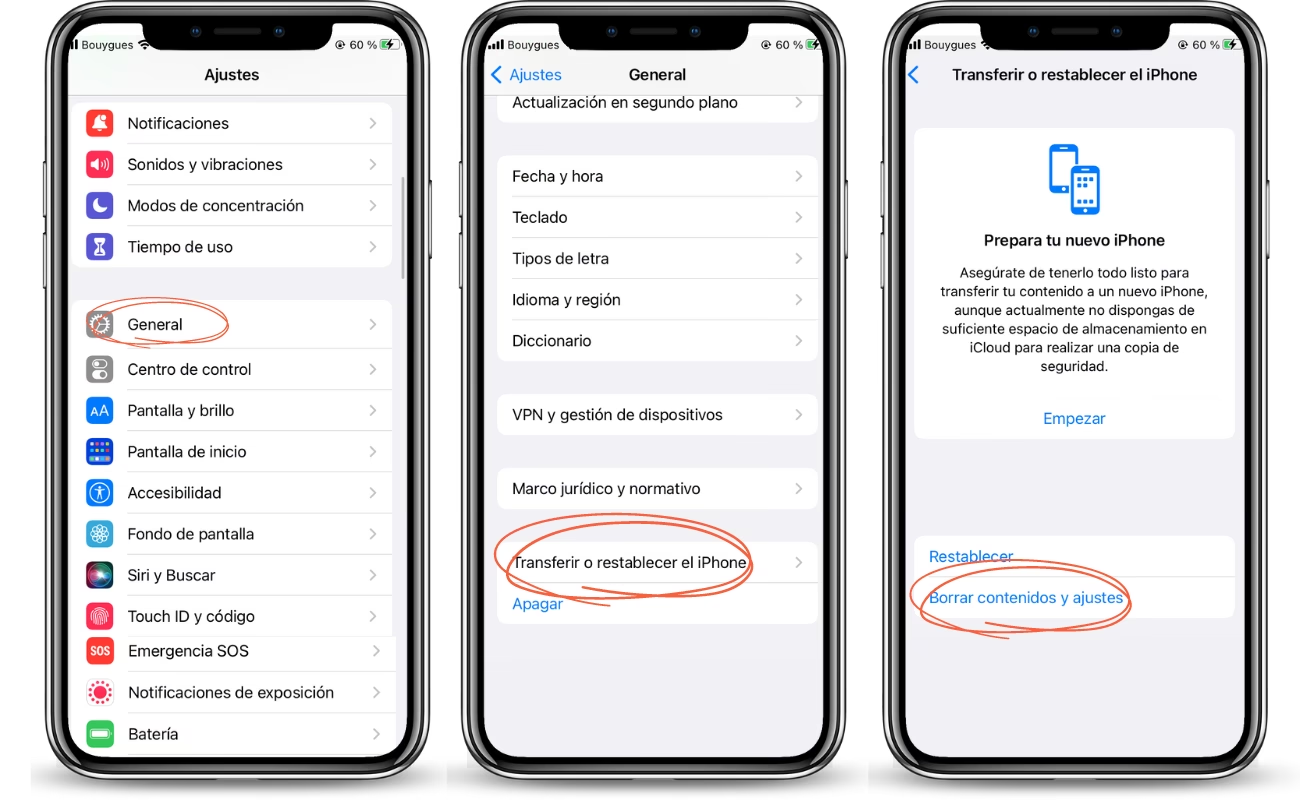
- Ve a Ajustes > General.
- Desplázate hacia abajo y toca Transferir o Restablecer iPhone.
- Toca Borrar Contenido y Configuración.
- El sistema te pedirá que confirmes tu decisión y te informará sobre lo que se borrará. También te pedirá tu código de acceso o la contraseña de tu ID de Apple si tienes 'Buscar mi iPhone' activado. Esto es una medida de seguridad para evitar que personas no autorizadas borren tu dispositivo.
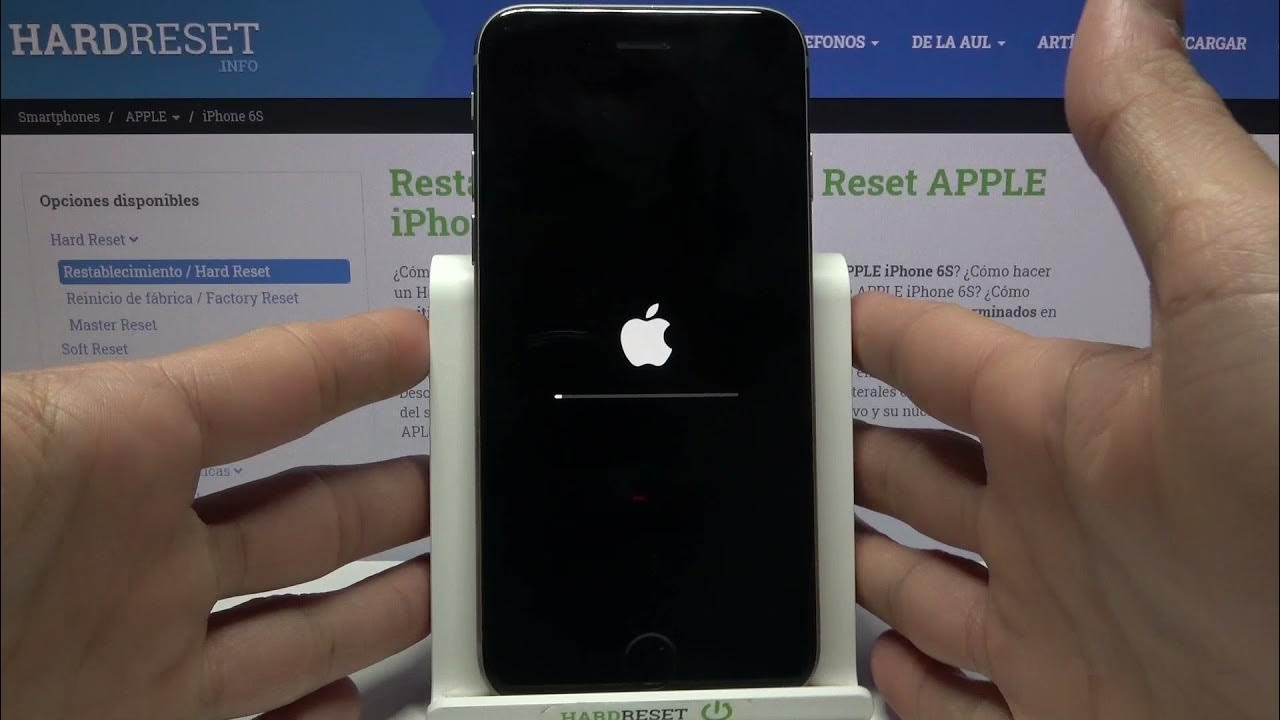
- Confirma la acción. El iPhone se reiniciará y mostrará una barra de progreso. Este proceso puede tardar unos minutos.
- Una vez completado, el iPhone se reiniciará de nuevo y verás la pantalla de bienvenida (la misma que viste cuando lo encendiste por primera vez).
Después del Restablecimiento: Restaurar o Configurar como Nuevo
Una vez que tu iPhone ha sido borrado, tienes dos caminos principales, cada uno con sus propias ventajas, especialmente si tu objetivo es mejorar el rendimiento:
Opción 1: Restaurar desde una Copia de Seguridad
Si tu objetivo principal es recuperar tus datos y configuraciones tal como estaban, y confías en que el problema de rendimiento no estaba relacionado con un software corrupto o una aplicación específica, esta es tu opción. Durante la configuración inicial, cuando llegues a la pantalla 'Apps y Datos', selecciona 'Restaurar desde una copia de seguridad de iCloud' o 'Restaurar desde un Mac o PC'.
- Ventaja: Recuperas todas tus aplicaciones, configuraciones, fotos y mensajes sin tener que reinstalar o configurar nada manualmente. Es la opción más cómoda.
- Desventaja: Si la lentitud o los problemas de tu iPhone eran causados por una aplicación problemática, una configuración corrupta o una acumulación de datos innecesarios, restaurar desde una copia de seguridad podría traer de vuelta esos mismos problemas. En esencia, 'traerías de vuelta el desorden', como se mencionó anteriormente.
Opción 2: Configurar como Nuevo iPhone
Esta es la opción recomendada si tu prioridad es que tu iPhone funcione con la máxima velocidad y eficiencia. Al elegir Configurar como Nuevo iPhone, no restauras ninguna copia de seguridad. Tu iPhone estará completamente limpio, como si acabaras de comprarlo. Tendrás que instalar tus aplicaciones una por una y configurar tus ajustes manualmente.
- Ventaja: Borrón y cuenta nueva. Eliminación total de cualquier software corrupto, datos innecesarios o aplicaciones problemáticas que pudieran estar ralentizando tu dispositivo. Es la forma más efectiva de asegurar un rendimiento óptimo.
- Desventaja: Requiere más tiempo y esfuerzo. Tendrás que descargar todas tus aplicaciones desde la App Store, volver a iniciar sesión en ellas, configurar tus ajustes, fondos de pantalla, etc. Tus fotos, contactos y mensajes (si están sincronizados con iCloud) se descargarán automáticamente, pero la mayoría de los datos de las aplicaciones tendrán que ser reconstruidos.
Para la mayoría de los usuarios que buscan resolver problemas de rendimiento, la opción de Configurar como Nuevo es la más efectiva, aunque requiera un poco más de trabajo inicial. Puedes iniciar sesión en tu ID de Apple para sincronizar contactos, fotos y mensajes desde iCloud, y luego descargar tus aplicaciones esenciales manualmente.
Consideraciones Adicionales para Optimizar el Rendimiento
Una vez que tu iPhone está funcionando como nuevo, hay algunas prácticas que puedes adoptar para mantenerlo así:
- Mantén el Software Actualizado: Apple lanza actualizaciones de iOS que a menudo incluyen mejoras de rendimiento y correcciones de errores.
- Gestiona el Almacenamiento: Revisa regularmente tu almacenamiento (Ajustes > General > Almacenamiento del iPhone) y elimina aplicaciones que no uses, fotos o videos grandes que ya hayas respaldado.
- Controla las Actualizaciones en Segundo Plano: Ve a Ajustes > General > Actualización en segundo plano y desactiva esta opción para aplicaciones que no necesites que se actualicen constantemente.
- Optimiza la Salud de la Batería: Aunque no afecta directamente el rendimiento del software, una batería con baja salud puede hacer que el iPhone reduzca su rendimiento. Revisa la salud de tu batería en Ajustes > Batería > Salud de la Batería.
- Reinicios Regulares: Un reinicio simple (apagar y encender) una vez a la semana puede ayudar a liberar memoria RAM y resolver pequeños fallos.
Preguntas Frecuentes sobre el Restablecimiento de un iPhone
¿Perderé mis fotos si hago un restablecimiento de fábrica?
Sí, si no haces una copia de seguridad. Si tus fotos están sincronizadas con iCloud Photos o incluidas en una copia de seguridad de iCloud o de ordenador, las podrás recuperar después del restablecimiento.
¿Cuánto tiempo tarda el proceso de restablecimiento de fábrica?
El borrado en sí suele tardar entre 5 y 15 minutos, dependiendo de la cantidad de datos que haya en el dispositivo. La configuración inicial y la descarga de aplicaciones pueden llevar más tiempo.
¿Necesito mi ID de Apple para el restablecimiento?
Sí, si tienes 'Buscar mi iPhone' activado, se te pedirá la contraseña de tu ID de Apple para desactivarlo y proceder con el borrado. Esto es una medida de seguridad para evitar robos.
¿Qué hago si mi iPhone no enciende después del restablecimiento?
Si tu iPhone no enciende o se queda atascado en el logotipo de Apple después del restablecimiento, intenta forzar un reinicio. Si eso no funciona, es posible que necesites conectarlo a un ordenador y usar Finder/iTunes para ponerlo en modo de recuperación y reinstalar el software.
¿El restablecimiento de fábrica mejora la duración de la batería?
No directamente, a menos que un error de software estuviera causando un drenaje excesivo de la batería. Sin embargo, al eliminar la 'basura' y asegurar un sistema operativo limpio, tu iPhone podría funcionar de manera más eficiente, lo que podría percibirse como una mejor duración de la batería al no estar forzando el procesador constantemente.
Conclusión
Devolverle a tu iPhone esa sensación de 'como nuevo' es totalmente posible, y el restablecimiento de fábrica es la herramienta más potente para lograrlo. La clave para un proceso exitoso y sin estrés es una planificación adecuada, especialmente en lo que respecta a la copia de seguridad. Ya sea que optes por la comodidad de iCloud o la fiabilidad de una copia de seguridad en el ordenador, asegúrate de que tus datos estén seguros.
Y recuerda, si el rendimiento es tu máxima prioridad, Configurar como Nuevo es el camino a seguir. Un iPhone limpio es un iPhone rápido. Así que anímate, dale a tu dispositivo el reinicio que se merece y disfruta de una experiencia móvil renovada.
Si quieres conocer otros artículos parecidos a ¿Tu iPhone Lento? Devuélvele la Vida Como Nuevo puedes visitar la categoría Gastronomía.