
01/06/2023
En la era digital actual, nuestros iPads se han convertido en herramientas indispensables, ya sea para el trabajo, el estudio o el entretenimiento. Sin embargo, no hay nada más frustrante que encontrarse con un iPad bloqueado, que no responde, o que se ha quedado atascado en una pantalla de inicio. Olvidar el código de acceso o enfrentarse a un fallo de software puede parecer un callejón sin salida, pero la buena noticia es que existen soluciones efectivas para recuperar el control de tu dispositivo. Este artículo es tu guía definitiva para entender y aplicar los diferentes métodos de restablecimiento de fábrica y desbloqueo, diseñados para devolverle la vida a tu iPad, incluso cuando parece estar completamente inaccesible.
Exploraremos desde los reinicios rápidos que pueden solucionar problemas menores hasta los procesos más complejos que implican el uso de una computadora para borrar y reinstalar el sistema operativo. Te guiaremos paso a paso, diferenciando las instrucciones según el modelo de tu iPad (con o sin botón de inicio), y abordaremos situaciones específicas como el temido Bloqueo de Activación. Nuestro objetivo es proporcionarte toda la información necesaria para que puedas resolver estos inconvenientes por ti mismo, de manera segura y eficaz. Prepárate para darle una segunda oportunidad a tu iPad.
- ¿Por Qué Mi iPad Está Bloqueado o No Responde? Causas Comunes
- Primeros Auxilios: Reinicio Forzado (Soft Reset)
- Olvidaste el Código: Restablecimiento de Fábrica Mediante Computadora
- iPad Atascado en el Inicio (Logotipo de Apple, Pantalla Roja/Azul): Modo de Recuperación para Actualizar
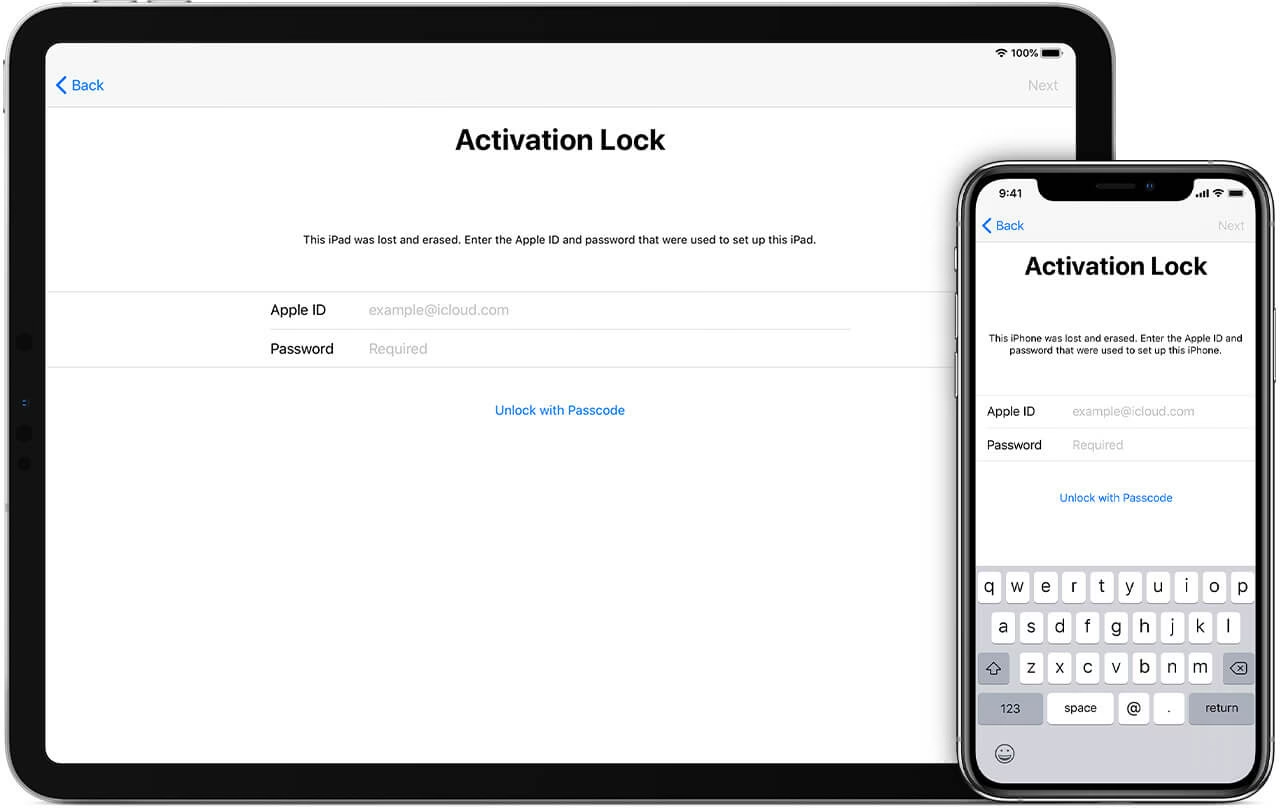
- El Bloqueo de Activación: Un Desafío Diferente
- Tabla Comparativa: Métodos de Restablecimiento del iPad
- Preguntas Frecuentes (FAQ)
- ¿Cuánto tiempo tarda un restablecimiento de fábrica del iPad?
- ¿Puedo restablecer mi iPad si está bloqueado sin usar una computadora?
- ¿Qué hago si mi iPad no se enciende después de un restablecimiento o actualización?
- ¿Qué significa la pantalla de "[Dispositivo] no disponible" o "Bloqueo de seguridad" en el iPad?
- ¿Necesito un respaldo antes de restablecer mi iPad de fábrica?
- Conclusión
¿Por Qué Mi iPad Está Bloqueado o No Responde? Causas Comunes
Antes de sumergirnos en las soluciones, es útil entender por qué tu iPad podría estar en un estado bloqueado o no responsivo. Las razones pueden variar desde las más simples hasta las más complejas, y comprender la causa puede ayudarte a elegir el método de restablecimiento adecuado. Algunas de las causas más comunes incluyen:
- Olvidar el código de acceso: Una de las situaciones más frecuentes. Tras múltiples intentos fallidos, el iPad se desactiva por seguridad.
- Fallos de software o aplicaciones: Una aplicación defectuosa o un error en el sistema operativo (iOS/iPadOS) puede causar que el dispositivo se congele o no responda a las interacciones táctiles.
- Problemas de inicio: El iPad se queda atascado en el logotipo de Apple, en una pantalla roja o azul, o simplemente no se enciende. Esto a menudo indica un problema con el software de arranque.
- Bloqueo de Activación: Esta es una característica de seguridad de Apple (Buscar mi iPad) diseñada para proteger tu dispositivo si se pierde o es robado. Requiere tu Apple ID y contraseña para desactivarse, incluso después de un borrado.
- Problemas de hardware: Aunque menos comunes, los componentes internos dañados pueden causar que el iPad no funcione correctamente.
Identificar la causa te ayudará a aplicar la solución más precisa. Por ejemplo, un simple congelamiento podría resolverse con un reinicio forzado, mientras que un código olvidado requerirá un restablecimiento completo.
Primeros Auxilios: Reinicio Forzado (Soft Reset)
Si tu iPad se ha quedado congelado en una aplicación, la pantalla está negra o no responde a tus toques, un reinicio forzado es a menudo la primera y más sencilla solución. Este proceso no borra ningún dato de tu dispositivo, por lo que es completamente seguro para tu información. Es como apagar y encender un ordenador cuando se ha quedado colgado.
Para iPad sin botón de inicio (modelos con Face ID):
- Presiona y suelta rápidamente el botón de volumen más cercano al botón superior.
- Presiona y suelta rápidamente el botón de volumen que se encuentra más lejos del botón superior.
- Mantén presionado el botón superior (el de encendido/apagado) hasta que el dispositivo se apague y veas el logotipo de Apple.
- Suelda el botón una vez que aparezca el logotipo. El iPad se reiniciará con normalidad.
Para iPad con botón de inicio:
- Mantén presionados simultáneamente el botón de inicio (el círculo debajo de la pantalla) y el botón superior (el de encendido/apagado).
- Sigue presionando ambos botones hasta que veas el logotipo de Apple. Esto puede tardar unos segundos.
- Suelda los botones cuando aparezca el logotipo. El iPad se reiniciará.
Si después de un reinicio forzado el iPad sigue sin encenderse o la pantalla permanece en negro, asegúrate de que esté cargado. Conéctalo a la corriente durante al menos una hora. Si el problema persiste, es probable que necesites recurrir a métodos más avanzados.
Olvidaste el Código: Restablecimiento de Fábrica Mediante Computadora
Cuando has olvidado el código de acceso de tu iPad y el dispositivo está desactivado, la única forma de recuperar el acceso es borrarlo por completo. Este proceso, conocido como restablecimiento de fábrica, eliminará todos los datos y configuraciones, incluyendo el código. Por ello, es crucial tener una copia de seguridad reciente de tu iPad para poder restaurar tu información después. Si no tienes una, lamentablemente perderás los datos no sincronizados con iCloud.
Preparación Necesaria:
- Una computadora (Mac o PC con Windows 10 o posterior).
- En Mac: Finder (para macOS Catalina 10.15 o posterior) o iTunes (para macOS Mojave 10.14 o anterior).
- En PC: La aplicación Dispositivos Apple o la última versión de iTunes.
- El cable USB original de tu iPad o uno compatible.
Paso 1: Apagar el iPad
Desconecta tu iPad de la computadora si ya está conectado. Luego, apágalo por completo según tu modelo:
- iPad sin botón de inicio: Mantén presionado uno de los botones de volumen y el botón superior (encendido) al mismo tiempo hasta que aparezca el deslizador para apagar. Arrástralo para apagar.
- iPad con botón de inicio: Mantén presionado el botón superior (encendido) hasta que aparezca el deslizador para apagar. Arrástralo para apagar.
Espera al menos un minuto para asegurarte de que el dispositivo se apague por completo.
Paso 2: Poner el iPad en Modo de Recuperación
Este paso es vital para que la computadora pueda reconocer tu iPad en un estado que permita borrarlo y restaurarlo.
- Abre Finder (Mac) o iTunes/Dispositivos Apple (PC). Si ya están abiertos, ciérralos y vuelve a abrirlos.
- Mantén el iPad desconectado por ahora.
- Ahora, conecta el iPad a la computadora mientras mantienes presionado el botón específico de tu modelo:
- Para iPad sin botón de inicio: Mientras lo conectas, mantén presionado el botón superior. No lo sueltes.
- Para iPad con botón de inicio: Mientras lo conectas, mantén presionados el botón de inicio y el botón superior (o lateral) al mismo tiempo. No los sueltes.
- Sigue manteniendo presionado el botón (o los botones) hasta que aparezca en la pantalla del iPad la imagen de una computadora con un cable. Esta es la pantalla del modo de recuperación. Si ves la pantalla de código, significa que no lo has logrado y debes apagar el iPad y repetir el proceso desde el Paso 1.
Paso 3: Restaurar el iPad
Una vez que tu iPad esté en modo de recuperación y la computadora lo detecte, verás un mensaje en Finder o iTunes que te ofrecerá las opciones de 'Restaurar' o 'Actualizar'.
- Elige la opción Restaurar. Esto le indicará a tu computadora que borre por completo el contenido del iPad e instale la última versión de iPadOS.
- Confirma la acción cuando se te solicite. La computadora comenzará a descargar el software y a aplicarlo a tu iPad.
- El proceso puede llevar tiempo, dependiendo de tu conexión a internet y el tamaño del software. Si la descarga tarda más de 15 minutos, el iPad saldrá del modo de recuperación. Si esto sucede, deberás repetir los pasos 2 y 3 para volver a intentarlo.
- Una vez completado el proceso, tu iPad se reiniciará con la configuración de fábrica. Podrás configurarlo como un nuevo dispositivo o restaurar tus datos desde una copia de seguridad de iCloud o de la computadora.
iPad Atascado en el Inicio (Logotipo de Apple, Pantalla Roja/Azul): Modo de Recuperación para Actualizar
Si tu iPad se enciende pero se queda atascado en el logotipo de Apple, o muestra una pantalla roja o azul durante el inicio, a menudo puedes resolverlo actualizando el software en modo de recuperación sin borrar tus datos. Este método intenta reinstalar iPadOS, lo que puede corregir problemas de arranque sin afectar tu información personal.
Preparación:
Al igual que con el restablecimiento por código olvidado, necesitarás una computadora (Mac o PC) con Finder, iTunes o la app Dispositivos Apple instalada, y el cable USB de tu iPad.
Pasos para iPad sin botón de inicio:
- Conecta tu iPad a la computadora.
- Abre Finder o iTunes/Dispositivos Apple y localiza tu dispositivo.
- Mientras el iPad está conectado, presiona y suelta rápidamente el botón de volumen más cercano al botón superior.
- Presiona y suelta rápidamente el botón de volumen que se encuentra más lejos del botón superior.
- Mantén presionado el botón superior (encendido) hasta que el iPad comience a reiniciarse. Sigue presionando el botón.
- Continúa presionando el botón superior hasta que veas la pantalla del modo de recuperación (la imagen de una computadora con un cable).
- Cuando aparezca la opción de 'Restaurar' o 'Actualizar', elige Actualizar.
- La computadora intentará descargar e instalar el software sin borrar tus datos. Si el proceso tarda más de 15 minutos, el iPad saldrá del modo de recuperación, y deberás repetir los pasos 3 a 7.
Pasos para iPad con botón de inicio:
- Conecta tu iPad a la computadora.
- Abre Finder o iTunes/Dispositivos Apple y localiza tu dispositivo.
- Mientras el iPad está conectado, mantén presionados el botón de inicio y el botón superior (encendido) al mismo tiempo.
- Sigue presionando ambos botones hasta que veas la pantalla del modo de recuperación (la imagen de una computadora con un cable).
- Cuando aparezca la opción de 'Restaurar' o 'Actualizar', elige Actualizar.
- La computadora intentará descargar e instalar el software sin borrar tus datos. Si el proceso tarda más de 15 minutos, el iPad saldrá del modo de recuperación, y deberás repetir los pasos 3 a 5.
Si después de intentar actualizar en modo de recuperación el iPad sigue atascado o no funciona, es posible que el problema sea más grave y requiera servicio técnico.
El Bloqueo de Activación: Un Desafío Diferente
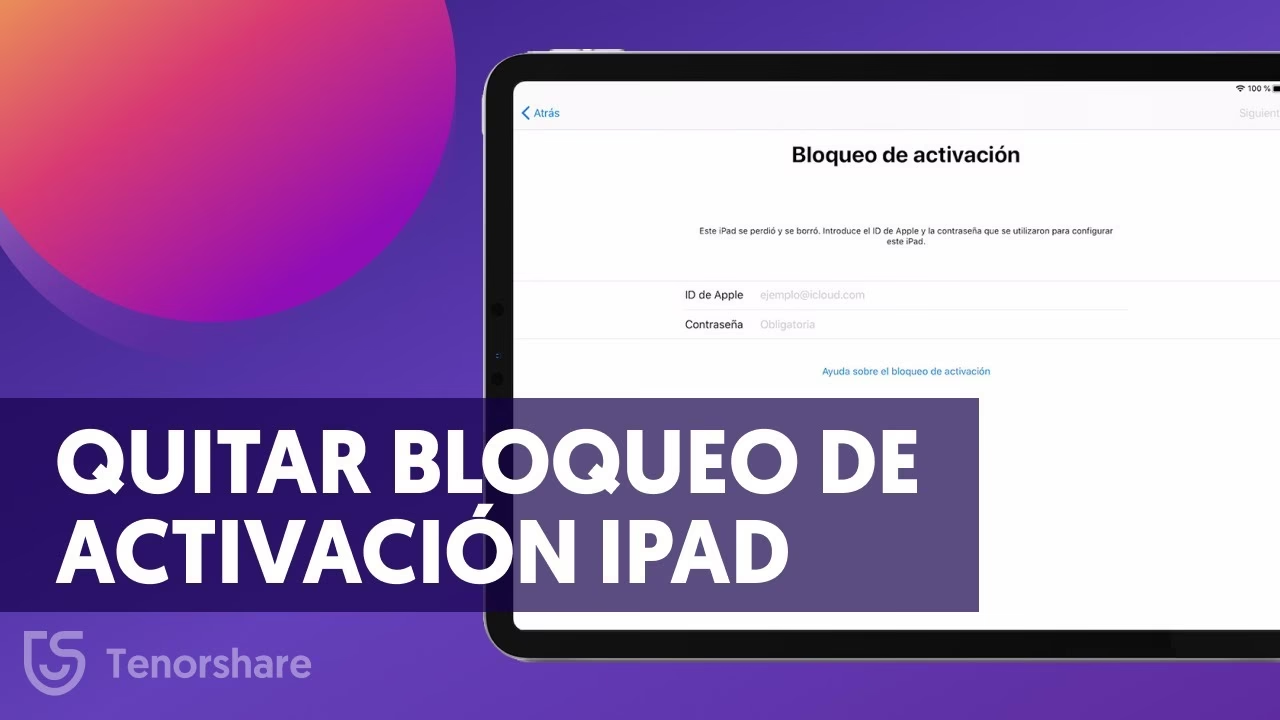
El Bloqueo de Activación es una característica de seguridad diseñada para evitar que cualquier persona que no seas tú use, borre o reactive tu iPad si se pierde o es robado. Está directamente ligado a tu Apple ID a través de la función 'Buscar mi iPad'. Si te encuentras con la pantalla del Bloqueo de Activación, no se trata de un código olvidado del dispositivo, sino de una medida de seguridad que requiere las credenciales de la cuenta Apple con la que se configuró originalmente el iPad.
1. Eliminar el Bloqueo de Activación en el Dispositivo:
Si tienes el iPad en tus manos y ves la pantalla del Bloqueo de Activación, lo más sencillo es seguir las instrucciones en pantalla:
- Ingresa el Apple ID y la contraseña que se utilizaron para configurar el iPad.
- Si olvidaste tu Apple ID o contraseña, puedes intentar iniciar sesión con una dirección de correo electrónico o un número de teléfono asociados a tu cuenta de Apple. Apple ofrece herramientas en línea para recuperar tu Apple ID o restablecer tu contraseña.
- Si el iPad pertenece a una empresa o institución educativa, deberás contactar al departamento de TI o a la persona encargada, ya que ellos gestionan estos dispositivos.
2. Eliminar el Bloqueo de Activación en la Web (Si el Dispositivo Está Desconectado o No lo Tienes):
Si el iPad no tiene conexión a internet o ya no está en tu poder, puedes intentar eliminar el Bloqueo de Activación a través de iCloud.com:
- Ve a www.iCloud.com/find desde un navegador web en cualquier computadora o dispositivo.
- Inicia sesión con tu Apple ID y contraseña.
- En el mapa, selecciona 'Todos los dispositivos' y elige el iPad que deseas eliminar.
- Haz clic en 'Borrar iPad' si aún no lo has hecho (esto borrará los datos, pero no eliminará el Bloqueo de Activación).
- Finalmente, haz clic en 'Eliminar este dispositivo' para desvincularlo de tu Apple ID y eliminar el Bloqueo de Activación.
Una vez que el dispositivo ha sido eliminado de tu cuenta en iCloud, el siguiente usuario podrá activarlo sin problemas.
3. Iniciar una Solicitud de Soporte Técnico:
Si no puedes eliminar el Bloqueo de Activación por los métodos anteriores (por ejemplo, si compraste un iPad de segunda mano y el propietario anterior no lo desvinculó, y no puedes contactarlo), Apple puede ayudarte si tienes la prueba de compra original del dispositivo. Puedes iniciar una solicitud de soporte técnico para el Bloqueo de Activación proporcionando la documentación necesaria.
Tabla Comparativa: Métodos de Restablecimiento del iPad
Para ayudarte a elegir el método correcto, aquí tienes una tabla comparativa de las soluciones que hemos explorado:
| Método | Propósito Principal | ¿Pierdo Datos? | ¿Necesito Computadora? | Modelos de iPad |
|---|---|---|---|---|
| Reinicio Forzado | Congelamiento, pantalla sin respuesta, bugs menores. | No | No | Todos |
| Restablecimiento de Fábrica (Código Olvidado) | Olvidó código, iPad desactivado. | Sí (a menos que haya copia de seguridad) | Sí | Todos |
| Actualización en Modo Recuperación | iPad atascado en el logo, pantalla roja/azul al inicio. | No (intenta conservar datos) | Sí | Todos |
| Eliminar Bloqueo de Activación | Bloqueo por Apple ID (seguridad 'Buscar mi iPad'). | No (es una desvinculación de cuenta) | Generalmente no (o web) | Todos (si tienen 'Buscar mi iPad' activado) |
Preguntas Frecuentes (FAQ)
¿Cuánto tiempo tarda un restablecimiento de fábrica del iPad?
El tiempo que tarda un restablecimiento de fábrica puede variar. El proceso de borrado en sí es rápido, pero la descarga del software (iPadOS) y su posterior instalación puede llevar desde 15 minutos hasta una hora o más, dependiendo de la velocidad de tu conexión a internet y del modelo de iPad. Si el proceso de descarga del software supera los 15 minutos, es posible que el iPad salga del modo de recuperación y debas repetir los pasos.
¿Puedo restablecer mi iPad si está bloqueado sin usar una computadora?
Si tu iPad está bloqueado por un código olvidado (es decir, está desactivado o te pide que lo conectes a iTunes/Finder), no puedes restablecerlo sin una computadora. La única forma de borrar el código y el contenido en esa situación es a través del modo de recuperación conectado a una Mac o PC. Los métodos de restablecimiento directamente desde el iPad (Ajustes > General > Transferir o restablecer iPad > Borrar contenido y configuración) requieren que el iPad esté desbloqueado y funcional.
¿Qué hago si mi iPad no se enciende después de un restablecimiento o actualización?
Si tu iPad no se enciende después de intentar un restablecimiento o una actualización en modo de recuperación, primero asegúrate de que tiene suficiente carga. Conéctalo a un cargador de pared durante al menos una hora. Si aún así no reacciona, intenta un reinicio forzado nuevamente. Si el problema persiste, es muy probable que haya un problema de hardware que requiera la intervención de un servicio técnico autorizado por Apple.
¿Qué significa la pantalla de "[Dispositivo] no disponible" o "Bloqueo de seguridad" en el iPad?
Estas pantallas aparecen cuando se ha introducido el código de acceso incorrecto varias veces consecutivas. Son medidas de seguridad para proteger tus datos. La pantalla de "[Dispositivo] no disponible" o "Bloqueo de seguridad" indica que el iPad se ha desactivado temporalmente o de forma permanente. La única solución en este caso es realizar un restablecimiento de fábrica mediante una computadora para borrar el dispositivo y eliminar el código.
¿Necesito un respaldo antes de restablecer mi iPad de fábrica?
Sí, rotundamente sí. Un restablecimiento de fábrica borra absolutamente todo el contenido y la configuración de tu iPad. Si no tienes una copia de seguridad reciente (en iCloud o en tu computadora), perderás fotos, videos, documentos, aplicaciones, mensajes y cualquier otro dato que no esté sincronizado en la nube. Realizar un respaldo es el paso más importante para poder restaurar tu iPad a su estado anterior (antes del bloqueo) una vez que lo hayas desbloqueado.
Conclusión
Enfrentarse a un iPad bloqueado puede ser una experiencia estresante, pero como hemos visto, existen múltiples estrategias para abordar la situación. Desde un simple reinicio forzado para solucionar problemas menores hasta el uso del modo de recuperación para restablecer el dispositivo por completo si has olvidado tu código o si el iPad se queda atascado durante el inicio. Es fundamental recordar la importancia de las copias de seguridad antes de cualquier proceso de borrado, para salvaguardar tu valiosa información.
El Bloqueo de Activación, por otro lado, es una capa de seguridad vital que requiere una gestión diferente, vinculada a tu Apple ID. Si has seguido todos los pasos detallados y tu iPad sigue sin funcionar correctamente, o si sospechas de un problema de hardware, la mejor opción es buscar ayuda profesional. Un servicio técnico autorizado por Apple cuenta con las herramientas y la experiencia necesarias para diagnosticar y reparar problemas complejos, asegurando que tu dispositivo vuelva a estar en óptimas condiciones. No dudes en consultar a expertos si te sientes superado por la situación, tu iPad estará en las mejores manos.
Si quieres conocer otros artículos parecidos a Desbloquea tu iPad: Guía Completa de Restablecimiento puedes visitar la categoría Gastronomía.