
19/10/2023
Google Chrome es, para millones de usuarios, la puerta de entrada principal a la vasta y fascinante World Wide Web. Su velocidad, su interfaz intuitiva y su amplia gama de extensiones lo han consolidado como el navegador preferido. Sin embargo, como cualquier software, con el tiempo puede enfrentar desafíos: desde ralentizaciones inexplicables y cuelgues frecuentes hasta la aparición de errores en la carga de páginas o problemas con la sincronización. En ocasiones, la solución más eficaz y duradera para restaurar el rendimiento óptimo y garantizar una navegación fluida es una reinstalación limpia.

Este proceso no solo puede resolver problemas persistentes, sino que también ofrece la oportunidad de deshacerse de archivos residuales o configuraciones corruptas que se acumulan con el uso. Si estás experimentando frustraciones con tu navegador y buscas una solución definitiva, esta guía te llevará de la mano a través de cada paso necesario para reinstalar Google Chrome en tu PC, ya sea que utilices Windows, macOS o Linux, asegurando que tu experiencia de navegación vuelva a ser tan eficiente y placentera como el primer día.
- ¿Por Qué Reinstalar Google Chrome? Razones Comunes
- Antes de Reinstalar: Requisitos del Sistema para Google Chrome
- Proceso de Reinstalación Paso a Paso
- Optimizando tu Experiencia Post-Reinstalación
- Preguntas Frecuentes (FAQ) sobre la Reinstalación de Google Chrome
- ¿Necesito desinstalar Chrome antes de reinstalarlo?
- ¿Perderé mis marcadores, historial y contraseñas al reinstalar Chrome?
- ¿Cómo restauro la página de Google Chrome a su estado predeterminado?
- ¿Cuánto espacio en disco duro se necesita para instalar Chrome?
- ¿Puedo instalar una versión anterior de Chrome?
¿Por Qué Reinstalar Google Chrome? Razones Comunes
La decisión de reinstalar un navegador puede parecer drástica, pero a menudo es la solución más efectiva para una serie de problemas comunes que los usuarios de Chrome pueden experimentar. Aquí te presentamos las razones más frecuentes que impulsan a los usuarios a optar por una reinstalación:
- Problemas de Rendimiento: Uno de los motivos más habituales. Si Chrome se ha vuelto lento, tarda mucho en abrirse, las páginas cargan con dificultad o el navegador consume una cantidad excesiva de memoria RAM o CPU, una reinstalación puede eliminar las causas subyacentes de estos problemas.
- Errores Constantes y Cuelgues: La aparición frecuente de mensajes de error, el cierre inesperado del navegador o que las pestañas se bloqueen constantemente son señales claras de que algo no funciona bien. Estos problemas pueden deberse a archivos corruptos, extensiones problemáticas o conflictos internos.
- Comportamiento Inusual: Si notas que tu página de inicio ha cambiado sin tu consentimiento, aparecen anuncios emergentes molestos, o el navegador te redirige a sitios web extraños, es posible que tengas algún tipo de malware o adware. Una reinstalación limpia es crucial para erradicar estas amenazas.
- Problemas con Actualizaciones: A veces, una actualización de Chrome puede no instalarse correctamente, dejando el navegador en un estado inestable. Reinstalar la última versión puede resolver estos fallos de actualización.
- Configuraciones Corruptas: Con el tiempo, los archivos de configuración de Chrome pueden dañarse, lo que afecta el funcionamiento normal del navegador, la sincronización o la carga de perfiles.
- Necesidad de un 'Borrar y Empezar de Nuevo': Algunos usuarios simplemente prefieren una instalación completamente nueva para asegurarse de que no haya residuos de antiguas extensiones, configuraciones o datos que ya no necesitan, buscando una experiencia de navegación óptima y simplificada.
En todos estos escenarios, una reinstalación bien ejecutada puede ser el camino más rápido para recuperar la velocidad y estabilidad de tu navegador.
Antes de Reinstalar: Requisitos del Sistema para Google Chrome
Antes de proceder con la reinstalación de Chrome, es fundamental asegurarse de que tu sistema operativo cumple con los requisitos mínimos para la versión más reciente del navegador. Esto garantiza la compatibilidad y el rendimiento óptimo. A continuación, se detallan los requisitos por sistema operativo:
| Sistema Operativo | Procesador | Requisitos Adicionales |
|---|---|---|
| Windows (Procesador Intel) | Intel Pentium 4 o versiones posteriores compatibles con SSE3 | Windows 10 y versiones posteriores |
| Windows (Procesador ARM) | Cualquier procesador ARM compatible | Windows 11 y versiones posteriores |
| macOS | Cualquier procesador compatible | macOS Big Sur 11 o versiones posteriores |
| Linux | Intel Pentium 4 o versiones posteriores compatibles con SSE3 | Ubuntu 18.04 de 64 bits o versiones posteriores, Debian 10 o versiones posteriores, openSUSE 15.5 o versiones posteriores, o Fedora Linux 39 o versiones posteriores |
Verificar estos requisitos es un paso preventivo importante para evitar problemas de instalación o rendimiento una vez que Chrome esté reinstalado.
Proceso de Reinstalación Paso a Paso
La reinstalación de Chrome implica dos fases principales: la desinstalación del navegador existente y la nueva instalación. Para asegurar una instalación limpia, es crucial desinstalar correctamente el navegador actual.
Desinstalación Previa de Google Chrome
Una desinstalación completa es vital para eliminar archivos corruptos o configuraciones problemáticas que puedan interferir con la nueva instalación.
En Windows (10 y posteriores):
- Cierra Chrome: Asegúrate de que todas las ventanas de Chrome estén cerradas.
- Accede a Configuración: Haz clic en el botón de Inicio y selecciona el icono de 'Configuración' (el engranaje).
- Aplicaciones: En la ventana de Configuración, haz clic en 'Aplicaciones'.
- Aplicaciones y características: En el panel izquierdo, selecciona 'Aplicaciones y características'.
- Busca Chrome: Desplázate por la lista de aplicaciones o usa la barra de búsqueda para encontrar 'Google Chrome'.
- Desinstalar: Haz clic en 'Google Chrome' y luego en el botón 'Desinstalar'.
- Confirma: Sigue las instrucciones en pantalla para confirmar la desinstalación. Es posible que se te pregunte si deseas eliminar también los datos de navegación (historial, marcadores, etc.). Si deseas una instalación completamente limpia y no tienes una cuenta de Google para sincronizar tus datos, selecciona esta opción. Si sincronizas tus datos con tu cuenta de Google, generalmente no es necesario eliminar los datos locales, ya que se restaurarán al iniciar sesión nuevamente.
En macOS:
- Cierra Chrome: Asegúrate de que Chrome esté completamente cerrado. Puedes hacerlo desde el menú 'Chrome' en la barra superior y seleccionando 'Salir de Google Chrome', o haciendo clic derecho en el icono de Chrome en el Dock y seleccionando 'Salir'.
- Abre el Finder: Haz clic en el icono del Finder en tu Dock.
- Ve a Aplicaciones: En la barra lateral del Finder, haz clic en 'Aplicaciones'.
- Arrastra a la Papelera: Busca 'Google Chrome' en la lista, haz clic y arrástralo hasta el icono de la Papelera en tu Dock.
- Vacía la Papelera: Haz clic derecho en el icono de la Papelera y selecciona 'Vaciar Papelera'. Esto eliminará permanentemente la aplicación.
- Elimina archivos de soporte (opcional, para limpieza profunda): Para una desinstalación aún más profunda, puedes eliminar los archivos de preferencias y soporte de Chrome. Abre el Finder, haz clic en 'Ir' en la barra de menú superior, luego mantén presionada la tecla 'Opción' (Alt) y selecciona 'Librería' (Library). Dentro de la carpeta Library, busca y elimina las carpetas relacionadas con Chrome en 'Application Support', 'Caches' y 'Preferences'. Ten precaución al eliminar archivos en la carpeta Library.
En Linux (Ubuntu/Debian, Fedora, openSUSE):
La desinstalación en Linux se realiza generalmente a través de la terminal o el gestor de paquetes.

- Para distribuciones basadas en Debian (Ubuntu, Mint):
sudo apt purge google-chrome-stableEste comando elimina el paquete de Chrome y sus archivos de configuración.
- Para distribuciones basadas en Fedora:
sudo dnf remove google-chrome-stable - Para distribuciones basadas en openSUSE:
sudo zypper remove google-chrome-stable
Instalación Estándar de Google Chrome
Una vez que Chrome ha sido desinstalado, estás listo para una nueva instalación.
En Windows:
- Descarga el instalador: Abre cualquier otro navegador (Microsoft Edge, Firefox, etc.) y visita la página oficial de descarga de Google Chrome:
chrome.google.com/download. - Haz clic en 'Descargar Chrome': El sitio web detectará tu sistema operativo y te ofrecerá el instalador correcto. Haz clic en el botón de descarga.
- Ejecuta el archivo de instalación: Una vez que la descarga esté completa, localiza el archivo
ChromeSetup.exe(generalmente en tu carpeta de 'Descargas') y haz doble clic en él. - Confirma la instalación: Si Windows te pregunta: "¿Quieres permitir que esta aplicación haga cambios en tu dispositivo?", selecciona 'Sí'.
- Sigue las instrucciones: El instalador de Chrome se ejecutará automáticamente. No hay muchas opciones que configurar, simplemente espera a que el proceso termine.
- Inicia Chrome: Una vez completada la instalación, se abrirá automáticamente una ventana de Chrome. Ya puedes empezar a navegar.
En macOS:
- Descarga el instalador: Abre Safari o cualquier otro navegador y visita
chrome.google.com/download. - Descarga el archivo DMG: Haz clic en 'Descargar Chrome'. Se descargará un archivo llamado
googlechrome.dmg. - Abre el archivo DMG: Localiza el archivo
googlechrome.dmg(generalmente en tu carpeta de 'Descargas') y haz doble clic en él. Se abrirá una ventana del Finder que mostrará el icono de Google Chrome y la carpeta de 'Aplicaciones'. - Arrastra Chrome a Aplicaciones: Haz clic y arrastra el icono de 'Google Chrome' a la carpeta 'Aplicaciones'.
- Ingresa la contraseña (si se solicita): Es posible que se te pida la contraseña de administrador de tu Mac para completar la instalación.
- Expulsa la imagen de disco: Para liberar espacio y limpiar el escritorio, arrastra el icono de 'Google Chrome' (el volumen montado) desde el escritorio o la barra lateral del Finder a la Papelera (que se convertirá en un icono de 'Expulsar').
- Inicia Chrome: Abre la carpeta 'Aplicaciones' y haz doble clic en 'Google Chrome' para iniciarlo.
En Linux:
- Descarga el instalador: Abre tu navegador y visita
chrome.google.com/download. - Selecciona tu paquete: El sitio web te ofrecerá un paquete
.deb(para Debian/Ubuntu) o.rpm(para Fedora/openSUSE). Selecciona el adecuado para tu distribución y haz clic en 'Aceptar e instalar'. - Instala el paquete: Una vez descargado, puedes instalarlo de varias maneras:
- A través de la interfaz gráfica: La mayoría de las distribuciones te permitirán hacer doble clic en el archivo descargado para abrirlo con el gestor de software predeterminado (como el Centro de Software de Ubuntu o Discover). Sigue las instrucciones en pantalla para instalar.
- A través de la terminal:
- Para
.deb(Ubuntu/Debian):sudo dpkg -i /ruta/al/google-chrome-stable_current_amd64.deb(Reemplaza
/ruta/al/con la ubicación real del archivo)sudo apt install -f(Para resolver dependencias si es necesario)
- Para
.rpm(Fedora):sudo dnf install /ruta/al/google-chrome-stable_current_x86_64.rpm - Para
.rpm(openSUSE):sudo zypper install /ruta/al/google-chrome-stable_current_x86_64.rpm
- Para
- Inicia Chrome: Una vez instalado, Chrome aparecerá en el menú de aplicaciones de tu sistema.
Instalación de Chrome sin Conexión (Solo para Windows)
Esta opción es útil si tienes problemas con la conexión a internet en la computadora donde quieres instalar Chrome, o si necesitas instalarlo en varias computadoras sin descargar el instalador cada vez.
- Descarga el instalador sin conexión en otra computadora: En una computadora con conexión a internet, abre un navegador y visita
chrome.google.com/download. - Selecciona 'Otras plataformas': En la parte inferior de la página, busca la sección "Familia Chrome" y haz clic en 'Otras plataformas'.
- Elige el instalador adecuado: Selecciona la opción "Instalador para una computadora diferente" o similar, que te ofrecerá un instalador autónomo (generalmente un archivo
.exemás grande). Asegúrate de seleccionar el SO del dispositivo donde deseas instalar Chrome (Windows). - Descarga el archivo: Haz clic en el botón de descarga para obtener el instalador sin conexión.
- Mueve el archivo: Copia el archivo descargado (por ejemplo, a una unidad USB) y muévelo a la computadora donde deseas instalar Chrome.
- Instala Chrome: Una vez en la computadora de destino, haz doble clic en el archivo del instalador y sigue las instrucciones en pantalla, de manera similar a la instalación estándar.
Optimizando tu Experiencia Post-Reinstalación
Una vez que Google Chrome ha sido reinstalado, hay algunos pasos que puedes seguir para optimizar tu experiencia y asegurarte de que todo funcione a la perfección.
- Establecer Chrome como Navegador Predeterminado: En Windows, después de la instalación, Chrome a menudo te preguntará si deseas establecerlo como el navegador predeterminado. Si no lo hace o si deseas cambiarlo más tarde, ve a 'Configuración' de Windows > 'Aplicaciones' > 'Aplicaciones predeterminadas' y selecciona Chrome para la navegación web. En macOS, puedes configurarlo en las 'Preferencias del Sistema' > 'Escritorio y Dock' o directamente desde las preferencias de Chrome.
- Iniciar Sesión y Sincronizar: Si tienes una cuenta de Google, iniciar sesión en Chrome es fundamental. Esto permitirá la sincronización automática de tus marcadores, historial de navegación, contraseñas guardadas, extensiones y configuraciones en todos tus dispositivos. Es la forma más sencilla de restaurar tu experiencia personalizada sin tener que configurar todo manualmente.
- Importar Marcadores y Configuraciones de Otros Navegadores: Si antes de la reinstalación utilizabas otro navegador (como Firefox, Edge o Safari) y no habías sincronizado tus datos con Google, Chrome te ofrece la opción de importar marcadores y configuraciones. Puedes encontrar esta opción en el menú de Chrome (los tres puntos verticales) > 'Marcadores' > 'Importar marcadores y configuración'.
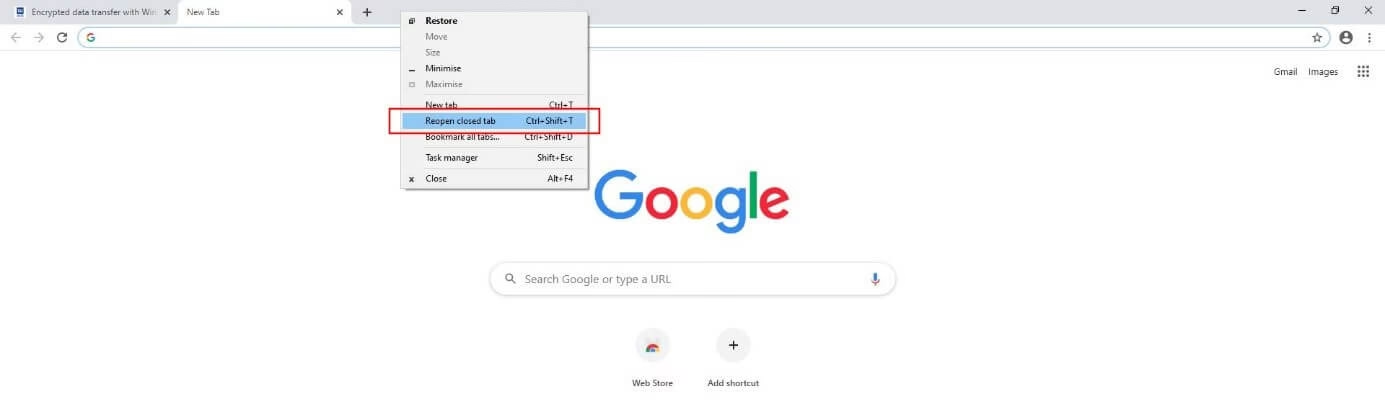
- Restaurar Sesiones Anteriores: Google Chrome tiene una función muy útil que permite restaurar las pestañas de tu última sesión. Si el navegador se cerró inesperadamente o simplemente quieres retomar donde lo dejaste, puedes ir al menú de Chrome (los tres puntos verticales) > 'Historial' y buscar la opción "[Número] pestañas" o "Sesión anterior". Esta función es invaluable para la productividad.
- Reinstalar Extensiones Necesarias: Después de una instalación limpia, tus extensiones no estarán presentes a menos que las hayas sincronizado. Es un buen momento para evaluar cuáles realmente necesitas. Accede a la Chrome Web Store y reinstala solo las extensiones esenciales para evitar sobrecargar el navegador.
- Revisar la Configuración de Privacidad y Seguridad: Aprovecha la oportunidad para revisar las configuraciones de privacidad y seguridad de Chrome. Asegúrate de que las opciones como "Navegación segura" estén activadas y ajusta la configuración de cookies y permisos del sitio según tus preferencias.
Siguiendo estos pasos, no solo habrás reinstalado Chrome, sino que también habrás optimizado su configuración para una experiencia de navegación más segura, rápida y adaptada a tus necesidades.
Preguntas Frecuentes (FAQ) sobre la Reinstalación de Google Chrome
¿Necesito desinstalar Chrome antes de reinstalarlo?
Sí, para la mayoría de los problemas de rendimiento o si buscas una reinstalación limpia y sin residuos, es altamente recomendable desinstalar la versión anterior de Chrome antes de instalar una nueva. Esto ayuda a eliminar cualquier archivo corrupto o configuración problemática que pueda estar causando los inconvenientes.
¿Perderé mis marcadores, historial y contraseñas al reinstalar Chrome?
No necesariamente. Si tienes una cuenta de Google y la sincronización de Chrome estaba activada antes de la desinstalación, tus marcadores, historial, contraseñas, extensiones y configuraciones se guardan en la nube. Al iniciar sesión con tu cuenta de Google en la nueva instalación de Chrome, todos estos datos se sincronizarán y restaurarán automáticamente. Si no tenías la sincronización activada, sí podrías perder estos datos locales a menos que los hayas exportado previamente.
¿Cómo restauro la página de Google Chrome a su estado predeterminado?
Si te refieres a la página de inicio que ves al abrir Chrome o una nueva pestaña, puedes cambiarla en la configuración de Chrome. Ve al menú de Chrome (los tres puntos verticales) > 'Configuración'. En la sección 'Al iniciar', puedes elegir 'Abrir la página Nueva pestaña', 'Continuar donde lo dejaste' o 'Abrir una página específica o un conjunto de páginas'. Si tu problema es que las páginas no cargan correctamente, a veces se debe a que JavaScript está deshabilitado. Para habilitarlo, ve a 'Configuración' > 'Privacidad y seguridad' > 'Configuración de sitios' > 'JavaScript' y asegúrate de que esté permitido.
¿Cuánto espacio en disco duro se necesita para instalar Chrome?
Google Chrome es un navegador relativamente ligero en términos de espacio en disco. El instalador inicial suele ser de unas pocas decenas de megabytes. Una vez instalado, la aplicación base puede ocupar entre 300 MB y 500 MB, dependiendo del sistema operativo. Sin embargo, este tamaño puede crecer con el uso debido al caché, el historial y las extensiones. En general, no requiere una gran cantidad de espacio y es compatible con la mayoría de los sistemas modernos.
¿Puedo instalar una versión anterior de Chrome?
Aunque es técnicamente posible encontrar y descargar versiones anteriores de Chrome de sitios de terceros, no es recomendable. Google actualiza Chrome constantemente para mejorar la seguridad, el rendimiento y la compatibilidad con los estándares web. Instalar una versión antigua te expondría a vulnerabilidades de seguridad conocidas y a problemas de compatibilidad con sitios web modernos. Es siempre mejor utilizar la última versión estable.
Reinstalar Google Chrome puede parecer una tarea técnica, pero como has visto, es un proceso directo que puede revitalizar tu experiencia de navegación. Siguiendo estos pasos, te asegurarás de que tu navegador funcione de manera óptima, garantizando una navegación rápida, segura y sin interrupciones.
Si quieres conocer otros artículos parecidos a Reinstala Chrome: Guía Completa para PC puedes visitar la categoría Gastronomía.