
05/09/2024
Google Chrome es, para millones de usuarios, la ventana principal a internet. Sin embargo, con el tiempo y el uso, la instalación de diversas extensiones, aplicaciones o incluso la visita a ciertos sitios web, pueden alterar su configuración original. Esto puede manifestarse en un rendimiento más lento, la aparición de barras de herramientas no deseadas, cambios en la página de inicio o en el motor de búsqueda predeterminado, y otros comportamientos anómalos que merman la experiencia de navegación. Afortunadamente, Chrome ofrece una solución sencilla y eficaz para estos problemas: la restauración de su configuración a los valores predeterminados.
Este proceso es una herramienta poderosa para solucionar la mayoría de los inconvenientes relacionados con la configuración del navegador, devolviéndole la fluidez y la seguridad que tenía al principio. Lo mejor de todo es que está diseñado para ser un proceso no destructivo en cuanto a la información personal más valiosa, como tus contraseñas guardadas y tus marcadores favoritos. Si tu Chrome no funciona como esperas, o simplemente quieres una limpieza profunda, esta guía te mostrará cómo hacerlo paso a paso.
- ¿Por Qué Deberías Restaurar la Configuración de Chrome?
- Guía Paso a Paso para Restaurar Chrome
- ¿Qué Cambia y Qué Permanece Intacto al Restablecer?
- Cuando el Restablecimiento No es Suficiente: Creando un Nuevo Perfil de Usuario
- Tabla Comparativa: Restablecer Configuración vs. Nuevo Perfil
- Preguntas Frecuentes (FAQ)
- Conclusión
¿Por Qué Deberías Restaurar la Configuración de Chrome?
Existen múltiples razones por las que podrías considerar restablecer la configuración de tu navegador. A menudo, el usuario no es consciente de que una extensión recién instalada o un programa descargado ha modificado silenciosamente la configuración de Chrome. Estos cambios, aunque no siempre maliciosos, pueden afectar significativamente el rendimiento y la experiencia de usuario. Algunas de las señales que indican la necesidad de un restablecimiento incluyen:
- Cambios Inesperados: Tu página de inicio o la página de nueva pestaña han cambiado sin tu consentimiento.
- Motor de Búsqueda Alterado: El motor de búsqueda predeterminado se ha modificado a uno desconocido o no deseado.
- Anuncios Excesivos o Pop-ups: La aparición constante de ventanas emergentes o anuncios intrusivos que no provienen de los sitios web que visitas.
- Barras de Herramientas No Deseadas: Nuevas barras de herramientas que aparecen en la parte superior del navegador y que no recuerdas haber instalado.
- Rendimiento Lento: Chrome se siente inusualmente lento, se congela con frecuencia o consume una cantidad excesiva de recursos del sistema.
- Extensiones Sospechosas: Descubres extensiones que no instalaste o que parecen estar causando problemas.
Restaurar la configuración es el primer paso y el más efectivo para abordar estos problemas, ya que revierte la mayoría de las modificaciones realizadas por software externo, sin la necesidad de desinstalar y reinstalar el navegador por completo.
Guía Paso a Paso para Restaurar Chrome
El proceso para restablecer la configuración de Google Chrome es sorprendentemente sencillo y se puede realizar directamente desde el propio navegador. No necesitas ser un experto en informática para llevarlo a cabo.
1. Abre Google Chrome en tu Ordenador
Para empezar, asegúrate de que tienes Google Chrome abierto en tu computadora. No importa si tienes varias pestañas abiertas o si estás en medio de una sesión de navegación; el proceso no interferirá con tu trabajo actual, aunque es recomendable cerrar pestañas importantes antes de proceder para evitar cualquier interrupción.
2. Accede a la Configuración de Chrome
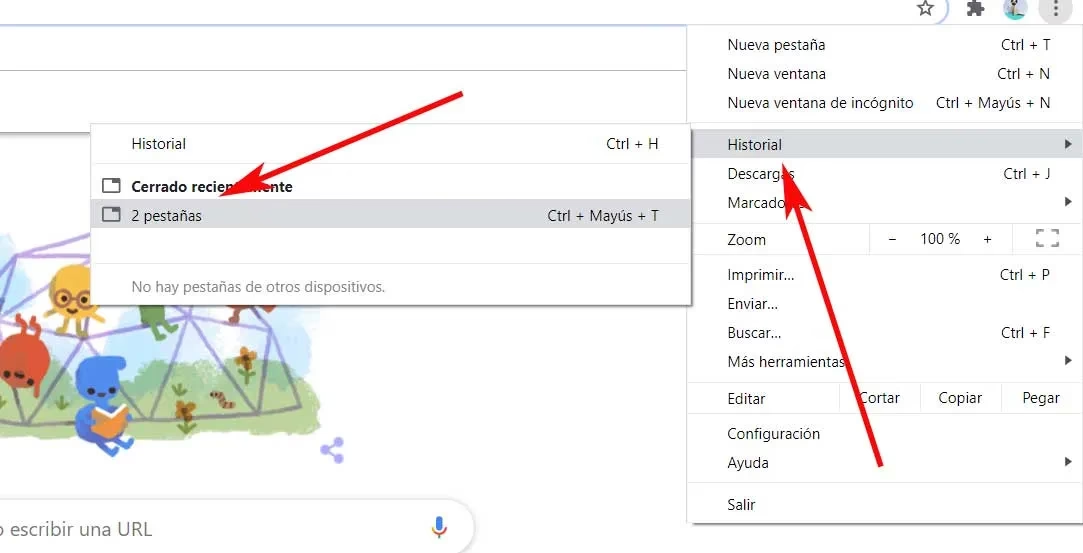
Una vez que Chrome esté abierto, dirígete a la esquina superior derecha de la ventana del navegador. Allí encontrarás un icono con tres puntos verticales (⋮). Este es el menú de Más opciones. Haz clic en él para desplegar un menú contextual.
Dentro de este menú, busca y selecciona la opción Configuración. Esto te llevará a una nueva pestaña donde se encuentran todas las opciones de personalización y control de Chrome.
3. Localiza la Opción de Restablecimiento
Dentro de la página de Configuración, el diseño puede variar ligeramente con las actualizaciones, pero generalmente la opción de restablecimiento se encuentra en la sección de Restablecer configuración. Puedes buscarla directamente en la barra de búsqueda de la configuración (si está disponible) o desplazarte hacia abajo. En las versiones más recientes, esta opción suele estar visible en el panel lateral izquierdo o en la parte inferior de la página principal de configuración.
Haz clic en Restablecer configuración y luego selecciona Restaurar los valores predeterminados originales de la configuración. Es importante leer bien el texto para asegurarte de que estás seleccionando la opción correcta.
4. Confirma el Restablecimiento
Una vez que hagas clic en la opción de restablecer, Chrome te mostrará un cuadro de diálogo de confirmación. Este cuadro te informará sobre qué se verá afectado por el restablecimiento. Lee atentamente esta información y, si estás de acuerdo, haz clic en el botón Restablecer configuración para confirmar la acción. El proceso se completará en cuestión de segundos.
¿Qué Cambia y Qué Permanece Intacto al Restablecer?
Una de las mayores preocupaciones al pensar en restablecer un navegador es la posible pérdida de datos importantes. Afortunadamente, Google Chrome ha diseñado este proceso para ser lo menos invasivo posible con tu información personal y tus datos de privacidad.
Cambios que se Producen:
Cuando restableces la configuración de Chrome, los siguientes ajustes volverán a sus valores predeterminados, tal como estaban cuando instalaste el navegador por primera vez:
- Página de Inicio y Página de Nueva Pestaña: Volverán a la página de inicio predeterminada de Chrome y a la página de nueva pestaña estándar.
- Motor de Búsqueda Predeterminado: Se restablecerá al motor de búsqueda predeterminado (generalmente Google).
- Pestañas Fijadas: Se eliminarán todas las pestañas que tuvieras fijadas en la barra de pestañas.
- Extensiones y Temas: Todas las extensiones y temas instalados se deshabilitarán temporalmente. No se eliminarán de tu ordenador, pero dejarán de funcionar hasta que los habilites manualmente de nuevo. Esto es crucial para eliminar el impacto de extensiones problemáticas.
- Datos Temporales del Sitio: Se borrarán los datos temporales del sitio, como las cookies, los datos de sitios web y el contenido en caché.
- Permisos del Sitio: Los permisos que hayas concedido a sitios web (por ejemplo, para acceder a tu micrófono, cámara o ubicación) se restablecerán.
Es importante destacar que estos cambios se aplicarán a tu perfil de Chrome en todos los dispositivos en los que hayas iniciado sesión con la misma cuenta de Google, asegurando una experiencia uniforme y limpia.
Lo que NO se Restablece ni se Elimina:
La buena noticia es que la información más valiosa para la mayoría de los usuarios permanece intacta:
- Contraseñas Guardadas: Tus contraseñas y nombres de usuario guardados no se eliminarán ni se modificarán. Seguirán disponibles para el autocompletado.
- Marcadores: Tus marcadores, también conocidos como favoritos, no se verán afectados. Permanecerán intactos en tu barra de marcadores y en el gestor de marcadores.
- Historial de Navegación: Tu historial de navegación tampoco se borrará.
- Opciones de Accesibilidad y Fuentes: Algunas configuraciones más profundas, como las fuentes personalizadas o las configuraciones de accesibilidad (por ejemplo, el zoom predeterminado o el tamaño de la fuente), no se restablecen con este proceso.
Esta distinción es fundamental para comprender que el restablecimiento es una herramienta de limpieza de configuración, no un borrado completo de tus datos de usuario.
Cuando el Restablecimiento No es Suficiente: Creando un Nuevo Perfil de Usuario
En ocasiones muy raras, un restablecimiento simple puede no ser suficiente para solucionar problemas persistentes, especialmente si el perfil de usuario de Chrome se ha corrompido de alguna manera. En estos casos, la solución más drástica pero efectiva es crear un perfil de usuario completamente nuevo.
Un perfil de usuario de Chrome almacena toda tu información personal: historial, marcadores, contraseñas, extensiones y configuraciones. Si este perfil se daña, puede causar un comportamiento errático que un simple restablecimiento de configuración no puede solucionar. Crear un nuevo perfil es como empezar con un navegador completamente virgen.
Pasos para Crear un Nuevo Perfil de Usuario:
- Abre Chrome y Accede al Gestor de Perfiles: En la esquina superior derecha de Chrome, haz clic en el icono de tu perfil (generalmente tu foto o una inicial).
- Haz Clic en el Icono de Engranaje (Configuración): Esto te llevará al gestor de perfiles.
- Añade un Nuevo Perfil: Haz clic en 'Añadir' o 'Añadir persona'. Se te pedirá que elijas un nombre y un icono para el nuevo perfil.
- Inicia Sesión con tu Cuenta de Google: Una vez creado el nuevo perfil, se abrirá una nueva ventana de Chrome asociada a este perfil. Inicia sesión con tu cuenta de Google. Esto sincronizará tus marcadores, contraseñas e historial con el nuevo perfil, pero no arrastrará las configuraciones o extensiones problemáticas del perfil anterior.
- Elimina el Perfil Antiguo (Opcional): Si el nuevo perfil funciona perfectamente y no necesitas nada del antiguo (más allá de lo que se sincroniza), puedes volver al gestor de perfiles y eliminar el perfil que te estaba dando problemas. Asegúrate de hacer una copia de seguridad de cualquier dato local que no esté sincronizado si lo consideras necesario.
Este método es una solución más profunda y garantiza un comienzo desde cero, ideal para problemas persistentes o muy arraigados.
Tabla Comparativa: Restablecer Configuración vs. Nuevo Perfil
Para ayudarte a decidir qué opción es la mejor para tu situación, aquí tienes una tabla que resume las diferencias clave entre restablecer la configuración y crear un nuevo perfil de usuario:
| Característica | Restablecer Configuración | Crear Nuevo Perfil de Usuario |
|---|---|---|
| Facilidad de Uso | Muy Fácil | Fácil a Moderada |
| Impacto en Contraseñas/Marcadores | No se pierden | No se pierden (si se sincronizan) |
| Extensiones/Temas | Se deshabilitan | No se transfieren (se instalan de nuevo) |
| Configuración de Navegador | Vuelve a valores predeterminados | Vuelve a valores predeterminados |
| Historial de Navegación | No se borra | Se sincroniza (si está activado) |
| Datos Corruptos del Perfil | No soluciona si el perfil está corrupto | Soluciona problemas de perfil corrupto |
| Tiempo Requerido | Segundos | Minutos (incluyendo configuración inicial) |
| Uso Recomendado | Problemas de rendimiento, anuncios, cambios no deseados | Problemas persistentes, fallos, cuelgues |
Preguntas Frecuentes (FAQ)
¿Perderé mis contraseñas y marcadores al restablecer Chrome?
No. El restablecimiento de la configuración de Chrome está diseñado para no afectar tus contraseñas guardadas ni tus marcadores. Estos datos se mantienen intactos. Sin embargo, siempre es una buena práctica tener una copia de seguridad o asegurarte de que están sincronizados con tu cuenta de Google.
¿Se eliminarán mis extensiones al restablecer?
No se eliminan por completo. Las extensiones se deshabilitarán y sus datos temporales se borrarán, pero los archivos de la extensión permanecerán en tu sistema. Deberás volver a habilitarlas manualmente una por una desde el gestor de extensiones si deseas seguir usándolas. Esto te permite identificar y evitar las que causaban problemas.
¿Es reversible el proceso de restablecimiento?
El restablecimiento en sí no es directamente reversible con un botón de 'deshacer'. Sin embargo, como tus contraseñas y marcadores no se pierden, y las extensiones solo se deshabilitan, puedes volver a configurar Chrome a tu gusto habilitando extensiones, cambiando la página de inicio, etc. Es un proceso de reconfiguración manual más que una reversión instantánea.
No hay una frecuencia fija. Deberías restablecer Chrome solo cuando experimentes problemas de rendimiento, cambios no deseados en la configuración, o sospeches de la presencia de software publicitario (adware) o malware que esté afectando el navegador. No es una tarea de mantenimiento regular como vaciar la papelera.
¿Esto soluciona los problemas de virus o malware en mi ordenador?
El restablecimiento de Chrome puede solucionar problemas causados por adware o malware que se incrustan en el navegador para cambiar su configuración o mostrar anuncios. Sin embargo, no es un sustituto de un software antivirus completo. Si sospechas que tienes un virus en tu ordenador, deberías realizar un análisis completo del sistema con un programa antivirus de confianza.
Conclusión
Restaurar Google Chrome a su estado original es una herramienta invaluable para cualquier usuario que busque mejorar el rendimiento y la estabilidad de su navegador. Ya sea para deshacerse de cambios no deseados, eliminar extensiones problemáticas o simplemente para darle una “limpieza” profunda, los pasos son sencillos y seguros. Al entender qué se restablece y qué permanece intacto, puedes proceder con confianza, sabiendo que tus datos más importantes están a salvo. Si los problemas persisten, la creación de un nuevo perfil de usuario ofrece una solución aún más radical. Con estas opciones a tu disposición, siempre podrás disfrutar de una experiencia de navegación fluida y sin interrupciones en Google Chrome.
Si quieres conocer otros artículos parecidos a Restaurar Google Chrome: Tu Guía Completa puedes visitar la categoría Gastronomía.