
01/05/2025
En la era digital actual, nuestros dispositivos móviles se han convertido en auténticos repositorios de nuestra vida. Desde fotografías que capturan momentos inolvidables hasta mensajes que guardan conversaciones importantes y configuraciones que personalizan nuestra experiencia, perder esta información puede ser una verdadera pesadilla. Afortunadamente, herramientas como iTunes han sido diseñadas precisamente para evitar este desastre, permitiéndonos crear copias de seguridad de nuestros dispositivos iOS. Pero, ¿qué sucede cuando necesitas recuperar esos datos valiosos? ¿Cómo puedes restaurar tu iPhone, iPad o iPod touch desde una de esas copias de seguridad de iTunes? Esta guía exhaustiva te proporcionará todos los detalles necesarios para llevar a cabo el proceso de restauración de manera exitosa y sin contratiempos, asegurando que tus recuerdos y configuraciones regresen a tu bolsillo.
- ¿Por qué es crucial realizar copias de seguridad de tu iPhone?
- Preparativos cruciales antes de iniciar la restauración
- Guía Detallada para Restaurar tu iPhone desde iTunes
- ¿Qué contenido se recupera con una copia de seguridad de iTunes?
- Manejo de Copias de Seguridad Cifradas y Solución de Problemas
- Alternativas a la Restauración con iTunes: iCloud y Inicio Rápido
- Preguntas Frecuentes sobre la Restauración de Copias de Seguridad
- ¿Cuánto tiempo tarda la restauración de una copia de seguridad de iTunes?
- ¿Qué hago si iTunes me pide una contraseña que no recuerdo para mi copia de seguridad?
- ¿Se borrarán mis datos actuales en el iPhone al restaurar desde una copia de seguridad?
- ¿Puedo restaurar una copia de seguridad de un modelo de iPhone más nuevo a uno más antiguo?
- ¿Necesito conexión a internet para restaurar una copia de seguridad de iTunes?
- ¿Qué pasa si mi respaldo de iTunes está corrupto y no puedo restaurar?
¿Por qué es crucial realizar copias de seguridad de tu iPhone?
Antes de sumergirnos en el proceso de restauración, es fundamental entender la importancia de tener una copia de seguridad. Imagina que tu dispositivo sufre un daño irreparable, se pierde o simplemente decides actualizar a un modelo más reciente. Sin un respaldo, toda la información almacenada en él se perdería para siempre. Las copias de seguridad actúan como un seguro digital, permitiéndote recuperar tus aplicaciones, configuraciones, mensajes, historial de llamadas y otros datos sensibles en un nuevo dispositivo o en el mismo, una vez que ha sido reparado o restablecido. iTunes, en este sentido, ha sido durante mucho tiempo una de las herramientas más fiables para gestionar estos respaldos directamente desde tu ordenador, ofreciendo un control local sobre tus datos.
iTunes no solo realiza copias de seguridad automáticamente cuando conectas tu dispositivo, sino que también te ofrece la flexibilidad de hacerlo manualmente en cualquier momento. Además, para una mayor seguridad, iTunes permite cifrar tus copias de seguridad, protegiendo tu información con una contraseña. Esta característica es especialmente útil para salvaguardar datos personales y sensibles, como contraseñas del llavero o información de salud, que de otro modo no se incluirían en un respaldo no cifrado.
Preparativos cruciales antes de iniciar la restauración
Restaurar un dispositivo desde una copia de seguridad de iTunes es un proceso sencillo, pero requiere de algunos pasos previos para asegurar su éxito. Una preparación adecuada puede evitar frustraciones y pérdidas de tiempo innecesarias.
- Identifica el ordenador correcto: La copia de seguridad de iTunes se almacena localmente en el ordenador donde se realizó. Es crucial que utilices el mismo PC (o Mac) con el que normalmente sincronizas tu dispositivo y donde tienes almacenada la copia de seguridad que deseas restaurar.
- Verifica la versión de iTunes: Asegúrate de tener la última versión de iTunes instalada en tu ordenador. Las versiones antiguas podrían no ser compatibles con la copia de seguridad de un iOS más reciente o presentar errores durante el proceso. Puedes verificar actualizaciones directamente desde la aplicación de iTunes.
- Conexión estable: Si utilizas la sincronización Wi-Fi, asegúrate de que tanto tu dispositivo como tu ordenador estén conectados a la misma red Wi-Fi y que la conexión sea estable. Si optas por el cable, asegúrate de que sea un cable USB o USB-C en buen estado para evitar interrupciones.
- Carga de batería: Es recomendable que tu iPhone, iPad o iPod touch tenga suficiente carga de batería o esté conectado a la corriente durante todo el proceso de restauración para evitar que se apague inesperadamente.
- Desactiva Buscar Mi iPhone (opcional pero recomendado): En algunos casos, desactivar temporalmente la función 'Buscar Mi iPhone' en tu dispositivo antes de la restauración puede facilitar el proceso, aunque no siempre es un requisito estricto para las restauraciones de iTunes. Puedes hacerlo yendo a Ajustes > [tu nombre] > Buscar > Buscar Mi iPhone.
Guía Detallada para Restaurar tu iPhone desde iTunes
Una vez que hayas realizado los preparativos necesarios, estás listo para comenzar el proceso de restauración. Sigue estos pasos cuidadosamente para recuperar tu información:
Conecta tu Dispositivo al Ordenador
Utiliza un cable USB o USB-C para conectar tu iPhone, iPad o iPod touch al ordenador donde tienes guardada la copia de seguridad. Si has configurado la sincronización Wi-Fi previamente, también puedes conectar el dispositivo de forma inalámbrica, siempre y cuando ambos estén en la misma red y iTunes esté abierto.
Abre la Aplicación iTunes en tu PC
Una vez conectado el dispositivo, abre la aplicación iTunes en tu ordenador. Es posible que iTunes se inicie automáticamente al detectar el dispositivo, pero si no lo hace, ábrelo manualmente.
Accede a la Información de tu Dispositivo
En la ventana de iTunes, busca y haz clic en el botón del dispositivo. Este botón suele aparecer cerca de la esquina superior izquierda de la ventana de iTunes y tiene la forma de un pequeño icono de iPhone, iPad o iPod touch. Una vez que hagas clic en él, serás dirigido a la pantalla de Resumen de tu dispositivo.
En una Mac (macOS 10.14 o anterior) o en un dispositivo con Windows: abre la app iTunes, haz clic en el ícono de iPhone ubicado cerca de la parte superior izquierda de la ventana de iTunes, haz clic en Resumen y elige Restaurar respaldo. Inicia el Proceso de Restauración
En la sección 'Copias de seguridad' de la pantalla de Resumen, verás la opción 'Restaurar copia de seguridad...'. Haz clic en este botón. Se abrirá una ventana emergente que mostrará una lista de todas las copias de seguridad disponibles en tu ordenador, junto con la fecha y hora en que fueron creadas, y el nombre del dispositivo asociado.
Selecciona la Copia de Seguridad Deseada
Elige la copia de seguridad más relevante para ti. Es fundamental verificar la fecha para asegurarte de que estás seleccionando el respaldo más reciente o el que contiene la información que deseas recuperar. Si tienes varias copias de seguridad de diferentes dispositivos, asegúrate de seleccionar la correcta.
Introduce la Contraseña (si la copia está cifrada)
Si la copia de seguridad que seleccionaste está cifrada (indicado por un icono de candado en la lista de copias de seguridad en las preferencias de iTunes), iTunes te solicitará que introduzcas la contraseña que estableciste al crear ese respaldo. Es crucial que recuerdes esta contraseña, ya que sin ella, no podrás restaurar la información cifrada. Si la olvidas, la única opción será restaurar desde una copia de seguridad no cifrada (si tienes una) o configurar el dispositivo como nuevo.
Espera a que se Complete la Restauración
Una vez que hayas seleccionado la copia de seguridad y, si es necesario, introducido la contraseña, iTunes comenzará el proceso de restauración. Verás una barra de progreso en la parte superior de la ventana de iTunes y también en la pantalla de tu dispositivo. Este proceso puede tardar desde unos pocos minutos hasta varias horas, dependiendo del tamaño de la copia de seguridad y la velocidad de tu ordenador y conexión. Es vital que mantengas el dispositivo conectado al ordenador y no lo desconectes ni lo uses hasta que el proceso haya finalizado por completo y tu dispositivo se reinicie.
¿Qué contenido se recupera con una copia de seguridad de iTunes?
Es importante entender qué tipo de información se incluye en una copia de seguridad de iTunes y qué se restaura mediante la sincronización. Esto te ayudará a tener expectativas claras sobre el resultado final de la restauración.
La copia de seguridad de iTunes incluye automáticamente la siguiente información:
- Mensajes de texto (SMS, iMessage) y datos de la app Mensajes.
- Notas.
- Historial de llamadas.
- Favoritos de contactos.
- Ajustes de sonido.
- Ajustes de widgets.
- Configuraciones de red Wi-Fi.
- Datos de aplicaciones (las aplicaciones en sí no se incluyen, pero sus datos y configuraciones sí; las apps se descargarán nuevamente desde la App Store).
- Fotos y videos del Carrete (Camera Roll) o Fotos Guardadas.
- Contraseñas del Llavero (solo si la copia de seguridad está cifrada).
- Datos de salud y actividad (solo si la copia de seguridad está cifrada).
- Configuraciones personalizadas de accesibilidad.
Por otro lado, algunos archivos multimedia, como canciones, videos, podcasts y algunos álbumes de fotos sincronizados, no se incluyen en la copia de seguridad de iTunes. Estos elementos se restauran o se vuelven a añadir a tu dispositivo mediante la sincronización con iTunes una vez que la restauración de la copia de seguridad se ha completado. Esto se debe a que iTunes asume que estos archivos ya residen en tu biblioteca de iTunes en el ordenador.
Tabla Comparativa: Contenido Restaurado vs. Contenido Sincronizado
| Tipo de Contenido | Restaurado con Copia de Seguridad de iTunes | Restaurado mediante Sincronización con iTunes |
|---|---|---|
| Mensajes de texto y iMessage | Sí | No aplica |
| Notas | Sí | No aplica |
| Historial de llamadas | Sí | No aplica |
| Contactos (Favoritos) | Sí | No aplica |
| Ajustes del dispositivo (sonido, widgets, etc.) | Sí | No aplica |
| Fotos del Carrete/Guardadas | Sí | No aplica |
| Datos de aplicaciones (la app se descarga de App Store) | Sí | No aplica |
| Contraseñas del Llavero (solo si cifrada) | Sí | No aplica |
| Datos de Salud y Actividad (solo si cifrada) | Sí | No aplica |
| Música | No | Sí |
| Videos | No | Sí |
| Libros y Audiolibros | No | Sí |
| Podcasts | No | Sí |
Manejo de Copias de Seguridad Cifradas y Solución de Problemas
El cifrado de las copias de seguridad es una característica de seguridad robusta que protege tu información más confidencial. Sin embargo, su principal desafío es la dependencia de una contraseña que debes recordar. Si has optado por cifrar tus copias de seguridad de iTunes y olvidas la contraseña, la situación puede ser complicada.
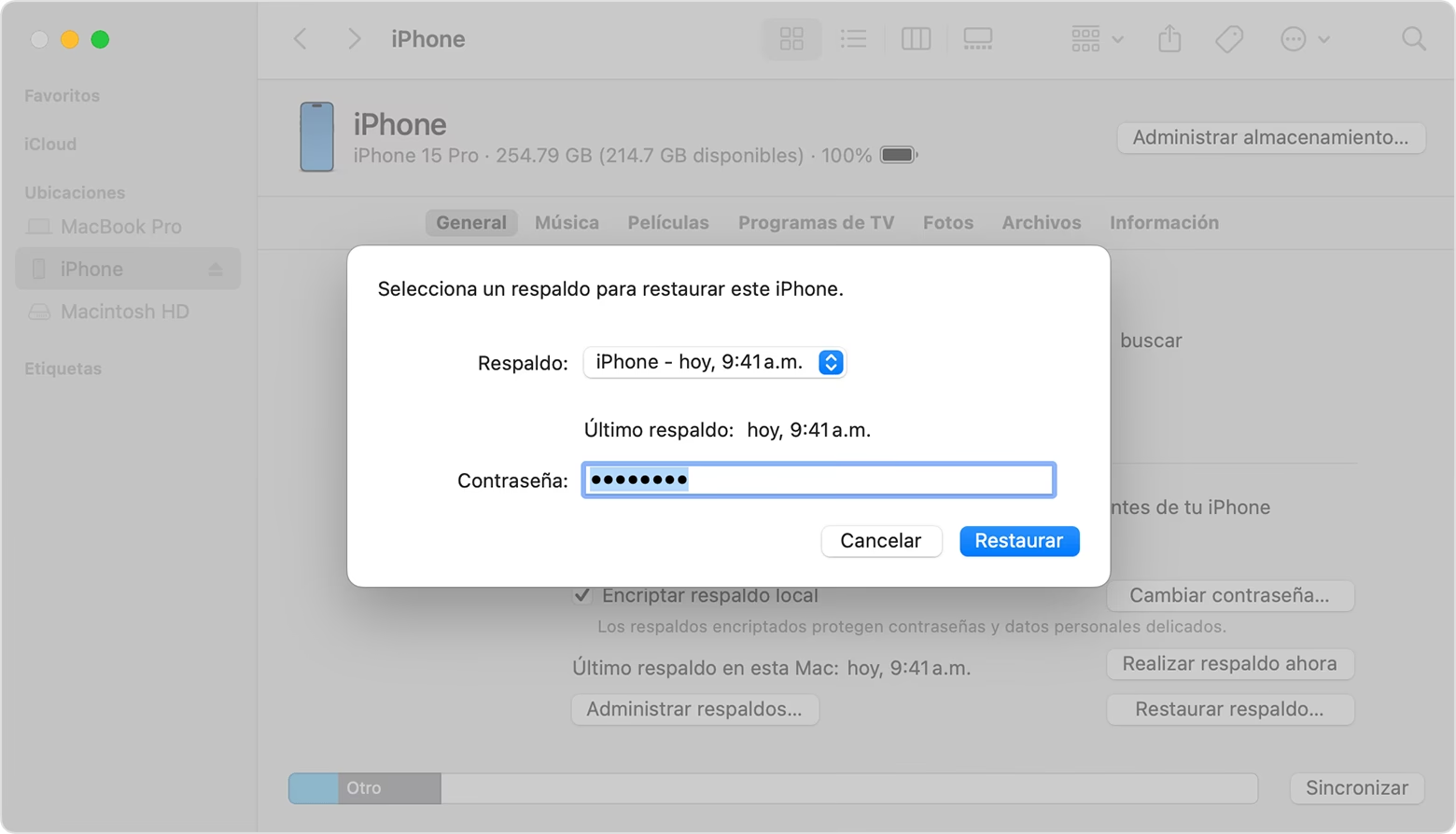
Lamentablemente, no hay una forma de recuperar una contraseña olvidada para una copia de seguridad cifrada de iTunes. Apple ha diseñado este sistema para ser extremadamente seguro, lo que significa que ni siquiera ellos pueden ayudarte a recuperar el acceso. Si te encuentras en esta situación, tus opciones son limitadas:
- Intentar recordar todas las contraseñas posibles que hayas usado.
- Restaurar desde una copia de seguridad anterior no cifrada, si es que la tienes disponible.
- Configurar tu dispositivo como nuevo y perder los datos que estaban en la copia de seguridad cifrada.
- Crear una nueva copia de seguridad (no cifrada, o con una nueva contraseña que recuerdes) de tu dispositivo actual para futuros usos.
Para ver las copias de seguridad almacenadas en tu ordenador y verificar si están cifradas, puedes ir a iTunes en tu PC, luego a 'Editar' > 'Preferencias' y finalmente a la pestaña 'Dispositivos'. Las copias de seguridad cifradas tendrán un icono de candado junto a su nombre. Esta es una buena práctica para revisar periódicamente tus respaldos y asegurarte de que tienes acceso a ellos.
Alternativas a la Restauración con iTunes: iCloud y Inicio Rápido
Aunque la restauración con iTunes es un método robusto, Apple ofrece otras vías para recuperar tus datos, especialmente convenientes en ciertas situaciones. Conocer estas alternativas puede darte flexibilidad.
Restauración desde iCloud
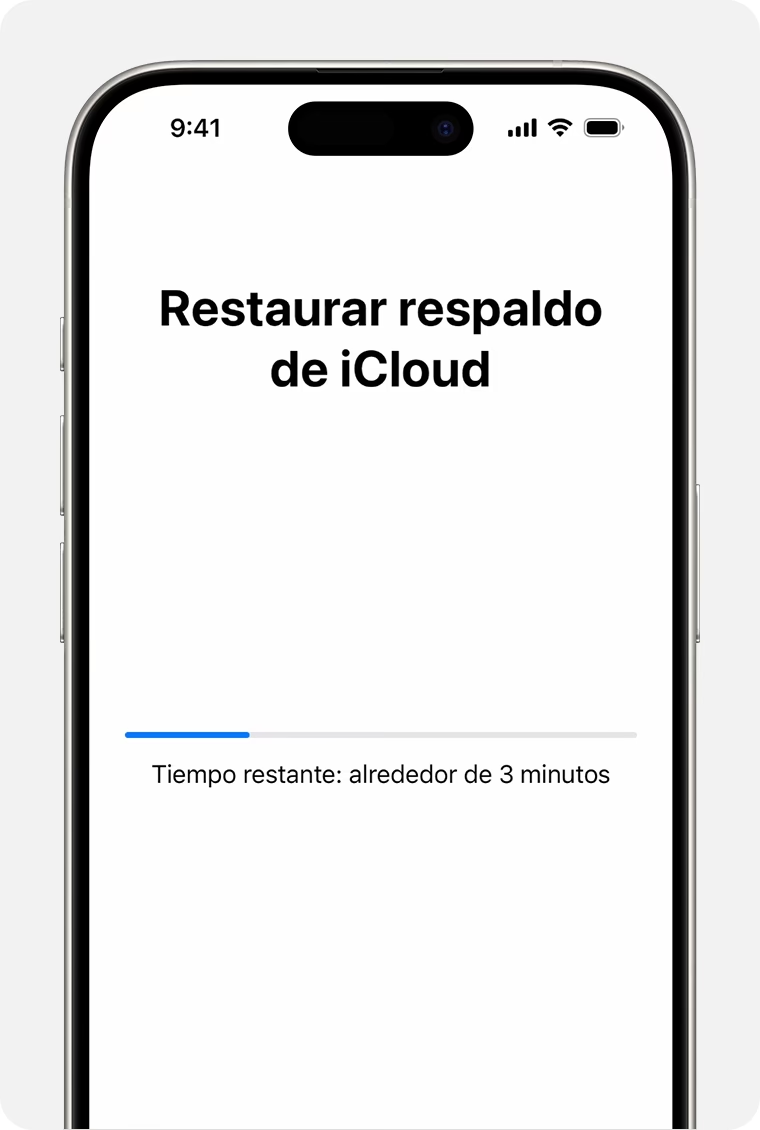
Las copias de seguridad de iCloud son una excelente opción para aquellos que prefieren la conveniencia de la nube y no siempre tienen acceso a un ordenador. El proceso de restauración desde iCloud es el siguiente:
- Borra el contenido de tu dispositivo: Si tu dispositivo ya está configurado, necesitarás borrar todo su contenido y ajustes. Ve a Ajustes > General > Transferir o Restablecer iPhone > Borrar Contenido y Ajustes.
- Sigue la configuración inicial: Cuando enciendas el dispositivo (o después de borrarlo), verás la pantalla de saludo. Sigue los pasos de configuración hasta llegar a la pantalla 'Transfiere tus apps y datos'.
- Elige 'Desde un respaldo de iCloud': Toca esta opción e inicia sesión con tu Apple ID.
- Selecciona el respaldo: Verás una lista de copias de seguridad de iCloud. Elige la más relevante basándote en la fecha y el tamaño.
- Mantente conectado a Wi-Fi: El dispositivo comenzará a descargar tus datos. Permanece conectado a una red Wi-Fi estable hasta que la barra de progreso se complete. Es posible que se te pida iniciar sesión con tu Apple ID para restaurar apps y compras.
Para verificar la existencia y fecha de tus copias de seguridad de iCloud, puedes ir a Ajustes > [tu nombre] > iCloud > Gestionar almacenamiento > Copias.
Inicio Rápido y Transferencia Directa
Si estás configurando un dispositivo nuevo y tienes otro iPhone, iPad o iPod touch con iOS 11 (o iPadOS 13) o posterior, la función Inicio Rápido es increíblemente útil:
- Acerca los dispositivos: Enciende tu nuevo dispositivo y colócalo cerca de tu dispositivo actual.
- Sigue las instrucciones: Aparecerá una pantalla de 'Inicio Rápido' en tu dispositivo actual. Sigue las instrucciones en pantalla para configurar el nuevo dispositivo de forma automática, copiando configuraciones, preferencias e incluso el llavero de iCloud de forma segura.
- Restaurar el resto de los datos: Una vez que la configuración inicial de Inicio Rápido haya terminado, se te dará la opción de restaurar el resto de tus datos y contenido desde una copia de seguridad en iCloud.
Para transferir todos tus datos de forma inalámbrica de un dispositivo a otro (si ambos tienen iOS 12.4, iPadOS 13 o posterior), puedes usar la opción de migración directa. Simplemente mantén ambos dispositivos cerca el uno del otro y conectados a la corriente hasta que el proceso de migración se complete. Esta es la forma más directa de copiar todo de un iPhone viejo a uno nuevo sin pasar por una copia de seguridad intermedia.
Preguntas Frecuentes sobre la Restauración de Copias de Seguridad
Para ayudarte a resolver cualquier duda adicional, hemos compilado una lista de preguntas frecuentes relacionadas con la restauración de copias de seguridad.
¿Cuánto tiempo tarda la restauración de una copia de seguridad de iTunes?
El tiempo que tarda la restauración varía significativamente. Depende del tamaño de la copia de seguridad (cuántos datos tienes), la velocidad de tu ordenador, la velocidad del cable USB (si lo usas) y el rendimiento general de tu dispositivo. Una copia de seguridad pequeña puede restaurarse en minutos, mientras que una grande con muchos GB de datos puede tardar varias horas. La paciencia es clave durante este proceso.
¿Qué hago si iTunes me pide una contraseña que no recuerdo para mi copia de seguridad?
Como se mencionó anteriormente, si tu copia de seguridad está cifrada y has olvidado la contraseña, no hay una forma oficial de recuperarla. La única opción es intentar recordar la contraseña, usar una copia de seguridad no cifrada (si tienes una) o configurar tu dispositivo como nuevo. Es por eso que Apple recomienda encarecidamente anotar las contraseñas de las copias de seguridad cifradas en un lugar seguro.
¿Se borrarán mis datos actuales en el iPhone al restaurar desde una copia de seguridad?
Sí, al restaurar tu iPhone desde una copia de seguridad de iTunes, el dispositivo se restablecerá a su estado de fábrica y luego se cargará la información del respaldo. Esto significa que cualquier dato o configuración que hayas añadido a tu iPhone *después* de la fecha de la copia de seguridad se perderá. Asegúrate de que la copia de seguridad que elijas sea la más reciente y relevante.
¿Puedo restaurar una copia de seguridad de un modelo de iPhone más nuevo a uno más antiguo?
Generalmente, no. Una copia de seguridad de un dispositivo con una versión de iOS más reciente no puede restaurarse en un dispositivo con una versión de iOS más antigua. Si intentas hacerlo, iTunes te pedirá que actualices el software del dispositivo antiguo primero. Sin embargo, una copia de seguridad de un modelo más antiguo (con una versión de iOS compatible) sí puede restaurarse en un modelo de iPhone más nuevo.
¿Necesito conexión a internet para restaurar una copia de seguridad de iTunes?
Para el proceso de restauración de los datos de la copia de seguridad en sí, no necesitas una conexión a internet activa, ya que los datos están almacenados localmente en tu ordenador. Sin embargo, una vez que la restauración se completa, y si tu dispositivo se restableció completamente, necesitarás una conexión a internet (Wi-Fi) para activarlo y para que tus aplicaciones, fotos de iCloud u otros contenidos basados en la nube comiencen a descargarse.
¿Qué pasa si mi respaldo de iTunes está corrupto y no puedo restaurar?
Si iTunes te indica que la copia de seguridad está corrupta o no se puede leer, lamentablemente no podrás usarla. Esto puede ocurrir debido a interrupciones durante el proceso de copia de seguridad, problemas con el disco duro, o fallos de software. En estos casos, tu mejor opción es intentar restaurar desde una copia de seguridad diferente si tienes una, o considerar configurar tu dispositivo como nuevo y sincronizar tus medios y aplicaciones desde cero. Es una buena razón para tener múltiples copias de seguridad o usar iCloud como respaldo adicional.
Restaurar tu iPhone desde una copia de seguridad de iTunes es un procedimiento fundamental para cualquier usuario de Apple. Con esta guía, esperamos haberte proporcionado la confianza y el conocimiento necesarios para recuperar tus configuraciones personalizadas y recuerdos más preciados, asegurando que tu experiencia con tus dispositivos iOS sea siempre fluida y sin preocupaciones. Recuerda la importancia de las copias de seguridad regulares para proteger tu vida digital.
Si quieres conocer otros artículos parecidos a Restaurar Respaldo iTunes: Tu Guía Completa puedes visitar la categoría Gastronomía.