
18/02/2024
En la era digital actual, WhatsApp se ha convertido en mucho más que una simple aplicación de mensajería; es el repositorio de nuestras historias, recuerdos, negociaciones laborales y lazos familiares. Perder el acceso a estas conversaciones puede ser una verdadera pesadilla. Desde mensajes de amor hasta documentos importantes, cada chat guarda un pedazo de nuestra vida. Afortunadamente, herramientas como iCloud están diseñadas para ser el salvavidas digital que nos permite recuperar todo aquello que creíamos perdido. Pero, ¿cómo funciona exactamente la restauración de WhatsApp desde iCloud? ¿Es un proceso sencillo o un laberinto tecnológico? En este artículo, desglosaremos cada paso y aclararemos las dudas más comunes, asegurándonos de que tus chats estén siempre a salvo y listos para ser restaurados cuando más los necesites.
- La Importancia Vital de las Copias de Seguridad de WhatsApp
- iCloud y WhatsApp: Entendiendo la Sinergia
- ¿Debo Restaurar WhatsApp desde iCloud? La Respuesta es SÍ, Si Cumples Esto
- Guía Paso a Paso: Restaurando tus Chats de WhatsApp desde iCloud
- Desafíos Comunes y Soluciones al Restaurar WhatsApp
- Importante Distinción: Recuperar Archivos de iCloud.com vs. Chats de WhatsApp
- Preguntas Frecuentes (FAQ) sobre WhatsApp y iCloud
- Conclusión
La Importancia Vital de las Copias de Seguridad de WhatsApp
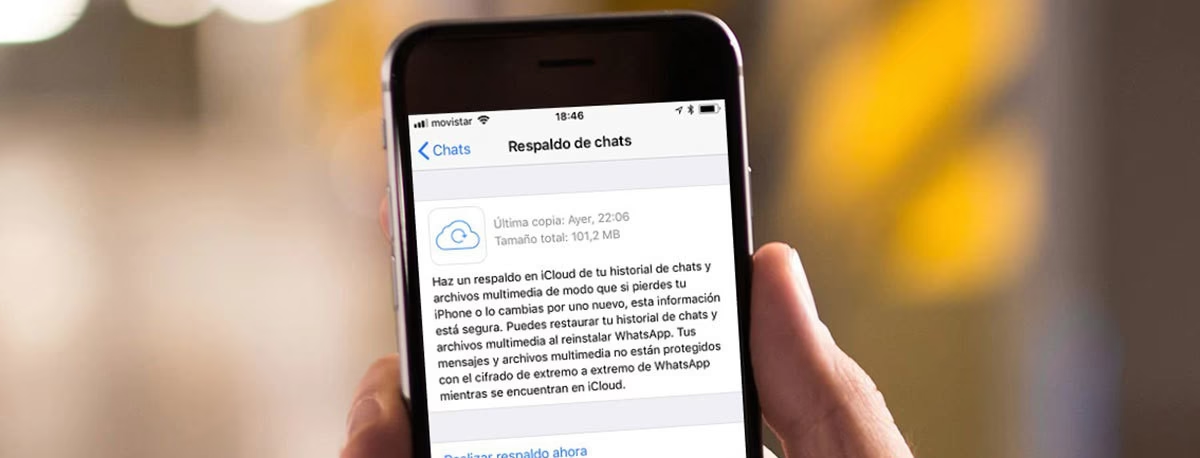
Antes de sumergirnos en el proceso de restauración, es fundamental comprender por qué las copias de seguridad no son un lujo, sino una necesidad. Imagina que tu iPhone se daña irreparablemente, lo pierdes o simplemente decides cambiar a un nuevo dispositivo. Sin una copia de seguridad, todas esas horas de conversaciones, fotos, videos y audios compartidos en WhatsApp se desvanecerían en el ciberespacio, quizás para siempre. Una copia de seguridad actúa como un duplicado de seguridad de tus datos, almacenado en un lugar seguro (como iCloud en el caso de los dispositivos Apple), listo para ser recuperado y restaurado en cualquier momento. Esto te proporciona paz mental y la flexibilidad de cambiar de dispositivo sin temor a la pérdida de información crucial.
Las situaciones en las que una copia de seguridad se vuelve indispensable son variadas:
- Cambio de Dispositivo: Al adquirir un nuevo iPhone, querrás que tus chats de WhatsApp te sigan sin interrupciones.
- Restauración de Fábrica: Si necesitas restablecer tu dispositivo por problemas de rendimiento o venta.
- Pérdida o Daño del Teléfono: En caso de un evento desafortunado que inutilice tu dispositivo.
- Errores de Software: A veces, las actualizaciones o fallos del sistema pueden llevar a la pérdida de datos.
Tener una copia de seguridad reciente es la mejor póliza de seguro para tu vida digital en WhatsApp.
iCloud y WhatsApp: Entendiendo la Sinergia
iCloud es el servicio de almacenamiento en la nube de Apple, diseñado para guardar y sincronizar datos entre tus dispositivos. Para los usuarios de iPhone, iCloud es la plataforma predeterminada para realizar copias de seguridad de WhatsApp. Sin embargo, es importante entender cómo funciona esta integración y, más crucial aún, qué es y qué no es un respaldo de WhatsApp en iCloud.
Cuando WhatsApp realiza una copia de seguridad en iCloud, no guarda los archivos de chat como documentos individuales que puedas ver o acceder directamente desde la aplicación Archivos o iCloud.com. En su lugar, crea un archivo de base de datos cifrado que solo WhatsApp puede leer y restaurar. Este archivo se almacena en el espacio de iCloud Drive asociado a tu ID de Apple, pero de una manera que no es directamente visible o manipulable por el usuario a través de las interfaces web o de aplicación de iCloud Drive.
Esto significa que, aunque la copia de seguridad de WhatsApp consume espacio en tu iCloud, no la encontrarás listada como un archivo en la carpeta 'Documentos' o en 'Eliminado Recientemente' de iCloud Drive. La única forma de interactuar con esta copia de seguridad es a través de la propia aplicación de WhatsApp, tanto para crearla como para restaurarla.
¿Debo Restaurar WhatsApp desde iCloud? La Respuesta es SÍ, Si Cumples Esto
La respuesta corta es sí, debes restaurar WhatsApp desde iCloud si deseas recuperar tus conversaciones y archivos multimedia anteriores. Sin embargo, para que el proceso sea exitoso, es imperativo cumplir con ciertas condiciones. La clave es la consistencia: WhatsApp necesita que uses la misma identidad digital que utilizaste cuando creaste la copia de seguridad.
Requisitos Esenciales para una Restauración Exitosa
Para asegurar que la restauración de tus chats de WhatsApp desde iCloud sea un proceso fluido y sin contratiempos, presta atención a los siguientes puntos:
| Requisito | Descripción |
|---|---|
| Mismo Número de Teléfono | Debes usar el mismo número de teléfono con el que se creó la copia de seguridad original. Si cambiaste de número, WhatsApp no reconocerá el respaldo. |
| Misma Cuenta de iCloud | Debes haber iniciado sesión en tu iPhone con la misma cuenta de Apple (ID de Apple) que se usó para cargar la copia de seguridad a iCloud. |
| Espacio Suficiente | Asegúrate de tener suficiente espacio disponible en tu iPhone para descargar y almacenar todos los datos de la copia de seguridad. También necesitas espacio libre en iCloud para la copia de seguridad en sí. |
| Versión Actualizada de WhatsApp | Es recomendable tener la última versión de WhatsApp instalada para evitar problemas de compatibilidad. |
| Conexión a Internet Estable | Una conexión Wi-Fi estable y rápida es crucial para descargar grandes volúmenes de datos sin interrupciones. |
WhatsApp recomienda encarecidamente realizar una copia de seguridad antes de desinstalar la aplicación o cambiar de dispositivo. Este es un paso preventivo que te ahorrará muchos dolores de cabeza.
Guía Paso a Paso: Restaurando tus Chats de WhatsApp desde iCloud
Una vez que hayas verificado los requisitos anteriores, el proceso de restauración es bastante directo. Sigue estos pasos cuidadosamente:
- Desinstala y Reinstala WhatsApp: Si ya tienes WhatsApp instalado y no estás viendo la opción de restaurar, desinstala la aplicación de tu iPhone. Luego, ve a la App Store y vuelve a descargar e instalar WhatsApp.
- Verifica tu Número: Abre WhatsApp y sigue las instrucciones en pantalla para verificar tu número de teléfono. Recuerda, debe ser el mismo número que usaste para crear la copia de seguridad.
- Inicia Sesión en iCloud: Asegúrate de que tu iPhone esté configurado con la misma cuenta de iCloud que utilizaste para crear la copia de seguridad. Puedes verificar esto en Ajustes > [Tu Nombre] > iCloud. Asegúrate de que iCloud Drive esté activado para WhatsApp.
- Detectar Copia de Seguridad: Después de la verificación del número, WhatsApp detectará automáticamente la copia de seguridad disponible en iCloud si se cumplen las condiciones.
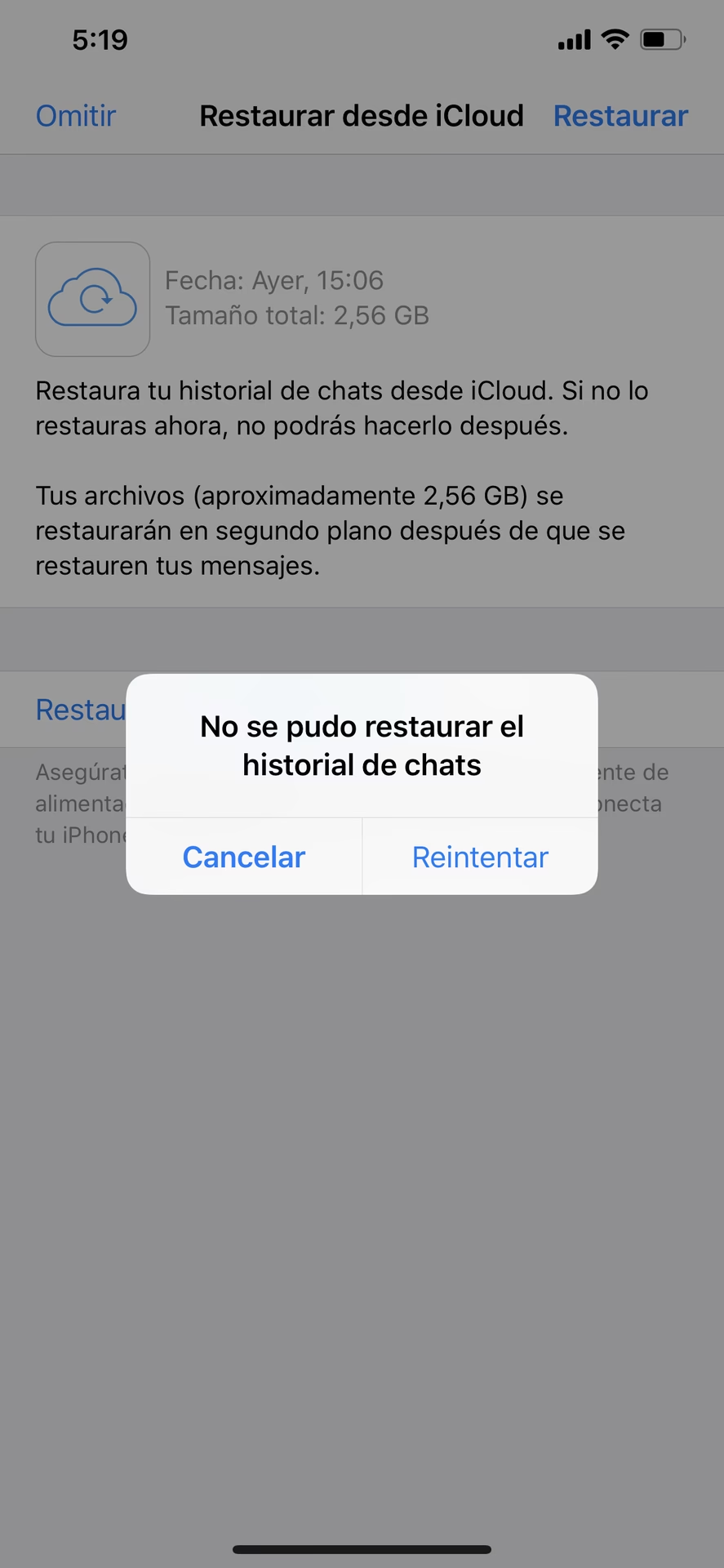
- Restaurar Historial de Chats: Se te preguntará si deseas restaurar tu historial de chats. Toca "Restaurar historial de chats" y espera a que el proceso se complete. La duración dependerá del tamaño de tu copia de seguridad y la velocidad de tu conexión a internet.
- Restaurar Archivos Multimedia: Una vez que los mensajes de texto se restauren, WhatsApp comenzará a descargar tus archivos multimedia (fotos, videos, audios) en segundo plano.
- Configuración Final: Una vez completada la restauración, podrás configurar tu nombre de perfil y empezar a usar WhatsApp con todos tus chats y archivos restaurados.
Es vital no interrumpir el proceso de restauración una vez iniciado. Asegúrate de que tu teléfono tenga suficiente batería o esté conectado a una fuente de energía.
Desafíos Comunes y Soluciones al Restaurar WhatsApp
Aunque el proceso de restauración suele ser sencillo, pueden surgir algunos problemas. Aquí te presentamos los más comunes y cómo abordarlos:
- No se encuentra ninguna copia de seguridad:
- Asegúrate de estar usando el mismo número de teléfono y la misma cuenta de iCloud.
- Verifica que iCloud Drive esté activado para WhatsApp en Ajustes > [Tu Nombre] > iCloud > iCloud Drive > WhatsApp.
- Es posible que la copia de seguridad nunca se haya realizado o que sea muy antigua. Revisa la fecha de la última copia de seguridad en WhatsApp > Ajustes > Chats > Copia de seguridad.
- Espacio insuficiente en el iPhone o iCloud:
- Si tu iPhone no tiene suficiente espacio para descargar la copia de seguridad, deberás liberar espacio eliminando aplicaciones, fotos o videos no necesarios.
- Si tu iCloud está lleno, WhatsApp no podrá crear nuevas copias de seguridad. Considera aumentar tu plan de almacenamiento de iCloud o eliminar otros datos innecesarios de iCloud.
- Conexión a internet inestable:
- Asegúrate de estar conectado a una red Wi-Fi fuerte y estable. Evita las redes públicas no seguras.
- Si la conexión se interrumpe, el proceso de restauración podría pausarse o fallar.
- Copia de seguridad corrupta o incompatible:
- En raras ocasiones, una copia de seguridad puede corromperse. No hay mucho que se pueda hacer en este caso, salvo intentar una copia de seguridad más antigua si estuviera disponible.
- Asegúrate de que la versión de WhatsApp en la que se hizo el respaldo no sea drásticamente diferente a la que estás usando para restaurar.
Importante Distinción: Recuperar Archivos de iCloud.com vs. Chats de WhatsApp
Es crucial entender que la opción de recuperar archivos eliminados en iCloud.com, aunque útil para otros tipos de datos, no se aplica a las copias de seguridad de los chats de WhatsApp. Las copias de seguridad de WhatsApp son gestionadas exclusivamente por la aplicación de WhatsApp y no aparecen como archivos individuales en la sección 'Eliminado recientemente' de iCloud Drive. La información proporcionada sobre la recuperación de iCloud.com se refiere a otros tipos de archivos, como documentos de iCloud Drive o archivos de otras aplicaciones que sí se sincronizan de forma visible.
Recuperar Archivos Eliminados de iCloud Drive o Apps de iWork
Si has eliminado accidentalmente documentos, fotos u otros archivos que estaban directamente en iCloud Drive o en aplicaciones de iWork (como Pages, Numbers, Keynote) en los últimos 30 días, puedes intentar recuperarlos a través de la web de iCloud:
- Ve a
icloud.com/iclouddrivey luego inicia sesión en tu cuenta de Apple (si es necesario). - Haz clic en "Eliminado recientemente" en la barra lateral. Si no ves la barra lateral, haz clic en el icono de la barra lateral (generalmente un cuadrado con tres líneas horizontales).
- Haz clic en "Recuperar todo" o selecciona cada archivo que deseas recuperar, y luego haz clic en "Recuperar".
Los archivos restaurados se colocarán en la carpeta donde estaban cuando los eliminaste.
Recuperar Archivos Eliminados desde Otras Apps
Para recuperar otros tipos de archivos eliminados de otras aplicaciones que no sean de iWork, pero que se sincronizan con iCloud, el proceso es ligeramente diferente:
- Ve a
icloud.com/recovery, y luego inicia sesión en tu Cuenta de Apple (si es necesario). Consejo: En iCloud.com, también puedes hacer clic en el icono de cuadrícula en la barra de herramientas y luego hacer clic en "Recuperación de datos". - Haz clic en "Restaurar archivos".
- Selecciona los archivos que deseas restaurar o marca "Seleccionar todo".
- Haz clic en "Restaurar".
Es importante reiterar que estas opciones son para archivos que puedes ver y gestionar directamente en iCloud Drive, no para las copias de seguridad internas y cifradas de WhatsApp.
Preguntas Frecuentes (FAQ) sobre WhatsApp y iCloud
Para despejar cualquier duda restante, hemos recopilado algunas de las preguntas más comunes sobre la interacción entre WhatsApp y iCloud:
¿Puedo ver mi copia de seguridad de WhatsApp en iCloud Drive?
No, las copias de seguridad de WhatsApp no son archivos visibles que puedas abrir o gestionar directamente desde iCloud Drive o iCloud.com. Son bases de datos cifradas accesibles solo por la aplicación WhatsApp.
¿Qué pasa si cambio mi número de teléfono?
Si cambias tu número de teléfono, no podrás restaurar una copia de seguridad asociada a tu número anterior. WhatsApp requiere que el número de teléfono sea el mismo que se usó para crear la copia de seguridad. Si vas a cambiar de número, primero migra tu cuenta de WhatsApp al nuevo número usando la función "Cambiar número" dentro de la aplicación, y luego haz una nueva copia de seguridad.
¿Necesito espacio en mi iPhone para restaurar?
Sí, necesitas tener suficiente espacio de almacenamiento en tu iPhone para acomodar la copia de seguridad de WhatsApp. Aunque la copia de seguridad esté en iCloud, los datos deben descargarse y almacenarse en tu dispositivo.
¿Qué sucede si no tengo suficiente espacio en iCloud?
Si tu espacio de iCloud está lleno, WhatsApp no podrá crear nuevas copias de seguridad. Recibirás una notificación y deberás liberar espacio en iCloud o actualizar tu plan de almacenamiento para poder seguir realizando respaldos.
¿Puedo restaurar una copia de seguridad antigua de WhatsApp?
WhatsApp solo guarda la copia de seguridad más reciente en iCloud. Si realizaste una nueva copia de seguridad, la anterior se sobrescribe. No hay una forma nativa de seleccionar y restaurar una copia de seguridad más antigua a menos que hayas deshabilitado las copias de seguridad automáticas y guardado una versión anterior manualmente (lo cual no es un proceso estándar).
¿Es diferente la restauración en Android (Google Drive)?
Sí, el proceso es similar en concepto, pero en Android, WhatsApp utiliza Google Drive para las copias de seguridad en lugar de iCloud. Los requisitos (mismo número, misma cuenta de Google) son análogos, pero la plataforma de almacenamiento en la nube es diferente.
Conclusión
Restaurar WhatsApp desde iCloud es un proceso diseñado para ser lo más sencillo posible, permitiéndote recuperar tus valiosas conversaciones y archivos multimedia con mínima fricción. La clave reside en la preparación: asegúrate de tener una copia de seguridad reciente, el mismo número de teléfono y la misma cuenta de iCloud. Aunque iCloud ofrece herramientas para recuperar otros tipos de archivos eliminados, es fundamental recordar que la gestión de las copias de seguridad de WhatsApp es exclusiva de la aplicación. Al seguir estos consejos y comprender la dinámica entre WhatsApp e iCloud, puedes estar tranquilo sabiendo que tus chats están seguros y listos para acompañarte en cada nuevo dispositivo o aventura digital. La seguridad de tus datos es primordial, y WhatsApp e iCloud son tus aliados en esta misión.
Si quieres conocer otros artículos parecidos a Recupera tus Chats: Guía WhatsApp e iCloud puedes visitar la categoría Gastronomía.