

11/01/2025
En la era digital, nuestros teléfonos móviles se han convertido en verdaderos diarios personales, albergando no solo información práctica, sino también fragmentos de nuestra vida en forma de conversaciones, fotos y vídeos. Es por eso que la sensación de pánico cuando eliminamos accidentalmente mensajes importantes de amigos o familiares puede ser abrumadora. Sin embargo, antes de resignarte a la pérdida, queremos darte una buena noticia: existen métodos efectivos para recuperar esos mensajes eliminados de tu iPhone o cualquier otro dispositivo iOS.
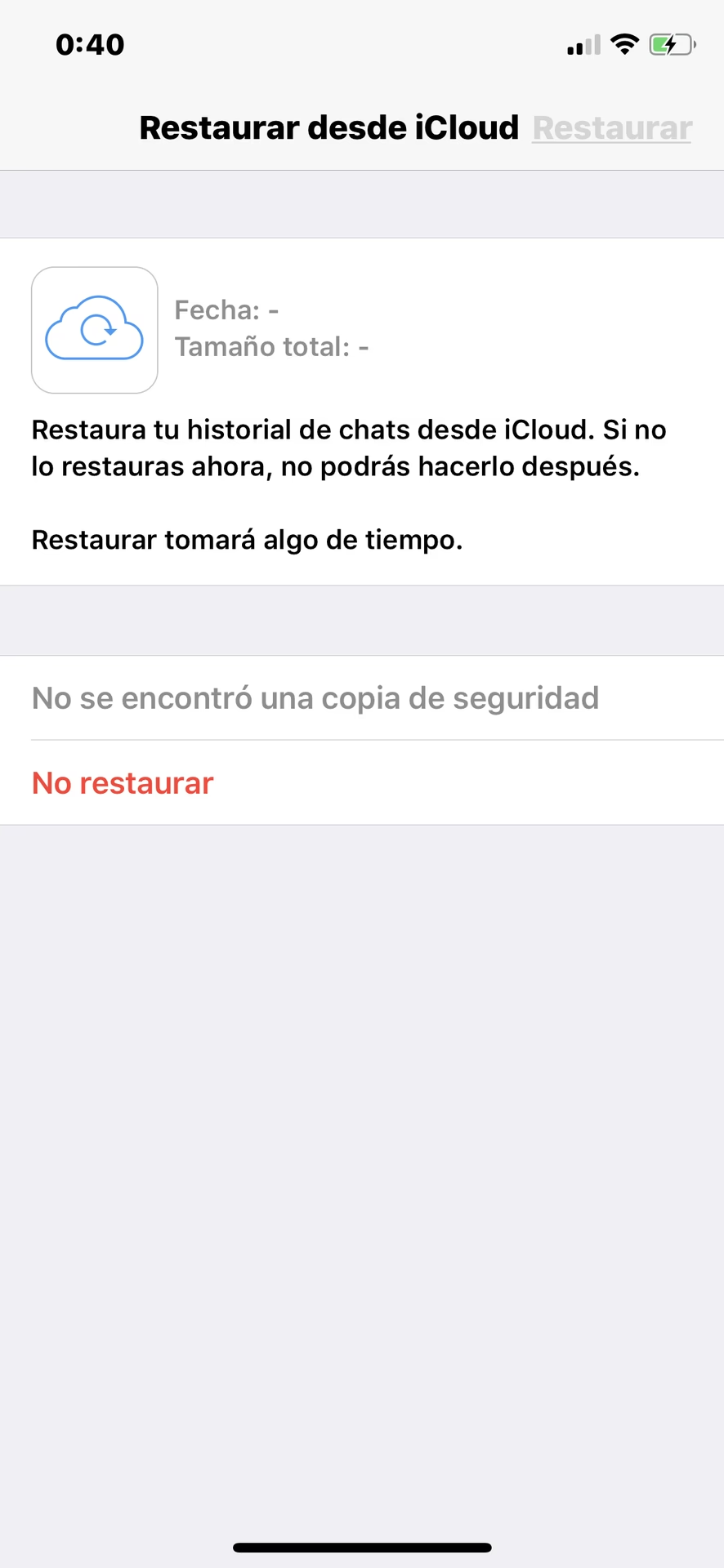
La recuperación de datos, especialmente de conversaciones, es una preocupación común entre los usuarios de iPhone. Afortunadamente, Apple ha integrado diversas opciones de respaldo que, si se utilizan correctamente, pueden ser tu salvación. En este artículo, exploraremos las principales vías para devolver la vida a tus chats antiguos, detallando cada paso y brindando consejos clave para asegurar un proceso exitoso. Prepárate para descubrir cómo el poder de la nube y las copias de seguridad locales pueden ser tus mejores aliados.
- Restauración desde iCloud: Tu Nube de Recuerdos
- Recuperando con iTunes: El Clásico Aliado
- Finder: La Solución Moderna para Mac
- ¿Sin Copia de Seguridad? Contacta a tu Proveedor de Servicios
- Consideraciones Importantes Antes de Restaurar
- Preguntas Frecuentes (FAQ)
- ¿Es posible recuperar mensajes si no tengo ninguna copia de seguridad?
- ¿Qué pasa si restauro mi iPhone a una copia de seguridad muy antigua?
- ¿Cuánto tiempo tardan en recuperarse los mensajes después de una restauración?
- ¿Puedo recuperar solo los mensajes y no todo el contenido del iPhone?
- ¿Qué debo hacer antes de intentar cualquier método de recuperación?
Restauración desde iCloud: Tu Nube de Recuerdos
Si eres de los usuarios que han configurado su iPhone para guardar regularmente sus datos en el sistema de almacenamiento en la nube de Apple, iCloud, tienes una excelente oportunidad de recuperar esos mensajes borrados. Este método te permite revertir tu iPhone a un estado anterior, específicamente al momento en que se realizó la copia de seguridad seleccionada. Es importante tener en cuenta que, si bien este proceso puede recuperar mensajes de texto y sus archivos adjuntos, es probable que pierdas otros datos y configuraciones que se hayan añadido o modificado en tu dispositivo después de la fecha de esa copia de seguridad.
Pasos Detallados para la Recuperación con iCloud:
- Verifica la Configuración de Mensajes en iCloud: Antes de iniciar el proceso de restauración, es fundamental asegurarse de que la sincronización de mensajes con iCloud estaba activa en el momento de la copia de seguridad. Ve a
Ajustes, toca tu nombre en la parte superior, luego seleccionaiCloud. Desplázate hacia abajo y verifica que la opciónMensajesesté activada. Si no lo estaba, la copia de seguridad de iCloud no contendrá tus mensajes. - Confirma la Fecha de la Última Copia de Seguridad: Dentro de la sección
iCloud, tocaCopia en iCloud. Aquí podrás ver la fecha y hora de tu última copia de seguridad exitosa. Es crucial que esta fecha sea anterior al momento en que eliminaste los mensajes que deseas recuperar. Si es posterior, los mensajes ya no estarán en esa copia. - Prepara tu iPhone para la Restauración: Para restaurar desde una copia de seguridad de iCloud, tu iPhone debe ser borrado y configurado como un dispositivo nuevo. Ve al menú principal de
Ajustes, luego tocaGeneral. Desplázate hacia abajo y seleccionaTransferir o Restablecer iPhone, y luegoBorrar Contenido y Ajustes. - Confirma la Eliminación: Se te pedirá que confirmes esta acción. Podría ser necesario desactivar la función
Buscar mi iPhonepara completar este paso. Sigue las instrucciones en pantalla y proporciona tu contraseña de iCloud cuando se te solicite. Este proceso borrará por completo todos los datos de tu dispositivo, dejándolo en su configuración de fábrica. - Inicia el Proceso de Configuración: Después de unos minutos, tu iPhone se reiniciará y mostrará la pantalla de bienvenida. Sigue los primeros pasos de configuración, como seleccionar el idioma y la región.
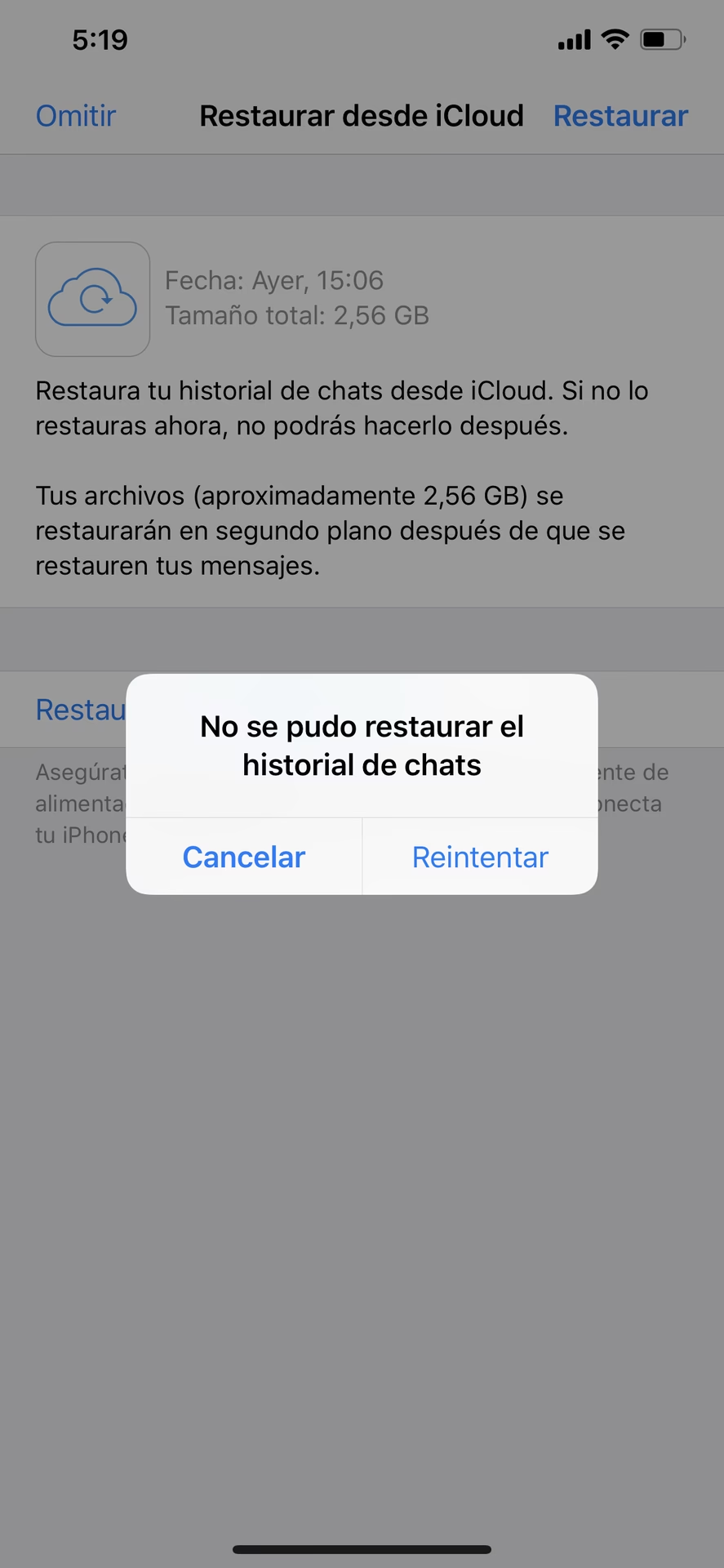
- Restaura desde iCloud Backup: Cuando llegues a la pantalla
Apps y Datos, selecciona la opciónRestaurar con Copia de iCloud. Inicia sesión en iCloud con tu ID de Apple y contraseña. - Elige la Copia de Seguridad Correcta: Accede a
Elegir copia de seguridady verás una lista de todas las copias de seguridad de iCloud disponibles para tu dispositivo. Cada una tendrá una fecha y un tamaño. Es esencial que selecciones la copia de seguridad más reciente que fue creada *antes* de la eliminación de los mensajes. Esto asegurará que los mensajes que buscas estén incluidos. - Completa la Restauración: Tu iPhone comenzará a descargar y restaurar los datos de la copia de seguridad seleccionada. El tiempo que tarde dependerá del tamaño de la copia y de la velocidad de tu conexión a internet. Una vez finalizado, tus mensajes eliminados deberían reaparecer en la aplicación Mensajes.
Recuperando con iTunes: El Clásico Aliado
Si eres de la vieja escuela o sueles hacer copias de seguridad de tu iPhone en un ordenador (Mac antiguo o PC) en lugar de la nube, iTunes puede ser tu salvación. Este método es útil si realizaste una copia de seguridad de tu dispositivo antes de eliminar los textos y tienes acceso a ese ordenador.
Pasos para la Recuperación con iTunes:
- Conecta tu iPhone al Ordenador: Utiliza un cable USB para conectar tu iPhone al Mac o PC donde tienes tus copias de seguridad de iTunes.
- Abre iTunes: Si iTunes no se abre automáticamente, ábrelo manualmente. Asegúrate de tener la versión más reciente de iTunes instalada.
- Selecciona tu Dispositivo: Una vez que iTunes reconozca tu iPhone, haz clic en el icono del teléfono que aparece en la parte superior de la ventana de iTunes. Luego, en el menú lateral izquierdo, selecciona
Resumen. - Inicia la Restauración: En la sección
Copias de seguridad, haz clic enRestaurar copia de seguridad.... Si tienes varias copias, selecciona la más relevante (la que sea anterior a la fecha de eliminación de los mensajes). - Espera la Finalización: El proceso de restauración comenzará. La duración dependerá del tamaño de la copia de seguridad. Una vez que se complete, tus textos eliminados deberían volver a aparecer en tu iPhone.
Finder: La Solución Moderna para Mac
Para los usuarios de Mac que utilizan macOS Catalina o versiones posteriores (donde iTunes ha sido reemplazado por Finder para la gestión de dispositivos iOS), el proceso de recuperación es similar, pero se realiza a través de la aplicación Finder.
Pasos para la Recuperación con Finder:
- Conecta tu iPhone al Mac: Conecta tu dispositivo iOS a tu Mac utilizando el cable adecuado.
- Abre Finder: Finder debería abrirse automáticamente. Si no lo hace, ábrelo manualmente desde el Dock o la carpeta Aplicaciones.
- Selecciona tu Dispositivo: En la barra lateral de Finder, bajo la sección
Ubicaciones, haz clic en el nombre de tu iPhone. - Inicia la Restauración: En la ventana principal de tu iPhone en Finder, haz clic en
Restaurar copia de seguridad.... De manera similar a iTunes, selecciona la copia de seguridad adecuada si tienes varias. - Espera la Finalización: El Mac restaurará tu iPhone a partir de la copia de seguridad seleccionada. Una vez completado, tus mensajes deberían volver a estar accesibles en tu dispositivo.
¿Sin Copia de Seguridad? Contacta a tu Proveedor de Servicios
Si te encuentras en la desafortunada situación de no tener ninguna copia de seguridad reciente de tu iPhone, ya sea en iCloud o en un ordenador, la recuperación de mensajes eliminados se vuelve considerablemente más difícil, casi imposible a través de métodos directos del usuario. Sin embargo, existe una última vía que podrías explorar: contactar a tu proveedor de servicios móviles.
Algunos operadores de telefonía móvil mantienen registros de mensajes de texto (SMS) por un tiempo limitado, aunque esto varía mucho según la política de privacidad y retención de datos de cada compañía, así como por las leyes locales. Es importante entender que, incluso si tienen acceso a estos registros, generalmente solo incluyen el contenido de los SMS (mensajes de texto simples), y muy rara vez los iMessage (mensajes de Apple) o archivos adjuntos. Además, el acceso a esta información suele estar restringido y solo se proporciona bajo ciertas circunstancias, como una orden judicial o una solicitud oficial. No obstante, si la información es crítica, vale la pena hacer la consulta y entender sus políticas al respecto.
Consideraciones Importantes Antes de Restaurar
Recuperar mensajes a través de una copia de seguridad es una herramienta poderosa, pero viene con sus propias consideraciones. Es fundamental entender lo que implica para evitar sorpresas:
- Pérdida de Datos Recientes: Cualquier dato (fotos, apps, contactos, notas, etc.) que hayas añadido o modificado en tu iPhone *después* de la fecha de la copia de seguridad seleccionada se perderá y no será restaurado. Evalúa si el valor de los mensajes antiguos supera la posible pérdida de información más reciente.
- Tiempo del Proceso: La restauración puede llevar tiempo, especialmente si la copia de seguridad es grande o si tu conexión a internet es lenta (en el caso de iCloud). Asegúrate de tener suficiente batería y tiempo disponible.
- Apple ID y Contraseña: Ten a mano tu ID de Apple y contraseña, ya que serán necesarios para iniciar sesión en iCloud y para desactivar funciones como Buscar mi iPhone durante el proceso de borrado.
- Conexión Estable: Para la restauración de iCloud, una conexión Wi-Fi estable y rápida es crucial. Para iTunes/Finder, una conexión USB fiable es indispensable.
Preguntas Frecuentes (FAQ)
¿Es posible recuperar mensajes si no tengo ninguna copia de seguridad?
Directamente desde tu iPhone, es extremadamente difícil o imposible si no tienes una copia de seguridad. Tu última opción sería contactar a tu proveedor de servicios móviles para ver si tienen algún registro, pero esto suele ser para SMS y bajo circunstancias muy específicas.
¿Qué pasa si restauro mi iPhone a una copia de seguridad muy antigua?
Si restauras a una copia de seguridad antigua, tu iPhone volverá exactamente al estado en que estaba en la fecha de esa copia. Esto significa que perderás todos los datos, aplicaciones, fotos, videos, mensajes, contactos y configuraciones que hayas añadido o modificado en tu dispositivo desde esa fecha hasta el momento actual. Es una decisión que requiere considerar el equilibrio entre la recuperación de lo antiguo y la pérdida de lo nuevo.
¿Cuánto tiempo tardan en recuperarse los mensajes después de una restauración?
El tiempo de recuperación varía considerablemente. Depende del tamaño de la copia de seguridad (cuántos datos contiene), la velocidad de tu conexión a internet (para copias de iCloud) y el rendimiento de tu ordenador (para copias de iTunes/Finder). Puede oscilar desde unos pocos minutos hasta varias horas.
¿Puedo recuperar solo los mensajes y no todo el contenido del iPhone?
No, los métodos de restauración de iCloud, iTunes y Finder restauran el dispositivo completo a un estado anterior. No es posible seleccionar solo los mensajes para recuperar, dejando el resto de los datos intactos. Se trata de una restauración integral de la copia de seguridad.
¿Qué debo hacer antes de intentar cualquier método de recuperación?
Antes de iniciar cualquier proceso de restauración, asegúrate de tener una conexión a internet estable (si usas iCloud), suficiente carga en la batería de tu iPhone, y tu Apple ID y contraseña a mano. Considera también el riesgo de perder datos recientes y decide si la recuperación de los mensajes antiguos justifica esa posible pérdida.
Recuperar chats antiguos de tu iPhone es un proceso que, si bien requiere seguir una serie de pasos cuidadosamente, es perfectamente factible gracias a las opciones de copia de seguridad que Apple pone a nuestra disposición. La clave reside en la prevención: realizar copias de seguridad regulares es la mejor estrategia para evitar la angustia de perder información valiosa. Ya sea a través de iCloud, iTunes o Finder, tus recuerdos digitales tienen una alta probabilidad de ser rescatados. Esperamos que esta guía te haya proporcionado las herramientas y la confianza necesarias para recuperar esas conversaciones que creías perdidas para siempre.
Si quieres conocer otros artículos parecidos a Recupera Tus Chats Antiguos de iPhone Paso a Paso puedes visitar la categoría Gastronomía.