
05/05/2026
El Explorador de Archivos es el corazón de la interacción con tu sistema operativo Windows. Es la ventana a tus documentos, imágenes, videos y todas las aplicaciones instaladas. Sin embargo, como cualquier componente de software, puede presentar fallos: desde bloqueos inesperados y lentitud hasta la incapacidad de abrirse o mostrar vistas de carpetas incorrectas. Cuando esto sucede, la frustración puede ser considerable, ya que afecta directamente tu productividad y la capacidad de gestionar tus archivos. Afortunadamente, la mayoría de estos problemas tienen solución. Este artículo te guiará a través de una serie de métodos, desde los más sencillos hasta los más avanzados, para que puedas diagnosticar y reparar eficazmente el Explorador de Archivos de Windows y volver a tener el control total de tu sistema.
- El Explorador de Archivos: Tu Ventana al Sistema
- Primeros Pasos: Soluciones Rápidas y Sencillas
- Cuando el Explorador se Congela: Reiniciando el Proceso
- Restaurando la Vista: ¿Carpetas en Desorden?
- Diagnóstico Avanzado: Herramientas de Sistema
- Identificando Conflictos: El Inicio Limpio de Windows
- Problemas de Perfil: Creando una Nueva Cuenta de Usuario
- Tabla de Diagnóstico Rápido: Problema vs. Solución Inicial
- Preguntas Frecuentes (FAQ)
- ¿Qué significa que el Explorador de Windows se "trabe" o "deje de funcionar"?
- ¿Es seguro reiniciar el proceso del Explorador de Archivos con "taskkill"?
- ¿Cuánto tiempo tardan en ejecutarse los comandos DISM y SFC?
- ¿Perderé mis archivos al realizar un inicio limpio?
- ¿Qué hago si el Explorador de Archivos sigue fallando después de probar todas las soluciones?
- Conclusión
El Explorador de Archivos: Tu Ventana al Sistema
Antes de sumergirnos en las soluciones, es fundamental comprender la importancia del Explorador de Archivos. En Windows 11, puedes acceder a él fácilmente seleccionando su icono en la barra de tareas o, de forma más rápida y universal, utilizando el atajo de teclado Windows + E. Es el centro neurálgico para copiar, mover, eliminar, renombrar y organizar todos tus archivos y carpetas. Cuando este componente esencial falla, tu flujo de trabajo se interrumpe drásticamente, haciendo que incluso las tareas más básicas se conviertan en un desafío.
Primeros Pasos: Soluciones Rápidas y Sencillas
A menudo, los problemas con el Explorador de Archivos pueden ser temporales y solucionarse con medidas básicas que no requieren conocimientos técnicos avanzados. Siempre es recomendable empezar por aquí.
1. Comprobar si hay Actualizaciones de Windows
Microsoft lanza regularmente actualizaciones que no solo añaden nuevas características, sino que también corrigen errores y mejoran la estabilidad del sistema, incluyendo componentes clave como el Explorador de Archivos. Mantener tu sistema actualizado es crucial.
- Selecciona Inicio.
- Ve a Configuración.
- Haz clic en Windows Update.
- Selecciona Buscar actualizaciones.
- Instala cualquier actualización disponible y reinicia tu dispositivo si se te solicita.
Este paso puede resolver problemas subyacentes que estén afectando el rendimiento del Explorador.
2. Reiniciar el Dispositivo
Puede parecer un consejo demasiado simple, pero reiniciar tu computadora es una de las soluciones más efectivas para una amplia gama de problemas de software. Un reinicio completo limpia la memoria RAM, cierra procesos que se hayan quedado atascados y permite que el sistema operativo y sus componentes, incluido el Explorador de Archivos, se inicien de nuevo desde cero. Incluso si no has instalado actualizaciones que requieran un reinicio, hacerlo puede resolver conflictos temporales.
Cuando el Explorador se Congela: Reiniciando el Proceso
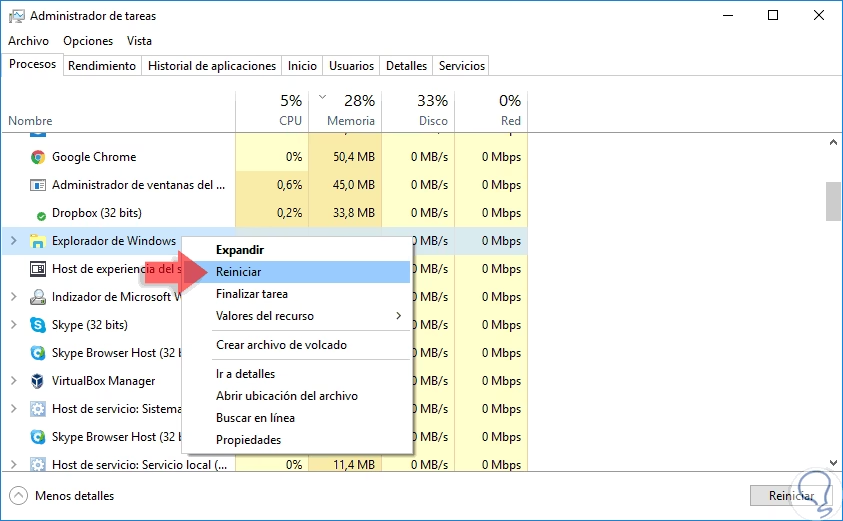
Si el Explorador de Archivos se congela, se traba o deja de responder, a menudo no es necesario reiniciar todo el sistema. Puedes reiniciar solo el proceso del Explorador de Windows, lo que es mucho más rápido y menos disruptivo.
Reiniciar el Proceso del Explorador de Windows
Este método es particularmente útil cuando el Explorador se vuelve inestable pero el resto del sistema sigue funcionando.
- Presiona la combinación de teclas Windows + R para abrir el cuadro de diálogo 'Ejecutar'.
- Escribe
taskkill /f /im explorer.exey presiona Enter. Esto forzará el cierre del proceso del Explorador de Archivos. Es normal que tu barra de tareas y los iconos del escritorio desaparezcan momentáneamente. - Una vez más, presiona Windows + R.
- Ahora, escribe
explorer.exey presiona Enter. Esto reiniciará el Explorador de Archivos, y tu barra de tareas y el escritorio deberían reaparecer.
Este truco es una solución rápida para muchos problemas de congelamiento o lentitud del Explorador.
Restaurando la Vista: ¿Carpetas en Desorden?
A veces, el problema no es que el Explorador se bloquee, sino que las carpetas no muestran la vista deseada (por ejemplo, siempre se abren en 'Iconos grandes' cuando prefieres 'Detalles'). Esto puede ser frustrante si trabajas con muchos archivos.
Restablecer la Vista de Carpeta Preferida
Este método te permite restaurar las configuraciones de vista predeterminadas o aplicar una vista específica a todas las carpetas del mismo tipo.
- Abre el Explorador de Archivos.
- En la barra de menú superior, haz clic en los tres puntos (⋮) y selecciona Opciones (o en versiones anteriores, ve a 'Archivo' -> 'Cambiar carpeta y opciones de búsqueda').
- En la ventana 'Opciones de Carpeta', ve a la pestaña Ver.
- Busca la sección 'Vistas de carpeta' y haz clic en el botón Aplicar a las carpetas. Confirma la acción si se te pide.
- Finalmente, haz clic en Aplicar y luego en Aceptar.
Este proceso forzará al Explorador a aplicar la vista actual (la que tenías activa al hacer clic en 'Aplicar a las carpetas') a todas las carpetas del mismo tipo, o a restablecerlas a sus valores predeterminados.
Diagnóstico Avanzado: Herramientas de Sistema
Si los métodos anteriores no funcionan, es posible que el problema resida en archivos de sistema corruptos o dañados. Windows incluye herramientas poderosas para escanear y reparar estos archivos.
Ejecutar Comandos SFC y DISM
Estas herramientas son esenciales para verificar la integridad de los archivos del sistema y reparar posibles corrupciones.
- Busca CMD en la barra de búsqueda de Windows.
- Haz clic derecho sobre 'Símbolo del sistema' y selecciona Ejecutar como administrador.
- Una vez abierta la ventana de Símbolo del sistema, ejecuta los siguientes comandos uno por uno, presionando Enter después de cada uno. Es importante esperar a que cada comando complete su ejecución antes de pasar al siguiente.
DISM /Online /Cleanup-Image /ScanHealth(Escanea el almacén de componentes de Windows en busca de corrupciones).DISM /Online /Cleanup-Image /CheckHealth(Verifica si se ha detectado alguna corrupción).DISM /Online /Cleanup-Image /RestoreHealth(Intenta reparar cualquier corrupción detectada utilizando los archivos de Windows Update).SFC /Scannow(Escanea la integridad de todos los archivos protegidos del sistema y repara los que estén incorrectos o dañados).
Reinicia tu equipo después de ejecutar estos comandos para que los cambios surtan efecto. Este proceso puede tardar un tiempo, así que ten paciencia.
Identificando Conflictos: El Inicio Limpio de Windows
A veces, el Explorador de Archivos puede fallar debido a conflictos con programas de terceros o servicios que se inician con Windows. Un "inicio limpio" te permite arrancar Windows con un conjunto mínimo de controladores y programas, ayudándote a identificar si un software externo es la causa del problema.
Cómo Realizar un Inicio Limpio
Este es un proceso de diagnóstico, no una solución permanente, a menos que identifiques el software problemático y lo desinstales o actualices.
- Presiona Windows + R y escribe
msconfig, luego presiona Enter para abrir la 'Configuración del sistema'. - Ve a la pestaña Servicios.
- Marca la casilla Ocultar todos los servicios de Microsoft. Esto es crucial para no deshabilitar servicios vitales del sistema.
- Haz clic en Deshabilitar todo.
- Ahora, ve a la pestaña Inicio y haz clic en Abrir Administrador de tareas.
- En el Administrador de tareas, en la pestaña 'Inicio', haz clic derecho en cada elemento cuyo 'Estado' sea 'Habilitado' y selecciona Deshabilitar.
- Cierra el Administrador de tareas y haz clic en Aplicar y luego en Aceptar en la ventana de 'Configuración del sistema'.
- Reinicia tu computadora.
Después de reiniciar en modo de inicio limpio, comprueba si el Explorador de Archivos funciona correctamente. Si el problema desaparece, significa que un programa o servicio de terceros está causando el conflicto. Para identificarlo, puedes habilitar los servicios y programas de inicio uno por uno, reiniciando cada vez, hasta que el problema reaparezca. Una vez identificado, puedes considerar desinstalarlo, actualizarlo o buscar una alternativa.
Problemas de Perfil: Creando una Nueva Cuenta de Usuario
En raras ocasiones, el problema con el Explorador de Archivos puede estar relacionado con la corrupción del perfil de usuario actual. Si todos los métodos anteriores fallan, crear una nueva cuenta de usuario y probar el Explorador desde allí puede determinar si el problema es específico de tu perfil.
Crear una Nueva Cuenta de Usuario
Si el Explorador funciona bien en la nueva cuenta, podrías considerar migrar tus datos a este nuevo perfil.
- Busca CMD en la barra de búsqueda de Windows.
- Haz clic derecho sobre 'Símbolo del sistema' y selecciona Ejecutar como administrador.
- Escribe el siguiente comando y presiona Enter (reemplaza 'NUEVO_USUARIO' y 'CONTRASEÑA' con el nombre de usuario y la contraseña que desees. Si no quieres contraseña, omite '/CONTRASEÑA'):
net user NUEVO_USUARIO CONTRASEÑA /add - Una vez que el comando se haya ejecutado correctamente, haz que la nueva cuenta sea administradora (si lo deseas) con este comando:
net localgroup administrators NUEVO_USUARIO /add - Cierra el Símbolo del sistema.
- Cierra la sesión de tu cuenta actual y inicia sesión con la nueva cuenta de usuario.
Verifica si el Explorador de Archivos funciona sin problemas en esta nueva cuenta. Si es así, tu perfil anterior podría estar dañado y la solución sería transferir tus archivos y configuraciones importantes a la nueva cuenta.
Tabla de Diagnóstico Rápido: Problema vs. Solución Inicial
Aquí tienes un resumen rápido de los problemas comunes del Explorador de Archivos y las soluciones más directas:
| Problema del Explorador de Archivos | Solución Recomendada Inicial | Detalles Adicionales |
|---|---|---|
| No se abre o se congela al intentar abrirlo. | Reiniciar el dispositivo o el proceso del Explorador. | Un reinicio completo suele ser la primera línea de defensa. Si persiste, usa taskkill /f /im explorer.exe seguido de explorer.exe. |
| Se cierra inesperadamente o presenta errores frecuentes. | Comprobar actualizaciones de Windows y ejecutar SFC/DISM. | Las actualizaciones pueden corregir errores conocidos. SFC y DISM reparan archivos de sistema dañados. |
| La vista de las carpetas es incorrecta o no se guarda. | Restablecer la vista de carpeta en 'Opciones de Carpeta'. | En la pestaña 'Ver' de 'Opciones de Carpeta', utiliza 'Aplicar a las carpetas'. |
| Funcionamiento lento o inestable sin causa aparente. | Realizar un inicio limpio. | Ayuda a identificar si un programa de terceros está causando el conflicto. |
| Problemas persistentes después de probar todo lo anterior. | Crear una nueva cuenta de usuario. | Puede indicar un perfil de usuario dañado, ofreciendo una ruta alternativa para el sistema. |
Preguntas Frecuentes (FAQ)
¿Qué significa que el Explorador de Windows se "trabe" o "deje de funcionar"?
Significa que el programa ha dejado de responder a las interacciones del usuario (clics, teclado). Puede aparecer un mensaje de "No responde" o simplemente la ventana se congela y no puedes hacer nada con ella.
¿Es seguro reiniciar el proceso del Explorador de Archivos con "taskkill"?
Sí, es completamente seguro. Este comando solo cierra el proceso del Explorador. Windows lo reiniciará automáticamente o puedes hacerlo manualmente con explorer.exe. No daña tu sistema ni tus archivos.
¿Cuánto tiempo tardan en ejecutarse los comandos DISM y SFC?
El tiempo puede variar considerablemente dependiendo de la velocidad de tu disco duro, la potencia de tu procesador y el estado de tu sistema. SFC suele tardar entre 5 y 20 minutos. Los comandos DISM pueden tardar más, a veces hasta 30 minutos o más, especialmente si necesitan descargar componentes de reparación.
¿Perderé mis archivos al realizar un inicio limpio?
No, un inicio limpio es un proceso de diagnóstico y no elimina ningún archivo personal. Simplemente deshabilita temporalmente programas y servicios de terceros al inicio para ayudarte a aislar la causa de un problema. Una vez que hayas terminado el diagnóstico, puedes volver a habilitar los elementos.
¿Qué hago si el Explorador de Archivos sigue fallando después de probar todas las soluciones?
Si después de aplicar todos estos métodos el problema persiste, podría ser indicativo de un problema más grave con la instalación de Windows o incluso un fallo de hardware. En ese caso, considera realizar una reinstalación limpia de Windows (haciendo una copia de seguridad de tus datos) o buscar soporte técnico profesional.
Conclusión
El Explorador de Archivos es un pilar fundamental de la experiencia de usuario en Windows. Aunque puede presentar problemas ocasionalmente, la mayoría de ellos son solucionables con las herramientas y métodos adecuados. Desde simples reinicios hasta diagnósticos avanzados con comandos de sistema o la creación de un nuevo perfil de usuario, esta guía te ha proporcionado un arsenal de soluciones para restaurar la funcionalidad de este componente esencial. Recuerda siempre mantener tu sistema actualizado y, en caso de duda, proceder con cautela y realizar copias de seguridad de tus datos importantes. ¡Esperamos que este artículo te haya sido de gran ayuda para recuperar el control de tu Explorador de Archivos y tu productividad!
Si quieres conocer otros artículos parecidos a Soluciones Definitivas para el Explorador de Archivos de Windows puedes visitar la categoría Gastronomía.