
22/12/2023
La pantalla de nuestros dispositivos y monitores es la ventana a nuestro mundo digital. Cuando los colores se ven alterados, apagados o simplemente no son los que esperamos, la experiencia visual se degrada significativamente. Ya sea que tengas un teléfono Samsung, cualquier dispositivo Android o un monitor conectado a Windows, restaurar la fidelidad del color es crucial para disfrutar de imágenes, videos y aplicaciones tal como fueron concebidos. A menudo, un cambio inesperado en la tonalidad no es un fallo de hardware, sino una configuración que hemos activado sin darnos cuenta o una característica diseñada para otros propósitos, como el ahorro de energía o la comodidad visual en entornos oscuros. En este artículo, exploraremos las diversas razones por las que el color de tu pantalla podría haber cambiado y te guiaremos paso a paso para devolverle su esplendor original.
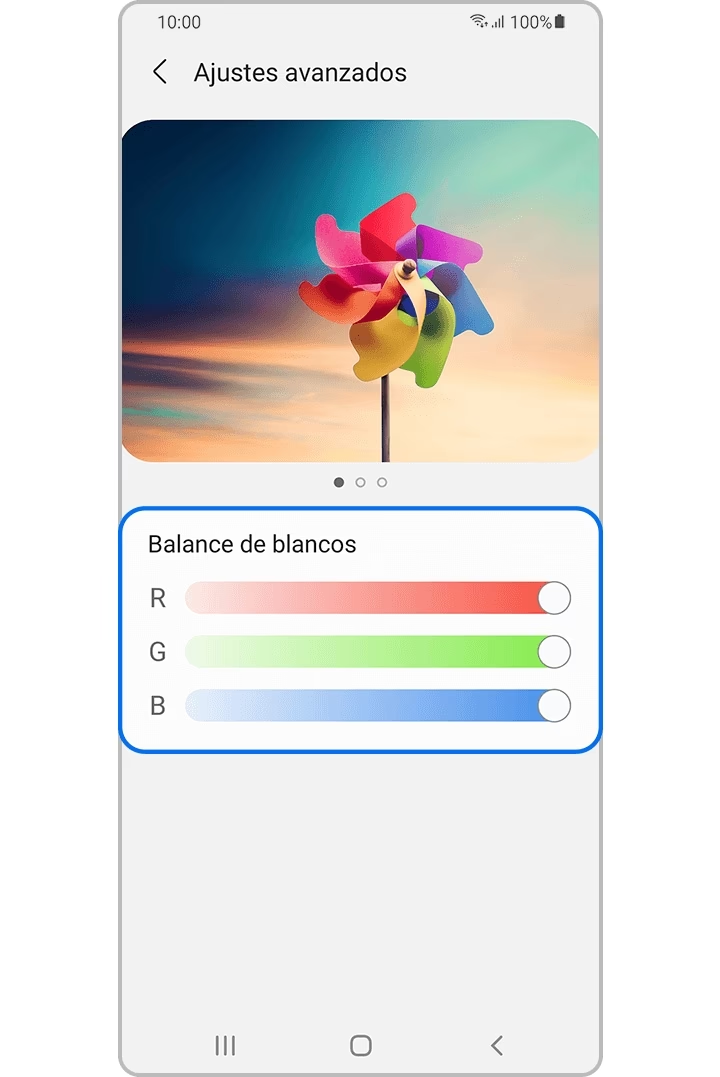
Ajustes de Color en Dispositivos Android: Samsung y Más Allá
Los teléfonos Android, incluidos los populares modelos de Samsung, ofrecen una amplia gama de opciones de personalización que pueden influir directamente en la apariencia de la pantalla. Dos de las características más comunes que afectan el color son el Tema Oscuro y el modo Ahorro de Batería. Comprender cómo funcionan y cómo interactúan es el primer paso para diagnosticar y solucionar problemas de color.
El Tema Oscuro y su Impacto en la Percepción del Color
El Tema Oscuro, o Modo Oscuro, se ha vuelto una función omnipresente en los sistemas operativos modernos. Su principal objetivo es reducir la fatiga visual en condiciones de poca luz y, en pantallas OLED (comunes en muchos Samsung), también puede contribuir al ahorro de batería al apagar los píxeles negros. Cuando el Tema Oscuro está activado, la interfaz de usuario y muchas aplicaciones cambian sus fondos blancos por fondos oscuros y sus textos oscuros por textos claros. Aunque esto no altera directamente la calibración de color de la pantalla, cambia drásticamente la percepción general de los colores, haciendo que la pantalla parezca más oscura y, para algunos, con colores menos vibrantes o con un contraste diferente al habitual.
Para verificar y ajustar el Tema Oscuro en tu dispositivo Android (incluyendo Samsung):
- Abre la aplicación Ajustes de tu teléfono.
- Toca en Pantalla.
- Busca la opción Tema oscuro y actívala o desactívala según tu preferencia.
Experimenta con esta configuración para ver si el cambio en la apariencia de la pantalla se debe a esto. Es una de las causas más frecuentes de una pantalla que de repente parece tener colores diferentes o un brillo reducido.
Modo Ahorro de Batería: Un Vínculo Inesperado con el Color
Otro factor que puede influir en la apariencia de tu pantalla es el modo Ahorro de Batería. Curiosamente, en muchos dispositivos Android, activar el modo Ahorro de Batería puede activar automáticamente el Tema Oscuro, incluso si no lo tenías configurado manualmente. Esto se debe a que el Tema Oscuro consume menos energía en pantallas OLED, lo que lo convierte en una medida eficiente para prolongar la duración de la batería. Si notas que tu pantalla se ve oscura o con colores diferentes y no has activado el Tema Oscuro, es muy probable que el modo Ahorro de Batería sea el culpable. Este modo a menudo se activa automáticamente cuando la batería del teléfono cae por debajo de un cierto porcentaje (por ejemplo, el 15% o 20%).
Para desactivar el modo Ahorro de Batería y ver si esto restaura los colores de tu pantalla:
- Abre la aplicación Ajustes de tu teléfono.
- Toca en Batería.
- Selecciona Ahorro de batería.
- Desactiva esta función.
Es importante destacar que no puedes usar el modo Ahorro de Batería con un tema claro. Si deseas mantener un tema claro en tu pantalla, deberás desactivar el modo Ahorro de Batería por completo o ajustar su programación para que no se active automáticamente.
Para ajustar la programación del Ahorro de Batería:
- Desde Ajustes > Batería > Ahorro de batería.
- Toca en Definir una programación.
- Selecciona Sin programación para evitar su activación automática.
Personalizando la Paleta de Colores: Más Allá del Brillo
Además de los temas oscuro y claro, Android 13 y versiones posteriores ofrecen opciones para personalizar la paleta de colores de la interfaz de usuario, lo que puede dar la impresión de que los colores de tu pantalla han cambiado. Esta función te permite elegir los colores que dominan la interfaz, basándose a menudo en los colores de tu fondo de pantalla o permitiéndote seleccionar un color básico. Si has jugado con estas configuraciones, es posible que hayas alterado la apariencia general de los colores de la interfaz.
Para cambiar el esquema de colores en Android:
- En tu teléfono, ve a la aplicación Ajustes.
- Toca en Fondo de pantalla y estilo.
- Para cambiar la paleta de colores basada en el fondo de pantalla, toca en Colores del fondo y selecciona la paleta que desees.
- Para cambiar el color de las pestañas y elementos de la interfaz a un color específico, toca en Colores básicos y selecciona el color que prefieras.
Revisar y ajustar estas opciones puede ayudarte a restaurar una apariencia de color más neutra o la que prefieras.
Solución de Problemas con Aplicaciones Individuales
En ocasiones, el problema de color no es a nivel de sistema, sino que se manifiesta solo en aplicaciones específicas. Si el tema oscuro está activado en tu dispositivo, pero una aplicación se muestra con un tema claro, es probable que esa aplicación en particular no tenga una versión de tema oscuro disponible. Por otro lado, si el tema claro está activado en tu dispositivo, pero una aplicación se muestra con un tema oscuro, podría deberse a dos razones:
- El tema oscuro está activado específicamente dentro de la configuración de esa aplicación, independientemente de la configuración del sistema. Muchas aplicaciones populares tienen su propia opción de tema.
- La aplicación utiliza un esquema de color oscuro por defecto y no ofrece la opción de cambiarlo a un tema claro.
Para verificar la configuración del tema de una aplicación, deberás abrir la configuración interna de la aplicación y buscar opciones como "Tema" o "Pantalla". Los detalles varían según la aplicación.
Calibración y Gestión de Color en Monitores (Windows)
Para los profesionales creativos, diseñadores gráficos, fotógrafos o simplemente entusiastas que buscan la máxima fidelidad visual, la precisión del color en un monitor va más allá de los ajustes básicos. En el entorno de Windows, existe una característica avanzada llamada Gestión Automática del Color que busca garantizar que los colores se muestren de forma consistente y precisa, sin importar la aplicación o el monitor.
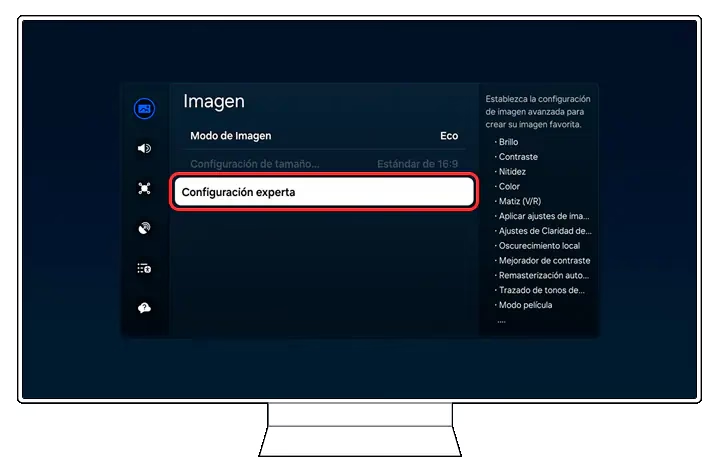
La Importancia de un Color Preciso para Profesionales
Un color preciso es fundamental en campos donde la consistencia visual es crítica. Imagina a un diseñador de logotipos cuyo cliente ve el color de su marca de forma diferente en su monitor, o a un fotógrafo cuyas impresiones no coinciden con lo que veía en pantalla. Aquí es donde entra en juego la calibración y la gestión del color. La calibración asegura que el monitor muestre los colores de manera fiel a los estándares, mientras que la gestión del color busca mantener esa fidelidad a través de diferentes dispositivos y aplicaciones.
Gestión Automática del Color (ACM) en Windows
La Gestión Automática del Color (Automatic Color Management o ACM) en Windows es una función a nivel de sistema diseñada para proporcionar una administración de color consistente y precisa en todas las aplicaciones de Windows que la soporten. Su objetivo es que los colores aparezcan de forma precisa y coherente en las pantallas compatibles, sin importar si las aplicaciones están gestionadas por colores o no.
Los beneficios de ACM son significativos:
- Mayor Precisión: Asegura que los colores se representen de forma más fiel a la realidad.
- Consistencia: Los colores se ven iguales en diferentes aplicaciones y monitores compatibles.
- Más Colores: Permite a las aplicaciones utilizar miles de millones de colores con una precisión de 10 a 16 bits, lo que se traduce en transiciones de color más suaves y menos artefactos (como bandas en degradados o sombras).
- Mejora en Pantallas de 8 bits: Incluso en pantallas que solo admiten color de 8 bits, ACM puede mejorar la calidad del color mediante técnicas como el tramado (dithering), que simula una mayor profundidad de color.
Activar la Gestión Automática del Color es un paso importante para cualquier usuario que valore la fidelidad visual. Aunque los pasos exactos para activar esta función pueden variar ligeramente entre las versiones de Windows, generalmente se encuentra dentro de las configuraciones de pantalla o color del sistema operativo. Una vez activada, Windows se encarga de gestionar los perfiles de color para asegurar la mejor representación posible.
Tabla Comparativa: Problemas Comunes de Color y Soluciones
Para ayudarte a identificar rápidamente la causa de tus problemas de color y su posible solución, hemos preparado la siguiente tabla resumen:
| Problema Percibido en el Color | Posible Causa Principal | Solución Sugerida (Basado en la Información) | Dispositivo/Sistema Afectado |
|---|---|---|---|
| Pantalla se ve oscura o con tonalidades muy apagadas | Tema Oscuro activado | Desactivar Tema Oscuro en Ajustes > Pantalla | Android (Samsung incluido) |
| Pantalla se ve oscura o con tonalidades apagadas, sin activar Tema Oscuro | Modo Ahorro de Batería activado (que fuerza el Tema Oscuro) | Desactivar Ahorro de Batería en Ajustes > Batería | Android (Samsung incluido) |
| Colores imprecisos, poco vibrantes o con bandas en degradados | Falta de calibración o gestión de color avanzada | Activar Gestión Automática del Color (ACM) en la configuración de Windows | Monitores (Windows) |
| Una aplicación específica se ve con tema oscuro, pero el sistema no | Configuración de tema específica de la aplicación | Revisar ajustes de "Tema" o "Pantalla" dentro de la aplicación | Android (Samsung incluido) |
| Colores de la interfaz (iconos, fondos de menú) no son los esperados | Paleta de colores personalizada de Android | Cambiar "Colores del fondo" o "Colores básicos" en Ajustes > Fondo de pantalla y estilo | Android (Samsung incluido) |
Preguntas Frecuentes sobre el Color de la Pantalla
- ¿Por qué mi pantalla Samsung se ve diferente de repente?
- Las causas más comunes son la activación accidental del Tema Oscuro o del modo Ahorro de Batería, que puede forzar el Tema Oscuro. También podría ser que hayas cambiado la paleta de colores de la interfaz. Revisa estas configuraciones en los Ajustes de Pantalla y Batería de tu Samsung.
- ¿El modo ahorro de batería afecta directamente el color de la pantalla?
- El modo Ahorro de Batería no cambia directamente la calibración del color, pero en muchos dispositivos, activa automáticamente el Tema Oscuro para ahorrar energía. Esto hace que la pantalla se vea más oscura y con una percepción de color diferente. Desactivar el Ahorro de Batería suele restaurar el tema claro si estaba activo antes.
- ¿La Gestión Automática del Color de Windows es solo para profesionales?
- Aunque es de gran beneficio para profesionales creativos que necesitan una precisión de color extrema, la Gestión Automática del Color también mejora la experiencia visual para cualquier usuario. Al asegurar colores más precisos y consistentes, mejora la calidad de imágenes, videos y juegos, incluso en pantallas que no son de alta gama. Es una mejora general para la fidelidad visual del sistema.
- ¿Puedo usar el tema claro con el modo ahorro de batería activado?
- No, en la mayoría de los dispositivos Android, si el modo Ahorro de Batería está activado, el sistema forzará el Tema Oscuro para maximizar el ahorro de energía. Si deseas usar un tema claro, deberás desactivar el modo Ahorro de Batería.
- ¿Todas las aplicaciones soportan el tema oscuro?
- No. Aunque la mayoría de las aplicaciones populares ya han implementado una versión de tema oscuro, aún hay algunas que no lo hacen. Si tienes el tema oscuro activado a nivel de sistema pero una aplicación se muestra con un tema claro, es probable que esa aplicación no tenga soporte para el tema oscuro. Algunas aplicaciones también tienen su propia configuración de tema que anula la configuración del sistema.
Restaurar el color original de tu pantalla es a menudo un proceso sencillo que implica revisar unas pocas configuraciones clave. Ya sea que estés lidiando con un cambio en la apariencia de tu teléfono Samsung o buscando una mayor precisión en tu monitor Windows, comprender las opciones de color y gestión disponibles te permitirá disfrutar de una experiencia visual óptima. Recuerda siempre explorar los ajustes de tu dispositivo o sistema operativo, ya que son la primera línea de defensa contra cualquier alteración inesperada en la fidelidad de tu pantalla. Con estos consejos, tus colores volverán a brillar con la intensidad y precisión que merecen.
Si quieres conocer otros artículos parecidos a Recupera el Color Original de tu Pantalla puedes visitar la categoría Gastronomía.