
07/11/2023
El Apple TV es un centro de entretenimiento digital que transforma tu televisor en una puerta de acceso a una vasta biblioteca de películas, series, juegos y aplicaciones. Sin embargo, como cualquier dispositivo electrónico, puede presentar fallos ocasionales: aplicaciones que se congelan, rendimiento lento o simplemente la necesidad de empezar de cero. Conocer los métodos adecuados para reiniciar y restablecer tu Apple TV, así como gestionar sus aplicaciones, es fundamental para mantenerlo funcionando a la perfección. Esta guía exhaustiva te proporcionará todas las herramientas y el conocimiento que necesitas para solucionar los problemas más comunes y optimizar tu experiencia con Apple TV.
Desde un simple reinicio para resolver un problema puntual, hasta un restablecimiento completo de fábrica para situaciones más complejas, cada método tiene su propósito y sus implicaciones. Además, te mostraremos cómo instalar, eliminar o incluso 'descargar' aplicaciones para liberar espacio, asegurando que tu Apple TV siempre esté listo para ofrecerte el mejor entretenimiento.
- Reinicio Rápido: La Solución Inmediata para Problemas Menores
- Restablecimiento de Fábrica: Cuando el Reinicio No Basta
- Restablecer y Actualizar: Restauración Completa y Software al Día
- Gestión de Aplicaciones: Instalar, Eliminar y Descargar de Nuevo
- Preguntas Frecuentes (FAQ) sobre el Apple TV
- ¿Cuál es la diferencia entre "reiniciar" y "restablecer" mi Apple TV?
- ¿Perderé mis aplicaciones y datos si restablezco mi Apple TV?
- ¿Por qué mi Apple TV 4K no tiene un puerto USB-C para restablecerlo?
- ¿Qué significa "descargar" una aplicación en lugar de "eliminarla"?
- ¿Puedo usar mi iPhone o iPad para configurar mi Apple TV después de un restablecimiento?
- ¿Qué debo hacer si mi Apple TV sigue sin funcionar después de probar todas estas soluciones?
Reinicio Rápido: La Solución Inmediata para Problemas Menores
A menudo, cuando una aplicación se congela, el dispositivo parece lento o experimentas pequeños fallos de funcionamiento, un simple reinicio puede ser todo lo que necesitas. Este proceso es rápido, no borra ningún dato ni configuración, y es el primer paso recomendado para la mayoría de los inconvenientes menores. Piensa en ello como apagar y encender tu computadora o teléfono cuando algo no va bien.
Para realizar un reinicio rápido en tu Apple TV, sigue estos sencillos pasos:
- Asegúrate de que tu Apple TV esté encendido y conectado a tu televisor.
- Toma tu mando a distancia Siri Remote o Apple TV Remote.
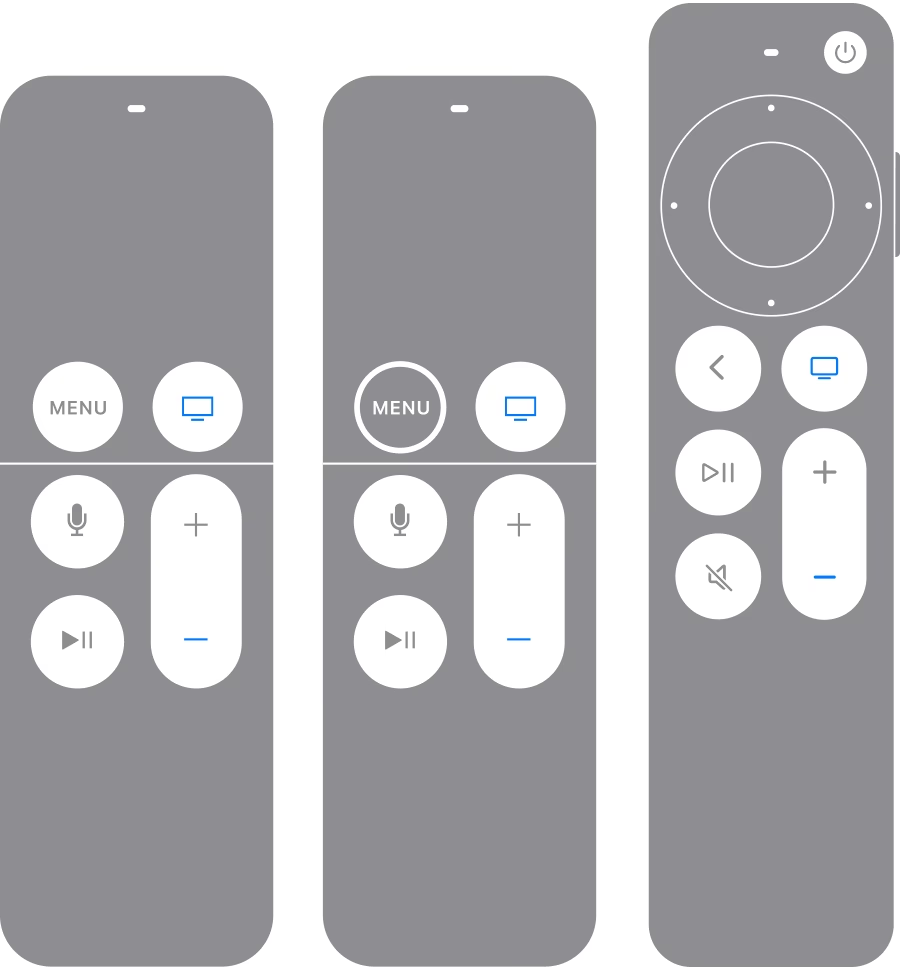
- Mantén pulsados simultáneamente los botones Menú (el botón con un icono de menú o flecha hacia atrás, dependiendo del modelo de mando) y el botón Inicio (el botón con el icono de TV, que te lleva a la pantalla de inicio).
- Continúa manteniendo ambos botones pulsados. Verás que la luz indicadora en la parte frontal de tu Apple TV comenzará a parpadear rápidamente.
- Una vez que la luz parpadee, suelta ambos botones.
Tu Apple TV se apagará y se reiniciará automáticamente. Este proceso suele tardar solo unos segundos y, una vez que el dispositivo se inicie de nuevo, deberías notar una mejora en el rendimiento y la resolución del problema que estabas experimentando.
Restablecimiento de Fábrica: Cuando el Reinicio No Basta
Si el reinicio rápido no soluciona el problema, o si deseas borrar todos tus datos y configuraciones para vender o regalar tu Apple TV, entonces un restablecimiento de fábrica es la opción adecuada. Este proceso devuelve el dispositivo a su estado original, como si lo sacaras de la caja por primera vez. Es importante tener en cuenta que se borrarán todos los datos, incluyendo tus cuentas, contraseñas, aplicaciones instaladas y configuraciones personalizadas.
Para restablecer tu Apple TV a su configuración de fábrica utilizando el mando, sigue estos pasos:
- Desde la pantalla de inicio de tu Apple TV, navega hasta la aplicación Configuración (el icono de engranaje).
- Dentro de Configuración, desplázate hacia abajo y selecciona Sistema.
- Dentro del menú Sistema, busca y selecciona la opción Restablecer.
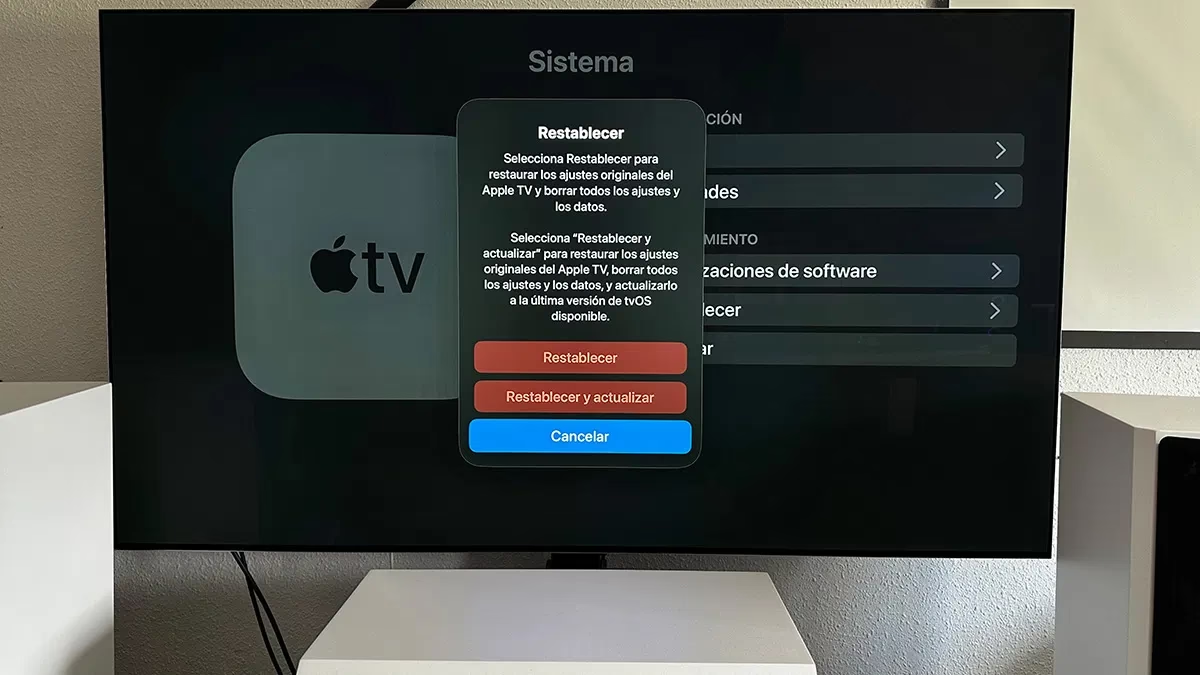
- Aquí, se te presentarán varias opciones. Selecciona Restablecer.
El Apple TV comenzará el proceso de borrado y restauración. Este procedimiento puede tardar un rato, dependiendo del modelo y la cantidad de datos que necesite borrar. Una vez completado, el dispositivo se reiniciará y te guiará a través del proceso de configuración inicial, como si fuera nuevo.
Restablecimiento Avanzado: Sin el Mando a Distancia o con Problemas Graves
En ocasiones, el Apple TV puede volverse completamente inoperable o no responder al mando. En estos casos extremos, o si has perdido tu mando, existen métodos alternativos para restablecer el dispositivo, aunque varían según el modelo.
Para Apple TV 4K:
Los modelos de Apple TV 4K (5ª generación y posteriores) no disponen de un puerto USB-C para la conexión directa a un ordenador. Si tu Apple TV 4K no responde después de un reinicio normal y no puedes acceder a la configuración para un restablecimiento de fábrica, la única opción es contactar con el soporte técnico de Apple. Ellos podrán ofrecerte soluciones de diagnóstico o indicarte cómo proceder con un reemplazo si es necesario.
Para Apple TV HD (4ª generación y anteriores):
Los modelos de Apple TV HD (conocidos también como 4ª generación) y modelos anteriores sí cuentan con un puerto USB-C (o Micro-USB en modelos aún más antiguos) que permite la conexión a un ordenador para un restablecimiento forzado. Necesitarás un cable USB-C (se vende por separado) o el cable adecuado para tu modelo antiguo.
- Desconecta el cable HDMI de tu Apple TV, pero mantén el dispositivo conectado a la alimentación.
- Conecta un extremo del cable USB-C al puerto correspondiente en la parte trasera de tu Apple TV, y el otro extremo a un puerto USB de tu ordenador (Mac o PC).
- En tu ordenador:
- Si tienes una Mac con macOS Catalina o posterior: Abre el Finder. En la barra lateral, deberías ver tu Apple TV listado bajo 'Ubicaciones'. Selecciónalo y luego haz clic en Restaurar.
- Si tienes una Mac con macOS Mojave o anterior, o una PC con iTunes: Abre iTunes. En la lista 'Fuente' o en el icono del dispositivo, selecciona tu Apple TV y luego haz clic en Restaurar.
El software de tu Apple TV se descargará y reinstalará, borrando todos los datos. Si este proceso no resuelve el problema, también deberías contactar con el soporte de Apple TV.
Restablecer y Actualizar: Restauración Completa y Software al Día
Existe una opción que combina el restablecimiento de fábrica con la actualización del software del Apple TV (tvOS) a su versión más reciente. Esta es una excelente opción si sospechas que los problemas de tu dispositivo pueden estar relacionados con un software obsoleto o corrupto, y quieres asegurarte de que empiezas con la "pizarra limpia" y el sistema operativo más optimizado.
Para realizar un restablecimiento y actualización:
- Ve a Configuración en tu Apple TV.
- Navega hasta Sistema.
- Selecciona Restablecer.
- Elige la opción Restablecer y actualizar.
Al seleccionar esta opción, tu Apple TV restaurará su configuración de fábrica, borrará toda la información y se descargará e instalará la versión más reciente de tvOS disponible. Este proceso puede tardar más que un simple restablecimiento, ya que implica la descarga del software. Una vez finalizado, puedes utilizar tu iPhone o iPad para configurar rápidamente tu Apple TV, transfiriendo tus ajustes de Wi-Fi y Apple ID de forma sencilla, tal como se menciona en el artículo de soporte de Apple 'Si tu TV muestra un iPhone junto a un Apple TV'.
Gestión de Aplicaciones: Instalar, Eliminar y Descargar de Nuevo
El Apple TV no solo es para ver contenido, sino también para disfrutar de una amplia gama de aplicaciones y juegos disponibles en la App Store. Saber cómo gestionar estas aplicaciones es clave para mantener tu dispositivo organizado y con suficiente espacio de almacenamiento.
Instalar una Aplicación
La App Store en Apple TV es muy similar a la de otros dispositivos Apple. Para instalar una aplicación:
- Desde la pantalla de inicio de tu Apple TV, navega hasta la aplicación App Store (el icono azul con una 'A').
- Explora las categorías, las selecciones destacadas o utiliza la función de búsqueda (con el teclado en pantalla o Siri) para encontrar la aplicación que deseas.
- Una vez que encuentres la aplicación, selecciónala.
- Verás un botón para adquirirla. Si la aplicación es gratuita, dirá Obtener. Si es de pago, dirá Comprar (y mostrará el precio). Si ya la has comprado o descargado previamente, dirá Instalar, lo que significa que puedes descargarla de nuevo sin coste. Si dice Abrir, la aplicación ya está instalada en tu Apple TV.
- Selecciona la opción deseada y, si es necesario, introduce tu contraseña de Apple ID o utiliza Touch ID/Face ID desde tu iPhone si lo tienes configurado para compras.
La aplicación se descargará e instalará automáticamente en tu pantalla de inicio.
Eliminar o Descargar una Aplicación (Offload)
Si ya no necesitas una aplicación o si quieres liberar espacio de almacenamiento en tu Apple TV, tienes dos opciones: eliminarla o descargarla (offload).
- En la pantalla de inicio de tu Apple TV, navega hasta la aplicación que deseas eliminar o descargar.
- Mantén pulsado el clickpad o la superficie táctil de tu mando hasta que el icono de la aplicación comience a "temblar" (entrar en modo de edición).
- Aparecerá un menú contextual. Selecciona Eliminar App.
- Se te presentarán dos opciones:
- Eliminar: Esta opción borra completamente la aplicación y todos sus datos asociados de tu Apple TV. Esto libera la máxima cantidad de espacio. Si la reinstalas en el futuro, es posible que tus datos no se restauren.
- Descargar App: Esta opción (conocida como "Offload" en inglés) elimina la aplicación de tu pantalla de inicio y libera el espacio de almacenamiento que ocupa el ejecutable de la aplicación, pero conserva sus documentos y datos. Esto es útil si quieres liberar espacio temporalmente pero planeas volver a usar la aplicación en el futuro, ya que tus datos estarán listos cuando la reinstales.
- Selecciona la opción que prefieras (Eliminar o Descargar).
Puedes volver a descargar cualquier aplicación que hayas comprado o descargado previamente desde la App Store de forma gratuita, incluso si la eliminaste por completo. Sin embargo, si la eliminaste, es posible que tengas que volver a configurar tus datos dentro de la aplicación.
Tabla Comparativa de Métodos de Restablecimiento del Apple TV
Para ayudarte a elegir el método adecuado, aquí tienes una tabla que resume las características principales de cada opción de restablecimiento:
| Método de Restablecimiento | Descripción | ¿Borra datos y configuraciones? | ¿Requiere mando? | ¿Actualiza tvOS? | ¿Cuándo usarlo? |
|---|---|---|---|---|---|
| Reinicio Rápido | Apagado y encendido del sistema. | No | Sí | No | Problemas menores (apps congeladas, lentitud). |
| Restablecimiento de Fábrica (Desde Configuración) | Restaura el dispositivo a su estado original de fábrica. | Sí | Sí | No | Problemas persistentes, vender/regalar el dispositivo. |
| Restablecimiento y Actualización (Desde Configuración) | Restaura a fábrica y actualiza a la última versión de tvOS. | Sí | Sí | Sí | Problemas de software profundos, asegurar última versión. |
| Restablecimiento sin Mando (Modelos HD con USB-C) | Restaura forzadamente con conexión a ordenador (Finder/iTunes). | Sí | No (mando no necesario para el proceso) | Sí (instala última versión) | Apple TV no responde, mando no funciona. |
| Restablecimiento sin Mando (Modelos 4K) | Requiere contacto con soporte técnico de Apple. | Sí (por soporte) | No (mando no necesario para el proceso) | Sí (por soporte) | Apple TV 4K no responde. |
Preguntas Frecuentes (FAQ) sobre el Apple TV
¿Cuál es la diferencia entre "reiniciar" y "restablecer" mi Apple TV?
Reiniciar tu Apple TV es un proceso rápido que simplemente apaga y vuelve a encender el dispositivo. No borra ningún dato ni configuración y es ideal para solucionar fallos menores o aplicaciones congeladas. Por otro lado, restablecer (o restaurar de fábrica) tu Apple TV es un proceso más profundo que borra por completo todos tus datos, configuraciones, cuentas y aplicaciones, devolviendo el dispositivo a su estado original de fábrica. Se utiliza para problemas persistentes, al vender el dispositivo o para empezar de cero.
¿Perderé mis aplicaciones y datos si restablezco mi Apple TV?
Sí, un restablecimiento de fábrica borrará todas tus aplicaciones instaladas, configuraciones personalizadas y datos de cuenta. Sin embargo, no perderás las compras de tus aplicaciones. Una vez que configures tu Apple TV de nuevo con tu ID de Apple, podrás volver a descargar de forma gratuita todas las aplicaciones que hayas comprado o descargado previamente desde la App Store.
¿Por qué mi Apple TV 4K no tiene un puerto USB-C para restablecerlo?
Los modelos más recientes de Apple TV 4K están diseñados para una recuperación de software principalmente a través de la red. La ausencia del puerto USB-C simplifica el diseño del hardware y se alinea con la estrategia de Apple de ofrecer soluciones de recuperación más modernas y basadas en la red. En casos extremos donde el dispositivo no responde, se recomienda contactar directamente con el soporte técnico de Apple para una asistencia especializada.
¿Qué significa "descargar" una aplicación en lugar de "eliminarla"?
Cuando "descargas" (offload) una aplicación en tu Apple TV, la aplicación en sí se elimina de tu pantalla de inicio para liberar espacio de almacenamiento, pero sus documentos y datos asociados se conservan. Esto es útil si necesitas espacio temporalmente pero planeas volver a usar la aplicación, ya que tus datos estarán listos cuando la reinstales. En contraste, "eliminar" una aplicación borra tanto la aplicación como todos sus datos de forma permanente.
¿Puedo usar mi iPhone o iPad para configurar mi Apple TV después de un restablecimiento?
Sí, Apple ofrece una función de configuración rápida que te permite usar tu iPhone o iPad para transferir automáticamente tus ajustes de Wi-Fi, ID de Apple y otras preferencias a tu Apple TV después de un restablecimiento. Esto agiliza enormemente el proceso de configuración inicial y te permite volver a disfrutar de tu contenido rápidamente.
¿Qué debo hacer si mi Apple TV sigue sin funcionar después de probar todas estas soluciones?
Si has intentado reiniciar, restablecer de fábrica, y has probado la opción de restablecer y actualizar, y tu Apple TV sigue presentando problemas, el siguiente paso es contactar directamente con el soporte técnico de Apple. Ellos disponen de herramientas de diagnóstico avanzadas y pueden ofrecerte soluciones específicas o gestionar una reparación o reemplazo si fuera necesario.
Dominar estas técnicas de solución de problemas y gestión de aplicaciones te permitirá mantener tu Apple TV funcionando sin interrupciones, asegurando una experiencia de entretenimiento fluida y placentera. Ya sea un fallo menor o la necesidad de una limpieza profunda, ahora tienes las herramientas para mantener tu dispositivo en óptimas condiciones.
Si quieres conocer otros artículos parecidos a Soluciones Esenciales para tu Apple TV: Reinicio y Gestión puedes visitar la categoría Gastronomía.