
19/03/2026
La llegada de las actualizaciones de Windows 10 y, más recientemente, Windows 11, ha sido recibida con una mezcla de entusiasmo y, para muchos, una pizca de desilusión. Si bien las mejoras en el sistema operativo son innegables, la ausencia del familiar y confortable Visor de Fotos de Windows dejó un vacío en el corazón de muchos usuarios. La nueva aplicación Fotos, aunque rica en funciones de edición, a menudo se percibe como más compleja, lenta y menos intuitiva para la simple tarea de ver imágenes. Esta transición obligó a muchos a adaptarse a una herramienta que, si bien moderna, no lograba replicar la experiencia fluida y directa de su predecesora. Pero no todo está perdido; existe una luz al final del túnel para aquellos que anhelan la simplicidad y eficiencia del Visor de Fotos original.
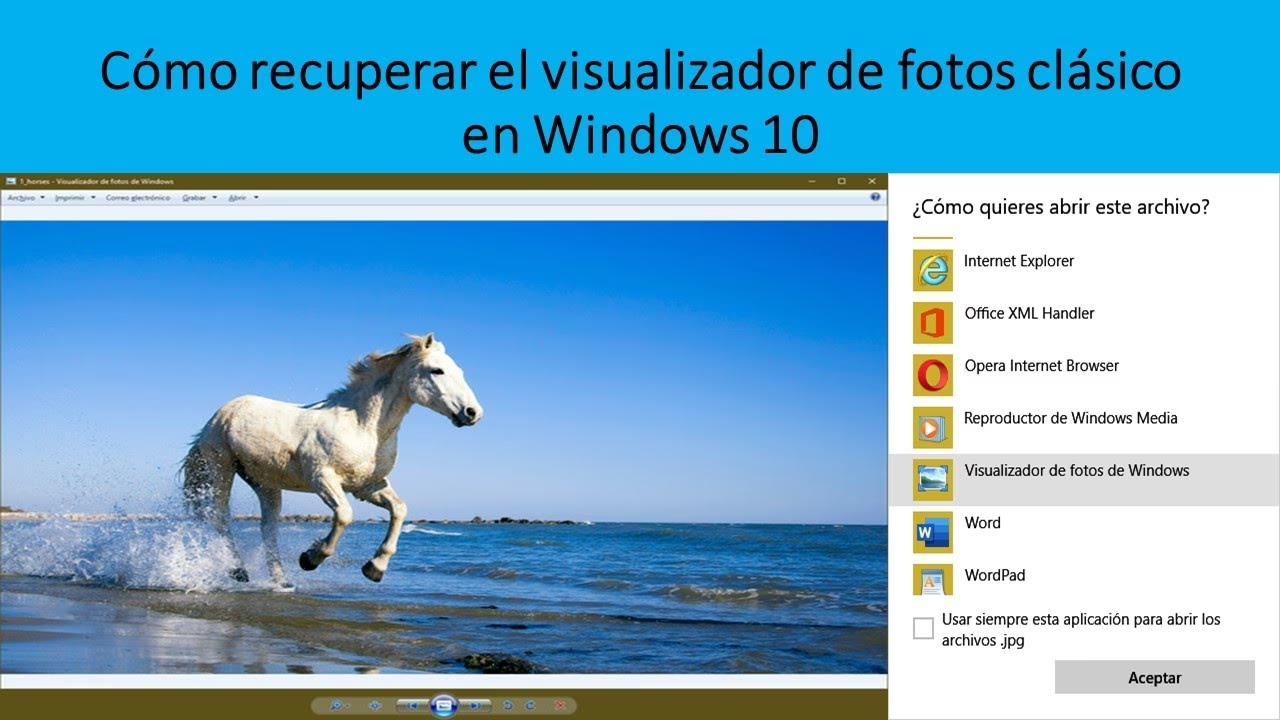
Este artículo es tu guía definitiva para restaurar el Visor de Fotos de Windows en tu sistema operativo, permitiéndote disfrutar de lo mejor de ambos mundos: un Windows actualizado y tu visor de imágenes predilecto. Exploraremos las razones detrás de su 'desaparición', desvelaremos sus ventajas perdidas y, lo más importante, te proporcionaremos métodos detallados para recuperarlo. Además, abordaremos una preocupación común: la recuperación de fotos perdidas, asegurando que tus preciados recuerdos estén siempre a salvo. Prepárate para transformar tu experiencia de visualización de imágenes y devolverle la comodidad a tu escritorio.
- La Nostalgia del Visor de Fotos de Windows: ¿Por Qué Desapareció?
- ¡Manos a la Obra! Métodos para Restaurar el Visor de Fotos en Windows 10/11
- Método 1: Crear un Acceso Directo para el Visor de Fotos de Windows
- Método 2: Establecer el Visor de Fotos de Windows como Aplicación Predeterminada
- Método 3: Ampliando el Menú 'Abrir con' (Editor del Registro)
- Método 4: Añadir 'Abrir con el visor de fotos de Windows' para las imágenes (en caso de actualización)
- Tabla Comparativa de Métodos de Restauración del Visor de Fotos de Windows
- ¿Fotos Perdidas? ¡No te Preocupes, Hay Solución!
- Restaurando el Visor de Imágenes en Windows 11 (y más allá)
La Nostalgia del Visor de Fotos de Windows: ¿Por Qué Desapareció?
El Visor de Fotos de Windows, una aplicación que ha sido parte integral del paquete de Windows NT desde sus inicios en Windows 2003, se ganó el cariño de los usuarios por su interfaz amigable y su facilidad de uso. Fue un golpe de realidad para muchos descubrir que esta querida aplicación ya no estaba accesible en Windows 10, siendo reemplazada por la aplicación Fotos, que ofrecía más gestos de edición. Muchos llegaron a describir la aplicación Fotos como una especie de 'mini Adobe Photoshop' por sus capacidades. A pesar de estas características superiores, un gran número de usuarios seguía prefiriendo la sencillez y la comodidad de la experiencia que ofrecía el Visor de Fotos de Windows. Antes de que cunda el pánico, es crucial entender que tu aplicación de visualización de imágenes favorita no ha desaparecido por completo de tu sistema operativo Windows 10 o 11.
¿Sorprendido? No deberías estarlo. Microsoft simplemente decidió no incluir las claves de registro necesarias para que el Visor de Fotos de Windows fuera accesible de forma predeterminada, sustituyéndolo por la aplicación Fotos como la opción por defecto. Entonces, ¿por qué falta el Visor de Fotos de Windows en las últimas actualizaciones? La respuesta radica en la forma en que se realizó la instalación o actualización de tu sistema operativo.
Razones por las que Falta el Visor de Fotos de Windows
Existen dos escenarios principales que explican la ausencia aparente del Visor de Fotos de Windows, y el método para restaurarlo difiere según cada caso:
- Caso 1: Actualización de Windows 10 desde Windows 7/8
Si actualizaste tu sistema operativo Windows desde una versión anterior (como Windows 7, 8 u 8.1) a Windows 10, este es el escenario más común. En este caso, recuperar el Visor de Fotos de Windows es relativamente más sencillo. No necesitas descargar ajustes de registro complejos. Generalmente, todo lo que tienes que hacer es cambiar la configuración de tu aplicación de visualización de imágenes por defecto de la nueva aplicación Fotos al viejo y confiable Visor de Fotos de Windows. Las claves de registro ya existen en tu sistema, solo necesitan ser activadas.
- Caso 2: Instalación limpia de Windows 10/11
Si adquiriste un nuevo dispositivo con una actualización de Windows 10 o 11 preinstalada, o si realizaste una instalación limpia del sistema operativo, la situación es un poco diferente. Aunque el Visor de Fotos sigue presente en tu sistema, requerirá más que un simple cambio en la aplicación por defecto para recuperarlo completamente. Windows 10/11 utiliza automáticamente la aplicación Fotos como opción predeterminada, y el Visor de Fotos de Windows ya no aparece en la lista de opciones al intentar 'Abrir con'. Además, solo tiene asociada la extensión .tff (y .tif), lo que significa que no puedes usarlo para abrir formatos de imagen populares como JPEG, PNG o GIF. Por lo tanto, necesitarás realizar un ajuste en el registro para que funcione correctamente. En las siguientes secciones, te mostraremos cómo integrar un código de registro o modificar las entradas existentes de forma detallada.
Ventajas del Visor de Fotos de Windows
La pregunta persiste: ¿por qué tanta gente anhela recuperar esta antigua aplicación de visualización de fotos? La respuesta reside en su increíble conjunto de méritos y en la comodidad que ofrecía:
- Libertad de Integración: El Visor de Fotos de Windows no funciona en una 'caja de arena', lo que significa que permite que aplicaciones de correo electrónico como Thunderbird y Outlook ejecuten su programa para ver archivos adjuntos directamente, sin fricciones.
- Navegación Intuitiva: Puedes utilizar cómodamente la aplicación Visor de Fotos para ver varias imágenes, desplazándote por ellas con las teclas de flecha y usando la rueda del ratón para hacer zoom. Esta fluidez era clave para una experiencia de usuario sin interrupciones.
- Zoom sin Distorsión: Al trabajar con imágenes que requieren precisión, como los 'sprites', el zoom no difumina los píxeles en esta aplicación, lo que es crucial para diseñadores y desarrolladores.
- Vista Completa sin Interrupciones: Y lo que es más importante, la aplicación Visor de Fotos es superior porque te permite ver la imagen completa sin que la barra de tareas de Windows te tape la parte superior de la pantalla. A diferencia de la aplicación Fotos, donde una barra de tareas transparente puede oscurecer parcialmente tu vista, el Visor de Fotos ofrecía una pantalla limpia y sin obstáculos, permitiendo una inmersión total en tus fotografías.
¡Manos a la Obra! Métodos para Restaurar el Visor de Fotos en Windows 10/11
Restaurar el Visor de Fotos de Windows puede parecer una tarea compleja, pero existen varias formas de lograrlo, algunas más sencillas que otras. A continuación, te presentamos los métodos más efectivos para que elijas el que mejor se adapte a tu situación y nivel de comodidad con los ajustes del sistema.
Método 1: Crear un Acceso Directo para el Visor de Fotos de Windows
Una forma de restaurar la aplicación sin necesidad de retocar el registro directamente es creando un acceso directo. Este método es útil para acceder rápidamente a una carpeta específica de imágenes con el Visor de Fotos.
- Paso 1: Crear un nuevo acceso directo
Ve a tu escritorio y haz clic con el botón derecho del ratón en un espacio vacío. En el menú contextual, selecciona Nuevo y luego haz clic en Acceso directo. Se abrirá la ventana 'Crear acceso directo'. En el cuadro de texto, donde se te pide la ubicación del elemento, escribe el siguiente comando:
rundll32 "%ProgramFiles%\Windows Photo Viewer\PhotoViewer.dll", ImageView_FullscreenUna vez que hayas escrito el comando, haz clic en el botón Siguiente y escribe 'Visor de fotos de Windows' como título para tu acceso directo. Finalmente, haz clic en el botón Finalizar, ubicado en la parte inferior derecha de la ventana, para añadir tu nuevo acceso directo al escritorio.
- Paso 2: Abrir tu nuevo acceso directo (y la pantalla en blanco)
Haz clic en tu nuevo acceso directo para abrir el Visor de Fotos de Windows. Probablemente, verás una pantalla en blanco. Esto es porque intencionalmente hemos omitido añadir un archivo de destino al comando. En este punto, el Visor de Fotos de Windows no te es útil para ver imágenes específicas, solo para abrir el programa.
- Paso 3: Crear de nuevo una ventana de acceso directo (con destino)
Ahora, haz clic con el botón derecho del ratón en el acceso directo que acabas de crear en el escritorio y selecciona Propiedades. En la pestaña 'Acceso directo', en el campo 'Destino', debes modificar el comando. Haz clic en el botón Examinar situado al lado del cuadro de texto. Ahora, selecciona una carpeta que contenga tus imágenes. Una vez que hayas seleccionado una carpeta de destino para tus imágenes, introduce el comando
rundll32 "%ProgramFiles%\Windows Photo Viewer\PhotoViewer.dll", ImageView_Fullscreenjusto antes de la ruta completa de la carpeta de destino del archivo. Tu ubicación final debería verse algo así:rundll32 "%ProgramFiles%\Windows Photo Viewer\PhotoViewer.dll", ImageView_Fullscreen C:\Users\TuUsuario\Pictures\MiCarpetaDeFotosAsegúrate de reemplazar 'TuUsuario' y 'MiCarpetaDeFotos' con la ruta real de tu carpeta. Pulsa Aplicar y luego Aceptar.
- Paso 4: Añadir un acceso directo al escritorio (final)
Ahora, al hacer clic en este acceso directo modificado, se abrirán todas las imágenes de esa carpeta de destino en el Visor de Fotos de Windows, permitiéndote navegar por ellas. Puedes crear más accesos directos si deseas enlazar el Visor de Fotos de Windows con otras carpetas de imágenes. Es importante notar que, con este método, no podrás seleccionar la opción 'Abrir' directamente desde el programa del Visor de Fotos de Windows para buscar otras imágenes.
Método 2: Establecer el Visor de Fotos de Windows como Aplicación Predeterminada
Configurar el Visor de Fotos de Windows como aplicación predeterminada es un método más directo y, en muchos casos, preferible al anterior, ya que no tienes que preocuparte por crear un nuevo acceso directo para cada archivo o carpeta. Sin embargo, este método difiere ligeramente según el tipo de instalación de Windows 10/11 que tengas.
Para los que hayan actualizado desde Windows 7, 8 u 8.1:
Si tu sistema operativo Windows 10/11 es una actualización de una versión anterior, es probable que el Visor de Fotos de Windows ya esté disponible en la lista de aplicaciones predeterminadas:
- Paso 1: Acceder a la configuración de aplicaciones predeterminadas
Haz clic en el botón Inicio, selecciona Configuración (el icono del engranaje). Dentro de 'Configuración', haz clic en Sistema y luego en Aplicaciones predeterminadas. Desplázate hacia abajo hasta la sección 'Visor de fotos' (este es tu visualizador de imágenes actual por defecto, que probablemente sea la aplicación Fotos).
- Paso 2: Cambiar el visualizador predeterminado
Haz clic en la aplicación que aparece como predeterminada (por ejemplo, 'Fotos') y verás una lista de opciones para un nuevo visor de imágenes por defecto.
- Paso 3: Seleccionar el Visor de Fotos de Windows
Selecciona Visor de Fotos de Windows de la lista. ¡Y listo! A partir de ahora, tus imágenes se abrirán con esta aplicación. Es importante recordar que solo verás esta opción si tu sistema operativo fue una actualización y no una instalación limpia.
Para los que instalaron Windows 10/11 desde cero:
Si tu Windows 10/11 es una instalación limpia, el Visor de Fotos de Windows no aparece como un archivo ejecutable (.exe) de forma predeterminada; en su lugar, está presente como un archivo de extensión .dll. Esto significa que no puedes simplemente seleccionarlo como programa predeterminado siguiendo los pasos anteriores, ya que no aparece en la lista. Este escenario requiere un ajuste en el registro de Windows para que la aplicación sea reconocida y pueda abrir otros formatos de imagen. Para restaurar la aplicación Visor de Fotos y hacerla visible:
- Paso 1: Obtener el código del Registro
Necesitarás un archivo de registro (.reg) que contenga las entradas necesarias para activar el Visor de Fotos de Windows y asociarlo con los formatos de imagen comunes. Este código se puede encontrar en fuentes confiables en línea (busca 'Windows Photo Viewer restore registry fix').
- Paso 2: Fusionar el archivo .reg con el Registro de Windows
Guarda el código del Registro en un archivo de Bloc de Notas y luego cámbiale la extensión a .reg (por ejemplo,
restaurar_visor.reg). Haz doble clic en este nuevo archivo .reg. Se te preguntará si deseas permitir que la aplicación realice cambios en tu dispositivo. Haz clic en Sí. Luego, verás una advertencia sobre la edición del registro; haz clic en Sí para confirmar y fusionar el archivo con el Registro de Windows. - Paso 3: Establecer el Visor de Fotos como predeterminado
Una vez que el archivo .reg se haya fusionado correctamente, dirígete a tu Panel de Control. Haz clic en Programas predeterminados y luego en Establecer programas predeterminados. Busca el Visor de Fotos de Windows en la lista de programas disponibles, haz clic en él y, finalmente, selecciona Establecer este programa como predeterminado.
Selecciona "Sistema" y haz clic en aplicaciones predeterminadas. Desplázate hasta el Visor de Fotos (Este es tu actual visor de imágenes por defecto). Paso 2. Haz clic en el Visor de Fotos, y verás una lista de opciones para un nuevo visor de imágenes por defecto.
Aunque el Visor de Fotos de Windows existe en el nuevo sistema operativo Windows 10/11, por defecto solo admite imágenes en formato .tiff y .tif. Por esta razón, el Visor de Fotos de Windows no aparecerá en el menú 'Abrir con' cuando intentes abrir imágenes en formato .jpeg o .png. Afortunadamente, puedes añadir manualmente esta aplicación a tu menú 'Abrir con' para que soporte más formatos, mediante los siguientes pasos:
- Paso 1: Abrir el Editor del Registro de Windows
Ve al menú Inicio, escribe 'Regedit' y haz clic en la aplicación Editor del Registro que aparece. En este editor, navega hasta la clave de 'Asociación de archivos' siguiendo esta ruta:
Computer\HKEY_LOCAL_MACHINE\SOFTWARE\Microsoft\Windows Photo Viewer\Capabilities\FileAssociationsUna vez seleccionada esta clave, solo verás dos cadenas en el panel derecho:
.tiffy.tif. Esto confirma que Windows solo puede abrir imágenes con estas extensiones de forma predeterminada. - Paso 2: Añadir más formatos de archivo
Necesitas añadir más valores de cadena bajo la clave 'Asociación de Archivos'. Esto te permitirá incluir la aplicación Visor de Fotos de Windows en el menú 'Abrir con' para otros formatos. Para crear nuevos valores de cadena, haz clic con el botón derecho del ratón en el espacio vacío de la derecha de la ventana. Selecciona Nuevo y haz clic en Valor de cadena. Ahora, nombra este nuevo valor de cadena con la extensión de imagen que deseas añadir, por ejemplo,
.jpeg. Haz doble clic en el nuevo valor de cadena que acabas de crear y, en el campo 'Información del valor', escribePhotoViewer.FileAssoc.Tiff. Haz clic en Aceptar. De esta manera, cada vez que hagas clic con el botón derecho en un archivo JPEG, el Visor de Fotos de Windows aparecerá en el menú 'Abrir con'. - Paso 3: Repetir el proceso para otros formatos de imagen
De forma similar, crea nuevos valores de cadena para otros formatos de imagen populares, como
.png,.gif,.bmp, etc. Para cada uno, asigna el mismo 'Información del valor':PhotoViewer.FileAssoc.Tiff. Al final de estos pasos, tu ventana del Editor del Registro debería mostrar una lista de todas las extensiones de imagen que has asociado con el Visor de Fotos de Windows.
Método 4: Añadir 'Abrir con el visor de fotos de Windows' para las imágenes (en caso de actualización)
Si tu sistema operativo fue actualizado, este método te permitirá establecer el Visor de Fotos de Windows como la aplicación predeterminada para todos tus archivos de imagen de una manera sencilla.
- Paso 1: Establecer el Visor de Fotos de Windows como tu aplicación predeterminada
Ve al Panel de Control, haz clic en Programas predeterminados y selecciona Establecer programa predeterminado. Busca y selecciona el Visor de Fotos de Windows en la lista y haz clic en Establecer este programa como predeterminado.
- Paso 2: Asociar el visor con tipos de archivo específicos
Alternativamente, si deseas que el Visor de Fotos de Windows abra solo ciertos tipos de archivos, en lugar de 'Establecer este programa como predeterminado', puedes hacer clic en Elegir opciones predeterminadas para este programa. Aquí, puedes marcar las casillas junto a las extensiones de archivo que deseas que el Visor de Fotos de Windows abra (como .jpg, .png, .bmp, etc.) y luego hacer clic en Guardar.
- Paso 3: Abrir con el Visor de Fotos de Windows
Haz clic con el botón derecho en cualquier imagen (por ejemplo, un archivo .jpeg o .png). Selecciona Abrir con y luego elige Visor de fotos de Windows. Si deseas que esta aplicación siempre abra tus archivos de imagen de ese tipo, asegúrate de marcar la casilla 'Usar siempre esta aplicación para abrir archivos .[extensión]' antes de hacer clic en 'Aceptar'.
Tabla Comparativa de Métodos de Restauración del Visor de Fotos de Windows
Para ayudarte a elegir el método más adecuado, aquí tienes una tabla comparativa basada en tu escenario de Windows:
| Escenario de Windows | Método Recomendado | Nivel de Dificultad | Notas |
|---|---|---|---|
| Actualización (Win 7/8 a Win 10/11) | Método 2 (Establecer APP Predeterminada) | Bajo | El Visor ya está presente, solo necesita ser seleccionado. |
| Instalación Limpia (Win 10/11) | Método 2 (Ajuste de Registro) + Método 3 (Ampliar 'Abrir con') | Medio a Alto | Requiere modificar el Registro para activar y asociar el visor. |
| Acceso Rápido a Carpeta Específica | Método 1 (Crear Acceso Directo) | Bajo a Medio | Útil para carpetas habituales, pero no para abrir archivos individuales. |
| Soporte para Más Formatos (.jpeg, .png, etc.) | Método 3 (Ampliar 'Abrir con' vía Registro) | Medio | Fundamental para usar el visor con los formatos modernos más comunes. |
¿Fotos Perdidas? ¡No te Preocupes, Hay Solución!
Ahora que has restaurado tu querido Visor de Fotos de Windows, surge una pregunta crucial: ¿cómo recuperas tus fotos si se pierden debido a un fallo del sistema o una eliminación accidental? Es fácil perder archivos valiosos, pero afortunadamente, existen herramientas confiables para ayudarte a recuperarlos. Un programa de terceros como Wondershare Recoverit Recuperación de Fotos es una solución perfecta para restaurar tus imágenes perdidas. Este programa avanzado de recuperación de datos está diseñado para recuperar archivos, fotos, audio, música y correos electrónicos perdidos o eliminados de cualquier dispositivo de almacenamiento de forma eficaz, segura y completa, independientemente de su tamaño, formato o calidad.
Su algoritmo de búsqueda profunda ayuda a su capacidad de buscar, incluso, en archivos oscuros para obtener las fotos o videos deseados. Tiene un modo de operación de recuperación rápido y es compatible con diferentes dispositivos, desde Windows hasta Mac OS. Es una herramienta segura y confiable para la recuperación de datos del disco duro, admitiendo la recuperación de datos de la papelera de reciclaje, el disco duro, la tarjeta de memoria, la unidad flash, la cámara digital y las videocámaras, incluso en casos de borrado repentino, formateo, corrupción del disco duro, ataque de virus y caídas del sistema.
Preguntas Frecuentes sobre Recuperación de Fotos
¿Cómo recuperar fotos perdidas en Windows 10/11?
El modo de recuperación con Recoverit es relativamente sencillo y tarda menos de unos minutos en completar el proceso. Los usuarios de Mac pueden descargar la versión para Mac para obtener una solución similar.
- Paso 1: Selecciona una ubicación para las fotos perdidas
Inicia el programa Recoverit. Como vas a recuperar tus fotos perdidas de archivos eliminados, haz clic en el disco duro o la ubicación específica donde se encontraban tus fotos antes de perderse. Asegúrate de seleccionar la unidad correcta y luego haz clic en Iniciar.
- Paso 2: Escanear el disco duro seleccionado
Se iniciará inmediatamente un escaneo completo de la ubicación seleccionada. Este proceso ofrece una forma profunda de recuperación de imágenes perdidas y es ideal para todos los archivos eliminados, buscando exhaustivamente en el disco para encontrar cualquier rastro de tus fotos.
- Paso 3: Previsualizar y recuperar las fotos
Una vez completado el escaneo, Recoverit te permitirá previsualizar tus archivos antes de la recuperación. Esto te ayuda a asegurarte de que estás recuperando las fotos correctas. Selecciona las fotos deseadas marcando las casillas correspondientes y luego haz clic en el botón Recuperar en la parte inferior de la pantalla para restaurarlas. Es crucial que no guardes las fotos recuperadas en la misma unidad de la que las has recuperado, para evitar sobrescribir datos y asegurar una recuperación exitosa.
Consejos Adicionales para la Recuperación y Gestión de Imágenes
- Establece el intervalo de guardado automático en tus programas de edición: Si utilizas software como Photoshop, configura copias de seguridad automáticas frecuentes para minimizar la pérdida de trabajo en caso de un fallo inesperado.
- Utiliza siempre un programa de recuperación de fotos adecuado: Asegúrate de que la herramienta de recuperación de datos que elijas sea compatible con tu sistema operativo y el tipo de dispositivo de almacenamiento.
- Recuperar automáticamente los archivos en Photoshop: Familiarízate con las funciones de recuperación automática de tus programas de edición para restaurar versiones recientes de tus proyectos.
Restaurando el Visor de Imágenes en Windows 11 (y más allá)
La experiencia con el Visor de Fotos en Windows 11 puede presentar desafíos únicos, como el problema de las imágenes recortadas que pesan más de 100MB, un escenario que, aunque inusual, puede ser frustrante. Si bien el problema podría no ser directamente del Visor de Fotos en sí, sino de la interacción con el hardware o software específico de un dispositivo, existen métodos generales para abordar la funcionalidad del visor de imágenes en Windows 11:
- Instalar la actualización pendiente de Windows:
Mantener tu sistema operativo actualizado es fundamental. Abre Configuración, haz clic en Actualización y seguridad (o Windows Update en Windows 11). En el panel izquierdo, selecciona Windows Update, busca actualizaciones e instálalas. Esto puede corregir errores conocidos y mejorar la compatibilidad.
- Restablecer la aplicación Fotos:
Si la aplicación Fotos (el visor predeterminado en Windows 11) presenta problemas, puedes intentar restablecerla. Presiona las teclas Windows + I juntas para abrir la aplicación Configuración. Busca Aplicaciones y haz clic en ella. Ve a la pestaña Aplicaciones y características y busca la aplicación Fotos en el panel derecho. Desplázate hacia abajo en la página y busca la parte Restablecer. Luego, haz clic en el botón Restablecer para restablecer la aplicación Fotos en Windows 11 a su configuración original.
- Reinstalar la aplicación Fotos en Windows 11:
Como último recurso para la aplicación Fotos, puedes reinstalarla. Haz clic con el botón secundario en el icono de Windows en la barra de tareas de tu PC y selecciona Windows PowerShell (administrador). Escribe el siguiente comando en la ventana y presiona la tecla Enter:
get-appxpackage *Microsoft.Windows.Photos* | remove-appxpackageEspera unos minutos para que se complete el proceso. A continuación, reinicia tu Windows 11. Una vez reiniciado, navega a Microsoft Store y busca Microsoft Photos. Descarga la aplicación Fotos e instálala en tu dispositivo Windows 11.
Si estas soluciones no resuelven tus problemas con el visor de imágenes en Windows 11, siempre puedes explorar Microsoft Store en busca de visores de fotos alternativos que puedan ofrecer una experiencia más conveniente y adaptada a tus necesidades.
Conseguir tu querida aplicación de Visor de Fotos de Windows nunca ha sido tan fácil con estos métodos. Ten la seguridad de que cada uno de estos enfoques te aportará el resultado deseado sin problemas ni mal funcionamiento, siempre y cuando sigas los pasos con precisión. La posibilidad de recuperar tus fotos perdidas también te brinda una capa adicional de tranquilidad en el mundo digital. Así que, da el paso para transformar tu experiencia en Windows y disfruta de la forma más cómoda y familiar de ver tus imágenes.
Si quieres conocer otros artículos parecidos a Rescata el Visor de Fotos Clásico de Windows puedes visitar la categoría Gastronomía.