
06/05/2023
En el mundo digital actual, nuestras tablets se han convertido en extensiones de nosotros mismos, almacenando recuerdos, documentos importantes y aplicaciones esenciales para nuestro día a día. Sin embargo, con el tiempo, es común que estos dispositivos comiencen a mostrar signos de fatiga: lentitud, errores inesperados o simplemente una acumulación de información que ya no necesitamos. Es en estos momentos cuando surge la pregunta clave: ¿cómo podemos devolver nuestra tablet a su estado original, como si la acabáramos de sacar de la caja? La respuesta reside en el restablecimiento de fábrica, un proceso fundamental que puede revitalizar tu dispositivo o prepararlo para una nueva vida en otras manos.
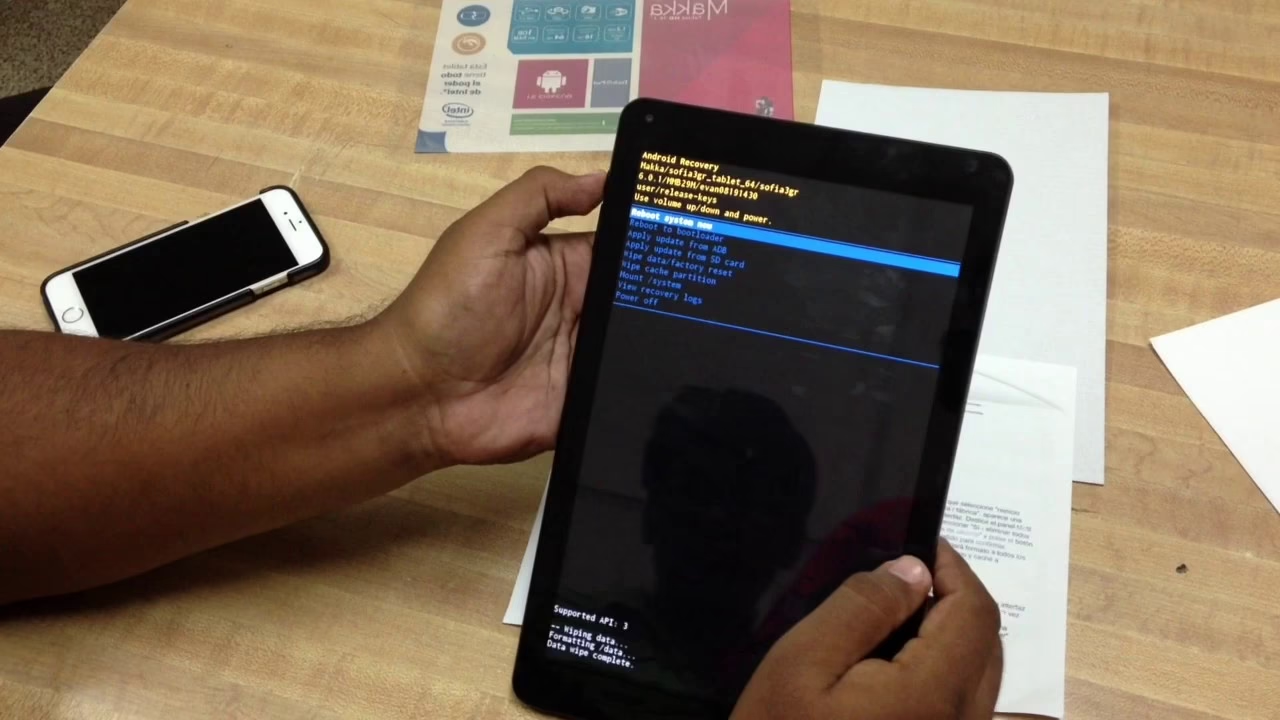
Este artículo te guiará a través de todo lo que necesitas saber sobre el restablecimiento de fábrica de una tablet, desde su significado y las razones para llevarlo a cabo, hasta los pasos detallados para realizarlo de forma segura y efectiva. Abordaremos las precauciones necesarias, las consideraciones importantes y resolveremos las dudas más comunes para que el proceso sea lo más claro y sencillo posible.
- ¿Qué es un Restablecimiento de Fábrica en una Tablet?
- ¿Por Qué Realizar un Restablecimiento de Fábrica? Razones Comunes
- Antes de Empezar: Preparativos Cruciales
- Cómo Realizar un Restablecimiento de Fábrica: Guía Paso a Paso
- ¿Qué Sucede Después del Restablecimiento?
- Tabla Comparativa: ¿Restablecer de Fábrica vs. Reinicio Suave?
- Preguntas Frecuentes sobre el Restablecimiento de Fábrica
- Conclusión
¿Qué es un Restablecimiento de Fábrica en una Tablet?
Un restablecimiento de fábrica, también conocido como 'factory reset' o 'reinicio de fábrica', es un proceso que borra por completo todos los datos, configuraciones y aplicaciones instaladas por el usuario en un dispositivo electrónico. Piensa en ello como un borrón y cuenta nueva digital. Al realizar este procedimiento, la tablet vuelve a su estado original, tal como salió de la fábrica, con únicamente el sistema operativo preinstalado y las aplicaciones básicas que venían con ella. Esto significa que todas tus fotos, videos, documentos, aplicaciones descargadas, cuentas de usuario, contraseñas guardadas y configuraciones personalizadas serán eliminadas de forma permanente del almacenamiento interno del dispositivo.
Es crucial entender que un restablecimiento de fábrica no reinstala el sistema operativo; simplemente elimina la capa de datos de usuario que se ha acumulado sobre él. El sistema operativo base permanece intacto, pero cualquier rastro de tu actividad personal desaparece.
¿Por Qué Realizar un Restablecimiento de Fábrica? Razones Comunes
Existen múltiples motivos por los cuales podrías considerar realizar un restablecimiento de fábrica en tu tablet. Cada razón tiene su propia importancia, pero todas apuntan a mejorar la experiencia con el dispositivo o a proteger tu privacidad.
1. Solucionar Problemas de Rendimiento y Errores
Una de las razones más frecuentes para realizar un restablecimiento de fábrica es cuando la tablet empieza a funcionar de manera deficiente. Si tu dispositivo está:
- Extremadamente lento y las aplicaciones tardan en abrirse.
- Sufriendo de cuelgues o reinicios inesperados.
- Mostrando errores constantes en aplicaciones o en el propio sistema.
- Con la memoria interna casi llena sin una razón aparente.
Un restablecimiento de fábrica puede eliminar archivos corruptos, configuraciones erróneas y aplicaciones problemáticas que están afectando el rendimiento. Es como una limpieza profunda que le da un nuevo aire a tu tablet.
2. Proteger tu Privacidad Antes de Vender o Donar
Si planeas vender, regalar o donar tu tablet, un restablecimiento de fábrica es un paso absolutamente esencial. Simplemente borrar fotos o desinstalar aplicaciones no es suficiente. Los datos eliminados de forma superficial pueden ser recuperados con herramientas especializadas. Al realizar un restablecimiento de fábrica, te aseguras de que toda tu información personal, desde tus fotos familiares hasta tus datos bancarios y contraseñas, sea eliminada de forma segura, protegiendo así tu privacidad y la del próximo usuario.
3. Preparación para Actualizaciones Mayores o Problemas de Software Graves
En ocasiones, después de una actualización importante del sistema operativo, o si experimentas problemas persistentes con el software que no se resuelven con métodos más simples (como borrar la caché o desinstalar aplicaciones), un restablecimiento de fábrica puede ser la solución definitiva. Puede preparar el dispositivo para una instalación limpia de una nueva versión del sistema operativo o resolver conflictos de software que se han vuelto intratables.
Antes de Empezar: Preparativos Cruciales
Un restablecimiento de fábrica es un proceso irreversible en cuanto a la pérdida de datos se refiere. Por ello, es imperativo realizar ciertas acciones previas para evitar lamentaciones.
1. Realiza una Copia de Seguridad de tus Datos
Este es el paso más importante. Todo lo que no quieras perder debe ser guardado en otro lugar. Considera los siguientes tipos de datos:
- Fotos y Videos: Sincronízalos con servicios en la nube como Google Fotos, Samsung Cloud, OneDrive, Dropbox, o transfiérelos a una computadora o disco duro externo.
- Documentos y Archivos: Sube a Google Drive, Dropbox, iCloud (si es un iPad), o transfiérelos a tu PC.
- Contactos: Asegúrate de que estén sincronizados con tu cuenta de Google, Samsung, o iCloud.
- Mensajes de Texto y Registros de Llamadas: Algunas aplicaciones de terceros pueden hacer copias de seguridad de estos, o tu sistema operativo puede tener una opción integrada.
- Aplicaciones y Datos de Aplicaciones: Aunque no puedes hacer una copia de seguridad de las aplicaciones en sí (las volverás a descargar), algunos datos de aplicaciones (como el progreso de juegos) pueden requerir una copia de seguridad específica si la aplicación lo permite, o si está sincronizada con una cuenta.
Verifica que la copia de seguridad se haya completado correctamente antes de continuar.
2. Carga la Batería de la Tablet
Asegúrate de que tu tablet tenga al menos un 50% de batería, o mejor aún, conéctala al cargador durante todo el proceso. Un apagado inesperado durante el restablecimiento podría causar problemas graves en el sistema operativo.
3. Elimina tus Cuentas (Opcional, pero Recomendado)
Para dispositivos Android, es muy recomendable eliminar tus cuentas de Google y Samsung (si aplica) antes de realizar el restablecimiento. Esto es debido a una característica de seguridad llamada Protección de Restablecimiento de Fábrica (FRP). Si no eliminas la cuenta y restableces el dispositivo, al encenderlo nuevamente, te pedirá las credenciales de la última cuenta de Google que estuvo sincronizada. Si no las recuerdas o si estás vendiendo el dispositivo, el nuevo propietario podría encontrarse con un dispositivo bloqueado. Para eliminar una cuenta, ve a Ajustes > Cuentas y copia de seguridad (o Usuarios y cuentas) > Cuentas > Selecciona tu cuenta > Eliminar cuenta.
Cómo Realizar un Restablecimiento de Fábrica: Guía Paso a Paso
El proceso para restablecer una tablet a su estado de fábrica puede variar ligeramente según el fabricante y la versión del sistema operativo, pero los pasos generales son muy similares. A continuación, te presentamos una guía general, seguida de un ejemplo específico para tablets Samsung.
Pasos Generales para Tablets (Android)
- Accede a la Configuración: Desliza el dedo desde la parte superior de la pantalla para abrir el panel de notificaciones y toca el icono de engranaje (Ajustes o Configuración). O busca la aplicación 'Ajustes' en tu cajón de aplicaciones.
- Navega a la Sección de Restablecimiento: Dentro de Ajustes, busca una opción llamada 'Administración general', 'Sistema', 'Acerca del teléfono/tablet' o 'Copia de seguridad y restablecimiento'. La ubicación exacta puede variar.
- Encuentra la Opción de Restablecimiento de Fábrica: Dentro de esa sección, busca y selecciona 'Restablecer', 'Restablecer datos de fábrica', 'Borrar todos los datos (restablecimiento de fábrica)' o una opción similar.
- Revisa la Información y Confirma: Se te presentará una pantalla que detalla lo que se eliminará. Lee atentamente y asegúrate de que has hecho una copia de seguridad de todo lo importante.
- Confirma la Acción: Toca el botón para confirmar el restablecimiento (a menudo dice 'Restablecer', 'Borrar todo' o 'Eliminar todo').
- Ingresa Credenciales (Si Aplica): Si tienes un patrón de seguridad, PIN, contraseña o huella digital configurados, se te pedirá que los ingreses para verificar que eres el propietario. Si tienes una cuenta de Samsung activa, también se te pedirá la contraseña de esa cuenta para proceder.
- Espera a que se Complete el Proceso: La tablet se reiniciará y comenzará el proceso de borrado de datos. Esto puede tardar varios minutos. No interrumpas el proceso, no la apagues ni la desconectes si está cargando.
- Configuración Inicial: Una vez completado, la tablet se reiniciará de nuevo y te mostrará la pantalla de configuración inicial, como cuando la encendiste por primera vez.
Ejemplo Específico: Restablecimiento de Fábrica en Tablets Samsung
Las tablets Samsung, al igual que sus teléfonos, siguen un proceso bastante estandarizado para el restablecimiento de fábrica. Si tienes una tablet Samsung, estos son los pasos específicos basados en la información proporcionada:
- Navega y abre la aplicación Ajustes.
- Toca en Administración general.
- Desplázate hacia abajo y toca en Restablecer.
- Toca en Restablecer valores de fábrica.
- Revisa la información que se muestra, la cual te informará sobre todo lo que se borrará del dispositivo.
- Cuando estés listo, desplázate hacia abajo y toca Restablecer.
- Toca Eliminar todo.
- Si tienes un bloqueo de seguridad configurado (PIN, patrón, contraseña), se te pedirá que ingreses esas credenciales.
- Si has añadido una cuenta Samsung a tu dispositivo, se te solicitará la contraseña de tu cuenta Samsung.
- Tu dispositivo se restablecerá. Cuando se encienda de nuevo, comenzará desde la pantalla de configuración inicial.
¿Qué Sucede Después del Restablecimiento?
Una vez que el restablecimiento de fábrica se ha completado, tu tablet estará en su estado original. Esto significa que:
- Necesitarás seleccionar tu idioma y región.
- Deberás conectarte a una red Wi-Fi.
- Se te pedirá que inicies sesión con tu cuenta de Google (o Apple si es un iPad) para acceder a la tienda de aplicaciones y sincronizar tus datos previamente respaldados (contactos, calendarios, etc.).
- Podrás restaurar tus aplicaciones y datos desde una copia de seguridad si la tienes.
- La tablet debería sentirse más rápida y receptiva, ya que se han eliminado todos los datos innecesarios y las configuraciones problemáticas.
Tabla Comparativa: ¿Restablecer de Fábrica vs. Reinicio Suave?
Es importante diferenciar el restablecimiento de fábrica de un simple reinicio. No son lo mismo y tienen propósitos muy distintos.
| Característica | Restablecimiento de Fábrica | Reinicio Suave (Apagar y Encender) |
|---|---|---|
| Propósito Principal | Borrar todos los datos y configuraciones, restaurar a estado original. | Refrescar el sistema, cerrar aplicaciones en segundo plano, liberar RAM. |
| Pérdida de Datos | Sí, todos los datos del usuario se eliminan permanentemente. | No, los datos del usuario permanecen intactos. |
| Tiempo de Proceso | Varios minutos (5-15 minutos). | Segundos a un minuto. |
| Solución para | Lentitud extrema, errores persistentes, venta/donación, problemas graves de software. | Pequeños errores, aplicaciones congeladas, batería que se agota rápido, ligera lentitud. |
| Preparación Necesaria | Copia de seguridad, carga de batería, eliminación de cuentas. | Ninguna. |
Preguntas Frecuentes sobre el Restablecimiento de Fábrica
A continuación, respondemos algunas de las preguntas más comunes que surgen al considerar un restablecimiento de fábrica de tu tablet.
¿Un restablecimiento de fábrica elimina el sistema operativo de mi tablet?
No, un restablecimiento de fábrica borra únicamente los datos y configuraciones del usuario. El sistema operativo (Android, iPadOS) permanece instalado y se inicia normalmente después del proceso. Es como reinstalar un sistema operativo sin borrar el disco duro por completo; solo se elimina la capa de información personal.
¿Cuánto tiempo tarda un restablecimiento de fábrica?
El tiempo puede variar. Generalmente, el proceso de borrado y reinicio toma entre 5 y 15 minutos. Sin embargo, si la tablet tiene una gran cantidad de datos o si el hardware es más antiguo, podría extenderse un poco más. Es importante no interrumpir el proceso una vez iniciado.
¿Necesito conexión a internet para hacer un restablecimiento de fábrica?
No, el proceso de restablecimiento en sí mismo no requiere una conexión a internet. Sin embargo, una vez que la tablet se reinicie y llegue a la pantalla de configuración inicial, necesitarás una conexión Wi-Fi para completar la configuración, iniciar sesión con tus cuentas y descargar aplicaciones o restaurar copias de seguridad desde la nube.
¿Puedo recuperar mis datos después de un restablecimiento de fábrica si no hice una copia de seguridad?
Lamentablemente, es extremadamente difícil, si no imposible, recuperar datos personales de forma fiable después de un restablecimiento de fábrica si no se realizó una copia de seguridad previa. Los datos se sobrescriben durante el proceso, haciendo que la recuperación sea inviable para el usuario promedio. Por eso, la copia de seguridad es el paso más crítico.
¿El restablecimiento de fábrica soluciona problemas de hardware?
No, un restablecimiento de fábrica solo aborda problemas relacionados con el software, las configuraciones o los datos corruptos. No puede solucionar fallas de hardware, como una batería defectuosa, una pantalla rota, un botón que no funciona o problemas con el puerto de carga. Si tu tablet tiene un problema físico, el restablecimiento de fábrica no lo resolverá.
¿Qué hago si mi tablet está bloqueada y no puedo acceder a los ajustes para restablecerla?
Si estás bloqueado fuera de tu tablet (por ejemplo, olvidaste la contraseña) y no puedes acceder a la configuración, generalmente hay métodos para realizar un restablecimiento de fábrica a través de los botones físicos del dispositivo (modo de recuperación). El procedimiento específico varía según el modelo, pero a menudo implica presionar una combinación de botones (por ejemplo, botón de encendido y botón de bajar volumen) mientras el dispositivo está apagado. Si te encuentras en esta situación, busca guías específicas para tu modelo de tablet o, como se menciona en la información, contacta al soporte técnico del fabricante para obtener ayuda. En algunos casos, si hay credenciales de cuenta asociadas, es posible que necesites asistencia del fabricante para desvincularlas.
Conclusión
El restablecimiento de fábrica es una herramienta poderosa y necesaria en el mantenimiento y la gestión de tu tablet. Ya sea que busques revitalizar un dispositivo lento, prepararlo para una nueva vida con otro propietario, o solucionar problemas persistentes de software, este proceso ofrece una solución definitiva. La clave para un restablecimiento exitoso radica en la preparación: la copia de seguridad de tus datos y la comprensión de lo que implica el proceso. Al seguir los pasos descritos y tomar las precauciones necesarias, podrás asegurarte de que tu tablet recupere su máximo potencial o de que tu información personal quede completamente protegida. ¡Dale a tu tablet el borrón y cuenta nueva que necesita y disfruta de un rendimiento optimizado!
Si quieres conocer otros artículos parecidos a Restablecer Tablet: Guía Completa de Fábrica puedes visitar la categoría Gastronomía.