
18/03/2025
Tu iPhone ha sido tu compañero fiel, guardando tus recuerdos más preciados, tus conversaciones más íntimas y tu información personal más sensible. Pero, ¿qué sucede cuando llega el momento de despedirte de él? Ya sea que lo vendas, lo regales o lo canjees por un modelo más nuevo, es absolutamente crucial que borres toda tu información personal de manera correcta. Ignorar este paso no solo pone en riesgo tu privacidad, sino que también puede generar serios dolores de cabeza para el nuevo propietario.
En este artículo, te guiaremos a través de un proceso exhaustivo y seguro para limpiar tu iPhone o iPad, dejándolo como si acabara de salir de fábrica. Aprenderás los pasos previos esenciales, cómo realizar el borrado de forma efectiva y qué hacer en situaciones especiales, garantizando tu tranquilidad y la de quien reciba el dispositivo.
- ¿Por Qué Borrar tu iPhone Correctamente es Más Importante de lo que Crees?
- Antes de Decir Adiós: Pasos Esenciales de Preparación
- La Guía Paso a Paso para Borrar tu iPhone (Cuando lo Tienes en Mano)
- Tabla Comparativa: Métodos de Borrado y Sus Implicaciones
- Preguntas Frecuentes (FAQ)
- Consejos Finales para una Transición Exitosa
¿Por Qué Borrar tu iPhone Correctamente es Más Importante de lo que Crees?
La importancia de un borrado de datos adecuado va mucho más allá de simplemente eliminar tus fotos. Se trata de seguridad, privacidad y asegurar una experiencia fluida para el próximo usuario. Un borrado incompleto puede tener consecuencias inesperadas y desagradables.
La Amenaza de Tus Datos Personales
Imagina que tu iPhone contiene acceso a tus cuentas bancarias, correos electrónicos, redes sociales, fotos personales y documentos de trabajo. Si no se borra correctamente, toda esta información podría ser accesible para el nuevo propietario. Esto no es solo una cuestión de incomodidad, sino de un riesgo real de robo de identidad o de acceso no autorizado a tu vida digital. Tus datos son valiosos, y protegerlos es tu responsabilidad.
El Bloqueo de Activación: Un Dolor de Cabeza para el Comprador
Una de las características de seguridad más robustas de Apple es el Bloqueo de Activación, parte de la función 'Buscar mi iPhone'. Si no cierras sesión de tu cuenta de Apple (iCloud) antes de borrar el dispositivo, el iPhone permanecerá vinculado a tu ID de Apple. Esto significa que el nuevo propietario no podrá activarlo ni usarlo, convirtiéndolo en un costoso pisapapeles. Desactivar el Bloqueo de Activación es un paso fundamental para que el dispositivo sea funcional para otra persona.
Preparando el Terreno para una Transición Suave
Un iPhone correctamente borrado y desvinculado de tus cuentas es un dispositivo listo para ser usado. Esto facilita la venta o el canje, ya que el comprador o el centro de canje pueden verificar que el dispositivo está limpio y sin ataduras, aumentando su valor y tu reputación como vendedor.
Antes de Decir Adiós: Pasos Esenciales de Preparación
Antes de siquiera pensar en borrar tu iPhone, hay una serie de pasos preparatorios que son indispensables. Saltarse cualquiera de ellos puede llevar a la pérdida de datos o a problemas con el Bloqueo de Activación.
1. Realiza una Copia de Seguridad Completa
Este es el primer y más importante paso. Si planeas transferir tu información a un nuevo iPhone o simplemente quieres mantener tus datos a salvo, necesitas una copia de seguridad. Puedes hacerlo de varias maneras:
- Usando Inicio Rápido: Si tienes un nuevo iPhone con iOS 11 o posterior, puedes transferir automáticamente la información de tu antiguo dispositivo simplemente colocándolos cerca.
- Copia de Seguridad en iCloud: Desde tu iPhone, ve a
Configuración > [tu nombre] > iCloud > Respaldo de iCloudy tocaRealizar respaldo ahora. Asegúrate de tener suficiente espacio en iCloud. - Copia de Seguridad en la Computadora (Finder/iTunes): Conecta tu iPhone a tu Mac (macOS Catalina o posterior usa Finder; versiones anteriores y Windows usan iTunes). Selecciona tu dispositivo, y luego elige 'Hacer una copia de seguridad de todos los datos de tu iPhone en esta Mac' o 'Esta computadora'. Considera cifrar el respaldo para guardar contraseñas y datos de Salud.
2. Desenlaza tu Apple Watch
Si tienes un Apple Watch emparejado con tu iPhone, debes desenlazarlos antes de borrar el teléfono. Esto asegura que los datos de tu reloj se respalden y se desvinculen del iPhone. Abre la app Watch en tu iPhone, selecciona tu reloj, toca el botón de información (i) y luego 'Desenlazar Apple Watch'.
3. Desactiva AppleCare (Si Aplica)
Si compraste un plan AppleCare para tu dispositivo, es posible que quieras cancelarlo o transferirlo. Comunícate con Apple o revisa los términos de tu plan para ver las opciones disponibles.
4. Cierra Sesión de iCloud y de iTunes Store y App Store
Este es el paso más crítico para desactivar el Bloqueo de Activación. Si iniciaste sesión en iCloud con tu cuenta de Apple, no debes eliminar manualmente contactos, calendarios, recordatorios, documentos, fotos ni otros datos de iCloud. Si lo haces, el contenido también se eliminará de los servidores de iCloud y de todos los dispositivos conectados a iCloud. Sigue estos pasos para cerrar sesión:
- Para iOS 10.3 o posterior: Ve a
Configuración > [tu nombre]. Desplázate hacia abajo y tocaCerrar sesión. Ingresa la contraseña de tu cuenta de Apple y tocaDesactivar. - Para iOS 10.2 o anterior: Ve a
Configuración > iCloud > Cerrar sesión. TocaCerrar sesiónnuevamente, luegoEliminar de mi [dispositivo]e ingresa la contraseña de tu cuenta de Apple. A continuación, ve aConfiguración > iTunes y App Store > [tu ID de Apple] > Cerrar sesión.
5. Anula el Registro de iMessage (Para Cambios a Android)
Si vas a cambiar tu iPhone por un teléfono que no sea de Apple (como un Android), es fundamental anular el registro de iMessage. Esto evita que los mensajes de texto enviados por otros usuarios de iPhone sigan llegando a tu antiguo número como iMessages (y no te lleguen a tu nuevo teléfono Android). Puedes hacerlo visitando la página de anulación de registro de iMessage de Apple o, si aún tienes tu iPhone, desactivando iMessage en Configuración > Mensajes.
6. Consideraciones para el Canje en Apple Store
Si vas a canjear tu iPhone directamente en una Apple Store, es posible que te pidan la contraseña de tu cuenta de Apple. Para ahorrar tiempo, asegúrate de saberla o de restablecerla antes de ir. Si activaste la Protección del Dispositivo en Caso de Robo, un cambio de contraseña reciente podría aplicar un período de espera de seguridad de una hora antes de poder realizar ciertas acciones.
La Guía Paso a Paso para Borrar tu iPhone (Cuando lo Tienes en Mano)
Una vez que hayas completado todos los pasos preparatorios, estás listo para borrar el contenido de tu iPhone y restaurarlo a su configuración de fábrica.
El Camino Directo: Desde Ajustes del Dispositivo
Esta es la forma más común y recomendada de borrar un iPhone si lo tienes en tus manos:
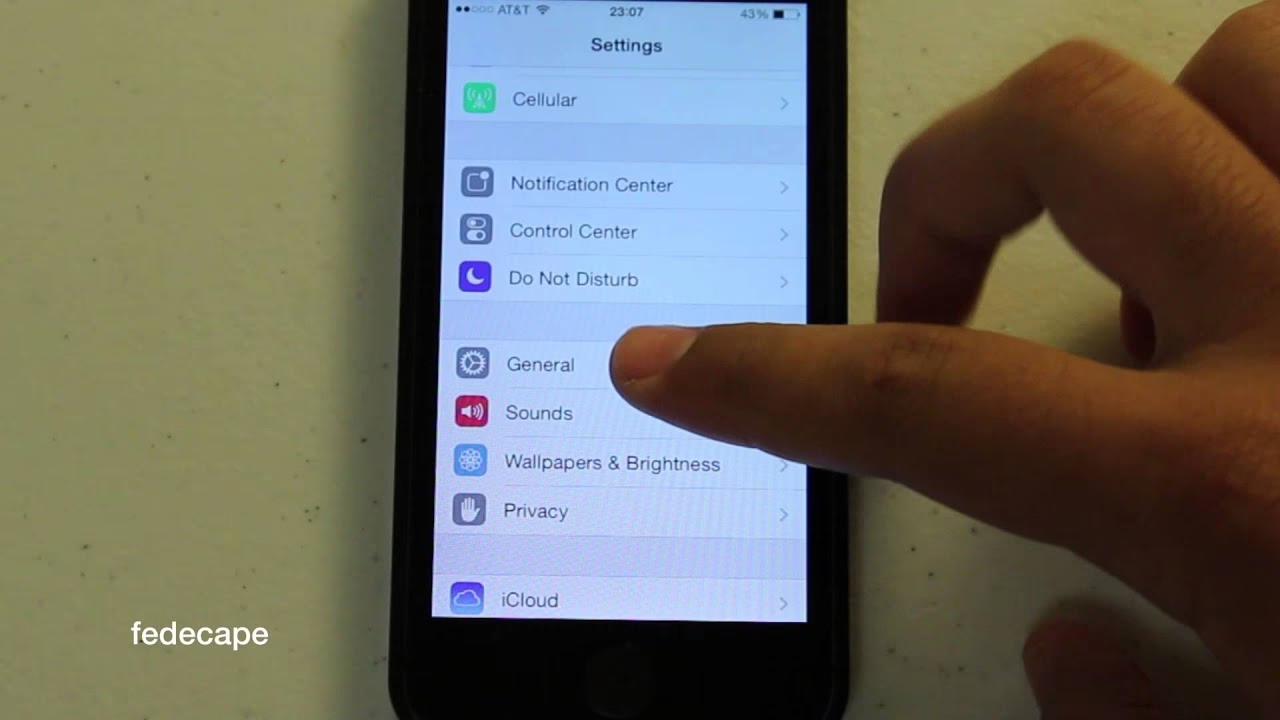
- Regresa a
Configuración. - Toca
General. - Desplázate hacia abajo y toca
Transferir o restablecer [dispositivo]. - Toca
Borrar contenido y configuración. - Si tienes activado 'Buscar mi [dispositivo]', es posible que se te pida que ingreses tu ID de Apple y contraseña para desactivarlo. Este paso es crucial para desvincular el dispositivo de tu cuenta y desactivar el Bloqueo de Activación.
- Si tu dispositivo utiliza una eSIM, se te preguntará si deseas borrar el contenido del dispositivo y el perfil de eSIM. Elige la opción que borre ambos para asegurarte de que tu plan de datos no se transfiera accidentalmente.
- Si se te solicita el código de tu dispositivo o el código de restricciones, ingrésalo.
- Finalmente, toca
Borrar [dispositivo]para confirmar. El proceso puede tomar unos minutos.
Una vez completado, el iPhone se reiniciará y mostrará la pantalla de bienvenida, como si fuera nuevo.
Borrado Remoto: Si Ya lo Perdiste de Vista
Si ya no tienes el iPhone o iPad contigo (por ejemplo, lo enviaste por correo o lo perdiste antes de borrarlo), aún puedes intentar borrarlo de forma remota, siempre y cuando 'Buscar mi iPhone' estuviera activado en el dispositivo y esté conectado a internet:
- Ve a icloud.com/find desde un navegador web o usa la app 'Buscar' en otro dispositivo Apple.
- Inicia sesión con tu ID de Apple y contraseña.
- Selecciona tu iPhone o iPad de la lista de dispositivos.
- Haz clic en
Borrar [dispositivo]. - Confirma la acción. Es posible que se te pida que ingreses tu contraseña de Apple ID.
Cuando borres el contenido de un iPhone o iPad de esta manera, las funciones 'Buscar mi [dispositivo]' y 'Bloqueo de Activación' se desactivan, asumiendo que el dispositivo se conecta a internet y recibe la orden.
Conexión a la Computadora: Usando Finder o iTunes
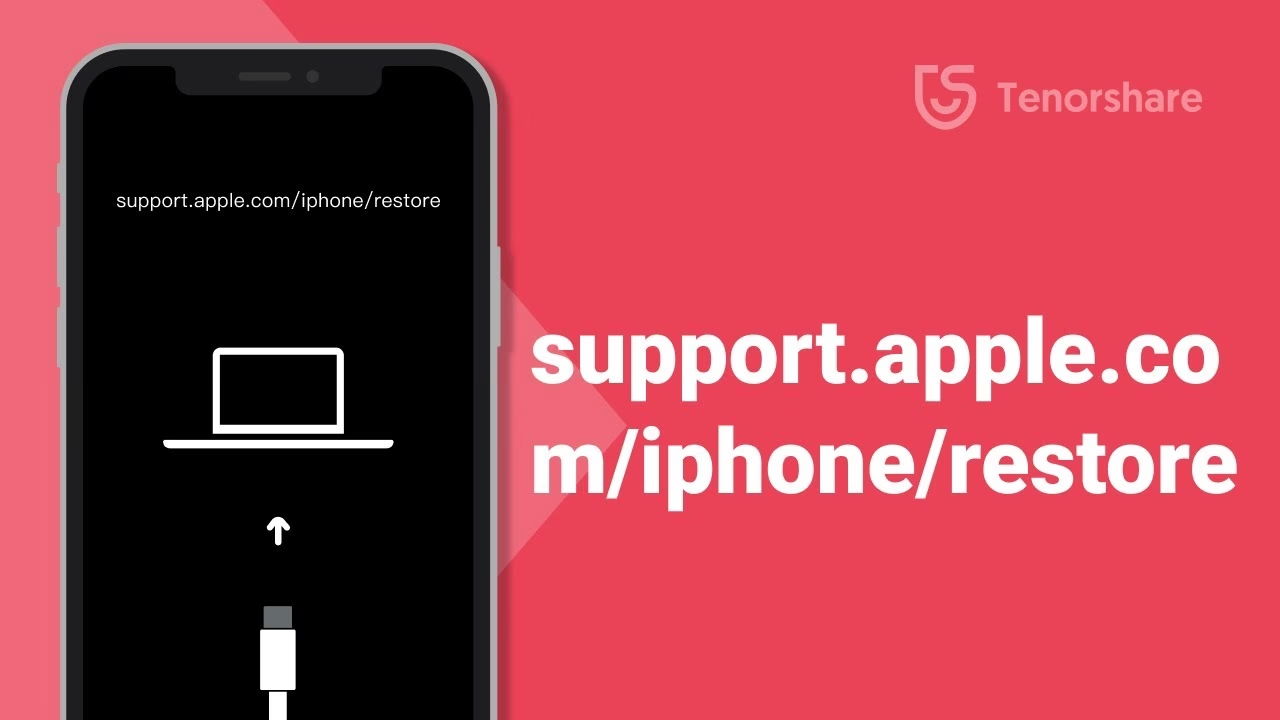
Otra opción para restaurar tu iPhone a la configuración de fábrica es usando una computadora. Esto es útil si el dispositivo tiene problemas de software o si prefieres este método:
- Asegúrate de tener la última versión de macOS (para Finder) o iTunes (para Windows o macOS anteriores).
- Conecta tu iPhone a la computadora con un cable USB.
- Si se te solicita, ingresa el código de tu dispositivo o confirma que confías en la computadora.
- En Finder (Mac) o iTunes (Windows), selecciona tu dispositivo cuando aparezca.
- En la pestaña 'General' (Finder) o 'Resumen' (iTunes), haz clic en
Restaurar iPhone. - Confirma la acción. La computadora descargará e instalará la versión más reciente de iOS en tu dispositivo, borrando todo el contenido en el proceso.
Es importante notar que, al restaurar un iPhone con la computadora, la eSIM no se elimina automáticamente. Si usas eSIM, deberás borrarla por separado desde la configuración del dispositivo (si aún lo tienes) o contactar a tu operador.
Tabla Comparativa: Métodos de Borrado y Sus Implicaciones
Aquí te presentamos una tabla para ayudarte a elegir el método de borrado más adecuado según tu situación:
| Método de Borrado | ¿Qué Borra? | ¿Desactiva Bloqueo de Activación? | ¿Requiere Dispositivo en Mano? | ¿Instala Último iOS? | Consideraciones Adicionales |
|---|---|---|---|---|---|
| Desde Ajustes (Borrar Contenido y Configuración) | Todo (incluye datos y perfil de eSIM) | Sí | Sí | No | Más completo si tienes el dispositivo. Ideal para venta/regalo. |
| Buscar mi iPhone (Remoto) | Todo | Sí (una vez conectado a internet) | No | No | Útil si perdiste el dispositivo o ya no lo tienes. |
| Finder/iTunes (Restaurar) | Todo (excepto perfil de eSIM) | Sí | Sí | Sí | Útil para solucionar problemas de software o si prefieres un borrado limpio del sistema operativo. Requiere computadora. |
Preguntas Frecuentes (FAQ)
¿Cuando restableces de fábrica un iPhone se borra todo?
Sí, al restablecer de fábrica (borrar contenido y configuración) un iPhone se borra prácticamente todo: tus datos personales, configuraciones, aplicaciones y el perfil de eSIM (si eliges borrarlo). El dispositivo vuelve a su estado original de fábrica. Si utilizas el método de 'Restaurar iPhone' con una computadora, se borra todo excepto, en algunos casos, el perfil de eSIM, que podría necesitar ser eliminado manualmente o a través de tu operador.
¿Necesito eliminar manualmente mis contactos o fotos de iCloud?
¡No, absolutamente no! Si borras manualmente contactos, calendarios, recordatorios, documentos o fotos de iCloud mientras aún tienes tu sesión iniciada, ese contenido también se eliminará de los servidores de iCloud y de todos los demás dispositivos conectados a tu cuenta de iCloud. Esto significa que los perderías para siempre. Simplemente cierra sesión de iCloud de forma correcta siguiendo los pasos mencionados anteriormente, y el dispositivo se desvinculará de tus datos sin afectarlos en otros lugares.
¿Qué pasa si olvido cerrar sesión de iCloud?
Si olvidas cerrar sesión de iCloud antes de borrar el dispositivo, el Bloqueo de Activación permanecerá activo. Esto significa que el iPhone seguirá vinculado a tu ID de Apple y el nuevo propietario no podrá activarlo ni usarlo. Para solucionar esto, deberás iniciar sesión en icloud.com/find, seleccionar el dispositivo y hacer clic en 'Borrar [dispositivo]' y luego en 'Eliminar de la cuenta'.
¿Debo quitar la tarjeta SIM física?
Sí, si tu iPhone utiliza una tarjeta SIM física, debes retirarla antes de entregar el dispositivo. Tu tarjeta SIM contiene información de tu operador y, en algunos casos, contactos guardados en ella. Si usas eSIM, asegúrate de borrar también el perfil de eSIM como parte del proceso de borrado de contenido y configuración.
¿Qué es la Protección del Dispositivo en Caso de Robo y cómo afecta?
La Protección del Dispositivo en Caso de Robo es una característica de seguridad introducida por Apple para dificultar que los ladrones accedan a tu dispositivo y a tus datos. Si está activada, ciertas acciones sensibles (como cambiar la contraseña de tu Apple ID o borrar el iPhone) pueden requerir una verificación biométrica (Face ID/Touch ID) y, en algunos casos, pueden imponer un retraso de seguridad de una hora si la acción se realiza en una ubicación no familiar. Esto es importante tenerlo en cuenta si vas a realizar un canje en una tienda y necesitas cambiar tu contraseña justo antes.
Consejos Finales para una Transición Exitosa
Una vez que hayas borrado tu iPhone, hay un par de pasos finales que puedes considerar para una tranquilidad total:
- Comunícate con tu Operador: Si cambiaste tu número de teléfono con el nuevo dispositivo, asegúrate de que tu operador haya transferido el servicio al nuevo propietario o haya desactivado el servicio en tu antiguo iPhone. Esto es especialmente relevante si el dispositivo antiguo usaba una tarjeta SIM física o una eSIM.
- Elimina tu Dispositivo Antiguo de la Lista de Dispositivos de Confianza: Puedes revisar y gestionar tus dispositivos de confianza desde la página de tu cuenta de Apple ID (appleid.apple.com). Esto asegura que tu antiguo iPhone no aparezca como un dispositivo autorizado para recibir códigos de verificación de dos factores.
Siguiendo estos pasos, no solo proteges tu información personal, sino que también aseguras que el nuevo propietario de tu iPhone reciba un dispositivo limpio y listo para usar. Este proceso, aunque detallado, es una inversión en tu privacidad y en la seguridad de tus datos, garantizando una despedida sin remordimientos de tu antiguo compañero digital.
Si quieres conocer otros artículos parecidos a Prepara tu iPhone para un Nuevo Dueño: Guía Completa puedes visitar la categoría Gastronomía.