
06/04/2023
En el mundo digital actual, nuestros teléfonos móviles son extensiones de nosotros mismos, almacenando una infinidad de información personal, aplicaciones y configuraciones. Sin embargo, con el tiempo, es común que experimenten una disminución en su rendimiento, acumulen datos innecesarios o, en el peor de los casos, sean víctimas de algún software malicioso. Para estos escenarios, o simplemente si deseas vender o transferir tu dispositivo a otra persona, realizar un restablecimiento de fábrica es una solución eficaz y necesaria. Este proceso borra completamente todos los datos del usuario y devuelve el dispositivo a su estado original, tal como salió de la caja.
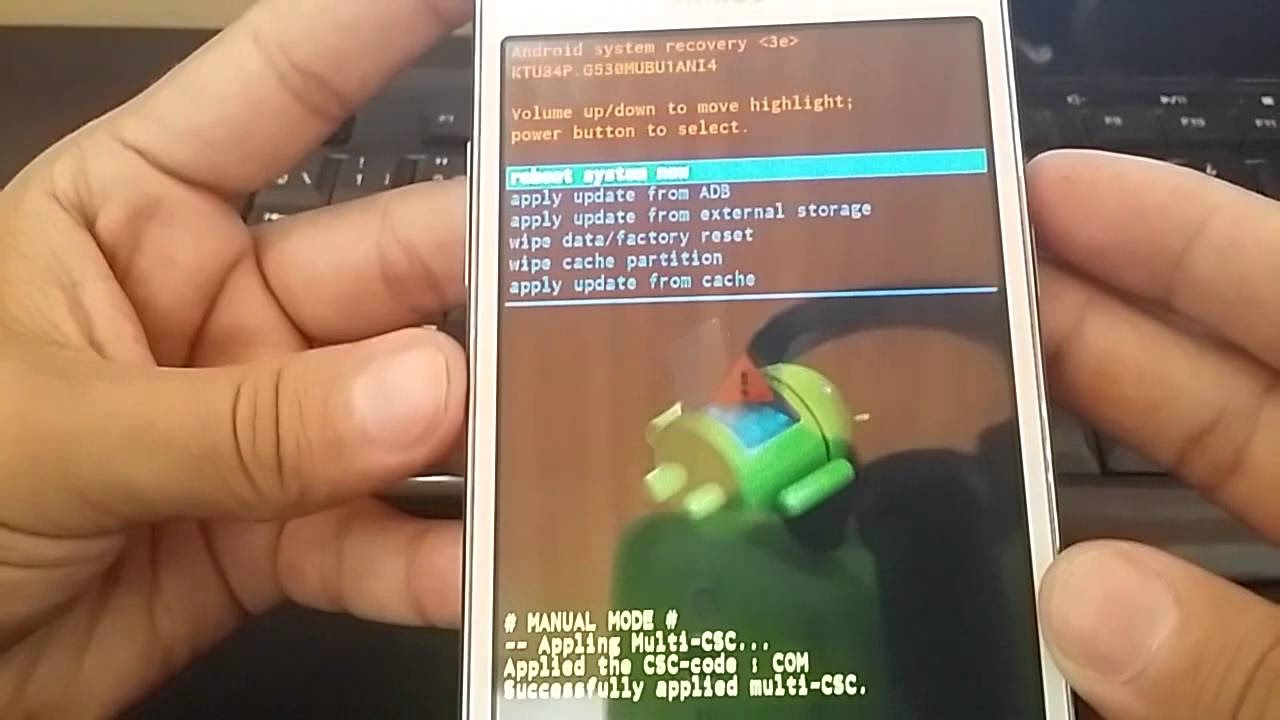
El Samsung Grand Prime, también conocido por su modelo SM-G530M, fue un dispositivo popular en su momento y muchos usuarios aún lo utilizan. Si posees uno y te preguntas cómo realizar este proceso de limpieza profunda, has llegado al lugar correcto. A continuación, te detallaremos todo lo que necesitas saber, desde la preparación previa hasta los métodos paso a paso para asegurar un restablecimiento exitoso.
- ¿Por Qué Deberías Restaurar tu Samsung Grand Prime de Fábrica?
- Preparativos Esenciales Antes de un Restablecimiento
- Métodos para Restaurar de Fábrica el Samsung Grand Prime (SM-G530M)
- ¿Qué Sucede Después del Restablecimiento?
- Consideraciones Importantes Adicionales
- Tabla Comparativa: Restablecimiento por Ajustes vs. Modo de Recuperación
- Preguntas Frecuentes (FAQs) sobre el Restablecimiento de Fábrica
¿Por Qué Deberías Restaurar tu Samsung Grand Prime de Fábrica?
Existen múltiples razones por las cuales podrías considerar realizar un restablecimiento de fábrica en tu Samsung Grand Prime. Comprender la motivación detrás de esta acción te ayudará a decidir si es el paso correcto para ti:
- Mejorar el Rendimiento: Con el uso constante, los teléfonos tienden a acumular archivos basura, caché y aplicaciones que se ejecutan en segundo plano, lo que puede ralentizar significativamente el dispositivo, causar bloqueos o reinicios inesperados. Un restablecimiento puede darle una nueva vida a tu teléfono.
- Venta o Transferencia del Dispositivo: Si planeas vender tu Samsung Grand Prime o dárselo a otra persona, es absolutamente crucial borrar toda tu información personal. Un restablecimiento de fábrica garantiza que tus fotos, contactos, mensajes, cuentas y cualquier otro dato sensible no caigan en manos equivocadas.
- Olvidaste tu Contraseña o Patrón: En ocasiones, podemos olvidar el patrón de desbloqueo, el PIN o la contraseña de nuestro dispositivo. Si no hay otra forma de acceder, el restablecimiento de fábrica a través del modo de recuperación es la única solución.
- Eliminar Malware o Virus: Si sospechas que tu teléfono ha sido infectado con un virus, malware o software espía, un restablecimiento de fábrica es una de las maneras más efectivas de eliminar estas amenazas, ya que borra el sistema operativo y todas las aplicaciones instaladas.
- Preparación para una Actualización Mayor: Aunque no es estrictamente necesario, algunos usuarios prefieren realizar un restablecimiento de fábrica antes de instalar una actualización importante del sistema operativo. Esto puede ayudar a prevenir posibles conflictos de software y asegurar una instalación limpia.
Preparativos Esenciales Antes de un Restablecimiento
Antes de iniciar el proceso de borrado de datos, es vital tomar algunas precauciones para evitar la pérdida irreparable de información importante. Recuerda, un restablecimiento de fábrica es una acción irreversible para los datos que no han sido respaldados.
- Realiza una Copia de Seguridad Completa: Esta es, sin duda, la parte más crítica del proceso. Asegúrate de respaldar todos tus datos importantes, incluyendo fotos, videos, contactos, mensajes, aplicaciones y cualquier documento. Puedes hacerlo de varias maneras:
- Google Drive/Cuentas de Google: Muchos de tus datos (contactos, calendario, datos de aplicaciones) se sincronizan automáticamente con tu cuenta de Google. Verifica que la sincronización esté activa en los ajustes de tu teléfono.
- Samsung Smart Switch: Si tienes acceso a una computadora, puedes descargar Samsung Smart Switch para crear una copia de seguridad completa de tu dispositivo en tu PC.
- Transferencia Manual: Conecta tu teléfono a una computadora mediante un cable USB y copia manualmente tus fotos, videos y documentos a tu PC.
- Tarjetas SD: Si tu Grand Prime tiene una tarjeta SD, asegúrate de que tus fotos y videos estén guardados allí. Aun así, es recomendable retirar la tarjeta antes del restablecimiento o copiar su contenido a otro lugar como precaución.
- Carga la Batería: Asegúrate de que tu Samsung Grand Prime tenga al menos un 50% de batería, idealmente un 70% o más. El proceso de restablecimiento consume energía y no quieres que el teléfono se apague a mitad del proceso, lo que podría causar problemas graves en el software.
- Remueve Tarjeta SIM y Tarjeta SD: Si bien el restablecimiento no afecta directamente estas tarjetas, es una buena práctica retirarlas antes de comenzar. Esto evita cualquier posible daño o borrado accidental de datos en la tarjeta SD (aunque es muy improbable).
- Desvincula tus Cuentas de Google (Protección de Restablecimiento de Fábrica - FRP): Si planeas vender o regalar el teléfono, es absolutamente crucial desvincular todas las cuentas de Google asociadas al dispositivo antes de realizar el restablecimiento. Si no lo haces, el nuevo usuario se encontrará con la Protección de Restablecimiento de Fábrica (FRP), que le pedirá las credenciales de la última cuenta de Google sincronizada con el dispositivo. Para desvincularla, ve a
Ajustes > Cuentas > Google, selecciona tu cuenta y luego eligeEliminar cuenta. Repite este paso para todas las cuentas de Google presentes.
Métodos para Restaurar de Fábrica el Samsung Grand Prime (SM-G530M)
Existen dos métodos principales para realizar un restablecimiento de fábrica en tu Samsung Grand Prime, cada uno adecuado para diferentes situaciones:
Método 1: Restablecimiento a Través de los Ajustes (Soft Reset)
Este es el método más común y sencillo, ideal si tu teléfono funciona correctamente y puedes acceder a su menú de ajustes. Se recomienda si tu objetivo es una limpieza general o preparar el teléfono para la venta.
- Accede a los Ajustes: Desde la pantalla de inicio, desliza hacia abajo la barra de notificaciones y toca el icono de engranaje (Ajustes), o encuentra la aplicación 'Ajustes' en tu cajón de aplicaciones.
- Busca la Opción de Restablecimiento: Desplázate hacia abajo y busca una opción que diga
Administración general,Copia de seguridad y restauración,Privacidad, o similar (la ubicación exacta puede variar ligeramente según la versión de Android y la interfaz de usuario de Samsung). - Selecciona Restablecer: Dentro de esa sección, busca y selecciona
RestableceroRestablecer valores de fábrica. - Confirma el Restablecimiento: El teléfono te advertirá que se borrarán todos tus datos. Lee la advertencia cuidadosamente. Si estás seguro y has realizado tu copia de seguridad, toca
Restablecer dispositivooBorrar todo. - Confirma tu PIN/Patrón: Es posible que se te pida que ingreses tu patrón de desbloqueo, PIN o contraseña para confirmar la acción.
- Espera el Proceso: El teléfono se reiniciará y comenzará el proceso de borrado. Esto puede tardar varios minutos. Una vez completado, el dispositivo se reiniciará nuevamente y se mostrará la pantalla de configuración inicial, como si fuera un teléfono nuevo.
Método 2: Restablecimiento a Través del Modo de Recuperación (Hard Reset)
Este método es útil si tu Samsung Grand Prime no arranca correctamente, si has olvidado tu patrón/PIN de desbloqueo y no puedes acceder a los ajustes, o si el software está corrupto y el método anterior no funciona. Implica el uso de botones físicos del dispositivo.
- Apaga el Dispositivo: Asegúrate de que tu Samsung Grand Prime esté completamente apagado. Si está encendido y no responde, mantén presionado el botón de encendido hasta que se apague.
- Accede al Modo de Recuperación: Presiona y mantén presionados simultáneamente tres botones: Volumen Arriba (subir volumen), el botón Home (el botón físico central debajo de la pantalla) y el botón de Encendido/Apagado. Mantén estos tres botones presionados hasta que aparezca el logotipo de Samsung Grand Prime en la pantalla y luego suelta el botón de Encendido/Apagado, pero sigue manteniendo los otros dos hasta que veas el menú del modo de recuperación.
- Navega por el Menú: Una vez en el menú de recuperación de Android, utiliza los botones de Volumen Arriba y Volumen Abajo para navegar por las opciones. El botón de Encendido/Apagado se utiliza para seleccionar una opción.
- Selecciona 'Wipe data/factory reset': Desplázate hacia abajo hasta encontrar la opción
Wipe data/factory resety selecciónala con el botón de Encendido. - Confirma la Acción: Se te pedirá que confirmes la acción. Desplázate hacia abajo hasta la opción
Yes -- delete all user datay selecciónala. - Opcional: Limpiar la Partición de Caché: Después de completar el borrado de datos, es una buena práctica (aunque no siempre necesario) limpiar la partición de caché. Regresa al menú principal del modo de recuperación y selecciona
Wipe cache partition. Confirma la acción. Esto borra archivos temporales del sistema sin afectar tus datos. - Reinicia el Sistema: Una vez que hayas completado los pasos anteriores, regresa al menú principal del modo de recuperación y selecciona
Reboot system now. Tu teléfono se reiniciará. - Espera el Proceso: Al igual que con el método anterior, el teléfono tardará unos minutos en iniciar por primera vez después del restablecimiento. Se mostrará la pantalla de configuración inicial.
¿Qué Sucede Después del Restablecimiento?
Una vez que tu Samsung Grand Prime se haya reiniciado después del restablecimiento de fábrica, te encontrarás con la pantalla de bienvenida inicial, como si acabaras de encenderlo por primera vez. Deberás configurarlo desde cero:
- Seleccionar el idioma.
- Conectarte a una red Wi-Fi.
- Iniciar sesión con tu cuenta de Google (si no la desvinculaste previamente y el FRP está activo, necesitarás las credenciales de la última cuenta vinculada).
- Configurar la fecha y hora.
- Restaurar tus datos desde la copia de seguridad que creaste (si así lo deseas y si la copia de seguridad está vinculada a tu cuenta de Google o si usaste Smart Switch).
Tu Samsung Grand Prime estará ahora limpio, optimizado y listo para ser usado con un rendimiento renovado o para ser entregado a un nuevo propietario con la tranquilidad de que tus datos han sido borrados.
Consideraciones Importantes Adicionales
- Protección de Restablecimiento de Fábrica (FRP): Reiteramos la importancia de desvincular tu cuenta de Google si vas a vender el teléfono. El FRP es una medida de seguridad de Google diseñada para evitar que los ladrones puedan usar un teléfono robado después de un restablecimiento. Si no quitas la cuenta, el teléfono se bloqueará para el nuevo usuario.
- Borrado de Datos: Aunque un restablecimiento de fábrica es efectivo para la mayoría de los usuarios, es importante saber que para una seguridad extrema (por ejemplo, para agencias gubernamentales o empresas que manejan datos muy sensibles), los datos borrados con un restablecimiento de fábrica aún podrían ser recuperados con herramientas forenses avanzadas. Para el usuario promedio, sin embargo, el restablecimiento es más que suficiente.
- Garantía: Realizar un restablecimiento de fábrica es una función estándar del sistema operativo y no anula la garantía de tu dispositivo.
Tabla Comparativa: Restablecimiento por Ajustes vs. Modo de Recuperación
Para ayudarte a decidir qué método es el adecuado para tu situación, aquí tienes una tabla comparativa:
| Característica | Restablecimiento por Ajustes (Soft Reset) | Restablecimiento por Modo de Recuperación (Hard Reset) |
|---|---|---|
| Acceso al Teléfono | Necesario (el teléfono debe funcionar normalmente) | No necesario (útil si el teléfono no arranca o está bloqueado) |
| Complejidad | Más sencillo, interfaz gráfica | Requiere combinación de botones, interfaz de texto |
| Uso Principal | Limpieza general, preparación para venta, solucionar lentitud menor | Contraseña olvidada, problemas de arranque, fallos de sistema graves |
| Borrado de Datos | Borra todos los datos de usuario y ajustes | Borra todos los datos de usuario y ajustes |
| Requisitos | Batería cargada, acceso a ajustes | Batería cargada, teléfono apagado |
Preguntas Frecuentes (FAQs) sobre el Restablecimiento de Fábrica
- ¿Se borrarán mis fotos, videos y contactos?
- Sí, absolutamente todo se borrará de la memoria interna del teléfono. Por eso es tan importante hacer una copia de seguridad antes de proceder.
- ¿Qué es la Protección de Restablecimiento de Fábrica (FRP)?
- Es una medida de seguridad de Google que exige que, después de un restablecimiento de fábrica, se inicie sesión con la última cuenta de Google sincronizada en el dispositivo. Esto previene el uso no autorizado de teléfonos robados. Es crucial desvincular tu cuenta si vas a vender el teléfono.
- ¿Cuánto tiempo tarda el proceso de restablecimiento?
- El proceso de borrado en sí suele tardar solo unos pocos minutos (entre 5 y 15). Sin embargo, el primer arranque después del restablecimiento puede ser un poco más lento, ya que el sistema operativo se está configurando desde cero.
- ¿Puedo recuperar mis datos si no hice una copia de seguridad?
- Una vez que los datos han sido borrados por un restablecimiento de fábrica, es extremadamente difícil, si no imposible, recuperarlos para el usuario promedio. Las herramientas profesionales de recuperación de datos pueden, en teoría, recuperar algunos archivos, pero no es algo garantizado ni accesible para la mayoría.
- ¿Afecta la garantía del teléfono si hago un restablecimiento de fábrica?
- No, para nada. El restablecimiento de fábrica es una función integrada en el software del teléfono y no anula la garantía. De hecho, a menudo es una solución recomendada por el soporte técnico para problemas de software.
- ¿Necesito una conexión a internet para realizar el restablecimiento?
- No, el proceso de borrado de datos no requiere una conexión a internet. Sin embargo, una vez que el teléfono se reinicie y comience el proceso de configuración inicial, sí necesitarás una conexión Wi-Fi para completar la configuración y, si lo deseas, restaurar tus datos desde la nube.
- ¿El restablecimiento de fábrica elimina el sistema operativo?
- No, el restablecimiento de fábrica borra solo los datos del usuario, las aplicaciones instaladas y las configuraciones. El sistema operativo (Android) permanece intacto, pero se devuelve a su estado original de fábrica, sin actualizaciones posteriores a la versión original de Android con la que vino el dispositivo, a menos que ya estuvieran instaladas de forma permanente.
En resumen, restaurar de fábrica tu Samsung Grand Prime es un proceso sencillo pero poderoso que puede resolver una multitud de problemas de rendimiento y asegurar tu privacidad. Recuerda siempre la importancia de la copia de seguridad antes de proceder. Siguiendo esta guía paso a paso, podrás darle una nueva vida a tu dispositivo o prepararlo de forma segura para su próximo dueño.
Si quieres conocer otros artículos parecidos a Restaurar de Fábrica tu Samsung Grand Prime puedes visitar la categoría Gastronomía.