
20/02/2025
En la era digital actual, nuestros teléfonos móviles se convierten en extensiones de nosotros mismos, almacenando recuerdos, información vital y facilitando nuestra comunicación diaria. Sin embargo, con el tiempo, es común que experimenten una disminución en su rendimiento: se vuelven lentos, las aplicaciones tardan en abrirse, o incluso pueden llegar a bloquearse. Si tu fiel Alcatel One Touch está mostrando estos signos de fatiga digital, un restablecimiento de fábrica podría ser la solución perfecta para devolverle su agilidad original y dejarlo como recién salido de la caja. Este proceso, aunque potente, requiere de ciertas precauciones para evitar la pérdida de información importante.
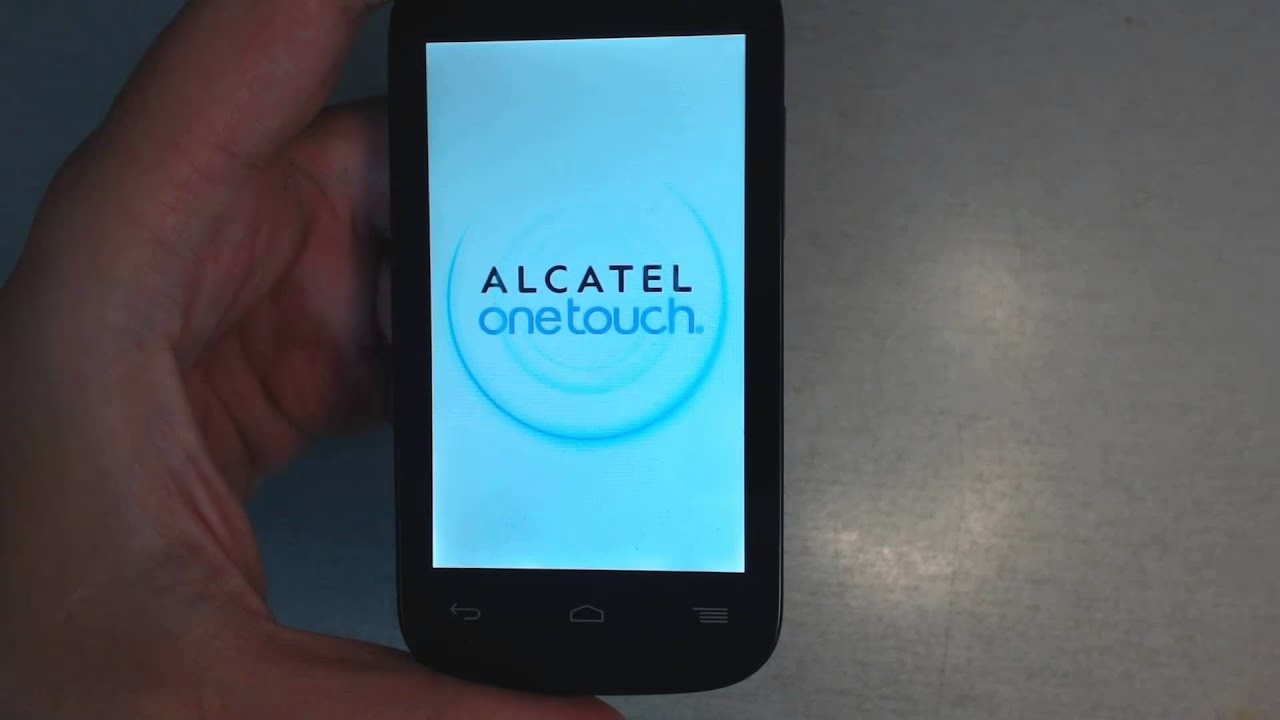
Un restablecimiento de fábrica es una operación que borra todos los datos, configuraciones y aplicaciones instaladas por el usuario, devolviendo el software del teléfono a su estado original de fábrica. Es una herramienta efectiva para solucionar problemas de software persistentes, eliminar virus o simplemente preparar el dispositivo para ser vendido o entregado a otra persona. A continuación, te guiaremos a través de los diferentes métodos para realizar esta operación en tu Alcatel One Touch, asegurando que el proceso sea lo más fluido y seguro posible.
- ¿Por Qué Considerar un Restablecimiento de Fábrica?
- Precauciones Cruciales Antes de Empezar
- Método 1: Restablecimiento de Fábrica desde el Menú de Configuración (Soft Reset)
- Método 2: Reinicio Forzado o Hard Reset (Cuando el Teléfono Está Bloqueado o No Responde)
- ¿Qué Sucede Después de un Restablecimiento de Fábrica?
- Soft Reset vs. Hard Reset: Un Vistazo Comparativo
- Preguntas Frecuentes (FAQ)
- ¿Se borran mis fotos y contactos si hago un restablecimiento de fábrica?
- ¿Necesito una tarjeta SIM o de memoria para realizar el restablecimiento?
- ¿Cuánto tiempo tarda el proceso de restablecimiento?
- Mi Alcatel One Touch sigue lento después del reseteo, ¿qué puedo hacer?
- ¿Perderé la garantía de mi teléfono si realizo un restablecimiento de fábrica?
- ¿Puedo recuperar datos después de un restablecimiento de fábrica?
- ¿El restablecimiento de fábrica actualiza la versión de Android de mi Alcatel One Touch?
- Conclusión
¿Por Qué Considerar un Restablecimiento de Fábrica?
Existen múltiples razones por las que podrías necesitar o desear realizar un restablecimiento de fábrica en tu dispositivo Alcatel One Touch. Comprender estas razones te ayudará a decidir si este es el paso correcto para ti:
- Rendimiento Lento: Con el uso constante, el teléfono acumula archivos temporales, caché y datos de aplicaciones que pueden ralentizar significativamente su funcionamiento.
- Problemas de Software: Errores persistentes, bloqueos frecuentes de aplicaciones, reinicios inesperados o fallas en el sistema operativo pueden resolverse con un reseteo completo.
- Eliminación de Virus o Malware: Si sospechas que tu teléfono ha sido infectado con software malicioso, un restablecimiento de fábrica es la forma más segura de erradicarlo.
- Preparación para la Venta o Entrega: Antes de vender o regalar tu teléfono, es crucial borrar todos tus datos personales para proteger tu privacidad.
- Contraseña Olvidada o Bloqueo: Si has olvidado tu patrón de desbloqueo, PIN o contraseña y no puedes acceder al teléfono, un hard reset es la única opción para recuperar el acceso.
Precauciones Cruciales Antes de Empezar
El restablecimiento de fábrica es una medida drástica que borra absolutamente todo lo que hay en el almacenamiento interno de tu teléfono. Esto incluye fotos, videos, contactos, mensajes, aplicaciones, configuraciones y cualquier otro archivo personal. Por esta razón, es fundamental tomar ciertas precauciones antes de iniciar el proceso:
- Realiza una Copia de Seguridad Completa: Este es el paso más importante. Asegúrate de respaldar todas tus fotos, videos, documentos, contactos y cualquier otro dato importante. Puedes hacerlo de varias maneras:
- Sincronización con tu cuenta de Google (contactos, calendario, datos de aplicaciones).
- Copia de seguridad en la nube (Google Drive, Dropbox, etc.).
- Transferencia manual a una computadora mediante un cable USB.
- Guardar archivos en una tarjeta microSD (si tu teléfono tiene ranura y los datos están allí).
- Carga la Batería: Asegúrate de que tu Alcatel One Touch tenga al menos un 80% de batería, o mejor aún, conéctalo a la corriente. Un apagado inesperado durante el proceso de reseteo podría dañar el software del dispositivo de forma irreparable.
- Retira la Tarjeta SIM y la Tarjeta de Memoria (microSD): Aunque el restablecimiento solo afecta el almacenamiento interno, es una buena práctica retirar estas tarjetas para evitar cualquier posible pérdida de datos o configuraciones asociadas a ellas.
- Conoce tu Cuenta de Google: Después del reseteo, se te pedirá que inicies sesión con la última cuenta de Google que estaba sincronizada en el teléfono (protección FRP - Factory Reset Protection). Si no recuerdas esta información, no podrás acceder al teléfono.
Este es el método recomendado cuando puedes acceder a tu teléfono con normalidad. Es el más sencillo y directo.
- Enciende tu Alcatel One Touch y desbloquéalo si tiene un patrón, PIN o contraseña.
- Dirígete al menú de Aplicaciones y busca el ícono de 'Configuración' o 'Ajustes' (generalmente representado por un engranaje).
- Dentro de 'Configuración', desplázate hacia abajo y busca la opción 'Copia de seguridad y restablecimiento' o 'Restablecer'. La denominación exacta puede variar ligeramente según la versión de Android y la interfaz de Alcatel.
- Selecciona 'Restablecer datos de fábrica' o 'Restablecer teléfono'.
- Es posible que veas una advertencia sobre la pérdida de datos. Léela con atención y, si estás seguro de haber realizado tu copia de seguridad, pulsa 'Restablecer teléfono' o 'Borrar todo'.
- Si tienes una contraseña o patrón de seguridad, el teléfono te pedirá que lo ingreses para confirmar la acción.
- El teléfono se reiniciará y comenzará el proceso de borrado. Esto puede tomar varios minutos. Una vez completado, se reiniciará nuevamente y se presentará la pantalla de configuración inicial, como si fuera un teléfono nuevo.
Método 2: Reinicio Forzado o Hard Reset (Cuando el Teléfono Está Bloqueado o No Responde)
Este método es la solución cuando no puedes acceder al menú de configuración porque el teléfono está bloqueado, no responde, o has olvidado tu contraseña. Se realiza utilizando una combinación de botones físicos.
Los pasos exactos pueden variar ligeramente entre los diferentes modelos de Alcatel One Touch, pero la secuencia general es la siguiente:
- Apaga completamente tu Alcatel One Touch. Si no puedes apagarlo de forma normal, mantén presionado el botón de encendido hasta que se apague por completo (esto puede tomar hasta 10-15 segundos).
- Una vez apagado, presiona y mantén presionada una combinación específica de botones. Las combinaciones más comunes para Alcatel son:
- Botón de Subir Volumen (+) + Botón de Encendido
- Botón de Bajar Volumen (-) + Botón de Encendido
- Botón de Subir Volumen (+) + Botón de Bajar Volumen (-) + Botón de Encendido (menos común, pero posible)
Mantén los botones presionados hasta que aparezca el logotipo de Alcatel o el menú de 'Modo de Recuperación' (Recovery Mode). Esto puede tardar unos segundos.
- Una vez en el 'Modo de Recuperación', verás un menú con varias opciones. Para navegar por este menú, utiliza los botones de volumen (Subir/Bajar Volumen) para moverte entre las opciones.
- Busca la opción que dice 'Wipe data/factory reset' (Borrar datos/restablecimiento de fábrica).
- Para seleccionar la opción, presiona el Botón de Encendido.
- Se te pedirá que confirmes la acción. Navega hasta 'Yes' o 'Sí' (o 'Yes -- delete all user data') y presiona el Botón de Encendido para confirmar.
- El proceso de borrado comenzará. Una vez finalizado, el menú de recuperación volverá a aparecer.
- Selecciona la opción 'Reboot system now' (Reiniciar sistema ahora) y presiona el Botón de Encendido.
- Tu Alcatel One Touch se reiniciará y se iniciará con la configuración de fábrica.
Consideraciones sobre Códigos de Restablecimiento
Algunos usuarios buscan un código de restablecimiento de fábrica específico para sus teléfonos Alcatel. Si bien históricamente algunos teléfonos (especialmente los más antiguos o no-smartphones) podían tener códigos de servicio para restablecerlos (*#*#7780#*#* o *2767*3855# son ejemplos genéricos que no siempre aplican a smartphones Android modernos), para los Alcatel One Touch con sistema Android, los métodos a través del menú de configuración o el modo de recuperación son los estándar y más seguros. No se recomienda introducir códigos desconocidos, ya que podrían tener funciones no deseadas o no ser compatibles con tu modelo.
¿Qué Sucede Después de un Restablecimiento de Fábrica?
Una vez que el proceso de restablecimiento se ha completado, tu Alcatel One Touch se reiniciará y te dará la bienvenida con la pantalla de configuración inicial, tal como cuando lo encendiste por primera vez. Deberás:
- Seleccionar tu idioma.
- Conectarte a una red Wi-Fi.
- Iniciar sesión con tu cuenta de Google (asegúrate de usar la misma cuenta que tenías antes del reseteo, si el teléfono tenía la protección FRP activada).
- Restaurar tus datos desde la copia de seguridad (si realizaste una y deseas hacerlo).
- Reinstalar tus aplicaciones favoritas desde la Google Play Store.
- Volver a configurar tus preferencias y personalizaciones.
Este proceso es una oportunidad para empezar de nuevo, instalando solo las aplicaciones que realmente necesitas y configurando el teléfono de manera óptima para tu uso.
Soft Reset vs. Hard Reset: Un Vistazo Comparativo
Aunque ambos métodos logran el mismo resultado final (un teléfono restaurado a sus valores de fábrica), se utilizan en diferentes escenarios y tienen ligeras diferencias en su ejecución.
| Criterio | Restablecimiento desde Configuración (Soft Reset) | Restablecimiento Forzado (Hard Reset) |
|---|---|---|
| Acceso al Teléfono | Requiere acceso al menú y desbloqueo del dispositivo. | No requiere acceso al sistema operativo; se usa cuando el teléfono está bloqueado o no responde. |
| Método | Navegación por el menú de Android. | Combinación de botones físicos al encender. |
| Uso Principal | Optimización del rendimiento, limpieza antes de vender, solución de problemas leves de software. | Solución de problemas graves de software, olvido de contraseña, dispositivo congelado o no funcional. |
| Dificultad | Baja, es un proceso guiado por el sistema. | Media, requiere conocer la combinación de botones y navegar por un menú más técnico. |
| Borrado de Datos | Completo (almacenamiento interno). | Completo (almacenamiento interno). |
Preguntas Frecuentes (FAQ)
¿Se borran mis fotos y contactos si hago un restablecimiento de fábrica?
Sí, absolutamente. Todos los datos almacenados en la memoria interna del teléfono, incluyendo fotos, videos, contactos, mensajes, aplicaciones y configuraciones personalizadas, serán eliminados de forma permanente. Por eso es vital realizar una copia de seguridad antes de proceder.
¿Necesito una tarjeta SIM o de memoria para realizar el restablecimiento?
No, el proceso de restablecimiento de fábrica no requiere que tengas una tarjeta SIM o de memoria (microSD) insertada. De hecho, se recomienda retirarlas antes de comenzar para evitar cualquier inconveniente y proteger los datos que puedan contener.
¿Cuánto tiempo tarda el proceso de restablecimiento?
El proceso en sí mismo (el borrado y reinicio inicial) suele tomar solo unos pocos minutos, generalmente entre 5 y 15 minutos, dependiendo del modelo y la cantidad de datos a borrar. Sin embargo, el tiempo total para volver a configurar el teléfono e instalar tus aplicaciones puede ser considerablemente mayor.
Mi Alcatel One Touch sigue lento después del reseteo, ¿qué puedo hacer?
Si tu teléfono sigue presentando problemas de rendimiento después de un restablecimiento de fábrica, esto podría indicar un problema de hardware más allá de un simple problema de software. En este caso, lo más recomendable sería llevarlo a un servicio técnico especializado para un diagnóstico y posible reparación.
¿Perderé la garantía de mi teléfono si realizo un restablecimiento de fábrica?
No, un restablecimiento de fábrica es una función integrada en el sistema operativo del teléfono y no anula la garantía. Es una herramienta estándar para el mantenimiento y la resolución de problemas.
¿Puedo recuperar datos después de un restablecimiento de fábrica?
Una vez que los datos han sido borrados mediante un restablecimiento de fábrica, es extremadamente difícil, si no imposible, recuperarlos de forma fiable. Las herramientas de recuperación de datos para teléfonos móviles suelen tener un éxito muy limitado después de un borrado tan profundo, por lo que la copia de seguridad previa es indispensable.
¿El restablecimiento de fábrica actualiza la versión de Android de mi Alcatel One Touch?
No, un restablecimiento de fábrica solo devuelve el software a su estado original de fábrica, es decir, la versión de Android con la que vino el teléfono. No instala una versión más reciente del sistema operativo. Para actualizar Android, debes buscar actualizaciones de software en el menú de configuración de tu teléfono.
Conclusión
Realizar un restablecimiento de fábrica en tu Alcatel One Touch es una poderosa herramienta para solucionar una amplia gama de problemas de rendimiento y software, o para preparar tu dispositivo para un nuevo dueño. Ya sea que optes por el método desde el menú de configuración para un acceso fácil, o el Hard Reset a través de botones para situaciones de bloqueo, lo más importante es asegurarte de haber realizado una copia de seguridad completa de tus datos. Con esta guía, tienes toda la información necesaria para darle una nueva vida a tu Alcatel One Touch, restaurando su velocidad y funcionalidad para que puedas seguir disfrutando de todas sus capacidades.
Si quieres conocer otros artículos parecidos a Restablecer Alcatel One Touch: Guía Definitiva puedes visitar la categoría Gastronomía.