
09/04/2024
En el mundo de la tecnología móvil, es común que nuestros dispositivos, con el tiempo, acumulen datos, aplicaciones y configuraciones que pueden ralentizar su rendimiento o incluso provocar fallos. Si tu celular Motorola ya no funciona con la fluidez de antes, si experimenta cierres inesperados de aplicaciones, o simplemente deseas venderlo o donarlo y asegurar que tu información personal sea completamente eliminada, un restablecimiento de fábrica es la solución más eficaz. Este proceso devuelve el teléfono a su estado original, como si lo sacaras de la caja por primera vez, eliminando todos los datos de usuario y configuraciones personalizadas.

- ¿Por Qué Considerar un Restablecimiento de Fábrica?
- Preparativos Indispensables Antes de Empezar
- Restablecimiento de Fábrica para Android 15 y 14: La Guía Definitiva
- ¿Cómo Restablecer un Motorola Bloqueado o con Pantalla Rota?
- Tabla Comparativa: Beneficios y Consideraciones del Restablecimiento de Fábrica
- Preguntas Frecuentes sobre el Restablecimiento de Fábrica
- ¿Se borra todo de mi teléfono al hacer un restablecimiento de fábrica?
- ¿Qué sucede con mi cuenta de Google después del restablecimiento?
- ¿Cuánto tiempo tarda el proceso de restablecimiento de fábrica?
- ¿El restablecimiento de fábrica solucionará cualquier problema que tenga mi Motorola?
- ¿Necesito tener una conexión a internet activa para realizar el restablecimiento?
- ¿Qué es la Protección de Restablecimiento de Fábrica (FRP) y cómo la evito si voy a vender mi teléfono?
¿Por Qué Considerar un Restablecimiento de Fábrica?
Un restablecimiento de fábrica no es una acción que deba tomarse a la ligera, ya que implica la pérdida total de los datos almacenados en el dispositivo. Sin embargo, es una herramienta poderosa para resolver una variedad de problemas y situaciones. Aquí te detallamos las razones más comunes por las que los usuarios optan por esta medida drástica:
- Mejora del Rendimiento: Con el uso constante, los teléfonos acumulan archivos temporales, caché de aplicaciones y configuraciones que pueden ralentizar el sistema operativo. Un restablecimiento de fábrica elimina toda esta “basura digital”, devolviendo la agilidad original al dispositivo.
- Solución de Errores Críticos: Si tu Motorola sufre de cierres forzados de aplicaciones, reinicios inesperados, problemas de conectividad Wi-Fi o Bluetooth que no se solucionan con reinicios simples, un restablecimiento puede corregir fallos de software profundos.
- Eliminación de Virus o Malware: Aunque menos común en Android con las medidas de seguridad actuales, si sospechas que tu teléfono ha sido comprometido por software malicioso que no puedes eliminar de otra forma, un restablecimiento de fábrica es una solución radical y efectiva.
- Preparación para Venta o Donación: Antes de transferir la propiedad de tu dispositivo a otra persona, es absolutamente crucial asegurarse de que todos tus datos personales (fotos, videos, contactos, mensajes, información bancaria, etc.) sean borrados de forma irrecuperable. Un restablecimiento de fábrica garantiza esta privacidad.
- Problemas de Almacenamiento: Si tu teléfono está constantemente lleno y no puedes liberar suficiente espacio ni eliminando aplicaciones y archivos manualmente, un restablecimiento te dará un “lienzo en blanco” para empezar de nuevo.
Preparativos Indispensables Antes de Empezar
Dado que un restablecimiento de fábrica borra absolutamente todo de tu teléfono, es fundamental realizar ciertos preparativos para evitar la pérdida de información valiosa y asegurar un proceso sin interrupciones. No subestimes la importancia de estos pasos.
1. Realiza una Copia de Seguridad Completa
Este es, sin duda, el paso más crítico. Asegúrate de respaldar todos los datos que consideres importantes. Esto incluye:
- Fotos y Videos: Sincronízalos con Google Fotos, súbelos a un servicio en la nube (como Google Drive, Dropbox) o transfiérelos a una computadora.
- Contactos: Si los tienes guardados en la memoria del teléfono, sincronízalos con tu cuenta de Google para que se restauren automáticamente al iniciar sesión en el nuevo sistema.
- Mensajes de Texto (SMS) y Registros de Llamadas: Algunas aplicaciones de terceros en Google Play Store pueden ayudarte a respaldar estos datos.
- Archivos y Documentos: Guarda cualquier documento, archivo de audio o PDF importante en la nube o en tu computadora.
- Datos de Aplicaciones: Aunque muchas aplicaciones guardan su progreso en la nube (juegos, chats), algunas no lo hacen. Verifica si hay opciones de respaldo dentro de cada aplicación importante.
Una vez completado el restablecimiento, podrás restaurar gran parte de esta información simplemente iniciando sesión con tu cuenta de Google.
2. Verifica el Nivel de Batería
Asegúrate de que tu Motorola tenga al menos un 30% de carga, aunque se recomienda un 50% o más. El proceso de restablecimiento y el primer inicio después de él pueden consumir una cantidad considerable de energía. Una interrupción por falta de batería durante este proceso podría dejar tu dispositivo en un estado irrecuperable (conocido como “brick”).
3. Conoce tu Versión de Android
Los pasos para el restablecimiento pueden variar ligeramente según la versión de Android que tenga tu dispositivo. Para verificarla, ve a Configuración o Ajustes > Acerca del teléfono > Versión de Android. Esta información te permitirá seguir la guía más adecuada para tu modelo.
4. Desvincula tu Cuenta de Google (Opcional, pero Recomendado)
Si vas a vender o regalar el teléfono, es una buena práctica eliminar tu cuenta de Google antes del restablecimiento. Esto previene el bloqueo de protección de restablecimiento de fábrica (FRP, por sus siglas en inglés), que requiere la última cuenta de Google sincronizada para configurar el dispositivo después del restablecimiento. Para hacerlo, ve a Configuración > Cuentas > Google, selecciona tu cuenta y pulsa Eliminar cuenta.
Restablecimiento de Fábrica para Android 15 y 14: La Guía Definitiva
Si tu celular Motorola cuenta con las versiones más recientes del sistema operativo Android, sigue estos pasos cuidadosamente para realizar un restablecimiento de fábrica a través del modo de recuperación. Este método es ideal cuando el teléfono no arranca correctamente o cuando necesitas una limpieza profunda.
- Carga la Batería: Asegúrate de que el teléfono tenga al menos un 30% de carga, o preferiblemente más, como se mencionó anteriormente. Esto es crucial para evitar cualquier interrupción durante el proceso.
- Apaga el Teléfono: Mantén presionado el botón de encendido hasta que aparezca la opción de apagar y confírmala, o simplemente mantenlo presionado hasta que la pantalla se oscurezca por completo.
- Accede al Modo de Inicio: Con el teléfono completamente apagado, mantén presionados simultáneamente el botón para bajar el volumen y el botón de encendido. Sigue manteniéndolos presionados hasta que el teléfono se encienda y muestre un menú con varias opciones.
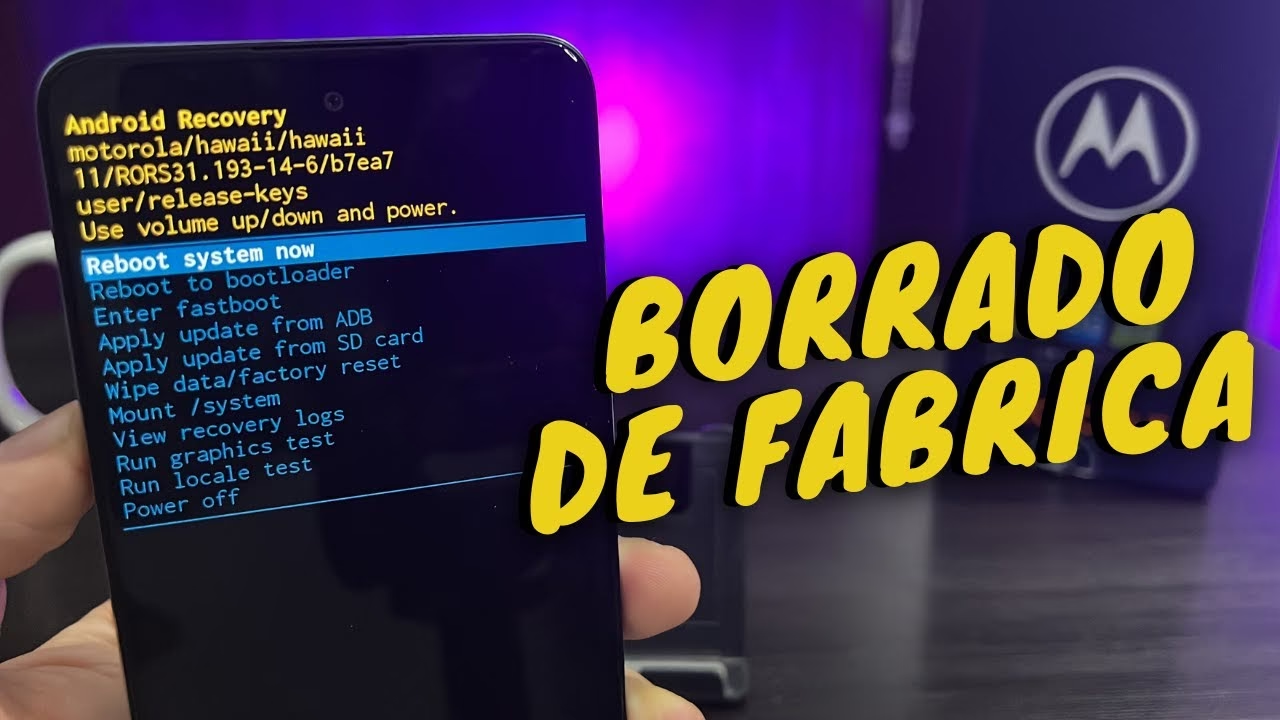
- Navega al Modo de Recuperación: Una vez en el menú de inicio (bootloader), utiliza el botón para bajar el volumen para desplazarte por las opciones. Busca y selecciona Recovery mode.
- Confirma la Selección: Presiona el botón de encendido para seleccionar Recovery mode. El teléfono se reiniciará y deberías ver el logo de Android, seguido de un robot de Android acostado con un signo de exclamación rojo y el mensaje "Sin comando".
- Accede al Menú de Recuperación: Si ves el robot de Android con el signo de exclamación (indicando "Sin comando"), mantén presionado el botón de encendido y, sin soltarlo, presiona y suelta rápidamente el botón para subir el volumen. Esto revelará el menú de recuperación de Android.
- Selecciona Borrar Datos/Restablecimiento de Fábrica: Una vez en el menú de recuperación, utiliza los botones de volumen para desplazarte hacia abajo hasta la opción Wipe data/factory reset. Esta opción es la que realizará la limpieza profunda de tu dispositivo.
- Confirma la Elección: Presiona el botón de encendido para seleccionar Wipe data/factory reset.
- Confirma el Restablecimiento: En la siguiente pantalla, se te pedirá que confirmes tu decisión. Utiliza los botones de volumen para desplazarte hasta Factory data reset y luego presiona el botón de encendido para seleccionarla.
- Espera a que se Complete el Proceso: El teléfono comenzará el proceso de borrado de datos. Esto puede tomar varios segundos o incluso un par de minutos, dependiendo de la cantidad de datos que hubiera en el dispositivo. Verás mensajes en la parte inferior de la pantalla indicando el progreso.
- Reinicia el Sistema: Una vez que el restablecimiento se haya completado, volverás al menú principal del modo de recuperación. Utiliza los botones de volumen para asegurarte de que la opción Reboot system now esté seleccionada.
- Confirma el Reinicio: Presiona el botón de encendido para seleccionar Reboot system now. El teléfono se reiniciará. Este primer reinicio después de un restablecimiento de fábrica puede tardar considerablemente más de lo habitual (varios minutos), ya que el sistema operativo se está configurando desde cero. Ten paciencia.
- Inicio Normal: Si el teléfono parece quedarse atascado en el logo de Motorola o no termina de reiniciarse, puedes intentar mantener presionado el botón de encendido hasta que la pantalla se oscurezca y luego soltarlo para que intente encenderse normalmente.
¿Cómo Restablecer un Motorola Bloqueado o con Pantalla Rota?
Restablecer un celular Motorola que está bloqueado por un patrón, PIN, contraseña o incluso si la pantalla táctil no responde, sigue un proceso similar al descrito anteriormente, ya que se basa en el acceso al modo de recuperación mediante combinaciones de botones físicos.
Pasos Generales para un Teléfono Bloqueado:
El método principal para reiniciar un celular Android de fábrica si está bloqueado es acceder al modo de recuperación. Aquí te detallo los pasos, que son prácticamente idénticos a los descritos para Android 15 y 14, ya que el acceso al modo de recuperación no depende de que el sistema operativo esté funcionando correctamente, sino de la combinación de botones físicos:
- Apaga el Dispositivo: Si el teléfono está bloqueado pero aún puedes apagarlo (por ejemplo, manteniendo presionado el botón de encendido por un tiempo prolongado hasta que se apague forzosamente), hazlo. Si la pantalla táctil no funciona, esta es la única forma.
- Acceso al Modo de Recuperación: Mantén presionados la combinación de botones específica para tu Motorola. Para la mayoría de los modelos recientes, es el botón para bajar el volumen y el botón de encendido al mismo tiempo hasta que el teléfono se encienda y muestre el menú de inicio.
- Navega y Selecciona "Recovery Mode": Usa los botones de volumen para desplazarte hasta la opción Recovery mode y presiona el botón de encendido para seleccionarla.
- Accede al Menú de Recuperación (Si Aplica): Si ves el robot de Android con un signo de exclamación ("Sin comando"), mantén presionado el botón de encendido y, sin soltarlo, presiona y suelta el botón para subir el volumen para revelar el menú.
- Selecciona "Wipe data/factory reset": Con los botones de volumen, navega hasta esta opción.
- Confirma el Restablecimiento: Presiona el botón de encendido para seleccionar, y luego confirma nuevamente seleccionando Factory data reset.
- Reinicia el Sistema: Una vez completado el borrado, selecciona Reboot system now y presiona el botón de encendido.
Consideraciones Adicionales:
- Pérdida de Datos: Es crucial entender que, al estar el teléfono bloqueado, es muy probable que no hayas podido realizar una copia de seguridad reciente. En este escenario, se perderán todos los datos que no estuvieran previamente sincronizados con la nube.
- Información Específica del Modelo: Aunque los pasos generales son consistentes, algunos modelos de Motorola más antiguos o específicos podrían tener una combinación de botones ligeramente diferente para acceder al modo de recuperación. Si los pasos anteriores no funcionan, te recomendamos buscar la guía exacta para tu modelo específico en el sitio web de soporte de Motorola o en foros especializados.
- Opciones Alternativas: Si el restablecimiento de fábrica no resuelve el problema (por ejemplo, si el bloqueo es por un problema de hardware grave o si el modo de recuperación no es accesible), deberás considerar otras opciones. Esto podría incluir llevar el dispositivo a un servicio técnico autorizado de Motorola o contactar directamente con el soporte técnico de tu proveedor de servicios.
Tabla Comparativa: Beneficios y Consideraciones del Restablecimiento de Fábrica
Para ayudarte a sopesar la decisión, aquí te presentamos un resumen de los pros y los contras de realizar un restablecimiento de fábrica en tu Motorola:
| Beneficios Principales | Consideraciones Importantes |
|---|---|
| Mejora drástica del rendimiento del teléfono. | Pérdida total e irrecuperable de todos los datos personales no respaldados. |
| Soluciona la mayoría de los errores y fallos de software. | Requiere volver a instalar todas las aplicaciones y configurar el dispositivo desde cero. |
| Elimina por completo datos personales antes de vender o donar. | No soluciona problemas de hardware (ej., batería defectuosa, pantalla rota). |
| Libera una gran cantidad de espacio de almacenamiento. | Necesidad de recordar la contraseña de la cuenta de Google asociada (FRP). |
| Puede eliminar software malicioso persistente. | El primer arranque después del restablecimiento es más lento de lo normal. |
Preguntas Frecuentes sobre el Restablecimiento de Fábrica
¿Se borra todo de mi teléfono al hacer un restablecimiento de fábrica?
Sí, absolutamente todo. Esto incluye todas tus fotos, videos, contactos, aplicaciones instaladas, mensajes de texto, configuraciones personales, historial de llamadas y cualquier otro dato almacenado en la memoria interna del teléfono. La tarjeta SIM y la tarjeta SD (si tienes una) no se ven afectadas, pero es recomendable quitarlas durante el proceso por precaución.
¿Qué sucede con mi cuenta de Google después del restablecimiento?
Después de un restablecimiento de fábrica, el teléfono te pedirá que inicies sesión con una cuenta de Google. Si el dispositivo estaba asociado a una cuenta antes del restablecimiento, es posible que se active la Protección de Restablecimiento de Fábrica (FRP). Esto significa que deberás ingresar las credenciales (correo electrónico y contraseña) de la última cuenta de Google sincronizada con el dispositivo antes del restablecimiento para poder configurarlo y usarlo nuevamente. Esto es una medida de seguridad antirrobo.
¿Cuánto tiempo tarda el proceso de restablecimiento de fábrica?
El proceso de borrado de datos en sí mismo suele tardar solo unos pocos segundos o, a lo sumo, un par de minutos. Sin embargo, el primer inicio del teléfono después del restablecimiento (cuando ves el logo de Motorola y luego el de Android) puede tomar entre 5 y 15 minutos, ya que el sistema operativo se está configurando desde cero. Ten paciencia y no intentes apagar el teléfono durante este proceso.
¿El restablecimiento de fábrica solucionará cualquier problema que tenga mi Motorola?
Un restablecimiento de fábrica es una solución muy efectiva para problemas relacionados con el software, como lentitud, bloqueos de aplicaciones, errores del sistema operativo, problemas de conectividad por software o incluso malware. Sin embargo, no solucionará problemas de hardware. Si tu pantalla está dañada, la batería no carga, los botones físicos no funcionan o hay un problema con la cámara, el restablecimiento de fábrica no corregirá estas fallas.
¿Necesito tener una conexión a internet activa para realizar el restablecimiento?
No, el proceso de restablecimiento de fábrica en sí no requiere una conexión a internet. Sin embargo, la necesitarás una vez que el teléfono se reinicie y comience la configuración inicial, para descargar aplicaciones, restaurar copias de seguridad de la nube e iniciar sesión en tus cuentas.
¿Qué es la Protección de Restablecimiento de Fábrica (FRP) y cómo la evito si voy a vender mi teléfono?
La FRP es una característica de seguridad de Android diseñada para evitar que personas no autorizadas usen tu teléfono si ha sido robado o perdido y se ha restablecido de fábrica. Para evitar que se active en el teléfono de un nuevo propietario, es crucial que elimines tu cuenta de Google del dispositivo antes de realizar el restablecimiento de fábrica. Ve a Configuración > Cuentas > Google, selecciona tu cuenta y pulsa Eliminar cuenta. Haz esto antes de iniciar los pasos de restablecimiento del teléfono.
Realizar un restablecimiento de fábrica en tu Motorola es un proceso sencillo si sigues los pasos adecuados y tomas las precauciones necesarias. Con esta guía detallada, esperamos que puedas revitalizar tu dispositivo o prepararlo de manera segura para un nuevo propietario, asegurando que tus datos estén protegidos y que el teléfono funcione de manera óptima.
Si quieres conocer otros artículos parecidos a Restablecer Motorola de Fábrica: Guía Completa puedes visitar la categoría Gastronomía.