
04/12/2024
¿Alguna vez te has encontrado con tu tablet Samsung Galaxy más lenta de lo habitual, congelándose o simplemente sin responder como debería? O quizás estás pensando en venderla, regalarla o enviarla a reparar y te preocupa tu información personal. La buena noticia es que, en la mayoría de los casos, estos problemas tienen una solución sencilla: el restablecimiento de tu dispositivo. Sin embargo, es crucial entender que existen diferentes tipos de restablecimiento y que elegir el correcto es fundamental para no perder tus valiosos datos.
En este artículo, desglosaremos todo lo que necesitas saber sobre cómo restaurar tu tablet Samsung Galaxy a sus valores de fábrica. Desde por qué podrías necesitar hacerlo, hasta los pasos detallados para realizar una copia de seguridad de tu información y, finalmente, cómo ejecutar el restablecimiento de forma segura y efectiva. Nuestro objetivo es proporcionarte una guía completa y fácil de seguir para que tu tablet vuelva a funcionar como el primer día, o para que puedas entregarla con total tranquilidad.
- ¿Por Qué Necesitarías Restablecer Tu Tablet Samsung Galaxy?
- Diferencia Crucial: Reinicio Suave vs. Restablecimiento de Fábrica
- Cómo Realizar un Reinicio Suave (Soft Reset) en Tu Tablet Galaxy
- La Importancia Crítica de la Copia de Seguridad Antes del Restablecimiento de Fábrica
- Cómo Realizar un Restablecimiento de Fábrica Completo en Tu Tablet Samsung Galaxy
- Preguntas Frecuentes (FAQ) Sobre el Restablecimiento de Tablets Samsung Galaxy
- ¿Cuánto tiempo tarda un restablecimiento de fábrica?
- ¿El restablecimiento de fábrica eliminará las actualizaciones de Android o el sistema operativo?
- ¿Necesito una cuenta Samsung para hacer una copia de seguridad o para restablecer mi tablet?
- ¿Puedo recuperar mis datos después de un restablecimiento de fábrica?
- ¿Es seguro vender mi tablet después de un restablecimiento de fábrica?
- Conclusión
¿Por Qué Necesitarías Restablecer Tu Tablet Samsung Galaxy?
Existen múltiples razones por las cuales podrías considerar un restablecimiento de tu tablet. Algunas de las más comunes incluyen:
- Rendimiento Degenerado: Si tu tablet se ha vuelto excesivamente lenta, las aplicaciones tardan en abrirse o el dispositivo se congela con frecuencia, un restablecimiento de fábrica puede eliminar archivos basura, configuraciones conflictivas y aplicaciones problemáticas que están mermando su rendimiento.
- Problemas de Respuesta: Cuando la pantalla táctil no responde, los comandos no se ejecutan o el sistema operativo parece inestable, un reseteo puede solucionar fallos profundos del software.
- Acceso Bloqueado: Si has olvidado tu patrón, PIN o contraseña y te has bloqueado de tu dispositivo tras demasiados intentos fallidos, un restablecimiento de fábrica es a menudo la única manera de recuperar el acceso.
- Venta o Regalo del Dispositivo: Si planeas vender, regalar o incluso prestar tu tablet a un amigo o familiar, un restablecimiento de fábrica es absolutamente esencial. Este proceso borra toda tu información personal, garantizando que nadie más pueda acceder a tus fotos, contactos, correos electrónicos o cualquier otro dato sensible. Es una medida de seguridad indispensable.
- Preparación para una Reparación: Antes de enviar tu tablet a un servicio técnico para una reparación, es recomendable realizar un restablecimiento. Esto protege tu privacidad y asegura que los técnicos trabajen con un sistema limpio, facilitando la identificación de problemas de hardware sin la distracción de posibles conflictos de software.
Diferencia Crucial: Reinicio Suave vs. Restablecimiento de Fábrica
Es vital comprender que no todos los "reinicios" son iguales. Hay una gran diferencia entre un reinicio suave (o simple reinicio) y un restablecimiento de fábrica (también conocido como hard reset o restablecimiento completo). Confundirlos podría llevar a la pérdida innecesaria de tus datos.
Reinicio Suave (Soft Reset)
Un reinicio suave es simplemente apagar y encender tu dispositivo. Es similar a reiniciar tu ordenador. Este proceso no borra ningún dato personal y es ideal para solucionar problemas menores como:
- Aplicaciones que no responden.
- Pequeños errores del sistema.
- El dispositivo se siente un poco lento o "atorado".
- Problemas temporales de conectividad.
Es la primera opción que debes intentar cuando experimentes problemas menores, ya que es rápida y segura para tus datos.
Restablecimiento de Fábrica (Factory Reset o Hard Reset)
Por otro lado, un restablecimiento de fábrica es un proceso mucho más drástico. Este borra absolutamente toda la información y configuraciones de usuario del dispositivo, restaurándolo al estado en que salió de la fábrica. Esto incluye:
- Todos tus contactos y registros de llamadas.
- Cuentas de correo electrónico y de redes sociales.
- Datos del sistema y de aplicaciones.
- Todas las aplicaciones descargadas y sus configuraciones.
- Archivos multimedia como fotos, videos y música.
Un restablecimiento de fábrica debe ser considerado como el último recurso para solucionar problemas de software graves o como un paso esencial antes de deshacerte de tu dispositivo.
Tabla Comparativa: Reinicio Suave vs. Restablecimiento de Fábrica
Para que te quede aún más claro, aquí tienes una tabla que resume las diferencias clave:
| Característica | Reinicio Suave (Soft Reset) | Restablecimiento de Fábrica (Hard Reset) |
|---|---|---|
| Función Principal | Solucionar fallos menores, refrescar la memoria. | Borrar todos los datos, restaurar estado original. |
| Pérdida de Datos | Ninguna. | Total de datos personales y configuraciones. |
| Tiempo de Proceso | Rápido (minutos). | Varios minutos a una hora (incluyendo configuración inicial). |
| Cuándo Usarlo | Problemas de rendimiento leves, apps congeladas. | Problemas graves, antes de vender/reparar/regalar. |
| Preparación Necesaria | Ninguna. | Copia de seguridad de datos esenciales. |
Cómo Realizar un Reinicio Suave (Soft Reset) en Tu Tablet Galaxy
Si tu tablet Samsung Galaxy está funcionando lentamente o se ha congelado, un reinicio suave es el primer paso y a menudo el más efectivo. Sigue estos sencillos pasos:
- Mantén presionados el botón de Encendido y el botón de Bajar Volumen simultáneamente.
- Mantén ambos botones presionados hasta que la pantalla se ponga completamente negra y el dispositivo se apague. Esto puede tardar unos 10-15 segundos.
- Una vez que la pantalla esté negra, suelta los botones.
- Presiona y mantén presionado el botón de Encendido nuevamente para encender la tablet.
Si este método no funciona, puedes probar a simplemente mantener presionado el botón de Encendido durante 1 a 2 minutos hasta que la pantalla se oscurezca, y luego volver a encender la tablet.
La Importancia Crítica de la Copia de Seguridad Antes del Restablecimiento de Fábrica
Antes de realizar un restablecimiento de fábrica, queremos enfatizarlo una vez más: ¡haz una copia de seguridad de todos tus datos personales! Este es el paso más crucial para evitar la pérdida irreparable de información. Como se mencionó, un restablecimiento de fábrica eliminará:
- Tus contactos.
- Cuentas de correo electrónico.
- Datos del sistema y de las aplicaciones.
- Aplicaciones descargadas y sus configuraciones.
- Todo tu contenido multimedia: fotos, videos, música, documentos.
Afortunadamente, existen formas sencillas de preservar tu información. Las tablets Samsung Galaxy, al ser dispositivos Android, ofrecen opciones de copia de seguridad integradas con Google, así como soluciones propias de Samsung.
Métodos para Realizar Copias de Seguridad de Tu Tablet Galaxy
1. Copia de Seguridad a Google Drive (Servicio Integrado de Android)
Google ofrece un servicio de copia de seguridad automático y fácil de usar que está integrado en todos los dispositivos Android. Esto te permite guardar una gran cantidad de datos en la nube de Google, accesible desde cualquier dispositivo con tu cuenta de Google.
- Abre la aplicación Ajustes en tu tablet.
- Desplázate hacia abajo y toca Cuentas y respaldo (o similar, la terminología puede variar ligeramente según la versión de Android).
- Dentro de la sección "Google Drive", toca Copia de seguridad de datos.
- Asegúrate de que la función de copia de seguridad esté activada. Luego, toca Hacer una copia de seguridad ahora.
- Espera a que el proceso de copia de seguridad se complete. Asegúrate de tener una conexión Wi-Fi estable.
Esta opción es ideal para la mayoría de los usuarios, ya que guarda contactos, datos de aplicaciones, historial de llamadas, configuraciones del dispositivo y mensajes de texto.
2. Copia de Seguridad Usando Samsung Cloud (Servicio Exclusivo de Samsung)
Samsung también proporciona su propio servicio de almacenamiento en la nube, Samsung Cloud, que te permite hacer copias de seguridad de datos específicos de Samsung, como la disposición de tu pantalla de inicio, alarmas y configuraciones de algunos juegos.
- Ve a Ajustes en tu tablet.
- Si ya has iniciado sesión en tu cuenta Samsung, verás tu nombre en la parte superior. Toca sobre él. Si no, haz clic en "Cuenta Samsung" e inicia sesión.
- Toca Samsung Cloud. Si es la primera vez que lo usas, es posible que debas tocar "Sin copias de seguridad" o un mensaje similar.
- Toca Copia de seguridad de datos.
- Revisa la lista de aplicaciones y tipos de datos que puedes respaldar (contactos, calendario, notas, etc.) y selecciona aquellos de los que deseas hacer una copia de seguridad.
- Toca Hacer copia de seguridad ahora.
- Una vez que la sincronización esté completa, toca Listo.
Combinar ambos métodos (Google Drive y Samsung Cloud) te dará la cobertura más completa para tus datos.
Cómo Realizar un Restablecimiento de Fábrica Completo en Tu Tablet Samsung Galaxy
Una vez que hayas realizado una copia de seguridad de todos tus datos importantes, estás listo para proceder con el restablecimiento de fábrica. Hay dos métodos principales, dependiendo de si tu pantalla responde o no.
Método 1: Restablecimiento de Fábrica a Través de los Ajustes del Sistema (Recomendado)
Este es el método preferido cuando tu tablet funciona correctamente y puedes navegar por los menús.
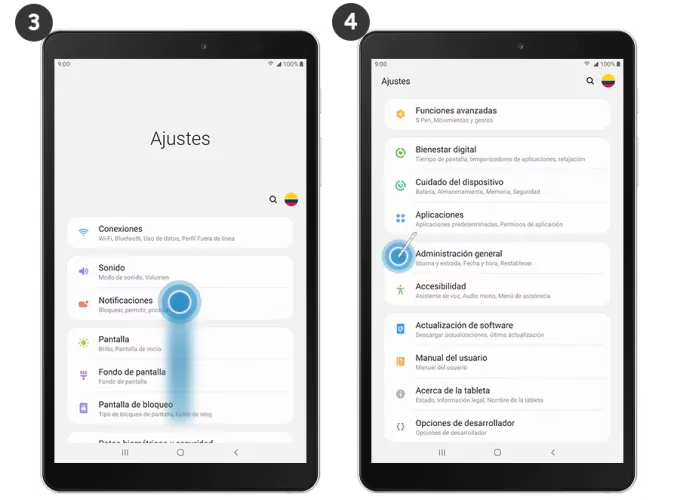
- Abre la aplicación Ajustes en tu tablet.
- Desplázate hacia abajo y toca Administración general.
- Toca Restablecer.
- Selecciona Restablecer valores de fábrica.
- La tablet te mostrará una lista de todos los datos que se borrarán. Léela atentamente para asegurarte de que has realizado todas las copias de seguridad necesarias.
- Desplázate hasta la parte inferior de la pantalla y toca el botón Restablecer.
- Si tienes configurada una contraseña o PIN de seguridad, se te pedirá que la introduzcas para confirmar.
- Confirma la acción tocando Eliminar todo.
El dispositivo se reiniciará y comenzará el proceso de restablecimiento. Esto puede tardar varios minutos. Una vez completado, la tablet se reiniciará nuevamente y te presentará la pantalla de configuración inicial, como si fuera un dispositivo nuevo.
Método 2: Restablecimiento de Fábrica Usando los Botones Físicos (Cuando la Pantalla Está Congelada o No Responde)
Si tu pantalla está completamente congelada, no responde al tacto o no puedes acceder a los ajustes, necesitarás usar una combinación de botones físicos para realizar el restablecimiento.
- Asegúrate de que tu tablet esté completamente apagada. Si está congelada, mantén presionado el botón de Encendido durante unos 10-15 segundos hasta que se apague.
- Una vez que esté apagada, presiona y mantén presionados el botón de Subir Volumen y el botón de Encendido simultáneamente.
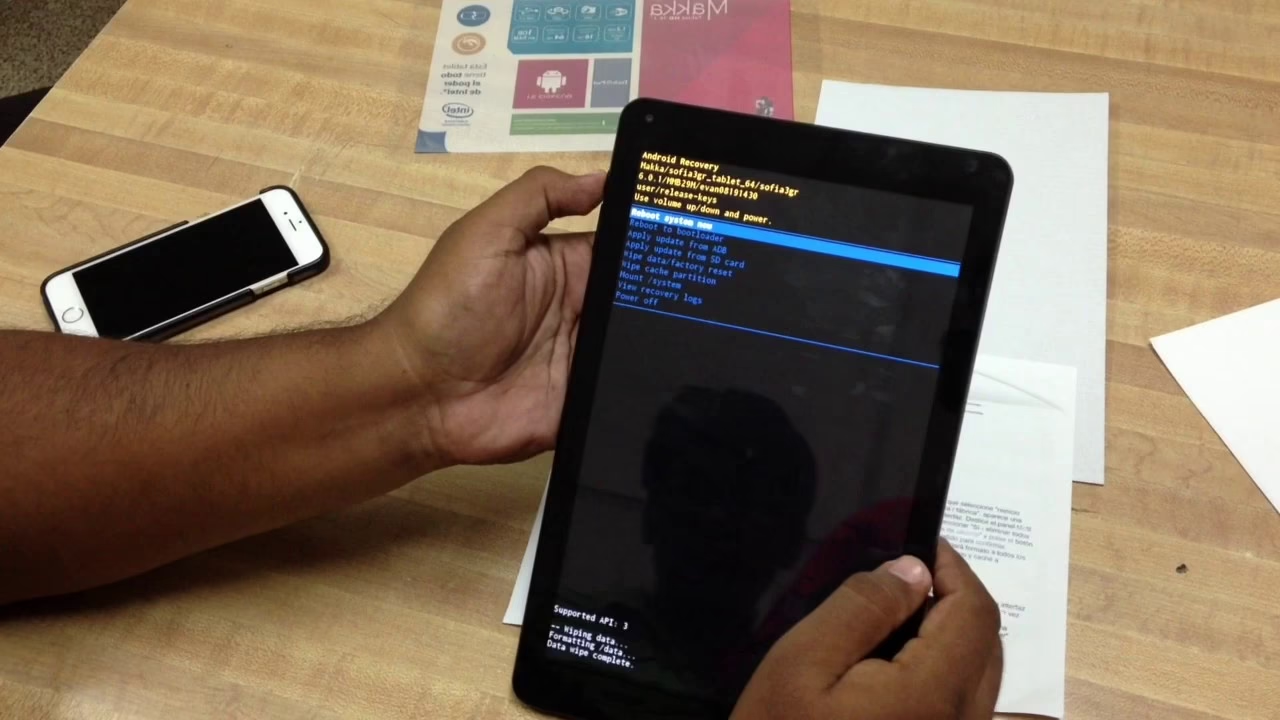
- Mantén ambos botones presionados durante aproximadamente 15 segundos hasta que aparezca la pantalla de "Android Recovery" (Recuperación de Android). En este punto, puedes soltar ambos botones.
- Dentro del menú de Recuperación de Android, la pantalla táctil no funcionará. Utiliza los botones de Volumen (Subir/Bajar) para navegar por las opciones.
- Desplázate hasta la opción "Wipe data/factory reset" (Borrar datos/restablecimiento de fábrica) y selecciónala presionando el botón de Encendido.
- En la siguiente pantalla, se te pedirá que confirmes. Utiliza los botones de Volumen para seleccionar "Yes" (Sí) o "Factory data reset" y presiona el botón de Encendido para confirmar.
- Permite que el proceso de restablecimiento de fábrica se complete. Esto solo tomará unos pocos segundos.
- Una vez que haya terminado, el menú de Recuperación de Android volverá a aparecer. Selecciona "Reboot system now" (Reiniciar sistema ahora) y presiona el botón de Encendido.
Tu tablet se reiniciará y se iniciará en la pantalla de configuración inicial, lista para ser configurada como un nuevo dispositivo. Recuerda que este método también borra absolutamente toda la información, por lo que la copia de seguridad previa es igualmente crucial.
Preguntas Frecuentes (FAQ) Sobre el Restablecimiento de Tablets Samsung Galaxy
¿Cuánto tiempo tarda un restablecimiento de fábrica?
El proceso en sí, una vez iniciado, suele tardar entre unos pocos minutos y 15 minutos, dependiendo de la cantidad de datos que se deban borrar. Sin embargo, el tiempo total puede ser mayor si incluyes el tiempo para realizar la copia de seguridad y la configuración inicial del dispositivo después del restablecimiento.
¿El restablecimiento de fábrica eliminará las actualizaciones de Android o el sistema operativo?
No. Un restablecimiento de fábrica solo borra tus datos personales y las configuraciones de usuario. El sistema operativo Android y cualquier actualización del sistema que hayas instalado permanecerán intactos. Tu tablet volverá a su versión de Android más reciente instalada, pero sin tus aplicaciones ni datos.
¿Necesito una cuenta Samsung para hacer una copia de seguridad o para restablecer mi tablet?
Para usar Samsung Cloud como método de copia de seguridad, sí, necesitarás una cuenta Samsung. Sin embargo, para la copia de seguridad en Google Drive (que es el método más común para la mayoría de los datos) solo necesitas una cuenta de Google. Para realizar el restablecimiento de fábrica a través de los ajustes o los botones, no es estrictamente necesario tener una cuenta Samsung o Google iniciada en el dispositivo en ese momento, aunque se te pedirá que inicies sesión en tu cuenta de Google durante la configuración inicial posterior.
¿Puedo recuperar mis datos después de un restablecimiento de fábrica?
Generalmente, no. Un restablecimiento de fábrica está diseñado para borrar los datos de forma permanente y hacerlos irrecuperables por métodos sencillos. Por eso, la copia de seguridad es tan fundamental. Si no hiciste una copia de seguridad, la recuperación de datos es extremadamente difícil y a menudo imposible para el usuario promedio, y requeriría servicios profesionales muy costosos con resultados inciertos.
¿Es seguro vender mi tablet después de un restablecimiento de fábrica?
Sí, si el restablecimiento de fábrica se ha realizado correctamente, es seguro vender o regalar tu tablet. El proceso borra la información personal de manera que protege tu privacidad. Para una seguridad extrema, algunos expertos recomiendan cifrar el dispositivo antes del restablecimiento de fábrica (si la opción está disponible y no está ya cifrado por defecto), lo que añade una capa extra de protección a tus datos borrados.
Conclusión
Restaurar de fábrica tu tablet Samsung Galaxy es una herramienta poderosa para solucionar problemas de rendimiento graves, recuperar el acceso a tu dispositivo o, lo que es más importante, proteger tu privacidad antes de que cambie de manos. Recuerda siempre la regla de oro: la copia de seguridad es tu mejor amiga. Dedica unos minutos a salvaguardar tus fotos, contactos y documentos antes de iniciar el proceso.
Siguiendo los pasos detallados en esta guía, podrás devolver a tu tablet Samsung Galaxy su estado óptimo de funcionamiento, garantizando que tus datos personales estén seguros y que el dispositivo esté listo para una nueva vida, ya sea contigo o con un nuevo propietario.
Si quieres conocer otros artículos parecidos a Restaura tu Tablet Samsung Galaxy: Guía Completa puedes visitar la categoría Gastronomía.