
06/09/2025
Los AirPods de Apple son conocidos por su facilidad de uso y su integración perfecta con el ecosistema de la marca. Sin embargo, en ocasiones, puede que necesitemos realizar un reinicio de fábrica o desvincularlos completamente de nuestra cuenta. Ya sea para solucionar problemas de conectividad, prepararlos para un nuevo propietario o simplemente empezar de cero, comprender los diferentes tipos de restablecimiento es crucial. Esta guía exhaustiva te llevará de la mano a través de cada paso, asegurando que tus AirPods funcionen exactamente como deseas.
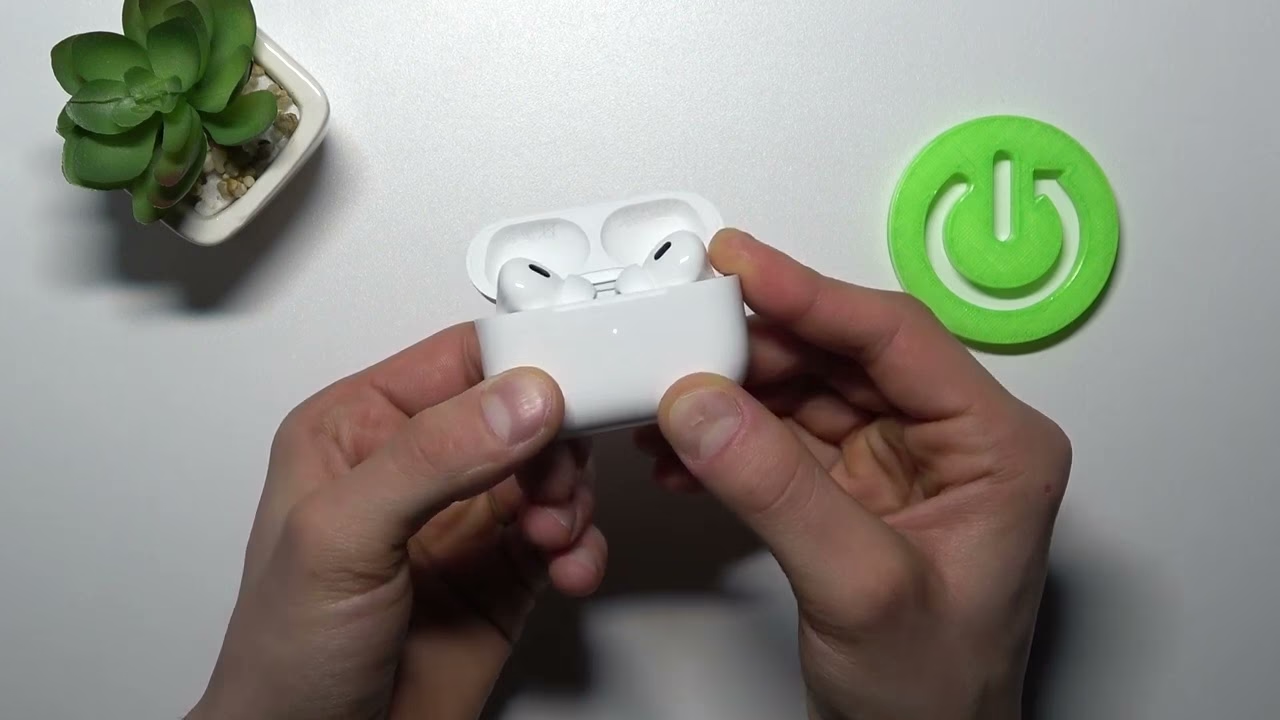
Desenmascarando el Reinicio de Fábrica de tus AirPods
Es importante distinguir entre un verdadero "reinicio de fábrica" de los auriculares en sí y el proceso de "olvidar el dispositivo" de tus dispositivos Apple. Ambos son útiles, pero tienen propósitos diferentes. El primero restablece los ajustes internos de los AirPods, mientras que el segundo los desvincula de tus dispositivos y de tu cuenta de Apple.
El Verdadero Reinicio de Fábrica del Estuche de Carga
Este procedimiento es ideal cuando tus AirPods presentan problemas de sonido, conectividad inestable o simplemente no se emparejan correctamente. Al realizar un restablecimiento de fábrica desde el estuche de carga, borras todas las configuraciones previas y dejas los AirPods como si acabaran de salir de la caja, listos para una nueva configuración.
Para AirPods 1, AirPods 2, AirPods 3, AirPods Pro (1ª Generación) o AirPods Pro (2ª Generación):
El proceso para la mayoría de los modelos de AirPods es bastante directo y se realiza a través del botón de configuración ubicado en la parte posterior del estuche de carga. Asegúrate de que tus AirPods estén dentro del estuche antes de comenzar.
- Primero, coloca ambos AirPods dentro de su estuche de carga y cierra la tapa.
- Espera unos 30 segundos y luego abre la tapa.
- Mantén pulsado firmemente el botón de configuración que se encuentra en la parte posterior del estuche durante aproximadamente 15 segundos.
- Observa la luz de estado en la parte frontal del estuche. Esta debería parpadear primero en color ámbar y, después de unos segundos, cambiará a blanco. Cuando la luz parpadee en blanco de forma continua, tus AirPods habrán sido restablecidos y estarán listos para ser emparejados nuevamente.
Para AirPods 4 (o modelos futuros con un proceso diferente):
Los modelos más recientes de AirPods pueden introducir variaciones en el proceso de restablecimiento. La información indica un método distinto para los hipotéticos "AirPods 4", que implica una secuencia de toques en la parte delantera del estuche. Si posees un modelo que sigue este patrón, aquí te indicamos cómo proceder:
- Con la luz de estado del estuche encendida, toca dos veces la parte delantera de la carcasa.
- Cuando la luz de estado parpadee en blanco, toca dos veces de nuevo.
- Cuando la luz de estado parpadee más rápidamente, toca dos veces una tercera vez.
- Continúa este proceso hasta que la luz de estado parpadee en color ámbar y luego en blanco. Este patrón final indicará que el restablecimiento de fábrica se ha completado.
Olvidar los AirPods de tus Dispositivos (Desvinculación Manual)
Este paso es fundamental para desvincular tus AirPods de un dispositivo específico y de tu cuenta de Apple. Aunque no es un "reinicio de fábrica" de los auriculares, es un paso crucial si quieres que dejen de aparecer en tus dispositivos o si vas a venderlos o regalarlos. Al "olvidar" los AirPods de un dispositivo, se eliminan de todos los dispositivos donde hayas iniciado sesión con la misma cuenta de Apple.
Desde un iPhone o iPad:
El método más común para desvincular tus AirPods de tu ecosistema Apple se realiza a través de la configuración de tu dispositivo iOS o iPadOS.
- Ve a la aplicación Ajustes en tu iPhone o iPad.
- Toca el nombre de tus AirPods, que suele aparecer cerca de la parte superior de la pantalla, justo debajo de tu nombre de usuario de Apple ID.
- Desplázate hacia abajo y toca la opción "Olvidar este dispositivo".
- Confirma la acción cuando se te solicite. Esto removerá los AirPods de todos los dispositivos asociados a tu cuenta de Apple.
Desde un Apple Watch:
Si utilizas principalmente tu Apple Watch con tus AirPods, también puedes realizar la desvinculación directamente desde tu muñeca.
- Abre la aplicación Ajustes en tu Apple Watch.
- Navega hasta la sección Bluetooth.
- Busca tus AirPods en la lista de dispositivos y toca el icono de información (generalmente un círculo con una "i" dentro) junto a su nombre.
- Selecciona "Olvidar dispositivo". Esto los quitará de todos los dispositivos en los que hayas iniciado sesión con la misma cuenta de Apple.
Desde un Mac:
Para los usuarios de Mac, el proceso es igualmente sencillo y se integra en la configuración del sistema.
- Haz clic en el menú Apple (la manzana en la esquina superior izquierda de la pantalla).
- Selecciona Ajustes del Sistema.
- En la barra lateral izquierda, haz clic en el nombre de tus AirPods.
- Haz clic en "Olvidar este dispositivo". Tus AirPods se desvincularán de tu Mac y de cualquier otro dispositivo conectado a tu cuenta de Apple.
Preparando tus AirPods para un Nuevo Propietario: La Desvinculación Total
Si tienes la intención de vender, regalar, devolver o reciclar tus AirPods, es absolutamente esencial que los prepares adecuadamente para un nuevo propietario. Esto va más allá de un simple restablecimiento de fábrica y asegura que el próximo usuario pueda disfrutar de todas las funciones, incluida la vital característica de Encontrar (Find My), y que tus datos personales permanezcan seguros.
Los AirPods solo pueden estar enlazados a una cuenta de Apple a la vez. Si no los eliminas de tu cuenta, el nuevo propietario no podrá enlazarlos correctamente ni utilizar funciones clave. No es necesario que los AirPods estén conectados por Bluetooth al dispositivo, pero el proceso podría ser ligeramente más rápido si están dentro del alcance y conectados.
Eliminando los AirPods de tu Cuenta de Apple (Find My)
Este es el paso más crítico para la transferencia de propiedad. Al eliminar los AirPods de tu cuenta de Apple, los desvinculas por completo del servicio Buscar (Find My), permitiendo que el nuevo usuario los asocie a su propia cuenta.
Desde un iPhone o iPad (usando la app Encontrar):
- Abre la aplicación Encontrar en tu iPhone o iPad.
- Selecciona la pestaña Dispositivos en la parte inferior de la pantalla.
- Busca y toca tus AirPods en la lista de dispositivos.
- Desliza hacia arriba para ver más opciones.
- Toca "Eliminar este dispositivo" y luego "Eliminar" para confirmar la acción.
Desde un Mac (usando la app Encontrar):
- Abre la aplicación Encontrar en tu Mac.
- Selecciona la pestaña Dispositivos en la barra lateral izquierda.
- Selecciona tus AirPods en la lista.
- En el mapa, haz clic en el botón Más información (generalmente un círculo con una "i" dentro).
- Haz clic en "Eliminar este dispositivo".
Recuerda que solo necesitas eliminar los AirPods de tu cuenta de Apple en uno de tus dispositivos (iPhone, iPad o Mac); la acción se sincronizará automáticamente en todos ellos.
Consideraciones Adicionales Antes de Transferir
Además de la desvinculación de tu cuenta, hay un par de cosas más que podrías considerar para una transferencia limpia y responsable:
- Cancelar o Transferir la Cobertura de AppleCare: Si tus AirPods estaban cubiertos por un plan de AppleCare, tienes la opción de cancelarlo para un reembolso proporcional o, en algunos casos, transferirlo al nuevo propietario. Consulta la documentación de AppleCare para conocer los detalles específicos sobre cómo cancelar un plan AppleCare o cómo transferir un plan AppleCare al nuevo propietario.
- Limpiar los AirPods: Por cortesía y para una mejor higiene, es recomendable limpiar a fondo tus AirPods antes de entregarlos a un nuevo usuario. Apple proporciona guías detalladas sobre cómo limpiar correctamente tus AirPods, incluyendo métodos específicos para los AirPods Pro. Unos auriculares limpios siempre son más atractivos y apreciados.
¿Qué Sucede Después de Reiniciar o Olvidar tus AirPods?
Comprender las consecuencias de cada acción es tan importante como saber realizarlas. Cuando realizas un reinicio de fábrica desde el estuche, los AirPods regresan a su estado original de fábrica. Esto significa que perderán cualquier configuración personalizada que hayas aplicado, como los gestos de doble toque o la configuración de cancelación de ruido, y estarán listos para ser emparejados con cualquier dispositivo como si fueran nuevos.
Por otro lado, cuando seleccionas "Olvidar este dispositivo" en tu iPhone, iPad o Mac, o los eliminas de la aplicación Encontrar, lo que sucede es que los AirPods se desvinculan de tu Apple ID. Esto es crucial porque los elimina de la lista de tus dispositivos en iCloud y, por lo tanto, del servicio Buscar. Ya no aparecerán como tus dispositivos en la aplicación Encontrar, lo que es esencial si los vas a vender o regalar. En esencia, se vuelven "libres" para que un nuevo usuario los vincule a su propia cuenta y disfrute de todas sus funciones.
Preguntas Frecuentes (FAQ)
A continuación, respondemos algunas de las preguntas más comunes sobre el restablecimiento y la desvinculación de los AirPods:
| Pregunta | Respuesta |
|---|---|
| ¿Puedo hacer un restablecimiento de fábrica en todos los modelos de AirPods? | Sí, todos los modelos de AirPods (AirPods 1, 2, 3, Pro 1, Pro 2 y el mencionado AirPods 4) permiten un restablecimiento de fábrica a través de su estuche de carga, aunque el método específico puede variar ligeramente entre generaciones. |
| ¿Es lo mismo "reiniciar de fábrica" que "olvidar este dispositivo"? | No, no son lo mismo. "Reiniciar de fábrica" restaura los AirPods a sus ajustes originales de fábrica. "Olvidar este dispositivo" los desvincula de tu Apple ID y de todos tus dispositivos asociados, lo que es crucial si vas a transferir la propiedad. |
| ¿Por qué es importante eliminar los AirPods de mi cuenta de Apple antes de venderlos? | Es vital para que el nuevo propietario pueda enlazarlos con su propia cuenta de Apple y acceder a todas las funciones, incluida la crucial función de Encontrar (Find My). Si no los eliminas, los AirPods seguirán asociados a tu cuenta. |
| ¿Necesito que mis AirPods estén conectados por Bluetooth para eliminarlos de mi cuenta de Apple? | No es estrictamente necesario que estén conectados por Bluetooth, pero el proceso puede ser más rápido y fluido si los AirPods están dentro del alcance y conectados al dispositivo desde el que estás realizando la eliminación. |
| ¿Qué debo hacer con mi plan AppleCare si vendo mis AirPods? | Si tus AirPods están cubiertos por un plan AppleCare, puedes tener la opción de cancelarlo para obtener un reembolso proporcional o, en ciertos casos, transferirlo al nuevo propietario. Se recomienda verificar las condiciones específicas de tu plan AppleCare. |
Esperamos que esta guía detallada te haya proporcionado toda la información necesaria para manejar cualquier situación relacionada con el reinicio y la desvinculación de tus AirPods. Mantener el control sobre tus dispositivos es esencial, y con estos pasos, tus AirPods estarán siempre listos para su próximo capítulo, ya sea contigo o con un nuevo usuario.
Si quieres conocer otros artículos parecidos a Reinicia tus AirPods de Fábrica: Guía Completa puedes visitar la categoría Gastronomía.