
26/04/2026
En la vida útil de cualquier dispositivo electrónico, llega un momento en que un restablecimiento de fábrica se convierte en una herramienta invaluable. Ya sea que estés preparando tu teléfono TCL Android para venderlo, entregárselo a un nuevo usuario, solucionar problemas persistentes de rendimiento o simplemente desees un borrón y cuenta nueva, saber cómo realizar este proceso de manera correcta y segura es fundamental. Un restablecimiento de fábrica devuelve tu dispositivo a su estado original, tal como salió de la caja, eliminando toda la información personal, aplicaciones descargadas, configuraciones y datos de usuario.
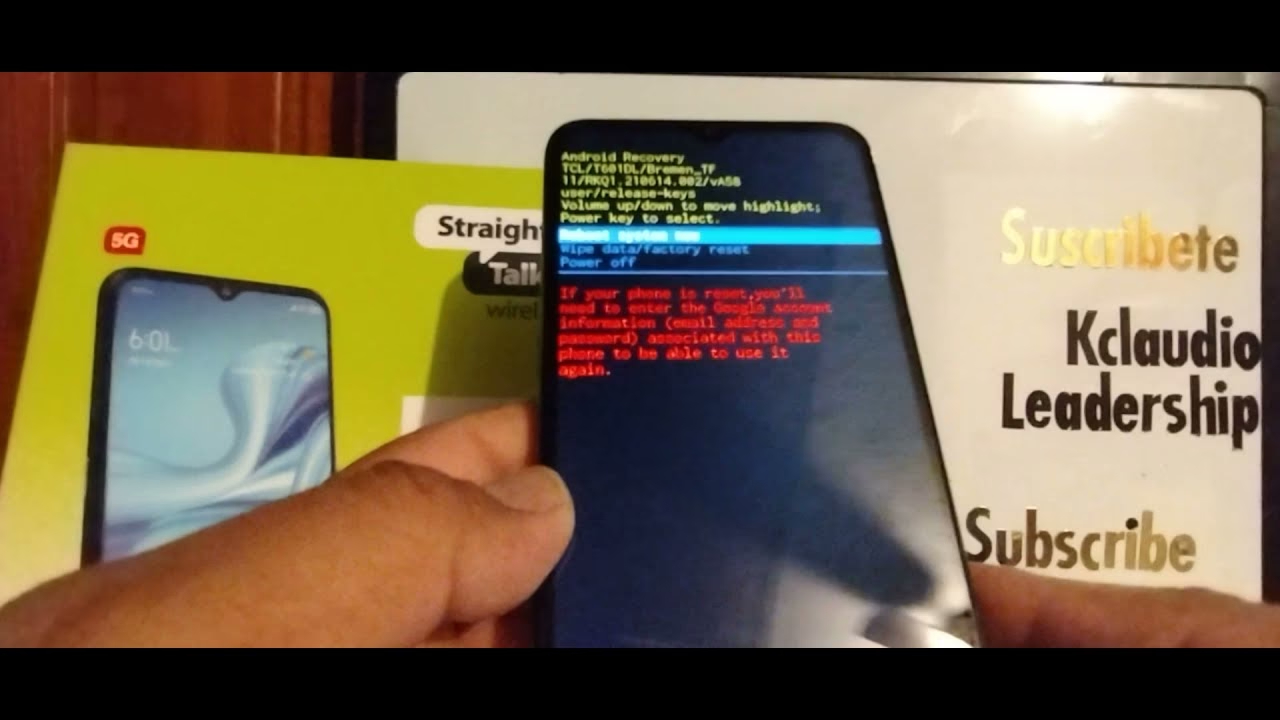
Este proceso es drástico y permanente, por lo que es crucial entender sus implicaciones y tomar las precauciones necesarias para evitar la pérdida irreparable de información valiosa. En este artículo, te guiaremos a través de los pasos esenciales para restaurar de fábrica tu teléfono TCL Android, cubriendo los dos métodos principales y brindándote consejos vitales antes de iniciar el proceso.
- ¿Por Qué Realizar un Restablecimiento de Fábrica?
- Precauciones Cruciales Antes de Empezar: ¡No Pierdas Tus Datos!
- Métodos para Restablecer de Fábrica tu TCL Android
- Tabla Comparativa de Métodos de Restablecimiento
- ¿Qué Sucede Después del Restablecimiento?
- Preguntas Frecuentes (FAQ) sobre el Restablecimiento de Fábrica de TCL
- ¿Un restablecimiento de fábrica elimina mi cuenta de Google?
- ¿Pierdo mi sistema operativo Android o mis actualizaciones?
- ¿Cuánto tiempo tarda un restablecimiento de fábrica?
- ¿Puedo recuperar mis datos después de un restablecimiento de fábrica?
- ¿Es seguro realizar un restablecimiento de fábrica en mi TCL?
- ¿Qué pasa si mi teléfono está bloqueado y no puedo acceder a los ajustes?
- ¿Necesito una conexión a internet para hacer un restablecimiento de fábrica?
¿Por Qué Realizar un Restablecimiento de Fábrica?
Existen múltiples razones por las que un usuario podría considerar un restablecimiento de fábrica en su dispositivo TCL. Algunas de las más comunes incluyen:
- Venta o Donación: Si planeas vender, donar o regalar tu teléfono, un restablecimiento de fábrica es absolutamente esencial para proteger tu privacidad. Elimina todos tus datos personales, asegurando que el nuevo propietario no tenga acceso a tus fotos, contactos, mensajes, cuentas bancarias o cualquier otra información sensible.
- Solución de Problemas de Rendimiento: Con el tiempo, los teléfonos pueden volverse lentos, inestables o experimentar fallos en aplicaciones. Un restablecimiento de fábrica a menudo puede resolver estos problemas al eliminar software corrupto, archivos basura y configuraciones erróneas que se han acumulado.
- Eliminación de Virus o Malware: Si sospechas que tu teléfono ha sido infectado con un virus o malware persistente que no se puede eliminar con un antivirus, un restablecimiento de fábrica es una de las formas más efectivas de limpiar el dispositivo por completo.
- Olvidar Contraseñas o Bloqueos: En algunos casos extremos, si has olvidado el patrón de desbloqueo, el PIN o la contraseña de tu dispositivo y no puedes acceder a él, un restablecimiento de fábrica a través del modo de recuperación es la única opción para volver a usarlo.
- Preparación para una Actualización Mayor: Aunque no siempre es necesario, algunos usuarios optan por un restablecimiento de fábrica antes de instalar una actualización importante del sistema operativo para asegurar una instalación limpia y minimizar posibles conflictos.
Precauciones Cruciales Antes de Empezar: ¡No Pierdas Tus Datos!
Un restablecimiento de fábrica borrará absolutamente todo. Por lo tanto, antes de proceder, es imperativo que tomes las siguientes precauciones. Ignorar estos pasos podría resultar en la pérdida permanente de tus datos más preciados.
1. Realiza una Copia de Seguridad Completa de Tus Datos
Este es el paso más importante. Asegúrate de hacer una copia de seguridad de toda la información que consideres valiosa. Esto incluye:
- Fotos y videos
- Contactos
- Mensajes (SMS, WhatsApp, etc.)
- Archivos y documentos (descargas, documentos de trabajo, etc.)
- Música y otros medios
- Datos de aplicaciones específicas (algunas aplicaciones ofrecen sus propias opciones de respaldo)
Puedes realizar una copia de seguridad de varias maneras:
- Copia de Seguridad en la Nube: Utiliza Google Drive, Google Fotos, o servicios de respaldo específicos de TCL (si los ofrece). La mayoría de los teléfonos Android están configurados para hacer copias de seguridad automáticas en tu cuenta de Google para contactos, calendario, datos de aplicaciones y configuraciones. Verifica que esta opción esté activa en los ajustes de tu cuenta de Google.
- Copia de Seguridad Local: Transfiere manualmente archivos importantes a una computadora, una unidad USB (si tu teléfono soporta OTG) o una tarjeta SD externa.
2. Elimina tu Cuenta de Google del Dispositivo
Antes de resetear, es fundamental que elimines tu cuenta de Google del teléfono. Si no lo haces, es posible que te encuentres con el Bloqueo de Restablecimiento de Fábrica (FRP) de Google, una función de seguridad que requiere que inicies sesión con la última cuenta de Google sincronizada en el dispositivo después del restablecimiento. Esto es excelente para la seguridad si tu teléfono es robado, pero puede ser un dolor de cabeza si lo estás vendiendo y el nuevo usuario no puede configurarlo.
Para eliminar tu cuenta de Google:
- Ve a 'Configuración' (Ajustes).
- Busca 'Cuentas' o 'Usuarios y cuentas'.
- Selecciona tu cuenta de Google.
- Toca 'Eliminar cuenta' o 'Quitar cuenta'. Confirma la acción.
3. Asegúrate de Tener Suficiente Batería
El proceso de restablecimiento puede tardar varios minutos. Asegúrate de que el porcentaje de batería sea superior al 30% para evitar que el teléfono se apague durante el proceso, lo que podría causar problemas y dejar el dispositivo en un estado inestable.
4. Retira la Tarjeta SIM y la Tarjeta SD (Opcional, pero Recomendado)
Aunque un restablecimiento de fábrica no afecta directamente la tarjeta SIM o la tarjeta SD, es una buena práctica retirarlas antes de iniciar el proceso para evitar cualquier posible corrupción de datos o simplemente para asegurar que no se borre información que no estaba destinada a ser borrada (aunque en teoría no debería ocurrir).
Métodos para Restablecer de Fábrica tu TCL Android
Existen dos métodos principales para realizar un restablecimiento de fábrica en tu teléfono TCL, dependiendo de si puedes acceder al sistema operativo o no.
Método 1: Restablecimiento Desde los Ajustes del Teléfono (Estando Encendido)
Este es el método más común y recomendado si tu teléfono funciona correctamente y puedes navegar por los menús.
- Accede a 'Configuración': Desliza hacia abajo desde la parte superior de la pantalla y toca el ícono de engranaje, o busca la aplicación 'Configuración' en tu cajón de aplicaciones.
- Navega a 'Sistema': Desplázate hacia abajo y busca la opción 'Sistema'. Tócala.
- Selecciona 'Opciones de Restablecimiento': Dentro de 'Sistema', busca y toca 'Restablecer' o 'Opciones de restablecimiento'.
- Inicia el Restablecimiento de Fábrica: Toca 'Borrar todos los datos (restablecer valores de fábrica)' o 'Restablecimiento de datos de fábrica'.
- Confirma la Acción: El teléfono te mostrará una advertencia sobre lo que se borrará. Lee atentamente y luego toca 'Restablecer teléfono' o 'Borrar todo'. Es posible que se te pida ingresar tu PIN, patrón o contraseña de seguridad para confirmar.
- Espera la Finalización: El teléfono se reiniciará y comenzará el proceso de borrado. Esto puede tomar varios minutos. Una vez completado, el teléfono se reiniciará nuevamente y te presentará la pantalla de configuración inicial, como si fuera un dispositivo nuevo.
Método 2: Restablecimiento Desde el Modo de Recuperación (Estando Apagado)
Este método es útil si tu teléfono no arranca correctamente, está bloqueado o no puedes acceder a los ajustes del sistema. Implica el uso de combinaciones de botones físicos.
- Apaga el Teléfono: Mantén presionado el botón de encendido hasta que aparezca la opción 'Apagar'. Toca 'Apagar' para apagar completamente el dispositivo. Asegúrate de que esté completamente apagado antes de continuar.
- Ingresa al Modo de Recuperación: Mantén presionados simultáneamente el botón de 'Encendido' y el botón de 'Subir Volumen'. Sostenlos hasta que veas el logotipo de TCL o el logotipo de Android. En algunos modelos, es posible que debas presionar 'Encendido' y 'Bajar Volumen', o 'Encendido', 'Subir Volumen' y 'Bajar Volumen' al mismo tiempo. Si el primer intento no funciona, prueba con las otras combinaciones.
- Navega en el Modo de Recuperación: Una vez en el menú del 'Android System Recovery', verás varias opciones. Utiliza los botones de 'Subir Volumen' y 'Bajar Volumen' para moverte por las opciones. El botón de 'Encendido' se usa para seleccionar.
- Selecciona 'Wipe Data / Factory Reset': Desplázate hasta la opción 'wipe data / factory reset' (o 'Yes' en algunas versiones de software) y presiona el botón de 'Encendido' para seleccionarla.
- Confirma el Borrado: En la siguiente pantalla, se te pedirá que confirmes la acción. Desplázate hasta 'Factory data reset' y presiona el botón de 'Encendido' para confirmar que deseas borrar todos los datos de usuario.
- Espera la Finalización: El proceso de borrado comenzará. Una vez que haya terminado, el menú de recuperación volverá a aparecer.
- Reinicia el Sistema: Desplázate hasta la opción 'reboot system now' y presiona el botón de 'Encendido' para seleccionarla. Tu teléfono se reiniciará y arrancará en la pantalla de configuración inicial.
Tabla Comparativa de Métodos de Restablecimiento
| Característica | Restablecimiento desde Ajustes | Restablecimiento desde Modo de Recuperación |
|---|---|---|
| Acceso al SO | Sí, el teléfono debe estar funcional. | No necesario, útil si el SO no arranca. |
| Facilidad | Generalmente más sencillo para usuarios. | Requiere combinación de botones, puede ser más técnico. |
| Requisitos | Batería > 30%, cuenta Google eliminada. | Batería > 30%, cuenta Google eliminada. |
| Casos de Uso | Venta, rendimiento lento, limpieza general. | Teléfono bloqueado, no arranca, problemas graves. |
| Interfaz | Gráfica, intuitiva. | Basada en texto, navegación con botones de volumen. |
¿Qué Sucede Después del Restablecimiento?
Una vez que el restablecimiento de fábrica se completa y tu teléfono TCL se reinicia, te encontrarás con la pantalla de bienvenida inicial, la misma que viste cuando encendiste el teléfono por primera vez. Deberás pasar por el proceso de configuración inicial, que incluye seleccionar el idioma, conectarte a una red Wi-Fi, aceptar los términos y condiciones, y configurar una nueva cuenta de Google (o iniciar sesión con una existente si planeas usar el teléfono). Si has realizado una copia de seguridad, este es el momento de restaurar tus datos y aplicaciones.
Es importante recordar que el restablecimiento de fábrica no degrada la versión del sistema operativo Android. Tu teléfono seguirá teniendo la misma versión de Android que tenía antes del restablecimiento, junto con cualquier actualización del sistema que ya estuviera instalada.
Preguntas Frecuentes (FAQ) sobre el Restablecimiento de Fábrica de TCL
¿Un restablecimiento de fábrica elimina mi cuenta de Google?
No, un restablecimiento de fábrica no elimina tu cuenta de Google de los servidores de Google, solo la desvincula del dispositivo. Sin embargo, si no la eliminas manualmente del teléfono antes de resetear, el teléfono activará la protección de restablecimiento de fábrica (FRP) y te pedirá que inicies sesión con la última cuenta de Google sincronizada en ese dispositivo después del restablecimiento. Por eso es crucial eliminarla primero si vas a vender o regalar el teléfono.
¿Pierdo mi sistema operativo Android o mis actualizaciones?
No. El restablecimiento de fábrica borra tus datos y configuraciones, pero no el sistema operativo Android subyacente ni las actualizaciones del sistema instaladas. Tu teléfono TCL seguirá ejecutando la misma versión de Android que tenía antes del restablecimiento.
¿Cuánto tiempo tarda un restablecimiento de fábrica?
El proceso de borrado en sí suele tardar solo unos pocos minutos (2-10 minutos), dependiendo de la cantidad de datos que se deban borrar. Sin embargo, el tiempo total, incluyendo el reinicio y la preparación, puede ser un poco más largo.
¿Puedo recuperar mis datos después de un restablecimiento de fábrica?
Una vez que se realiza un restablecimiento de fábrica, los datos son muy difíciles, si no imposibles, de recuperar sin software forense especializado. Por eso, la copia de seguridad es un paso absolutamente crítico y el más importante antes de iniciar el proceso.
¿Es seguro realizar un restablecimiento de fábrica en mi TCL?
Sí, es un procedimiento seguro y estándar diseñado por el fabricante. Sin embargo, es seguro solo si sigues las precauciones, especialmente la de tener suficiente batería y no apagar el teléfono durante el proceso. Interrumpir el proceso podría 'brickear' (inutilizar) el dispositivo.
¿Qué pasa si mi teléfono está bloqueado y no puedo acceder a los ajustes?
Si tu teléfono está bloqueado por un PIN, patrón o contraseña que olvidaste, o si no arranca correctamente, el Método 2 (restablecimiento desde el Modo de Recuperación) es la única opción viable para restaurar el dispositivo.
¿Necesito una conexión a internet para hacer un restablecimiento de fábrica?
No, el proceso de restablecimiento en sí no requiere una conexión a internet. Sin embargo, la necesitarás después del restablecimiento para configurar el teléfono y restaurar tus copias de seguridad desde la nube.
Con esta guía detallada, esperamos que te sientas seguro al realizar un restablecimiento de fábrica en tu teléfono TCL Android. Recuerda siempre priorizar la seguridad de tus datos mediante copias de seguridad exhaustivas y la eliminación de tu cuenta de Google antes de proceder. ¡Tu dispositivo TCL estará como nuevo y listo para su próximo capítulo!
Si quieres conocer otros artículos parecidos a Restablece tu TCL Android: Guía Completa de Fábrica puedes visitar la categoría Gastronomía.