
07/11/2024
Todos hemos experimentado esa punzada de pánico después de pulsar "Enviar" en un correo electrónico, solo para darnos cuenta de un error garrafal, un tono inapropiado, o peor aún, que se lo enviamos a la persona equivocada. En el vertiginoso mundo de la comunicación digital, un simple clic puede generar una cascada de arrepentimientos. Afortunadamente, Microsoft Outlook ofrece herramientas poderosas para gestionar estas situaciones comprometidas, permitiéndote recuperar o incluso reemplazar mensajes que desearías nunca haber enviado. Pero, ¿cuánto tiempo tienes para actuar y cuáles son las claves para que este proceso sea exitoso?
- La Ventana de Oportunidad: ¿Cuánto Tiempo Tienes para Recuperar un Correo en Outlook?
- Cómo Recuperar un Correo Electrónico Enviado en Outlook: Paso a Paso
- Cómo Reemplazar un Correo Electrónico en MS Outlook: Una Segunda Oportunidad
- Advertencia: Razones por las que tu Correo Electrónico Antiguo Podría No Desaparecer
- ¿Qué hacer si falla la anulación del correo electrónico en Outlook?
- La Mejor Salvaguarda: Retrasa el Envío de tus Correos en Outlook
- Preguntas Frecuentes sobre la Gestión y Recuperación de Correos en MS Outlook
- Conclusión: Dominando la Gestión de Correos en Outlook
La Ventana de Oportunidad: ¿Cuánto Tiempo Tienes para Recuperar un Correo en Outlook?
Una de las preguntas más recurrentes al hablar de la gestión de correos electrónicos es el margen de tiempo disponible para rectificar un error. En el caso de Microsoft Outlook, tienes una ventana relativamente generosa para anular el envío de un correo electrónico: hasta 120 minutos después de haberlo despachado. Este periodo te brinda la posibilidad de eliminar el mensaje de la bandeja de entrada del destinatario o incluso de reemplazarlo por una versión corregida. Sin embargo, la efectividad de esta acción depende de varios factores críticos que analizaremos en detalle.
Es importante entender que, aunque 120 minutos parece mucho tiempo, la inmediatez con la que los correos electrónicos son leídos hoy en día puede reducir drásticamente esta ventana efectiva. Cuanto antes intentes la recuperación, mayores serán tus posibilidades de éxito. La clave está en la acción rápida y decisiva.
Cómo Recuperar un Correo Electrónico Enviado en Outlook: Paso a Paso
Si te encuentras en la incómoda situación de haber enviado un mensaje que necesitas retirar urgentemente, Outlook te ofrece un procedimiento claro y directo. Sigue estos pasos meticulosamente para intentar la recuperación:
- Navega a la Carpeta de Elementos Enviados: En el menú de la izquierda de tu interfaz de Outlook, busca y selecciona la carpeta "Elementos Enviados". Puede que necesites expandir algún menú desplegable para encontrarla.
- Localiza el Correo Problemático: Una vez en la carpeta, identifica el correo electrónico específico que deseas recuperar.
- Abre el Mensaje en una Nueva Ventana: Este paso es crucial. Haz doble clic en el mensaje original para que se abra en su propia ventana. Si solo haces un clic, no podrás acceder a las opciones de recuperación.
- Accede a las Opciones de Recuperación: En la parte superior derecha de la ventana del mensaje abierto, haz clic en "Archivo". Luego, selecciona "Información".
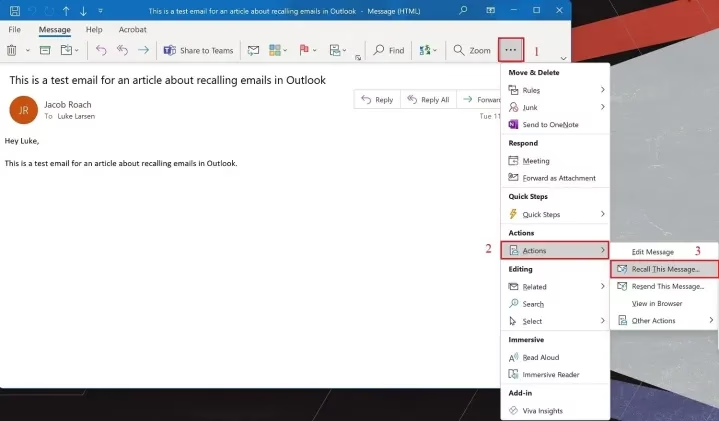
- Inicia el Proceso de Recuperación: Dentro de la sección "Información", busca la opción "Reenviar mensaje y recuperar". Haz clic en ella y, a continuación, selecciona "Recuperar este mensaje".
- Configura las Opciones de Recuperación: Se te presentarán dos opciones importantes:
- Asegúrate de seleccionar "Eliminar las copias no leídas de este mensaje". Esta es la opción fundamental para retirar el correo.
- También es altamente recomendable seleccionar "Avisarme si la recuperación es exitosa o fallida para cada destinatario". Esta notificación te informará si tu intento de recuperación funcionó para cada persona a la que enviaste el correo.
- Confirma la Acción: Finalmente, haz clic en "Aceptar" para ejecutar la recuperación.
¡Y eso es todo! Si todo sale bien, habrás recuperado el correo electrónico y eliminado la versión antigua de la bandeja de entrada del destinatario, siempre y cuando este no lo haya leído aún. Es un proceso sencillo, pero la rapidez con la que actúes es determinante.
Cómo Reemplazar un Correo Electrónico en MS Outlook: Una Segunda Oportunidad
En ocasiones, no solo quieres que el correo original desaparezca, sino que necesitas enviar una versión corregida. Quizás olvidaste un archivo adjunto, escribiste una información incorrecta, o tu tono no era el adecuado. Outlook te permite anular el envío del mensaje original y reemplazarlo por uno nuevo. Sigue estos pasos para una "segunda oportunidad":
- Encuentra el Correo en Elementos Enviados: Al igual que en el proceso de recuperación, ve a la carpeta "Elementos Enviados" en el menú de la izquierda.
- Abre el Mensaje en una Nueva Ventana: Haz doble clic en el correo electrónico que deseas reemplazar para que se abra en una ventana independiente.
- Accede a la Opción de Reemplazo: En la parte superior derecha de la ventana del mensaje, haz clic en "Archivo" y luego en "Información".
- Selecciona Reenviar y Recuperar: Dentro de las opciones, elige "Reenviar mensaje y recuperar" y luego "Reenviar este mensaje".
- Edita y Corrige el Mensaje: Se abrirá una nueva ventana con el contenido del correo original. Aquí es donde puedes realizar todas las ediciones necesarias: corregir texto, añadir archivos adjuntos, ajustar el tono, etc.
- Envía la Versión Corregida: Una vez satisfecho con las modificaciones, haz clic en "Enviar".
Con este procedimiento, Outlook intentará eliminar todas las copias no leídas del mensaje original y las reemplazará automáticamente con tu versión mejorada en las bandejas de entrada de los destinatarios. Es una función increíblemente útil para mantener la profesionalidad y la precisión en tus comunicaciones.
Advertencia: Razones por las que tu Correo Electrónico Antiguo Podría No Desaparecer
Aunque la función de recuperación de Outlook es potente, no es infalible. Existen varias situaciones en las que el intento de retirar un mensaje puede fallar. Es fundamental conocer estas limitaciones para gestionar tus expectativas y planificar una estrategia alternativa si es necesario:
El destinatario ya lo abrió
Esta es la razón más común y obvia para el fallo de la recuperación. Si el destinatario ya ha abierto y leído el correo electrónico antes de que tu solicitud de recuperación llegue a su bandeja de entrada, Outlook no podrá retirarlo. En este punto, el mensaje ya ha sido visto y el "daño" (si lo hubo) ya está hecho. Si activaste la opción "Avisarme si la recuperación es exitosa o fallida", recibirás una notificación indicando qué destinatarios leyeron el correo y cuáles no.
Tu correo electrónico fue redirigido a otra carpeta
Algunos destinatarios configuran reglas o filtros en sus cuentas de correo electrónico que automáticamente organizan los mensajes entrantes en diferentes carpetas (por ejemplo, spam, promociones, carpetas de proyectos específicas). Si tu correo fue movido automáticamente a una de estas carpetas antes de que se procesara la solicitud de recuperación, Outlook podría no ser capaz de localizarlo y eliminarlo.
Está en una carpeta pública
Si el correo electrónico fue enviado a una dirección que lo redirige a una carpeta pública compartida, o si un filtro lo reenvió a tal lugar, la recuperación podría fallar. Los correos en carpetas públicas tienen un comportamiento diferente y no siempre son susceptibles de ser retirados por el remitente.
El destinatario usa un cliente de correo electrónico diferente a Outlook
La función de recuperación de mensajes de Outlook está diseñada para operar dentro del ecosistema de Microsoft Exchange y Outlook. Si enviaste el correo a una cuenta de Gmail, Yahoo, o cualquier otro cliente de correo electrónico que no sea Outlook (o una cuenta de Outlook configurada para reenviar a un tercero), la función de recuperación no tendrá efecto. Simplemente, no hay un mecanismo para que Outlook "tire" de un correo una vez que ha salido de su propio sistema y ha sido entregado a un servidor de correo diferente.
¿Qué hacer si falla la anulación del correo electrónico en Outlook?
Si tu intento de recuperar un correo electrónico falla por alguna de las razones mencionadas, no todo está perdido. Tu mejor curso de acción es la honestidad y la proactividad. Enviar un nuevo correo electrónico para disculparte o aclarar la situación es, a menudo, la solución más efectiva.
Si se trató de un error menor, como un archivo adjunto olvidado o una errata, una disculpa rápida y la corrección son generalmente bien recibidas. La mayoría de las personas son comprensivas y entienden que los errores humanos ocurren.
La situación se complica un poco más si el correo contenía información delicada, un tono inapropiado o un comentario impulsivo. En estos casos, una disculpa sincera es aún más vital. Aunque no puedas borrar el mensaje original, una disculpa bien elaborada puede mitigar significativamente el daño y ayudar a preservar tus relaciones profesionales o personales. La clave es ser directo, reconocer el error y, si es apropiado, explicar brevemente lo sucedido sin excusas.
La Mejor Salvaguarda: Retrasa el Envío de tus Correos en Outlook
Prevenir es mejor que curar. En lugar de depender de la recuperación de correos, una medida proactiva que puede salvarte de futuros dolores de cabeza es configurar un retraso en la bandeja de salida de Microsoft Outlook. Esta "salvaguarda" te proporciona un breve período de gracia después de pulsar "Enviar", dándote la oportunidad de reconsiderar, revisar o incluso cancelar un mensaje antes de que llegue a su destino.
Un retraso de entre 5 y 10 minutos suele ser suficiente para calmar cualquier impulso emocional o para detectar un error de última hora. Más allá de eso, un retraso excesivo podría ralentizar tus comunicaciones, lo cual no siempre es deseable en un entorno donde la inmediatez es valorada.
Cómo crear un retraso para los correos electrónicos de Outlook: Guía Paso a Paso
Configurar un retraso en el envío de tus correos es un proceso sencillo que puede ahorrarte muchos problemas. Sigue estas instrucciones:
- Accede a la Configuración de Reglas: En la pestaña "Archivo" de MS Outlook (ubicada en la parte superior izquierda), haz clic en "Administrar reglas y alertas".
- Crea una Nueva Regla: En la ventana emergente de "Reglas y alertas", selecciona "Nueva regla...".
- Elige el Tipo de Regla: En el asistente de reglas, selecciona "Aplicar regla en los mensajes que envío" y luego haz clic en "Siguiente".
- Define las Condiciones (Opcional): Si quieres que esta regla de retraso se aplique a *todos* los correos salientes, simplemente haz clic en "Siguiente" de nuevo para saltarte la ventana de condiciones. Si deseas configurar excepciones (por ejemplo, no retrasar correos a ciertos destinatarios o con ciertas palabras), puedes hacerlo aquí.
- Confirma la Ausencia de Condiciones: Si no estableciste condiciones, el sistema te preguntará si quieres aplicar la regla a todos los mensajes. Haz clic en "Sí" para confirmar.
- Selecciona la Acción "Diferir la Entrega": En la siguiente ventana, busca y selecciona la casilla junto a "diferir la entrega por un número de minutos".
- Configura el Tiempo de Retraso: Haz clic en el enlace "un número de minutos" que aparece en la parte inferior de la ventana. Se abrirá una pequeña ventana donde puedes elegir el número de minutos que deseas que espere el correo antes de enviarse (puedes elegir hasta 120 minutos, aunque se recomienda un período más corto para la mayoría de los casos). Haz clic en "Aceptar".
- Añade Excepciones (Opcional): En la próxima ventana, puedes añadir cualquier excepción adicional al retraso (por ejemplo, si tienes un destinatario al que siempre necesitas responder de inmediato y no quieres que sus correos se retrasen). Haz clic en "Siguiente".
- Finaliza la Configuración de la Regla: Asigna un nombre a tu regla si lo deseas y asegúrate de que esté activada. Luego, haz clic en "Finalizar".
A partir de ahora, todos tus correos electrónicos esperarán el tiempo determinado antes de ser enviados, proporcionándote una valiosa ventana para reconsiderar. Esta simple configuración es una de las herramientas más efectivas para la tranquilidad en tu comunicación por correo electrónico.
Preguntas Frecuentes sobre la Gestión y Recuperación de Correos en MS Outlook
A continuación, respondemos algunas de las preguntas más comunes relacionadas con la recuperación y gestión de correos en Outlook:
- ¿Cómo puedo ver un correo electrónico recuperado de Outlook?
Si has intentado recuperar un correo electrónico y quieres verificar el estado de esa acción, puedes hacerlo. Abre la carpeta de "Elementos Enviados" y selecciona el correo electrónico original que intentaste recuperar. Luego, busca y haz clic en el botón de "Seguimiento" (o "Tracking"). Esto te mostrará el estado de la recuperación para cada destinatario.
Si, por otro lado, te refieres a recuperar un correo que fue *eliminado*, puedes revisar la carpeta de "Elementos Eliminados". En algunas configuraciones de Outlook o Exchange, existe una función para "Recuperar elementos eliminados del servidor", que te permite restaurar correos que ya no están en la papelera, siempre y cuando no haya pasado demasiado tiempo desde su eliminación definitiva.
- ¿Cómo puedo recuperar un correo electrónico en Outlook 365?
El proceso para deshacer el envío de un correo electrónico en Outlook 365 es muy similar al descrito anteriormente, ya que la interfaz es prácticamente idéntica en las versiones de escritorio:
- Navega a la carpeta de "Elementos Enviados".
- Haz doble clic en el correo electrónico que deseas recuperar para abrirlo en una nueva ventana.
- En la pestaña "Mensaje" (o "Archivo" > "Información" en algunas versiones), busca y haz clic en "Acciones", luego selecciona "Recuperar este mensaje".
- Una ventana emergente te confirmará la acción y te permitirá elegir si deseas eliminar las copias no leídas o reemplazarlas.
Es importante que tu cuenta esté configurada con Microsoft Exchange o Microsoft 365 para que esta función esté disponible y sea efectiva.
- ¿Cuánto tiempo tienes para recuperar un correo electrónico?
Como se mencionó anteriormente, tienes un plazo máximo de 120 minutos (2 horas) para intentar recuperar un correo electrónico en Outlook. Sin embargo, la clave del éxito radica en la rapidez. Una vez que el destinatario abre el correo, o si se cumplen otras condiciones que impiden la recuperación (como el uso de un cliente de correo diferente), la ventana de oportunidad se cierra, independientemente de si han pasado los 120 minutos.
- ¿Puedes recuperar un correo electrónico en Gmail?
Gmail también ofrece una función de "deshacer envío", pero es considerablemente más limitada en tiempo que la de Outlook. A diferencia de los 120 minutos de Outlook, Gmail te permite deshacer el envío de un correo electrónico durante un período muy corto después de hacer clic en "Enviar". Este período puede configurarse en la configuración de Gmail (en "Ver toda la configuración" > "General" > "Deshacer el envío") y puedes elegir entre 5, 10, 20 o un máximo de 30 segundos. Una vez transcurrido ese tiempo, el correo se envía definitivamente y no hay forma de recuperarlo.
Comparativa de Tiempo de Retracción de Correos Plataforma Tiempo Máximo para Retractar Notas Microsoft Outlook (Exchange/365) Hasta 120 minutos Funciona si el destinatario no ha abierto el correo y usa Outlook/Exchange. Gmail Hasta 30 segundos Configurable, pero muy limitado. No funciona una vez que el tiempo ha expirado.
Conclusión: Dominando la Gestión de Correos en Outlook
La capacidad de recuperar o reemplazar un correo electrónico en Outlook es una herramienta invaluable en el arsenal de cualquier usuario. Nos brinda una red de seguridad crucial ante errores comunes, permitiéndonos corregir y mantener una comunicación profesional y precisa. Sin embargo, es vital recordar que esta función no es una solución mágica para todos los escenarios y tiene sus limitaciones, especialmente si el destinatario ya ha interactuado con el mensaje o si utiliza un cliente de correo diferente.
La verdadera maestría en la gestión de correos electrónicos reside no solo en saber cómo solucionar los problemas cuando ocurren, sino también en implementar medidas preventivas. Configurar un retraso automático en el envío de tus correos en Outlook es una estrategia sencilla pero extremadamente efectiva para darte ese momento extra de reflexión que a menudo marca la diferencia entre un pequeño desliz y un problema mayor. Al combinar el conocimiento de las funciones de recuperación con una buena práctica proactiva, puedes asegurar que tus comunicaciones por correo electrónico sean siempre lo más pulcras y efectivas posible.
Si quieres conocer otros artículos parecidos a Recupera o Anula Correos en Outlook: Guía Completa puedes visitar la categoría Gastronomía.