
12/10/2025
GB WhatsApp se ha consolidado como una alternativa popular a la aplicación oficial de WhatsApp, atrayendo a millones de usuarios con sus funciones adicionales de personalización, privacidad mejorada y límites de envío de archivos más flexibles. Sin embargo, su naturaleza modificada presenta un desafío particular cuando se trata de la gestión de datos, especialmente en lo que respecta a la creación y restauración de copias de seguridad. A diferencia de la versión oficial, GB WhatsApp no siempre es compatible con los métodos de respaldo y restauración estándar, lo que puede generar frustración al intentar recuperar información valiosa. Si te encuentras en la situación de necesitar restaurar tus chats y medios en GB WhatsApp, esta guía exhaustiva te proporcionará los pasos necesarios y las precauciones clave para asegurar que tu información esté a salvo.
Es crucial entender que, al ser una aplicación no oficial, GB WhatsApp no cuenta con el mismo soporte y las mismas garantías de seguridad que la aplicación original. Por ello, la gestión de tus datos requiere un enfoque más manual y, en ocasiones, el uso de herramientas de terceros. A continuación, desglosaremos los métodos más efectivos para restaurar tus datos, desde las soluciones más sencillas hasta las más avanzadas, garantizando que puedas recuperar tus conversaciones más importantes.
- Precauciones Esenciales Antes de Comenzar la Restauración
- Restauración desde una Copia de Seguridad Local de GB WhatsApp
- Restauración Mediante Google Drive (Método Indirecto)
- Uso de Herramientas de Recuperación de Terceros
- Restauración desde una Versión Anterior de GB WhatsApp
- Tabla Comparativa de Métodos de Restauración de GB WhatsApp
- Preguntas Frecuentes (FAQs) sobre la Restauración de GB WhatsApp
- 1. ¿Cómo restaurar mensajes de GB WhatsApp sin copia de seguridad?
- 2. ¿Cómo hacer una copia de seguridad de chats de GB WhatsApp en Google Drive?
- 3. ¿Cómo restaurar mensajes eliminados de GB WhatsApp sin copia de seguridad?
- 4. ¿Cómo restaurar una copia de seguridad de GB WhatsApp a WhatsApp normal (oficial)?
- 5. ¿Qué hago si GB WhatsApp no me permite restaurar la copia de seguridad?
Precauciones Esenciales Antes de Comenzar la Restauración
Antes de intentar cualquier proceso de restauración, es fundamental tomar ciertas precauciones para evitar la pérdida de datos y asegurar un proceso fluido. La prevención es la clave, especialmente cuando se trata de aplicaciones modificadas como GB WhatsApp.
- Espacio de Almacenamiento Suficiente: Asegúrate de que tu dispositivo tenga suficiente espacio de almacenamiento interno. Una memoria insuficiente puede provocar fallos en la copia de seguridad o en la restauración. Los archivos de copia de seguridad, especialmente si incluyen medios, pueden ser bastante grandes.
- Ubicación de la Copia de Seguridad: A diferencia de WhatsApp oficial, que prioriza Google Drive, GB WhatsApp suele guardar sus copias de seguridad en el almacenamiento interno del teléfono o en la tarjeta SD. Es vital que sepas la ruta exacta donde se guardan tus archivos de respaldo (comúnmente en la carpeta
GB WhatsApp > Databaseso similar). - Compatibilidad de Versiones: Las copias de seguridad de GB WhatsApp deben ser compatibles con la versión de la aplicación que estás intentando restaurar. Si has actualizado o degradado la aplicación, las copias de seguridad de diferentes versiones podrían no funcionar correctamente. Intenta usar la misma versión de GB WhatsApp con la que se creó la copia de seguridad.
- Copia de Seguridad Regular: La mejor defensa contra la pérdida de datos es realizar copias de seguridad de forma regular. Esto te permitirá tener siempre una versión reciente de tus conversaciones en caso de eliminación accidental, fallos del teléfono o restablecimientos de fábrica.
- Conexión a Internet Estable (si aplica): Aunque las copias de seguridad locales no lo requieren, si intentas cualquier método que involucre Google Drive o herramientas en línea, una conexión a internet estable es fundamental.
Restauración desde una Copia de Seguridad Local de GB WhatsApp
Este es el método más directo y preferido si ya tienes un archivo de copia de seguridad guardado en tu dispositivo. GB WhatsApp, por defecto, crea copias de seguridad locales regularmente. Sigue estos pasos cuidadosamente:
1. Localiza tu Archivo de Copia de Seguridad
- Abre el administrador de archivos en tu teléfono Android. Puedes usar el que viene preinstalado en tu dispositivo (Mis Archivos, Archivos, etc.) o descargar uno de la Play Store.
- Navega hasta la carpeta
GB WhatsApp > DatabasesoWhatsApp > Databases. La ubicación puede variar ligeramente según la versión de GB WhatsApp o la configuración de tu dispositivo. - Dentro de esta carpeta, deberías encontrar un archivo con un nombre similar a
msgstore.db.crypt12o con un formato que incluya la fecha y hora de la copia de seguridad (por ejemplo,GBWhatsApp backup [Fecha] [Hora].crypt12). Este es tu archivo de copia de seguridad principal. Asegúrate de que este archivo esté presente y no haya sido eliminado. - Si tienes varios archivos, el más reciente es generalmente el que contiene tus datos más actualizados. Puedes verificar la fecha y hora de modificación del archivo para identificarlo.
2. Reinstala GB WhatsApp
- Si tienes GB WhatsApp instalado y no te permite restaurar, o si has desinstalado la aplicación, desinstálala por completo de tu dispositivo.
- Vuelve a instalar la misma versión de GB WhatsApp que utilizabas anteriormente. Es crucial que sea la misma versión para asegurar la compatibilidad de la copia de seguridad. Puedes descargar el archivo APK desde una fuente confiable.
- Importante: No abras la aplicación inmediatamente después de la instalación. Asegúrate de que el archivo de copia de seguridad esté en la ubicación correcta antes de iniciarla.
3. Inicia el Proceso de Restauración
- Una vez que hayas reinstalado GB WhatsApp y el archivo de copia de seguridad esté en su lugar, abre la aplicación.
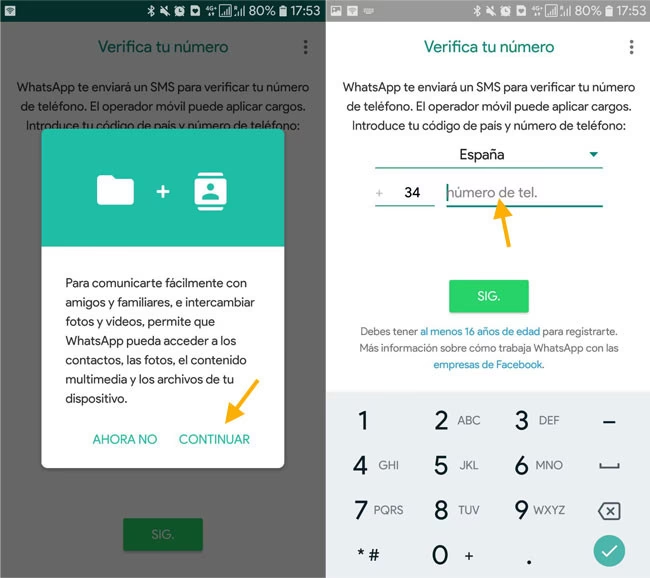
- Durante el proceso de configuración inicial, después de verificar tu número de teléfono (asegúrate de usar el mismo número con el que se creó la copia de seguridad), GB WhatsApp debería detectar automáticamente la copia de seguridad local.
- Se te pedirá que restaures tus chats y contenido multimedia. Pulsa en "Restaurar" cuando se te solicite.
- El proceso de restauración puede tardar unos minutos, dependiendo del tamaño de tu copia de seguridad. Una vez finalizado, pulsa "Siguiente" para acceder a tus chats y medios restaurados.
Restauración Mediante Google Drive (Método Indirecto)
GB WhatsApp no admite directamente las copias de seguridad de Google Drive de la misma manera que la aplicación oficial. Sin embargo, existe un método indirecto si en algún momento has utilizado WhatsApp oficial y has realizado una copia de seguridad en Google Drive. Este proceso implica pasar temporalmente por la aplicación oficial para luego volver a GB WhatsApp.
1. Restaura en WhatsApp Oficial
- Instala la aplicación oficial de WhatsApp desde Google Play Store.
- Verifica tu número de teléfono (debe ser el mismo que usabas con GB WhatsApp y que está vinculado a la copia de seguridad de Google Drive).
- WhatsApp oficial detectará automáticamente la copia de seguridad de Google Drive asociada a tu cuenta y te pedirá que la restaures. Pulsa "Restaurar".
- Una vez que tus chats y medios se hayan restaurado en la aplicación oficial, ya tendrás tus datos en un formato accesible.
2. Crea una Copia de Seguridad Local en WhatsApp Oficial
- Dentro de la aplicación oficial de WhatsApp, ve a
Ajustes > Chats > Copia de seguridad. - Asegúrate de que la opción de "Guardar en Google Drive" esté configurada, pero también busca la opción para realizar una copia de seguridad local (a menudo se realiza automáticamente cuando haces una copia en Drive). Si no hay una opción explícita de "Copia de seguridad local", al hacer la copia en Google Drive, WhatsApp también guarda una versión local.
- Espera a que se complete la copia de seguridad local. Esto creará un archivo
msgstore.db.crypt12o similar en la carpetaWhatsApp > Databasesde tu almacenamiento interno.
3. Vuelve a GB WhatsApp
- Desinstala la aplicación oficial de WhatsApp.
- Vuelve a instalar GB WhatsApp (la misma versión que usabas anteriormente).
- Abre el administrador de archivos y navega a la carpeta
WhatsApp(donde se guardó la copia de seguridad local de la aplicación oficial). Renombra esta carpeta aGB WhatsApp. Si ya existe una carpetaGB WhatsApp, puedes mover los archivos de la carpetaWhatsApp > DatabasesaGB WhatsApp > Databases. - Inicia GB WhatsApp. Al verificar tu número, debería detectar la copia de seguridad local (que ahora es compatible con GB WhatsApp porque proviene de la carpeta renombrada o movida) y te pedirá que la restaures.
Uso de Herramientas de Recuperación de Terceros
Si no tienes ninguna copia de seguridad (ni local ni indirectamente a través de Google Drive), o si los métodos anteriores no funcionan, las herramientas de recuperación de datos de terceros pueden ser tu última esperanza. Estas herramientas están diseñadas para escanear el almacenamiento de tu dispositivo en busca de datos eliminados o perdidos. Ten en cuenta que su éxito depende de varios factores, como cuánto tiempo ha pasado desde la eliminación y si los datos han sido sobrescritos.
Algunas de las herramientas más conocidas en el mercado incluyen:
- Dr.Fone - Data Recovery (de Wondershare)
- Tenorshare UltData (para Android o iOS)
- Tenorshare iCareFone Transfer
Estas herramientas generalmente requieren una computadora para funcionar. A continuación, nos centraremos en los pasos generales para usar una herramienta como Tenorshare iCareFone Transfer, que se destaca por su alta tasa de éxito y compatibilidad con GB WhatsApp:
Tenorshare iCareFone Transfer es una herramienta confiable diseñada específicamente para transferir y restaurar datos entre GB WhatsApp y WhatsApp estándar, tanto en dispositivos Android como iOS. Ofrece una solución robusta para la migración de datos con una fuerte protección de la privacidad.
Características Destacadas de iCareFone Transfer:
- Transferencia de Alta Velocidad: Garantiza una migración de datos rápida, ahorrándote tiempo.
- Seguro y Privado: Tus datos personales están protegidos con un 100% de privacidad.
- Amplia Compatibilidad: Funciona sin problemas en plataformas Android e iOS, incluyendo GB WhatsApp, WhatsApp y WhatsApp Business.
- Copia de Seguridad y Restauración Integral: No solo transfiere, sino que también ofrece opciones para hacer copias de seguridad y restaurar chats de GB WhatsApp.
- Soporte para Dispositivos Modernos: Compatible con las últimas versiones de iOS y Android.
Cómo usar Tenorshare iCareFone Transfer:
- Descarga e Instala el Software: Comienza descargando e instalando Tenorshare iCareFone Transfer en tu computadora.
- Selecciona GB WhatsApp: Abre el software y selecciona el icono de GB WhatsApp en la pantalla de inicio.
- Realiza la Copia de Seguridad de GB WhatsApp: Sigue las instrucciones en pantalla para realizar una copia de seguridad de tus datos de GB WhatsApp desde tu dispositivo Android a la computadora. Conecta tu teléfono a la PC mediante un cable USB y habilita la depuración USB. Una vez completado el proceso de copia de seguridad, haz clic en "Continuar".
- Verifica tu Cuenta de GB WhatsApp: Para asegurar la autenticidad, se te pedirá que verifiques tu cuenta de GB WhatsApp usando tu número de teléfono. Introduce el número y haz clic en "Verificar".
- Elige los Tipos de Datos a Transferir: Selecciona los tipos de datos que deseas transferir o restaurar (por ejemplo, chats, medios). Los datos no seleccionados no se moverán.
- Inicia la Transferencia: La herramienta comenzará a transferir tus datos de GB WhatsApp. Una vez finalizado, tus datos de GB WhatsApp se habrán movido o restaurado exitosamente al destino deseado (puede ser otro dispositivo o la misma aplicación).
Restauración desde una Versión Anterior de GB WhatsApp
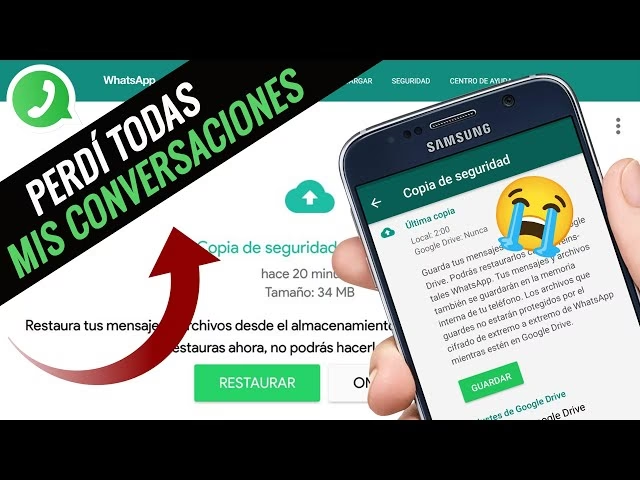
Si has actualizado GB WhatsApp o has restablecido tu dispositivo y quieres recuperar tus chats y medios de una versión anterior, este método te será útil. Requiere que tengas los archivos de copia de seguridad de esa versión anterior guardados localmente.
Qué Necesitas Preparar:
- Asegúrate de que tus archivos de copia de seguridad estén almacenados de forma segura en tu teléfono, generalmente en la carpeta “GB WhatsApp”. Los archivos suelen tener nombres como “GBWhatsApp backup [Fecha].crypt12”.
- Verifica que tienes suficiente espacio de almacenamiento en tu dispositivo para restaurar los datos.
- Si tienes datos actuales en GB WhatsApp que quieres conservar, haz una copia de seguridad de esos datos antes de iniciar este proceso, en caso de que algo salga mal.
Pasos para Restaurar una Copia de Seguridad de GB WhatsApp de una Versión Anterior:
- Localiza los Archivos de Copia de Seguridad Antiguos: Navega hasta el administrador de archivos de tu teléfono y busca la carpeta “GB WhatsApp” donde se almacenan los archivos de copia de seguridad. Identifica el archivo de copia de seguridad específico de la fecha que deseas restaurar.
- Instala o Abre GB WhatsApp: Instala GB WhatsApp en tu dispositivo (si es un dispositivo nuevo o restablecido). Si ya lo tienes instalado, simplemente procede a abrir la aplicación.
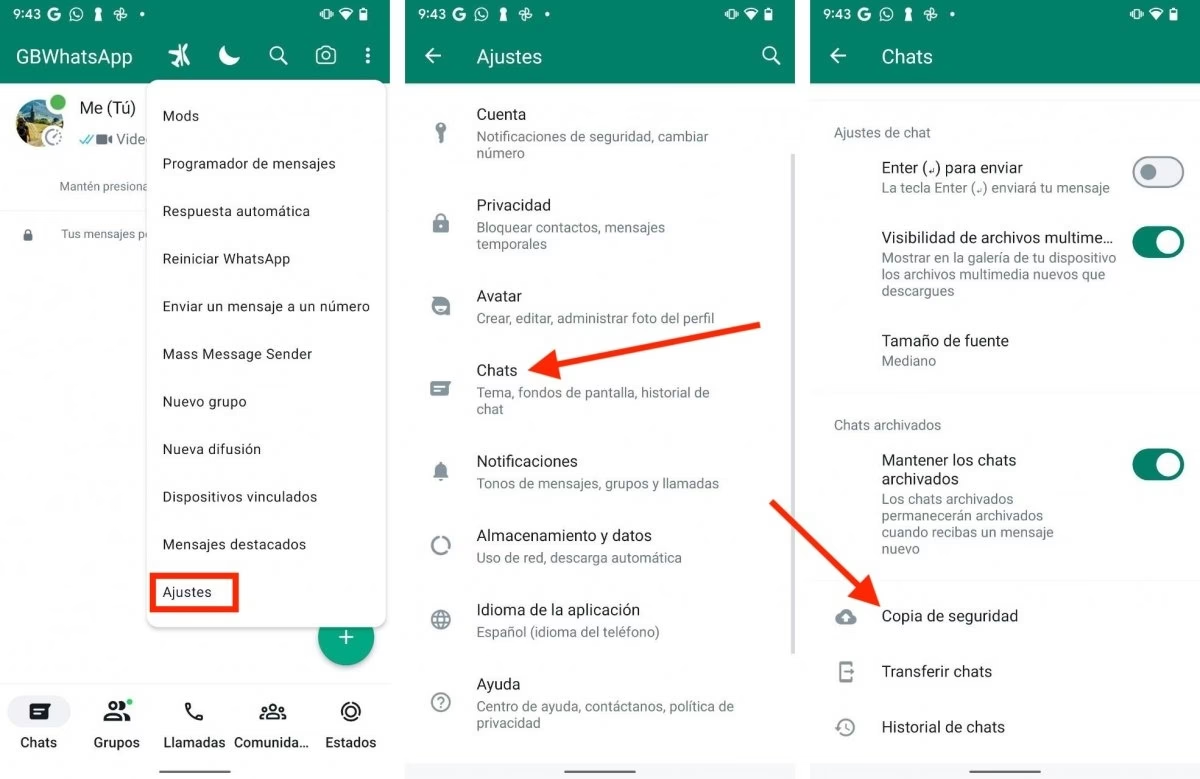
- Accede a la Configuración de Chats: Toca los tres puntos en la esquina superior derecha de la pantalla para abrir el menú y ve a “Ajustes”.
- Inicia la Restauración: Dentro de “Ajustes”, selecciona “Chats” y luego “Copia de seguridad de chats”. Deberías ver una opción para “Restaurar”.
- Selecciona la Copia de Seguridad: GB WhatsApp intentará detectar automáticamente el archivo de copia de seguridad más reciente. Si no detecta la que deseas, o si tienes varios archivos, busca una opción para seleccionar manualmente el archivo de copia de seguridad de la lista. Selecciona el archivo de la versión anterior que deseas restaurar.
- Confirma la Restauración: Una vez seleccionado el archivo, confirma el proceso tocando "Restaurar" de nuevo.
- Espera a que Finalice: Dependiendo del tamaño de tu copia de seguridad, la restauración puede llevar un tiempo. Una vez completada, todos tus chats y medios anteriores de esa versión serán restaurados.
Tabla Comparativa de Métodos de Restauración de GB WhatsApp
| Método de Restauración | Descripción | Pros | Contras |
|---|---|---|---|
| Copia de Seguridad Local | Utiliza un archivo de respaldo guardado directamente en el almacenamiento del dispositivo. | Fácil de realizar una vez que tienes el archivo; no requiere conexión a internet; control total sobre el archivo. | No se recupera si el dispositivo se pierde o daña; requiere gestión manual del archivo. |
| Google Drive (Indirecto) | Restaurar primero en WhatsApp oficial, crear copia de seguridad local y luego pasar a GB WhatsApp. | Los datos están seguros en la nube; facilita el movimiento de datos entre dispositivos (vía WhatsApp oficial). | Requiere una conexión a internet estable; GB WhatsApp no soporta directamente Google Drive; proceso más largo. |
| Herramientas de Terceros (Ej. Tenorshare iCareFone Transfer) | Software especializado para escanear, transferir y restaurar datos, incluso sin copia de seguridad previa. | Alta tasa de éxito en recuperación; compatible con múltiples plataformas; ofrece soluciones para casos sin copia de seguridad. | Generalmente de pago; requiere una PC; el éxito no está garantizado si los datos han sido sobrescritos. |
| Copia de Versión Anterior | Restaurar un archivo de copia de seguridad específico de una versión previa de GB WhatsApp. | Permite recuperar información de un punto de tiempo específico; no requiere internet. | Proceso manual; puede ser lento para copias grandes; menos seguro que la nube. |
Preguntas Frecuentes (FAQs) sobre la Restauración de GB WhatsApp
1. ¿Cómo restaurar mensajes de GB WhatsApp sin copia de seguridad?
Restaurar mensajes de GB WhatsApp sin una copia de seguridad es extremadamente desafiante. Si no has creado un respaldo, la recuperación manual es casi imposible. En estos casos, tu mejor opción es recurrir a herramientas de recuperación de datos de terceros como Tenorshare iCareFone Transfer, que pueden escanear tu dispositivo en busca de datos residuales y ofrecen una alta tasa de éxito en la recuperación de mensajes, incluso cuando no hay una copia de seguridad explícita.
2. ¿Cómo hacer una copia de seguridad de chats de GB WhatsApp en Google Drive?
GB WhatsApp no tiene una función directa para hacer copias de seguridad en Google Drive como la aplicación oficial. Sin embargo, puedes hacer un respaldo local y luego, si lo deseas, transferir esos chats a la aplicación oficial de WhatsApp y desde allí hacer la copia en Google Drive. Para hacer una copia de seguridad local en GB WhatsApp, ve al menú de los tres puntos (arriba a la derecha), selecciona "Ajustes", luego "Chats" y "Copia de seguridad de chats". Esto guardará el archivo en el almacenamiento interno de tu dispositivo.
3. ¿Cómo restaurar mensajes eliminados de GB WhatsApp sin copia de seguridad?
Si has eliminado mensajes y no tienes una copia de seguridad previa, la recuperación es complicada. La forma más viable es utilizar software de recuperación de datos como Tenorshare iCareFone Transfer. Estas herramientas están diseñadas para buscar y recuperar archivos eliminados del almacenamiento de tu dispositivo. iCareFone Transfer, por ejemplo, ofrece una alta tasa de éxito y protege tu privacidad durante el proceso.
4. ¿Cómo restaurar una copia de seguridad de GB WhatsApp a WhatsApp normal (oficial)?
Para restaurar una copia de seguridad de GB WhatsApp a la aplicación oficial de WhatsApp, debes seguir un proceso específico. Primero, renombra la carpeta de GB WhatsApp en el almacenamiento interno de tu dispositivo (generalmente GB WhatsApp) a WhatsApp. Luego, instala la aplicación oficial de WhatsApp. Durante el proceso de configuración, WhatsApp detectará la copia de seguridad local (ahora en la carpeta renombrada) y te pedirá que la restaures. Es crucial que uses el mismo número de teléfono y que la estructura de archivos sea compatible.
5. ¿Qué hago si GB WhatsApp no me permite restaurar la copia de seguridad?
Si GB WhatsApp no te permite restaurar la copia de seguridad, verifica los siguientes puntos: asegúrate de que el archivo de copia de seguridad esté en la ubicación correcta (GB WhatsApp > Databases), que estés usando la misma versión de GB WhatsApp con la que se creó la copia de seguridad, y que el número de teléfono que estás verificando sea el mismo que el asociado a la copia de seguridad. Si los problemas persisten, intenta desinstalar y reinstalar la aplicación, o considera usar herramientas profesionales como Tenorshare iCareFone Transfer, que pueden solucionar problemas de restauración y transferencia de datos.
La gestión de datos en aplicaciones modificadas como GB WhatsApp puede ser un desafío, pero con los métodos y precauciones adecuados, puedes asegurar la recuperación de tus conversaciones más importantes. Siempre prioriza la realización de copias de seguridad regulares para evitar futuras pérdidas de información.
Si quieres conocer otros artículos parecidos a Guía Definitiva: Restaurar Copias de GB WhatsApp puedes visitar la categoría Gastronomía.