
12/07/2025
En el vasto universo de las aplicaciones de mensajería, WhatsApp se erige como un gigante indiscutible, conectando a miles de millones de personas alrededor del mundo. Sin embargo, para un segmento de usuarios que anhelan mayor privacidad, opciones de personalización avanzadas y funcionalidades extra, GBWhatsApp ha emergido como una alternativa fascinante. Esta versión modificada de WhatsApp promete una experiencia de usuario enriquecida, repleta de opciones que van más allá de lo que ofrece la aplicación oficial.
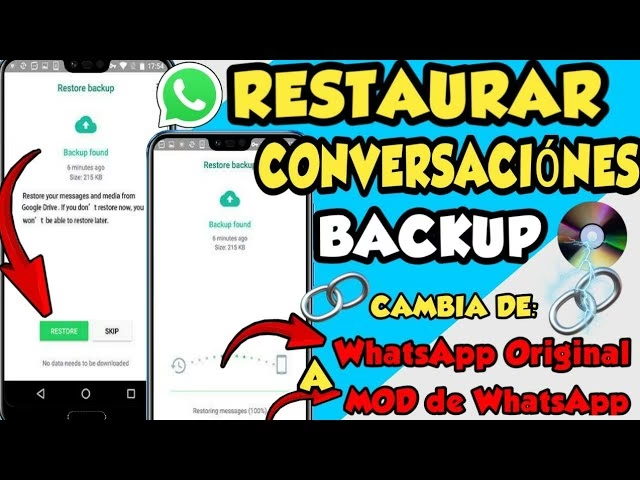
A pesar de sus atractivas características, una de las preocupaciones más recurrentes entre los usuarios de GBWhatsApp es la potencial pérdida de datos valiosos de sus chats. Ya sea por una eliminación accidental, un mal funcionamiento del dispositivo o un restablecimiento de fábrica, la posibilidad de perder conversaciones importantes es una realidad latente. En tales escenarios, contar con una solución de copia de seguridad confiable se vuelve de suma importancia.
Aunque GBWhatsApp ofrece opciones para realizar copias de seguridad y restaurar datos, pueden surgir situaciones en las que los usuarios se encuentren sin un respaldo, dejándolos en una situación precaria. Si te estás preguntando todo sobre la 'Copia de Seguridad y Restauración de GBWhatsApp', esta guía completa está diseñada para ti. Exploraremos las características de GBWhatsApp y te informaremos sobre cómo restaurar mensajes de GBWhatsApp, asegurando que nunca pierdas tus preciadas conversaciones.
- Parte 1: ¿En qué se diferencia la copia de seguridad de GBWhatsApp de la de WhatsApp oficial?
- Parte 2: Copia de Seguridad y Restauración de Chats en GBWhatsApp
- Parte 3: Consejos Útiles para la Copia de Seguridad y Restauración de Chats de GBWhatsApp
- Preguntas Frecuentes sobre GBWhatsApp y Copias de Seguridad
- ¿Puedo restaurar una copia de seguridad de WhatsApp oficial (desde Google Drive) en GBWhatsApp?
- ¿GBWhatsApp hace copias de seguridad en Google Drive?
- ¿Qué hago si no encuentro mi archivo de copia de seguridad de GBWhatsApp?
- ¿Con qué frecuencia debo hacer una copia de seguridad de mis chats de GBWhatsApp?
- ¿Es GBWhatsApp seguro de usar?
- ¿Puedo transferir mis chats de GBWhatsApp a WhatsApp oficial?
- Conclusión
Parte 1: ¿En qué se diferencia la copia de seguridad de GBWhatsApp de la de WhatsApp oficial?
Antes de sumergirnos en el proceso de restauración de la copia de seguridad de GBWhatsApp, es esencial comprender las diferencias fundamentales entre GBWhatsApp y la aplicación oficial de WhatsApp. Si bien ambas plataformas comparten una funcionalidad central común –permitir a los usuarios intercambiar mensajes de texto, imágenes, videos y notas de voz–, GBWhatsApp ofrece una serie de características adicionales que lo distinguen.
GBWhatsApp es, en esencia, una versión modificada de la aplicación oficial de WhatsApp, desarrollada por terceros. Esta modificación permite a los usuarios acceder a funciones avanzadas que no están disponibles en la aplicación estándar de WhatsApp. Algunas de las características notables de GBWhatsApp incluyen:
- Mejoras de privacidad: GBWhatsApp proporciona a los usuarios controles de privacidad adicionales, como la capacidad de ocultar el estado en línea, desactivar los recibos de lectura y personalizar la configuración de privacidad de manera más granular.
- Opciones de personalización: Los usuarios pueden personalizar la interfaz de la aplicación, incluyendo la capacidad de cambiar temas, fuentes e iconos, así como habilitar varias mejoras visuales para adaptar la aplicación a su gusto.
- Funciones de mensajería avanzadas: GBWhatsApp ofrece características como la programación de mensajes, la programación de respuestas automáticas y el envío de archivos de mayor tamaño que los permitidos por la aplicación estándar de WhatsApp.
- Medidas anti-bloqueo: GBWhatsApp incorpora medidas para prevenir bloqueos de cuenta, proporcionando a los usuarios una experiencia de mensajería más segura, aunque es importante recordar que al ser una aplicación no oficial, siempre existe un riesgo inherente.
Si bien GBWhatsApp ofrece estas características adicionales, es crucial señalar que no es un producto oficial de WhatsApp y es desarrollado por terceros. Por lo tanto, no comparten la misma posición de copia de seguridad. La recuperación de datos de GBWhatsApp es diferente a la de WhatsApp oficial.
Como tal, es posible que no reciba actualizaciones regulares o parches de seguridad, y los usuarios deben extremar las precauciones al usar esta aplicación modificada. Es vital aprender cómo realizar copias de seguridad de GBWhatsApp y restaurar datos de GBWhatsApp con o sin un respaldo.
Tabla Comparativa: WhatsApp Oficial vs. GBWhatsApp
| Característica | WhatsApp Oficial | GBWhatsApp |
|---|---|---|
| Copia de Seguridad en la Nube | Google Drive (Android), iCloud (iOS) | Google Drive (para sus propias copias), Almacenamiento Local |
| Compatibilidad de Copias de Seguridad | Entre dispositivos del mismo SO | Específica de GBWhatsApp, NO compatible con WhatsApp oficial |
| Funciones de Privacidad Extra | Limitadas | Ocultar estado en línea, doble tick azul, etc. |
| Personalización de Interfaz | Limitada | Temas, fuentes, iconos, estilos de ticks |
| Envío de Archivos Grandes | Restringido (fotos, videos, documentos) | Permite archivos de mayor tamaño y cantidad |
| Auto-respuesta/Programación | No integrado | Sí, para mensajes y respuestas automáticas |
| Soporte Oficial | Sí, con actualizaciones regulares | No (desarrollado por terceros) |
Parte 2: Copia de Seguridad y Restauración de Chats en GBWhatsApp
Perder datos de chat valiosos puede ser una experiencia frustrante y desalentadora. Afortunadamente, GBWhatsApp ofrece una función integrada de copia de seguridad y restauración que permite a los usuarios salvaguardar sus conversaciones. En esta sección, te guiaremos a través del proceso de restauración de tus archivos de copia de seguridad de GBWhatsApp, asegurando que puedas recuperar tus preciados chats y archivos multimedia.
Sección A: Encontrar Archivos de Copia de Seguridad Existentes y Restaurar Chats de GBWhatsApp
El primer paso en el proceso de restauración es localizar cualquier archivo de copia de seguridad existente en tu dispositivo. GBWhatsApp suele almacenar los archivos de copia de seguridad localmente en el almacenamiento interno de tu dispositivo o en una tarjeta SD externa.
Sigue estos pasos para encontrar tus archivos de copia de seguridad:
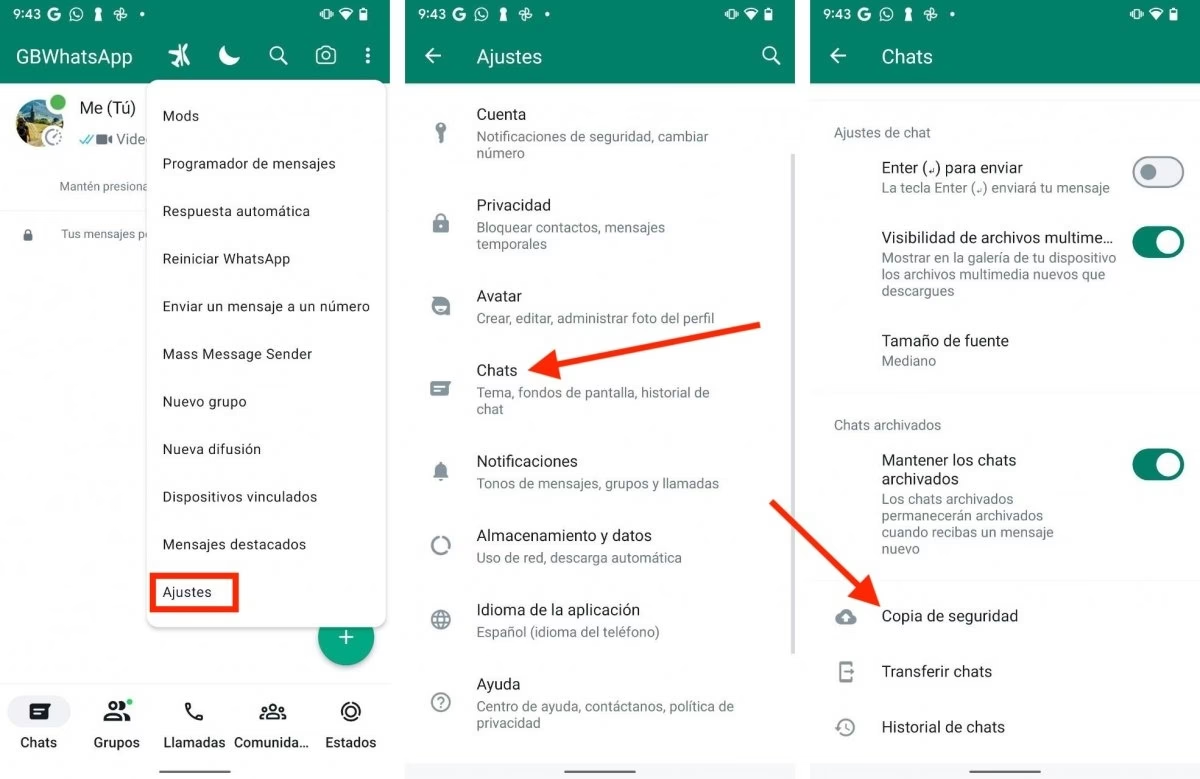
- Abre la aplicación GBWhatsApp en tu dispositivo y selecciona "Ajustes".
- Desplázate hacia abajo y toca en "Chats".
- Bajo la sección "Copia de seguridad de chats", deberías ver la ubicación de tus archivos de copia de seguridad. Generalmente, estará en una carpeta llamada "GBWhatsApp" dentro del almacenamiento interno o la tarjeta SD externa de tu dispositivo.
Si no puedes localizar los archivos de copia de seguridad en la ubicación especificada, es posible que necesites utilizar una aplicación de administrador de archivos para buscar la carpeta "GBWhatsApp" en el almacenamiento de tu dispositivo. Alternativamente, puedes conectar tu dispositivo a un ordenador y usar el explorador de archivos para buscar los archivos de copia de seguridad. Una vez localizados, podemos proceder a la siguiente sección.
Sección B: Cómo Restaurar una Copia de Seguridad de GBWhatsApp
Una vez que hayas localizado tus archivos de copia de seguridad, puedes proceder con el proceso de restauración. Aquí te explicamos cómo hacerlo:
- Abre la aplicación GBWhatsApp en tu dispositivo. Dirígete a "Ajustes" y toca en "Chats". Bajo la sección "Copia de seguridad de chats", selecciona "Restaurar".
- GBWhatsApp te pedirá que elijas el archivo de copia de seguridad que deseas restaurar. Selecciona el archivo de copia de seguridad apropiado de la lista. Confirma el proceso de restauración tocando "Restaurar" nuevamente.
GBWhatsApp comenzará a recuperar tus chats y medios de la copia de seguridad que seleccionaste. Este proceso puede tardar un tiempo considerable, especialmente si la copia de seguridad es voluminosa y contiene una gran cantidad de datos. Una vez finalizado, tendrás todos tus antiguos chats y archivos multimedia de vuelta en GBWhatsApp, listos para ser consultados y utilizados como antes. Es un proceso crucial para quienes valoran sus conversaciones y desean mantener un registro de su historial.
Parte 3: Consejos Útiles para la Copia de Seguridad y Restauración de Chats de GBWhatsApp
Si bien los métodos descritos anteriormente pueden ayudarte a restaurar tus chats y mensajes de GBWhatsApp, siempre es mejor tomar medidas proactivas para prevenir la pérdida de datos en primer lugar. Aquí tienes algunos consejos útiles para ayudarte a mantener copias de seguridad regulares y asegurar un proceso de restauración sin problemas:
- Habilita las copias de seguridad automáticas: GBWhatsApp te permite programar copias de seguridad automáticas a intervalos regulares. Habilita esta función para asegurarte de que tus chats y archivos multimedia se respalden con regularidad sin ninguna intervención manual. Puedes configurar la frecuencia (diaria, semanal, mensual) para adaptarla a tus necesidades.
- Usa almacenamiento en la nube: Además de las copias de seguridad locales, considera usar servicios de almacenamiento en la nube como Google Drive o Dropbox para guardar tus archivos de copia de seguridad de GBWhatsApp. Esto proporciona una capa adicional de protección contra la pérdida de datos debido a fallos del dispositivo o robo. Recuerda que estas copias de seguridad en la nube serán específicas de GBWhatsApp y no deben confundirse con las copias de seguridad de WhatsApp oficial.
- Haz copias de seguridad regulares de conversaciones importantes: Si tienes conversaciones o chats específicos que son particularmente importantes, acostúmbrate a hacer copias de seguridad manuales de esas conversaciones de forma regular. De esta manera, podrás restaurar rápidamente esas conversaciones críticas si es necesario, sin depender únicamente de las copias automáticas.
- Evita modificar archivos de copia de seguridad: Si bien puedes acceder y ver el contenido de tus archivos de copia de seguridad de GBWhatsApp, es importante evitar modificarlos o manipularlos. Alterar los archivos de copia de seguridad puede corromper los datos y hacer que el proceso de restauración no tenga éxito. Siempre trata estos archivos como inmutables.
- Mantén tu dispositivo actualizado: Asegúrate de que tu dispositivo Android y la aplicación GBWhatsApp estén ejecutando las últimas versiones disponibles. Las actualizaciones a menudo incluyen correcciones de errores y mejoras que pueden optimizar el proceso de copia de seguridad y restauración, haciéndolo más eficiente y confiable.
- Usa herramientas confiables de recuperación de datos (si es necesario): Si te encuentras en una situación en la que necesitas recuperar mensajes de GBWhatsApp eliminados sin una copia de seguridad, considera usar herramientas de recuperación de datos confiables y de buena reputación. Estas herramientas están diseñadas específicamente para recuperar datos perdidos de varias aplicaciones de mensajería, incluyendo GBWhatsApp, aunque su éxito no está garantizado al 100%.
Siguiendo estos consejos y mejores prácticas, puedes minimizar el riesgo de pérdida de datos y asegurar un proceso de copia de seguridad y restauración fluido y eficiente para tus chats y mensajes de GBWhatsApp. La prevención es siempre la mejor estrategia.
Preguntas Frecuentes sobre GBWhatsApp y Copias de Seguridad
Aquí respondemos a algunas de las preguntas más comunes que los usuarios tienen sobre GBWhatsApp y la gestión de sus copias de seguridad:
¿Puedo restaurar una copia de seguridad de WhatsApp oficial (desde Google Drive) en GBWhatsApp?
No. Las copias de seguridad de WhatsApp oficial, ya sean de Google Drive o iCloud, no son directamente compatibles con GBWhatsApp. Esto se debe a que GBWhatsApp es una aplicación modificada por terceros con una estructura de datos y métodos de cifrado diferentes a los de la versión oficial. Intentar restaurar una copia de seguridad oficial en GBWhatsApp probablemente resultará en un error o en la pérdida de datos.
¿GBWhatsApp hace copias de seguridad en Google Drive?
Sí, GBWhatsApp puede configurarse para guardar sus propias copias de seguridad en Google Drive. Sin embargo, estas copias de seguridad son específicas de GBWhatsApp y no son intercambiables ni compatibles con las copias de seguridad de la aplicación oficial de WhatsApp. Debes configurar esta opción dentro de los ajustes de GBWhatsApp para que funcione.
¿Qué hago si no encuentro mi archivo de copia de seguridad de GBWhatsApp?
Primero, utiliza un administrador de archivos para buscar la carpeta "GBWhatsApp" en el almacenamiento interno de tu dispositivo o en la tarjeta SD. A veces, la carpeta puede estar dentro de "Android/media/com.gbwhatsapp" o similar, dependiendo de la versión. Si aún no la encuentras, es posible que no se haya realizado una copia de seguridad o que se haya eliminado. En ese caso, las herramientas de recuperación de datos podrían ser tu última opción, aunque sin garantía.
¿Con qué frecuencia debo hacer una copia de seguridad de mis chats de GBWhatsApp?
La frecuencia ideal depende de cuán importantes sean tus conversaciones. Para la mayoría de los usuarios, una copia de seguridad diaria o semanal es suficiente. GBWhatsApp te permite configurar copias de seguridad automáticas, lo cual es altamente recomendable para no tener que recordarlo manualmente.
¿Es GBWhatsApp seguro de usar?
GBWhatsApp es una aplicación de terceros y, por lo tanto, no cuenta con el mismo nivel de soporte y seguridad que la aplicación oficial. Al ser una versión modificada, existe un riesgo inherente de seguridad y privacidad, incluyendo la posibilidad de vulnerabilidades o incluso de un bloqueo de tu cuenta oficial de WhatsApp si se detecta su uso. Se recomienda precaución al usarla y comprender los riesgos.
¿Puedo transferir mis chats de GBWhatsApp a WhatsApp oficial?
Este es un proceso más complejo y a menudo requiere herramientas de terceros o métodos manuales que no siempre garantizan el 100% de éxito. No hay una función directa dentro de GBWhatsApp para exportar una copia de seguridad compatible con WhatsApp oficial. Es un desafío común para los usuarios que deciden volver a la aplicación estándar.
Conclusión
En el vertiginoso mundo de la mensajería instantánea, perder datos valiosos de chats puede ser una experiencia frustrante y desalentadora. Sin embargo, con las herramientas y técnicas adecuadas, puedes restaurar mensajes de GBWhatsApp y asegurar que tus preciadas conversaciones y archivos multimedia nunca se pierdan verdaderamente.
A lo largo de esta guía completa, hemos explorado las complejidades de GBWhatsApp y las situaciones comunes en las que uno puede encontrarse sin una copia de seguridad. Hemos detallado cómo GBWhatsApp gestiona sus propias copias de seguridad, diferenciándolas crucialmente de las de WhatsApp oficial, y cómo puedes localizarlas y restaurarlas en tu dispositivo. Además, te hemos proporcionado una serie de consejos prácticos para mantener tus datos seguros, incluyendo el uso de almacenamiento en la nube para tus copias de seguridad de GBWhatsApp y la importancia de las actualizaciones.
La copia de seguridad y restauración de GBWhatsApp te pone a cargo de tus chats digitales. Esta guía te ayuda a proteger tus datos, asegurando que tus recuerdos y conversaciones importantes estén siempre seguros y accesibles, permitiéndote disfrutar de las características extendidas de GBWhatsApp con una mayor tranquilidad.
Si quieres conocer otros artículos parecidos a Restaura tus Chats en GBWhatsApp: Guía Completa puedes visitar la categoría Gastronomía.