
28/07/2024
En la era digital actual, nuestra actividad en línea deja un rastro considerable. Cada clic, cada página visitada y cada inicio de sesión contribuyen a una "huella digital" que, aunque a menudo invisible, es sorprendentemente persistente. Muchas veces, borramos el historial de navegación o las cookies con la intención de limpiar nuestro rastro o mejorar el rendimiento de nuestro dispositivo, pensando que la información ha desaparecido por completo. Sin embargo, ¿es esto realmente así? ¿Se pueden recuperar las cookies eliminadas o el historial de navegación? La respuesta es más compleja de lo que parece, y en este artículo, exploraremos las diversas formas en que los datos eliminados pueden, de hecho, ser recuperados, y por qué esto tiene implicaciones significativas para nuestra privacidad y seguridad en línea.
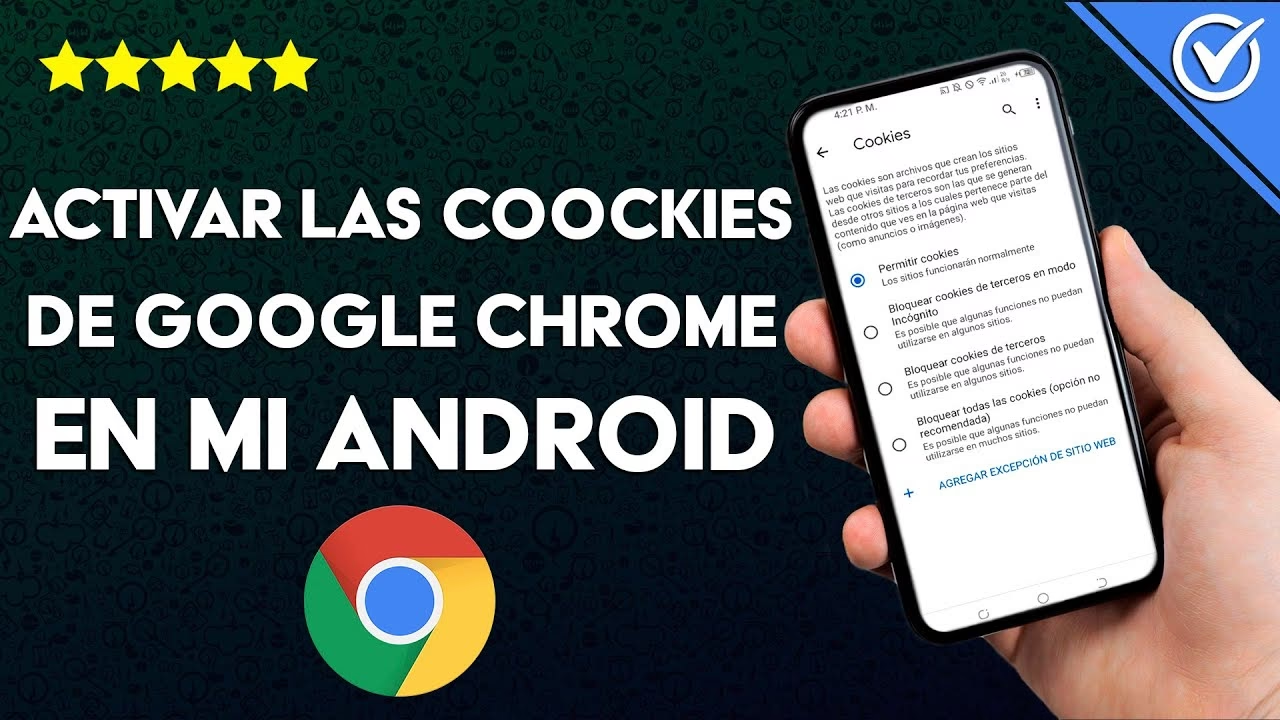
El navegador, el sistema operativo o incluso el hardware pueden retener fragmentos de información en archivos y carpetas que no se eliminan tan fácilmente como pensamos. Esto puede ser una bendición si eliminamos algo accidentalmente, pero también una puerta abierta a riesgos si la información cae en manos equivocadas. Acompáñanos en este recorrido para entender cómo funciona la recuperación de datos y cómo puedes gestionar mejor tu presencia digital.
- ¿Qué son las Cookies y Por Qué Son Tan Importantes?
- ¿Por Qué Borramos las Cookies y Otros Datos de Navegación?
- ¿Se Puede Recuperar la Información Eliminada? Métodos y Realidades
- El Dilema de la Privacidad: Cuando la Recuperación se Vuelve un Riesgo
- Prevención: Navegación Segura y Gestión de Cookies
- ¿Qué Sucede Realmente Cuando Borramos las Cookies?
- Preguntas Frecuentes (FAQ)
- Conclusión: Equilibrio entre Comodidad y Privacidad
Antes de sumergirnos en la recuperación, es fundamental entender qué son exactamente las cookies. Las cookies son pequeños archivos de texto que los sitios web que visitas crean y almacenan en tu dispositivo. Su propósito principal es guardar información sobre tu visita para facilitar tu experiencia en línea y personalizar el contenido que ves. Imagina que son como pequeñas "notas" que un sitio web te deja para recordarte en tu próxima visita.
Existen principalmente dos tipos de cookies:
- Cookies Propias: Son las creadas por el sitio web que estás visitando directamente. Por ejemplo, si inicias sesión en tu correo electrónico, la cookie que mantiene tu sesión abierta es una cookie propia. Ayudan al sitio a recordar tus preferencias, mantenerte conectado o recordar ítems en un carrito de compras.
- Cookies de Terceros: Estas son creadas por otros sitios web cuyo contenido está incrustado en la página que estás visitando. Por ejemplo, un sitio de noticias puede tener anuncios de Google; Google podría usar una cookie de terceros para mostrarte anuncios relevantes basados en tu historial de navegación en otros sitios. Suelen utilizarse para seguimiento entre sitios, personalización de anuncios y análisis de comportamiento.
Las cookies son cruciales para el funcionamiento fluido de la web moderna, permitiendo experiencias personalizadas y eficientes. Sin embargo, su capacidad para rastrear la actividad del usuario es lo que genera preocupaciones de privacidad y, a menudo, el deseo de eliminarlas.
Los usuarios deciden eliminar las cookies y otros datos de navegación por varias razones, todas legítimas y relacionadas con la gestión de su experiencia en línea:
- Privacidad: Es la razón más común. Al eliminar las cookies, especialmente las de terceros, se busca reducir el rastreo de la actividad en línea por parte de anunciantes y otras entidades.
- Seguridad: En computadoras compartidas o públicas, borrar los datos de navegación es vital para evitar que otros accedan a cuentas o información personal.
- Rendimiento del Navegador: Un exceso de cookies y datos en caché puede ralentizar el navegador. Eliminarlos puede ayudar a mejorar la velocidad y el rendimiento.
- Solución de Problemas: A veces, los sitios web no funcionan correctamente debido a cookies corruptas o desactualizadas. Borrarlas puede resolver estos problemas.
- Liberar Espacio: Aunque las cookies son pequeñas, el caché y otros datos pueden ocupar espacio de almacenamiento, especialmente en dispositivos con capacidad limitada.
Es importante destacar que al borrar las cookies, es probable que se cierren tus sesiones en los sitios web que te recuerden y que se borren tus preferencias guardadas. Esto significa que tendrás que volver a iniciar sesión o reconfigurar algunas opciones en tus sitios favoritos.
¿Se Puede Recuperar la Información Eliminada? Métodos y Realidades
La pregunta central es si, una vez eliminados, estos datos son irrecuperables. Sorprendentemente, no siempre es así. Aunque no existe un botón mágico para "deshacer" la eliminación de una cookie específica, hay formas de recuperar el historial de navegación y, por extensión, pistas sobre los sitios que visitaste, que están directamente relacionados con las cookies que se usaron en ese momento.
1. Restauración del Sistema
Este es uno de los métodos más sencillos para recuperar datos perdidos, aunque no directamente cookies individuales, sí puede restaurar el estado del sistema a un punto anterior, incluyendo archivos y configuraciones del navegador. Si eliminaste datos recientemente, la restauración del sistema podría revertir esa acción. Funciona creando "puntos de restauración" que son instantáneas de los archivos y configuraciones de tu sistema.
Pasos Generales:
- Haz clic en el botón "Inicio" (o la barra de búsqueda en Windows).
- Busca "Crear un punto de restauración" y ábrelo.
- En la pestaña "Protección del sistema", haz clic en "Restaurar sistema...".
- Sigue las instrucciones, eligiendo un punto de restauración anterior a la fecha en que eliminaste los datos.
- El sistema se reiniciará. Una vez completado, es muy probable que los datos de navegación y las configuraciones del navegador se hayan restaurado a ese punto anterior.
Consideraciones: Este método puede afectar otros programas instalados o cambios realizados después del punto de restauración seleccionado.
2. A Través de la Caché DNS
La caché DNS (Sistema de Nombres de Dominio) guarda un registro de los sitios web que has visitado recientemente, incluso si has borrado el historial del navegador. Esto se debe a que tu sistema operativo almacena las direcciones IP de los sitios para cargar las páginas más rápido en futuras visitas. Es una forma efectiva de ver un historial reciente, pero no datos antiguos.
Pasos:
- Asegúrate de estar conectado a internet y de no haber apagado el sistema desde la eliminación de los datos.
- Abre el "Símbolo del sistema" (CMD) como administrador. Puedes buscar "cmd" en el menú Inicio y hacer clic derecho para "Ejecutar como administrador".
- Escribe el comando
ipconfig /displaydnsy presiona Enter.
Verás una lista de todos los sitios web que tu computadora ha resuelto recientemente, incluyendo aquellos visitados en modo incógnito. Aunque no te muestra las cookies, sí te da una lista de URLs visitadas, lo que es un indicio directo de tu actividad.
3. Revisando los Archivos de Registro (index.dat)
Los archivos index.dat son archivos ocultos que el sistema utiliza para almacenar información sobre los sitios web visitados, archivos abiertos, búsquedas realizadas, etc. Recuperar el historial de navegación completo puede implicar explorar estos archivos.
Pasos:
- Primero, debes habilitar la visualización de archivos y carpetas ocultos.
- Ve a "Configuración del Sistema" > "Panel de Control" > "Opciones de Carpeta".
- En la pestaña "Ver", desplázate hasta "Configuración avanzada".
- Marca la opción "Mostrar archivos, carpetas y unidades ocultos".
- Desmarca la opción "Ocultar archivos protegidos del sistema operativo" (confirma la advertencia).
- Haz clic en "Aplicar" y "Aceptar".
- Ahora, ve a "Mi PC" o "Este Equipo" y usa la barra de búsqueda para buscar
index.dat. - Esto mostrará todos los archivos con esta extensión almacenados en tus unidades, revelando información sobre los sitios a los que has accedido y cuándo.
Advertencia: Manipular estos archivos directamente puede ser complejo y requiere cierto conocimiento técnico.
4. Utilizando "Mi Actividad" de Google
Si utilizas una cuenta de Google, esta es una de las formas más sencillas y completas de ver tu historial de actividad en línea, incluso si lo has borrado de tu navegador local. Google mantiene un registro de tu actividad en sus servicios.
Pasos:
- Abre tu navegador y busca "Mi Actividad de Google".
- Inicia sesión con tu cuenta de Google (si no lo estás ya).
- En la página que se abre, verás un historial detallado de tu actividad en los servicios de Google, incluyendo búsquedas, videos vistos en YouTube, sitios web visitados (si tienes la sincronización de historial activada en Chrome y tu cuenta de Google), e incluso aplicaciones usadas.
Esta herramienta es extremadamente potente para recuperar un historial de navegación extenso, ya que no depende de los datos almacenados localmente en tu navegador, sino de lo que Google ha registrado sobre tu interacción con la web a través de sus servicios.
Es importante aclarar que este método no "recupera" cookies eliminadas, sino que te permite ver las cookies existentes en tu navegador para identificar sitios visitados o para entender qué información se está almacenando sobre ti. Aunque no es una recuperación directa de lo borrado, las cookies existentes pueden apuntar a sitios que visitaste, ayudándote a reconstruir parte de tu historial.
Pasos en Chrome:
- Abre Chrome.
- Haz clic en el menú de los tres puntos (arriba a la derecha) > "Configuración".
- Ve a "Privacidad y seguridad" > "Cookies de terceros".
- Haz clic en "Ver todos los datos y permisos de sitios".
Aquí podrás ver una lista de sitios web que han guardado cookies en tu navegador, junto con la cantidad de datos almacenados. Aunque no te mostrará las cookies que ya borraste, sí te dará una idea de qué sitios te están rastreando actualmente o han guardado información.
El Dilema de la Privacidad: Cuando la Recuperación se Vuelve un Riesgo
La capacidad de recuperar datos eliminados, aunque útil para el usuario legítimo, plantea una seria preocupación de seguridad. Si tú puedes recuperar esa información, ¿qué impide que alguien con intenciones maliciosas, que tenga acceso a tu sistema, haga lo mismo? En una computadora pública o compartida, los riesgos se multiplican exponencialmente. Tu identidad virtual, tus hábitos de navegación e incluso información financiera podrían quedar expuestos.
Esta es la razón por la que la prevención es la mejor defensa. Si bien es importante saber cómo recuperar datos, es aún más crucial adoptar prácticas de navegación seguras para evitar que tu información caiga en manos equivocadas en primer lugar.
Para evitar la necesidad de recuperar datos y, lo que es más importante, para proteger tu privacidad, considera las siguientes prácticas:
Navegadores como Kingpin (mencionado en el texto fuente), Brave, Firefox en modo de privacidad estricta, o DuckDuckGo Browser están diseñados para no almacenar historial de navegación, cookies o caché por defecto. Esto significa que, al cerrar la sesión, no queda rastro de tu actividad, eliminando la posibilidad de recuperación de datos.
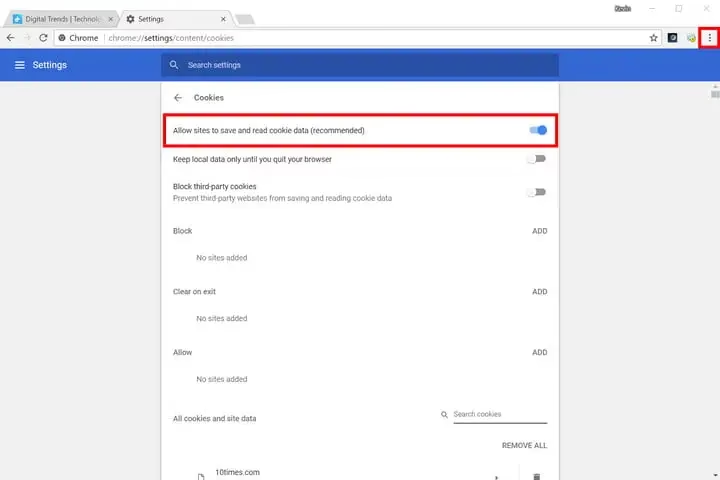
Ventajas:
- No guardan historial ni cookies, por lo que no hay nada que recuperar.
- Minimizan el rastreo y la interrupción por anuncios.
- Ideales para transacciones financieras o contenido sensible.
Aunque ningún navegador es 100% infalible, algunos están mejor equipados para interceptar y neutralizar riesgos.
La mayoría de los navegadores populares ofrecen un "modo incógnito" o "navegación privada". Al usarlo, el navegador no guarda el historial de navegación, las cookies, los datos del sitio ni la información introducida en formularios. Sin embargo, los archivos que descargues o los marcadores que crees sí se guardarán.
Importante: El modo incógnito te hace "invisible" para tu propio dispositivo, pero no para tu proveedor de internet, tu empleador o los sitios web que visitas, que aún pueden registrar tu dirección IP y actividad.
En lugar de simplemente borrarlas, puedes configurar tu navegador para gestionar las cookies de forma proactiva:
Cómo Borrar Todas las Cookies (Chrome):
- Abre Chrome.
- Haz clic en el menú (tres puntos) > "Configuración".
- Ve a "Privacidad y seguridad" > "Cookies de terceros".
- Selecciona "Ver todos los datos y permisos de sitios".
- Haz clic en "Borrar todos los datos" y confirma.
Consecuencia: Esto te cerrará la sesión en la mayoría de los sitios y borrará tus preferencias guardadas.
Cómo Borrar Cookies Específicas (Chrome):
- Abre Chrome.
- Menú (tres puntos) > "Configuración".
- "Privacidad y seguridad" > "Cookies de terceros".
- "Ver todos los datos y permisos de sitios".
- Usa la barra de búsqueda para encontrar el sitio web deseado y haz clic en el icono de "papelera" a su derecha para borrar solo sus cookies.
Cómo Cambiar la Configuración de Cookies de Terceros (Chrome):
Puedes elegir si permites o bloqueas las cookies de terceros de forma predeterminada.
- Abre Chrome.
- Menú (tres puntos) > "Configuración".
- "Privacidad y seguridad" > "Cookies de terceros".
- Selecciona una opción: "Permitir cookies de terceros" o "Bloquear cookies de terceros".
Nota: Si bloqueas las cookies de terceros, algunos sitios pueden no funcionar correctamente. Puedes añadir excepciones para sitios específicos.
Cómo Añadir Excepciones para Cookies de Terceros (Chrome):
Si bloqueas las cookies de terceros por defecto, puedes permitir que sitios específicos las usen.
- Abre Chrome.
- Menú (tres puntos) > "Configuración".
- "Privacidad y seguridad" > "Cookies de terceros".
- Bajo "Sitios que pueden usar cookies de terceros", haz clic en "Agregar".
- Ingresa la dirección web (ej.
[*.]google.compara incluir todos los subdominios). - Haz clic en "Agregar".
La Función "Do Not Track" (No Rastrear):
Muchos navegadores ofrecen una opción "Enviar una solicitud 'Do Not Track' con el tráfico de navegación". Al activarla, tu navegador envía una señal a los sitios web solicitando que no rastreen tu actividad. Sin embargo, es una solicitud, no una orden; los sitios web deciden si la cumplen o no.
Sitios Relacionados:
Algunas empresas definen grupos de sitios relacionados (por ejemplo, acme-music.example y acme-video.example). Si permites o limitas las cookies de terceros, estos sitios relacionados pueden compartir tu actividad para mantener tu sesión iniciada o personalizar contenido. Puedes gestionar esta opción en la configuración de cookies de terceros bajo "Permitir que los sitios relacionados vean tu actividad en el grupo".
Cuando borras las cookies, el navegador elimina esos pequeños archivos de texto de tu disco duro. Esto tiene varias consecuencias inmediatas:
- Cierre de Sesiones: Te desconectas de la mayoría de los sitios web donde tenías una sesión iniciada, ya que la cookie que te mantenía conectado ha desaparecido.
- Pérdida de Preferencias: Cualquier preferencia que hayas guardado en un sitio (como el idioma, la moneda o la configuración de visualización) se restablecerá a los valores predeterminados.
- Mayor Privacidad: Se reduce el rastreo de tu actividad por parte de anunciantes y sitios web, al menos hasta que se creen nuevas cookies.
- Mejora del Rendimiento (Potencial): Al limpiar el almacenamiento local, el navegador puede funcionar de manera más fluida, especialmente si había muchas cookies o datos corruptos.
En esencia, borrar las cookies es como resetear tu relación con los sitios web; vuelven a tratarte como un visitante nuevo.
Preguntas Frecuentes (FAQ)
Directamente, las cookies eliminadas como archivos individuales son difíciles de recuperar a menos que se use una herramienta de recuperación de datos a nivel de disco duro. Sin embargo, la información que contenían o a la que apuntaban (como el historial de navegación) puede ser recuperable a través de métodos como la restauración del sistema, la caché DNS o el historial de actividad de tu cuenta de Google.
Las cookies propias son creadas por el sitio web que estás visitando y se utilizan para mejorar tu experiencia en ese sitio específico (recordar tu inicio de sesión, carrito de compras, preferencias). Las cookies de terceros son creadas por dominios diferentes al que estás visitando (ej. un anunciante incrustado en la página) y se utilizan a menudo para rastrear tu actividad a través de múltiples sitios web.
No, el modo incógnito (o navegación privada) está diseñado para no guardar el historial de navegación, las cookies, los datos del sitio ni la información introducida en formularios en tu dispositivo local una vez que cierras la ventana. Sin embargo, no te hace anónimo en internet; tu proveedor de servicios de internet, tu empleador o los sitios web que visitas aún pueden ver tu actividad.
¿Es seguro usar la restauración del sistema para recuperar datos?
Sí, la restauración del sistema es una función segura de Windows diseñada para revertir cambios en el sistema sin afectar tus archivos personales (documentos, fotos). Sin embargo, puede desinstalar programas instalados después del punto de restauración y afectar algunas configuraciones. Siempre es recomendable tener copias de seguridad de tus datos importantes.
¿Qué es la caché DNS y cómo ayuda a la recuperación?
La caché DNS es una base de datos temporal que tu sistema operativo mantiene con los nombres de dominio y sus direcciones IP correspondientes de los sitios web que has visitado recientemente. Almacena esta información para acelerar futuras visitas. Aunque no guarda el contenido de las páginas, te permite ver una lista de los dominios a los que tu computadora se ha conectado, lo que puede servir como un registro de tu historial de navegación reciente, incluso si lo borraste del navegador.
Conclusión: Equilibrio entre Comodidad y Privacidad
La persistencia de los datos de navegación es una espada de doble filo. Por un lado, puede ser un salvavidas si necesitas recuperar información valiosa que creías perdida. Por otro lado, subraya la importancia de ser consciente de tu huella digital y de tomar medidas proactivas para proteger tu privacidad.
Ya sea que elijas utilizar navegadores centrados en la privacidad, el modo incógnito o simplemente gestiones activamente tus cookies, lo fundamental es que tengas el control sobre tu información. Entender cómo funcionan las cookies y cómo se pueden recuperar los datos te empodera para navegar por la web de forma más informada y segura, asegurando que tu experiencia en línea sea tan deliciosa y libre de preocupaciones como una buena comida en tu restaurante favorito.
Si quieres conocer otros artículos parecidos a ¿Se pueden Recuperar las Cookies Eliminadas? puedes visitar la categoría Gastronomía.