
26/02/2024
La pérdida de contactos en un teléfono móvil es una experiencia que muchos hemos vivido y que, sin duda, puede ser increíblemente estresante. De repente, esa valiosa lista de números de teléfono, direcciones de correo electrónico y otra información crucial, que representa nuestra red personal y profesional, desaparece. La sensación de impotencia es abrumadora. Si bien Apple promueve activamente el uso de iCloud como la solución principal para la gestión y recuperación de datos, ¿qué sucede cuando no se utiliza iCloud, o cuando este falla en el momento más inoportuno? Afortunadamente, existen diversas estrategias y herramientas que te permitirán recuperar esos contactos perdidos o eliminados de tu iPhone, incluso sin depender de una copia de seguridad en la nube de Apple.
En este artículo, exploraremos a fondo los métodos más efectivos para rescatar tus contactos importantes, prestando especial atención a las soluciones que no requieren el uso de iCloud. Te guiaremos paso a paso a través de las opciones disponibles, desde el uso de software de recuperación de datos de terceros hasta la comprensión de las causas comunes de esta pérdida y cómo prevenirlas en el futuro. ¡Prepárate para recuperar el control de tu agenda telefónica!
- ¿Por Qué Desaparecen Tus Contactos de iPhone? Comprendiendo las Causas
- Más Allá de la Nube: Métodos de Recuperación de Contactos Sin Depender de iCloud
- Paso a Paso: Usando Software de Recuperación de Datos de Terceros
- La Importancia de la Prevención: Evitando la Pérdida Futura
- Solución de Problemas: ¿Qué Hacer Si Tus Contactos No Aparecen o No Se Sincronizan Correctamente?
- Preguntas Frecuentes (FAQ) Sobre la Recuperación de Contactos
- ¿Es seguro usar software de terceros para recuperar datos?
- ¿Puedo recuperar contactos si mi iPhone está dañado o no enciende?
- ¿Cuánto tiempo después de borrar un contacto puedo recuperarlo?
- ¿El software de terceros puede recuperar otros tipos de datos además de contactos?
- ¿Cómo puedo asegurarme de que mis contactos no se pierdan de nuevo?
- ¿Qué diferencia hay entre una copia de seguridad de iCloud y la sincronización de Contactos de iCloud?
- ¿Qué debo hacer si mis contactos aparecen incompletos después de la recuperación?
¿Por Qué Desaparecen Tus Contactos de iPhone? Comprendiendo las Causas
Antes de sumergirnos en las soluciones, es fundamental entender por qué tus contactos podrían haber desaparecido en primer lugar. Conocer la causa puede ayudarte a prevenir futuras pérdidas y a elegir el método de recuperación más adecuado. Estas son algunas de las razones más comunes:
- Actualizaciones de iOS: Aunque es raro, una actualización importante del sistema operativo iOS puede, en ocasiones, provocar problemas de datos, incluyendo la pérdida de contactos si el proceso se interrumpe o hay algún error subyacente.
- Problemas de Software: Errores o fallos en la propia aplicación Contactos, o en la base de datos subyacente del sistema, pueden hacer que los contactos se vuelvan inaccesibles o se corrompan. Esto podría ser el resultado de una aplicación maliciosa, un conflicto de software o simplemente un error inesperado del sistema.
- Restablecimiento de Fábrica: Si has decidido restablecer tu iPhone a la configuración de fábrica, ten en cuenta que este proceso borra absolutamente todos los datos de tu dispositivo, incluidos los contactos, fotos, aplicaciones y configuraciones. Es una solución drástica para problemas de rendimiento, pero con consecuencias significativas para tus datos.
- iPhone Robado o Dañado: Evidentemente, si tu iPhone es robado o sufre daños físicos graves (por ejemplo, por agua o una caída fuerte), la pérdida de acceso a tus contactos es una consecuencia directa. En estos casos, la recuperación dependerá de si tenías una copia de seguridad reciente en algún lugar.
- Sincronización Fallida: Si utilizas servicios de sincronización (ya sea iCloud, Google, Exchange, etc.) y la sincronización falla por algún motivo (problemas de red, conflictos de datos, credenciales incorrectas), podría parecer que los contactos han desaparecido o no se muestran correctamente. A veces, los contactos pueden estar en la nube, pero no se descargan correctamente en el dispositivo.
- Eliminación Accidental: La causa más simple y, a menudo, la más frustrante. Un toque equivocado, una selección errónea o la eliminación de una cuenta asociada a los contactos pueden hacer que desaparezcan sin querer.
Comprender estas razones es el primer paso para proteger tus datos y saber cómo reaccionar cuando ocurre lo inevitable.
Más Allá de la Nube: Métodos de Recuperación de Contactos Sin Depender de iCloud
Aunque el texto original menciona métodos con iCloud, el foco de nuestra guía es cómo recuperar contactos cuando iCloud no es una opción. Por ello, nos centraremos en la alternativa más potente: el software de recuperación de datos de terceros. No obstante, para una visión completa, compararemos brevemente los enfoques:
| Método de Recuperación | ¿Requiere Copia de Seguridad Previa? | ¿Depende de iCloud? | Complejidad | Probabilidad de Éxito (Sin iCloud/Backup) |
|---|---|---|---|---|
| Restaurar desde iCloud Backup | Sí | Sí | Baja | Nula (si no hay backup en iCloud) |
| Usar la App Contactos de iCloud.com | No (pero requiere contactos sincronizados en iCloud) | Sí | Baja | Nula (si no están sincronizados en iCloud) |
| Software de Recuperación de Datos de Terceros | No (escanea el dispositivo directamente) | No | Media | Alta |
| Restaurar desde Copia de Seguridad de iTunes/Finder | Sí | No (requiere backup local) | Media | Alta (si hay backup local) |
Como se desprende de la tabla, si no tienes una copia de seguridad en iCloud ni tus contactos sincronizados allí, el software de recuperación de datos de terceros se convierte en tu mejor aliado. Este tipo de programas están diseñados para escanear profundamente la memoria interna de tu iPhone en busca de rastros de datos eliminados, incluso si ya no son visibles para el sistema operativo. Funcionan bajo el principio de que cuando borras algo, los datos no se eliminan físicamente de inmediato, sino que el espacio que ocupan se marca como disponible para ser sobrescrito. Si actúas con rapidez, hay una alta probabilidad de recuperar esa información.
Recuperación con Software de Terceros: Tu Salvavidas sin Copia de Seguridad
El software de recuperación de datos de terceros es una herramienta poderosa para situaciones en las que los métodos convencionales de Apple no son aplicables. Estos programas utilizan algoritmos avanzados para escanear la memoria interna de tu iPhone a nivel de sistema de archivos, buscando fragmentos de datos que aún no han sido sobrescritos. Pueden reconstruir contactos, mensajes, fotos, videos y otros tipos de archivos, incluso si han sido eliminados hace algún tiempo (aunque la probabilidad de éxito disminuye con el tiempo y el uso del dispositivo).
Es crucial elegir un software de buena reputación y con críticas positivas para garantizar la seguridad de tu dispositivo y la efectividad del proceso. Muchos de estos programas ofrecen una función de previsualización gratuita que te permite ver qué datos son recuperables antes de realizar la compra, lo cual es una ventaja significativa.
Paso a Paso: Usando Software de Recuperación de Datos de Terceros
Aunque cada software puede tener ligeras variaciones en su interfaz, el procedimiento general para recuperar contactos con una herramienta de terceros sigue una serie de pasos lógicos:
Descarga e Instalación del Software:
Busca un programa de recuperación de datos de iPhone de confianza (como los que se mencionan comúnmente en foros especializados). Descárgalo e instálalo en tu ordenador (PC o Mac). Asegúrate de que tu sistema operativo cumpla con los requisitos mínimos del software.
Conecta tu iPhone al Ordenador:
Utiliza un cable USB original o de buena calidad para conectar tu iPhone al ordenador. Es fundamental que la conexión sea estable. Si es la primera vez que conectas tu iPhone a ese ordenador, es posible que el dispositivo te pida que “Confíes en este ordenador”. Asegúrate de tocar “Confiar” en la pantalla de tu iPhone para permitir que el software acceda a él.
Selecciona la Opción de Recuperación:
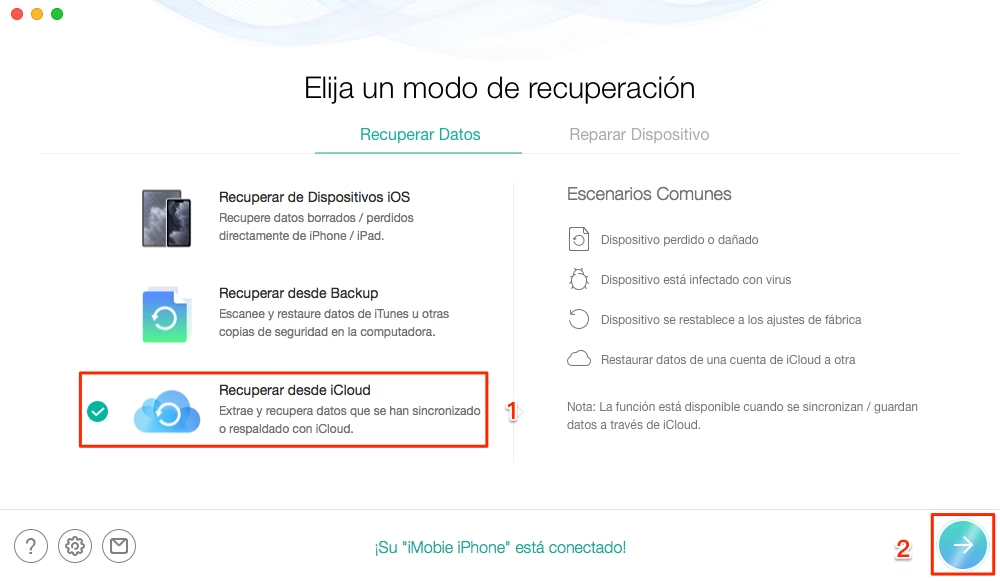
Una vez que el software detecte tu iPhone, verás varias opciones. Generalmente, habrá una opción como “Recuperar desde dispositivo iOS” o “Escanear dispositivo”. Selecciónala y luego indica que deseas recuperar “Contactos” o todos los tipos de datos si no estás seguro de qué más se perdió.
Análisis Profundo del Dispositivo:
El software comenzará un análisis exhaustivo de la memoria interna de tu iPhone. Este proceso puede tardar desde unos pocos minutos hasta varias horas, dependiendo de la cantidad de datos en tu dispositivo y la potencia de tu ordenador. Durante el escaneo, evita desconectar el iPhone o usarlo.
Previsualiza y Selecciona los Contactos a Recuperar:
Una vez finalizado el escaneo, el software mostrará una lista de los datos encontrados, a menudo categorizados. Busca la sección de “Contactos”. Podrás previsualizar los contactos recuperables, incluyendo nombres, números y otra información. Selecciona solo aquellos contactos que deseas restaurar.
Recupera y Exporta los Contactos:
Haz clic en el botón “Recuperar” o “Restaurar”. El software te preguntará dónde deseas guardar los contactos recuperados en tu ordenador. Es recomendable exportarlos a un formato universal como VCF (vCard), que es compatible con la mayoría de los sistemas y aplicaciones de contactos.
Sincroniza los Contactos Recuperados de Vuelta a tu iPhone:
Una vez que los contactos están en tu ordenador en formato VCF, tienes varias formas de volver a importarlos a tu iPhone:
- Por Email: Envía el archivo VCF a tu propia dirección de correo electrónico, ábrelo en tu iPhone y toca el archivo adjunto para importarlos directamente a la aplicación Contactos.
- AirDrop: Si tienes un Mac, puedes arrastrar el archivo VCF a la opción AirDrop y enviarlo a tu iPhone.
- iTunes/Finder: En algunos casos, el software de recuperación puede ofrecer una opción directa para restaurar los contactos al iPhone. Si no, puedes importar el archivo VCF a la aplicación Contactos de tu Mac y luego sincronizar los contactos con tu iPhone a través de Finder (en macOS Catalina o posterior) o iTunes (en Windows o macOS Mojave o anterior).
Siguiendo estos pasos, tendrás una excelente oportunidad de rescatar tus contactos eliminados, incluso sin haber tenido una copia de seguridad previa en iCloud.
La Importancia de la Prevención: Evitando la Pérdida Futura
Recuperar contactos es posible, pero prevenir su pérdida es siempre la mejor estrategia. Adoptar buenos hábitos de gestión de datos puede ahorrarte muchos dolores de cabeza en el futuro:
- Realiza Copias de Seguridad Regularmente: No te confíes únicamente en un método. Realiza copias de seguridad de tu iPhone tanto en iCloud como en tu ordenador (usando iTunes o Finder). Las copias de seguridad de iTunes/Finder son completas y se almacenan localmente, lo que te da un control total. Asegúrate de que la opción de “Contactos” esté activada en la sincronización de iCloud si decides usarla.
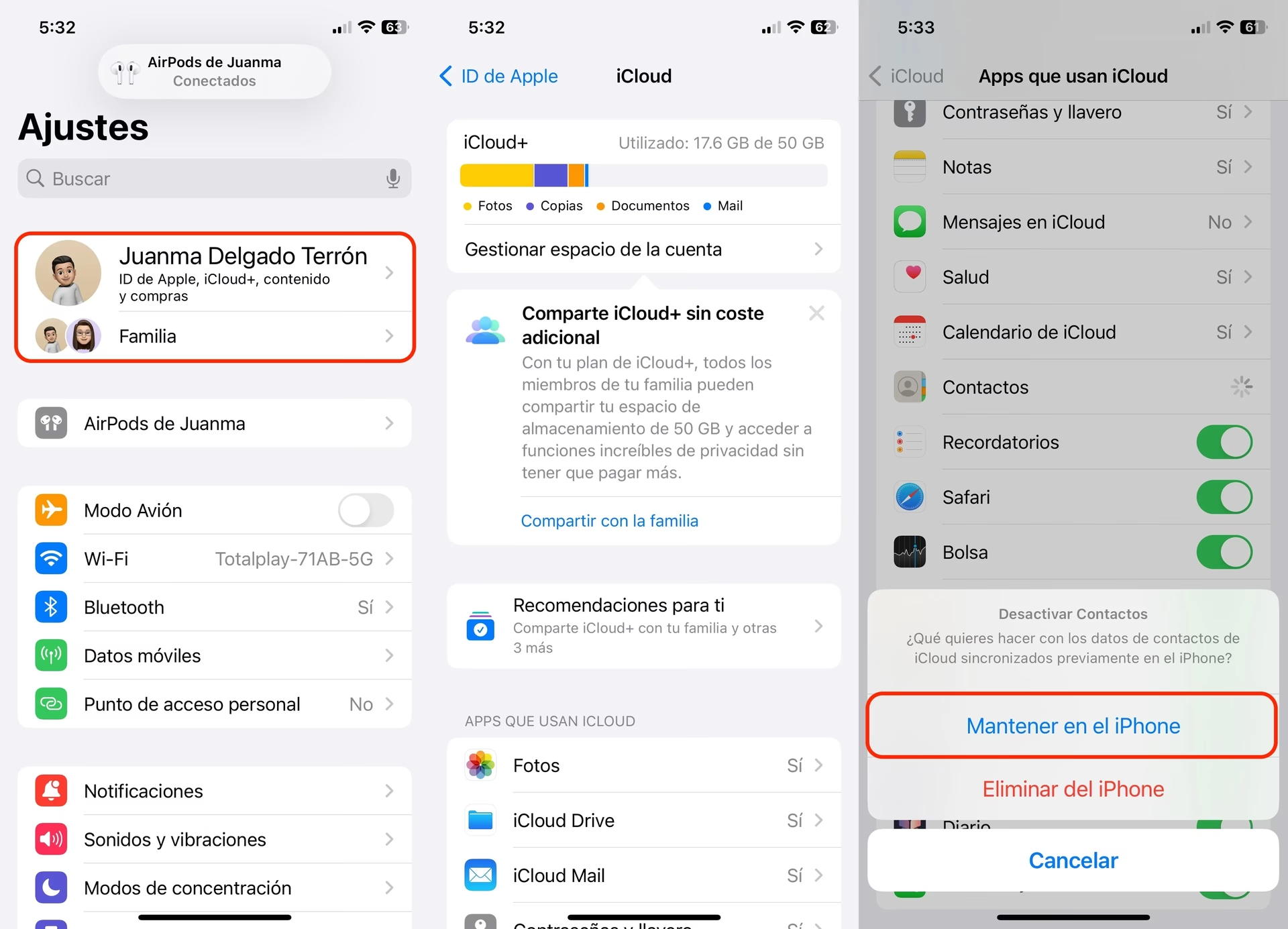
- Verifica la Sincronización de Contactos: Si utilizas iCloud para contactos, entra periódicamente en Ajustes > [tu nombre] > iCloud y asegúrate de que la opción “Contactos” esté activada. También puedes visitar iCloud.com para verificar que tus contactos estén allí.
- Ten Precaución al Restablecer o Actualizar: Antes de realizar un restablecimiento de fábrica o una actualización importante de iOS, asegúrate de tener una copia de seguridad reciente. Lee las advertencias y sigue las instrucciones cuidadosamente.
- Protege Físicamente tu iPhone: Utiliza una funda resistente y un protector de pantalla para minimizar el riesgo de daños físicos. Un iPhone dañado puede hacer que la recuperación de datos sea mucho más complicada o imposible.
- Gestión de Cuentas: Si utilizas varias cuentas (Google, Exchange, etc.) para tus contactos, asegúrate de saber dónde se almacenan tus contactos principales y de que la sincronización esté funcionando correctamente para todas ellas.
La prevención es la clave para mantener tus contactos seguros y evitar futuras situaciones de pánico.
Solución de Problemas: ¿Qué Hacer Si Tus Contactos No Aparecen o No Se Sincronizan Correctamente?
A veces, el problema no es que los contactos se hayan borrado, sino que simplemente no aparecen o no se sincronizan como deberían. Esto es especialmente común si utilizas iCloud para gestionar tus contactos. Si tus contactos, calendarios o recordatorios de iCloud no se sincronizan en todos tus dispositivos, aquí tienes una serie de pasos para solucionar el problema:
Verificaciones Iniciales Esenciales:
- Conexión a Internet: Asegúrate de que tu iPhone tenga una conexión Wi-Fi o de datos móviles estable. Sin ella, la sincronización de iCloud no puede funcionar.
- Estado del Sistema de Apple: Visita la página de estado del sistema de Apple (System Status) para verificar si hay algún problema con los servicios de iCloud.
- Inicia Sesión Correctamente: Asegúrate de haber iniciado sesión en iCloud con el mismo ID de Apple en todos tus dispositivos.
Pasos Específicos para iOS y iPadOS:
Después de cada paso, verifica si tus contactos han aparecido o se han sincronizado.
- Reiniciar la Aplicación Contactos:
- Cierra completamente la aplicación Contactos (desliza hacia arriba desde la parte inferior de la pantalla y desliza la app hacia arriba para cerrarla).
- Regresa a la pantalla de inicio.
- Espera un minuto y vuelve a abrir la aplicación Contactos.
- Actualizar los Contactos Manualmente:
- Abre la aplicación Contactos.
- Deslízate hacia abajo en la lista de contactos para forzar una actualización.
- Si utilizas grupos de contactos, toca “Listas” en la esquina superior izquierda y luego desliza el dedo hacia abajo en la lista de grupos.
- Comprobar la Configuración de Tus Cuentas:
- Abre la aplicación Contactos y toca “Listas” en la esquina superior izquierda.
- Asegúrate de que la opción “Todo iCloud” esté seleccionada. Si tienes varias cuentas (Gmail, Exchange), verifica que todas estén activadas si deseas ver sus contactos.
- Cambiar la Frecuencia de Sincronización de Calendarios (aplica similarmente a contactos):
- Ve a Ajustes > Contactos > Cuentas > Obtener Datos.
- Asegúrate de que la opción “Push” esté activada para una sincronización instantánea, o selecciona una opción de “Obtener” regular.
- Establecer iCloud como Cuenta Predeterminada para Contactos:
- Ve a Ajustes > Contactos.
- Toca “Cuenta predeterminada”.
- Selecciona “iCloud” para asegurarte de que los nuevos contactos se guarden automáticamente en iCloud. Ten en cuenta que esto no moverá los contactos existentes de otras cuentas a iCloud.
- Reiniciar el iPhone o iPad:
A veces, un simple reinicio puede resolver problemas de sincronización. Apaga tu dispositivo y vuelve a encenderlo después de unos segundos.
Pasos Específicos para macOS:
- Actualizar Contactos:
- Abre la app Contactos.
- En el menú “Ver”, selecciona “Actualizar”.
- Comprobar Cuenta Predeterminada:
- Abre la app Contactos.
- Ve a Contactos > Ajustes > Cuentas.
- Haz clic en la pestaña de iCloud y asegúrate de que “Contactos” esté activado y que iCloud sea la cuenta predeterminada si es tu principal fuente.
- Reiniciar la Computadora:
Un reinicio puede solucionar problemas de sincronización en macOS también.
Pasos Específicos para iCloud.com:
- Actualizar Navegador y Borrar Caché:
A veces, el problema puede ser el navegador. Intenta actualizar tu navegador a la última versión o borra la caché y las cookies.
- Cerrar y Volver a Iniciar Sesión:
Cierra la sesión de iCloud.com y vuelve a iniciarla. Esto puede forzar una nueva sincronización de tus datos.
Estos pasos te ayudarán a diagnosticar y solucionar problemas de sincronización que pueden hacer que tus contactos parezcan perdidos.
Preguntas Frecuentes (FAQ) Sobre la Recuperación de Contactos
¿Es seguro usar software de terceros para recuperar datos?
Sí, la mayoría del software de recuperación de datos de terceros de buena reputación es seguro de usar. Sin embargo, es crucial descargarlos de fuentes oficiales y leer reseñas de otros usuarios. Evita software pirata o de dudosa procedencia, ya que podrían contener malware o no funcionar correctamente.
¿Puedo recuperar contactos si mi iPhone está dañado o no enciende?
Depende del tipo de daño. Si el iPhone no enciende pero la memoria interna está intacta y es accesible, algunos servicios profesionales de recuperación de datos o software avanzado podrían ayudar. Si el daño es severo y afecta la memoria, la recuperación es muy difícil o imposible sin una copia de seguridad previa.
¿Cuánto tiempo después de borrar un contacto puedo recuperarlo?
Cuanto antes intentes la recuperación, mayores serán tus posibilidades. Los datos eliminados permanecen en el dispositivo hasta que son sobrescritos por nuevos datos. Si sigues usando el iPhone intensamente después de la eliminación, las posibilidades disminuyen rápidamente. Se recomienda dejar de usar el iPhone inmediatamente después de la pérdida de datos para maximizar las oportunidades de recuperación.
¿El software de terceros puede recuperar otros tipos de datos además de contactos?
Sí, la mayoría de los programas de recuperación de datos de iPhone son multifuncionales y pueden recuperar una amplia gama de tipos de datos, incluyendo mensajes de texto, fotos, videos, notas, historial de llamadas, datos de aplicaciones, y más. Siempre verifica las especificaciones del software.
¿Cómo puedo asegurarme de que mis contactos no se pierdan de nuevo?
La mejor manera es tener una estrategia de copia de seguridad múltiple. Utiliza iCloud para la sincronización automática de contactos y realiza copias de seguridad regulares en tu ordenador (iTunes/Finder). Además, puedes exportar tus contactos periódicamente como un archivo VCF y guardarlo en un lugar seguro (por ejemplo, en un disco duro externo o en un servicio de almacenamiento en la nube no relacionado con Apple).
¿Qué diferencia hay entre una copia de seguridad de iCloud y la sincronización de Contactos de iCloud?
La sincronización de Contactos de iCloud mantiene tus contactos actualizados en todos tus dispositivos conectados al mismo ID de Apple. Si borras un contacto de un dispositivo, se borra de todos. Una copia de seguridad de iCloud, por otro lado, es una instantánea completa de casi todos los datos de tu iPhone en un momento dado. Si restauras desde una copia de seguridad, recuperas el estado de tu iPhone en el momento en que se hizo esa copia de seguridad. Son complementarias, pero tienen propósitos distintos.
¿Qué debo hacer si mis contactos aparecen incompletos después de la recuperación?
Si la recuperación es incompleta, podría ser que parte de los datos ya se sobrescribieron. Intenta un segundo escaneo con el mismo software o considera probar una alternativa diferente si el resultado inicial no fue satisfactorio. Asegúrate también de que no tienes filtros activados en la aplicación Contactos de tu iPhone que puedan ocultar algunos de ellos.
Perder los contactos puede ser un verdadero quebradero de cabeza, pero como hemos visto, no es una situación sin salida. Ya sea que confíes en las soluciones nativas de Apple o recurras a herramientas de terceros, hay opciones para recuperar esa información vital. La clave está en actuar con rapidez, comprender las causas de la pérdida y, lo más importante, establecer una sólida estrategia de prevención para evitar futuros incidentes. Tus contactos son una parte esencial de tu vida digital, ¡asegúrate de mantenerlos a salvo!
Si quieres conocer otros artículos parecidos a Recupera Contactos de iPhone sin iCloud: Guía Definitiva puedes visitar la categoría Gastronomía.