
13/04/2024
La pérdida de contactos en nuestros dispositivos Android puede ser una de las experiencias más frustrantes en la era digital. Esos números de teléfono, direcciones de correo electrónico y otros datos personales no son solo información; representan conexiones valiosas con familiares, amigos y colegas. Ya sea por un desliz accidental, una actualización fallida o incluso un daño inesperado en el dispositivo, la desaparición de nuestra agenda puede generar un verdadero dolor de cabeza. Afortunadamente, en la mayoría de los casos, la recuperación es posible. Este artículo es tu guía definitiva para desentrañar los misterios de cómo restaurar esos contactos borrados y asegurar que nunca más te quedes sin tus conexiones importantes.
¿Es Posible Recuperar Contactos Borrados en Android?
La respuesta es un rotundo sí. Afortunadamente, Android y las plataformas asociadas, como Contactos de Google, ofrecen varias vías para rescatar esa información vital. La clave está en actuar rápidamente y entender dónde y cómo se guardan tus contactos. La mayoría de los métodos se basan en la sincronización con tu Cuenta de Google, pero existen alternativas incluso si no tenías esa opción activada. Exploraremos cada una de estas posibilidades en detalle, garantizando que tengas las herramientas para enfrentar cualquier escenario de pérdida de datos.
Métodos Clave para Recuperar Contactos Eliminados
Cuando un contacto desaparece de tu dispositivo, no siempre se borra de forma permanente de inmediato. A menudo, hay un período de gracia o una "papelera de reciclaje" digital donde residen antes de su eliminación definitiva. Conocer estos mecanismos es fundamental para una recuperación exitosa.
1. Recuperar Desde la Papelera de Contactos de Google
La forma más directa y común de recuperar un contacto eliminado recientemente es a través de la papelera de Contactos de Google. Esta funcionalidad actúa como una red de seguridad, manteniendo tus contactos eliminados durante un período limitado antes de borrarlos para siempre. Si eliminaste un contacto en los últimos 30 días, es muy probable que lo encuentres aquí.
Pasos para la recuperación:
- Abre tu navegador web y ve a Contactos de Google. Asegúrate de iniciar sesión con la misma Cuenta de Google que usas en tu dispositivo Android.
- En el menú lateral izquierdo, desplázate hacia abajo hasta encontrar y hacer clic en la opción "Papelera".
- Una vez dentro de la Papelera, verás una lista de todos los contactos que han sido eliminados en los últimos 30 días.
- Para recuperar un solo contacto: Marca la casilla situada junto al nombre del contacto que deseas restaurar.
- Para recuperar varios contactos: Marca las casillas junto a todos los contactos que quieres volver a tener en tu lista.
- Para recuperar todos los contactos de la papelera: Marca la casilla junto a cualquier contacto. Luego, en la parte superior izquierda, haz clic en "Acciones de selección" (generalmente representado por una flecha hacia abajo) y elige "Todos".
- Finalmente, en la esquina superior derecha de la pantalla, haz clic en la opción "Recuperar". Los contactos seleccionados regresarán automáticamente a tu lista principal y se sincronizarán con tus dispositivos Android.
Es importante tener en cuenta que los contactos borrados de la categoría "Otros contactos" podrían no aparecer directamente en la papelera. Para estos casos, la opción de "Deshacer cambios" (que explicaremos a continuación) podría ser tu mejor alternativa.
2. Deshacer Cambios en tus Contactos de Forma Masiva
Esta es una herramienta poderosa que te permite revertir cualquier cambio realizado en tus contactos durante los últimos 30 días. Es particularmente útil si has borrado un gran número de contactos por error, o si los contactos eliminados no aparecen en la papelera (como los de "Otros contactos").
Pasos para deshacer cambios:
- Accede nuevamente a Contactos de Google desde tu ordenador.
- En la esquina superior derecha de la pantalla, haz clic en el icono de "Configuración" (generalmente un engranaje).
- En el menú desplegable, selecciona la opción "Deshacer cambios".
- Se te presentará una ventana donde podrás elegir el momento al que deseas volver. Puedes seleccionar desde "Hace 10 minutos" hasta "Hace 30 días". Elige el punto de restauración que consideres más adecuado, es decir, el momento antes de que se produjera la pérdida de tus contactos.
- Haz clic en "Confirmar". Google revertirá tu lista de contactos al estado en que se encontraba en el momento seleccionado.
Una advertencia importante: Si restableces los contactos a un momento determinado, los contactos que hayas añadido después de ese momento no se mostrarán. Si crees que esto podría ocurrir, considera exportar tus contactos actuales antes de deshacer los cambios, y luego volver a agregarlos si es necesario.
3. Recuperar Contactos con la Copia de Seguridad de Google en Android
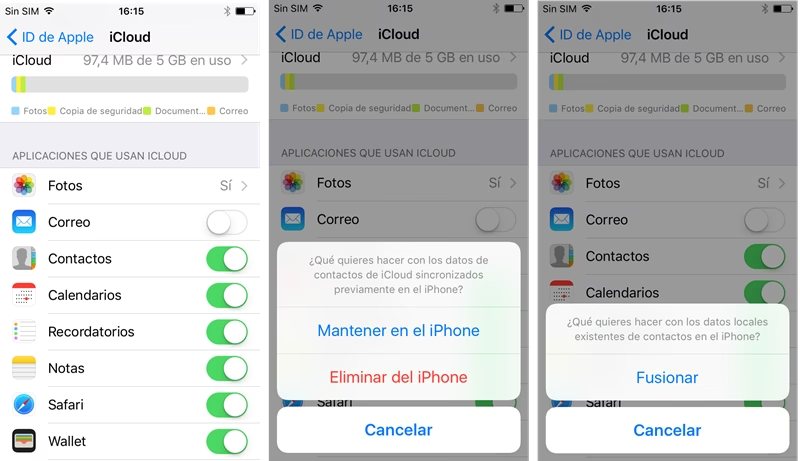
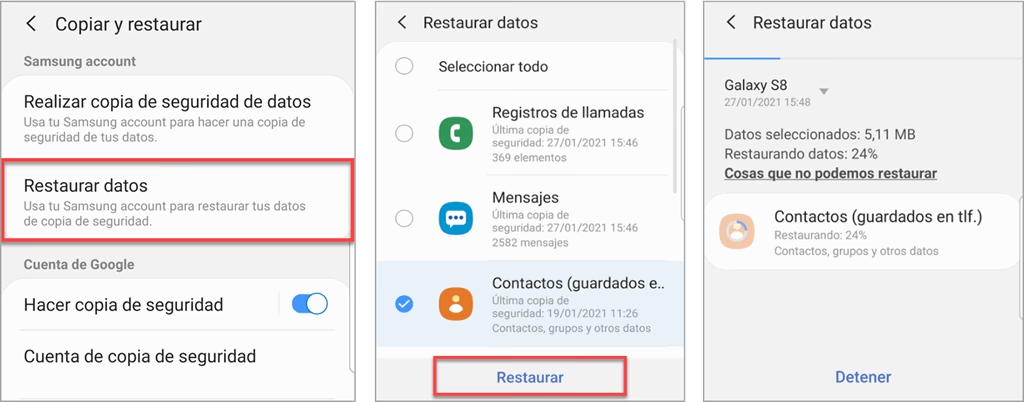
Muchos dispositivos Android tienen una función de copia de seguridad automática que sincroniza tus contactos (y otros datos) con tu Cuenta de Google. Si esta opción estaba activada, tus contactos deberían estar seguros y listos para ser restaurados directamente desde la configuración de tu teléfono.
Pasos para restaurar desde la copia de seguridad:
- En tu dispositivo Android, ve a la aplicación "Configuración" o "Ajustes".
- Utiliza la barra de búsqueda dentro de Ajustes y escribe "Restaurar contactos" o "Copia de seguridad y restauración".
- Selecciona la opción relevante que te aparezca. Si existe una copia de seguridad previa, verás la fecha de la última copia.
- Haz clic en "Restaurar". Es posible que se te pida seleccionar el teléfono que tiene los contactos que deseas restaurar y que introduzcas la clave de bloqueo del dispositivo.
Este es, sin duda, el método más rápido y sencillo si tenías la copia de seguridad de contactos de Google activada. Solo necesitarás una conexión a internet (Wi-Fi o datos móviles).
¿Cómo activar la copia de seguridad para el futuro?
Si no tenías esta opción activada, ¡es el momento de hacerlo para evitar futuras pérdidas! Sigue estos pasos:
- Accede a los "Ajustes" de tu dispositivo Android.
- En la barra de búsqueda, escribe "Google" y selecciona la opción.
- Dentro de los ajustes de Google, busca "Ajustes de aplicaciones de Google" o "Servicios de la cuenta".
- Selecciona "Sincronizar contactos de Google".
- Activa la opción "Sincronizar también los contactos del dispositivo" o "Crear copia y sincronizar automáticamente los contactos del dispositivo".
- Asegúrate de seleccionar la Cuenta de Google con la que deseas que se sincronicen tus contactos, tanto los actuales como los futuros.
La ubicación exacta de estas opciones puede variar ligeramente dependiendo del modelo y la versión de Android, pero el proceso general es muy similar.
4. Recuperar Contactos Desde la Tarjeta SIM
Este método es útil si habitualmente guardabas tus contactos directamente en la tarjeta SIM, en lugar de en la memoria interna del teléfono o en la nube de Google. Si ese es tu caso, la tarjeta SIM actúa como un pequeño disco duro portátil para tus números.

Pasos para recuperar desde la SIM:
- Apaga el teléfono donde se borraron los contactos.
- Retira cuidadosamente la tarjeta SIM de ese teléfono.
- Inserta la tarjeta SIM en otro teléfono Android.
- Los contactos almacenados en la SIM deberían aparecer automáticamente en la aplicación de Contactos de este segundo teléfono.
- Una vez que los veas, puedes copiarlos a la memoria interna del nuevo teléfono o, idealmente, exportarlos a un archivo con extensión .vcf. Para exportar, generalmente debes ir a la aplicación "Contactos", buscar "Ajustes" (a menudo un icono de tres puntos en la esquina superior derecha) y seleccionar "Exportar".
- Mueve ese archivo .vcf (que contiene tus contactos recuperados) de vuelta a tu teléfono original (puedes usar un cable USB, Bluetooth, o enviártelo por correo electrónico).
- En tu teléfono original, abre la aplicación "Contactos", ve a "Ajustes" y selecciona la opción "Importar" para cargar el archivo .vcf.
Recuerda: esta opción solo funcionará para los contactos que fueron guardados explícitamente en la tarjeta SIM. Si tus contactos estaban en la memoria interna del teléfono o sincronizados con Google, este método no será efectivo.
5. Utilizar Aplicaciones de Recuperación de Datos
Si los métodos anteriores no funcionan, o si no tenías una copia de seguridad activa en Google, existen aplicaciones de terceros diseñadas para escanear la memoria interna de tu teléfono en busca de datos eliminados. Estas herramientas pueden ser un último recurso valioso, aunque su éxito puede depender de varios factores, como el tiempo transcurrido desde la eliminación y el uso posterior del dispositivo.
Ejemplos de aplicaciones:
- Dr. Fone: Es un software de recuperación de datos muy conocido que puede inspeccionar la memoria de tu teléfono en busca de archivos eliminados, incluyendo contactos.
- Recuperar contactos borrados: Una aplicación más sencilla disponible en la Play Store, diseñada específicamente para la recuperación de contactos y la gestión de copias de seguridad.
Funcionamiento general (puede variar según la app):
- Descarga e instala la aplicación desde Google Play Store (o el software en tu ordenador, si es una solución de escritorio como Dr. Fone).
- Habilita los permisos necesarios para que la app pueda acceder a la memoria de tu dispositivo. Esto a menudo implica otorgar permisos de almacenamiento o incluso permisos de root en algunos casos (aunque muchas apps modernas intentan funcionar sin root).
- Sigue las instrucciones específicas de la aplicación para iniciar el proceso de "Recuperación de contactos" o "Escanear datos perdidos".
- Si utilizas una solución de escritorio (como Dr. Fone para PC), deberás conectar tu móvil al ordenador mediante un cable USB y seguir las indicaciones del software.
Es importante investigar y elegir aplicaciones con buenas reseñas y reputación, ya que algunas pueden no ser tan efectivas o incluso contener publicidad intrusiva.
¿Por Qué se Pierden los Contactos en Android?
Comprender las causas comunes de la pérdida de contactos puede ayudarte a tomar medidas preventivas y a identificar la mejor estrategia de recuperación. Algunas de las razones más frecuentes incluyen:
- Restablecimiento a valores de fábrica: Si realizas un restablecimiento completo del teléfono, todos los datos, incluyendo contactos no sincronizados, se borrarán.
- Problemas con la tarjeta SIM: Si tus contactos estaban guardados exclusivamente en la SIM y esta se daña, podrías perderlos.
- Actualizaciones del sistema operativo: Aunque poco común, una actualización fallida o con errores puede, en raras ocasiones, causar la pérdida de datos.
- Virus o malware: Software malicioso puede corromper o eliminar archivos del sistema, incluyendo tu agenda de contactos.
- Daño físico al teléfono: Impactos fuertes, caídas o exposición al agua pueden dañar el almacenamiento interno y resultar en pérdida de datos.
- Sincronización fallida: Problemas con la sincronización entre tu teléfono y tu Cuenta de Google pueden llevar a la desaparición de contactos en uno de los extremos.
- Eliminación accidental: El error humano es una de las causas más comunes; un toque incorrecto y ¡adiós contacto!
Preguntas Frecuentes (FAQ)
- ¿Cuánto tiempo permanecen los contactos en la papelera de Google?
- Los contactos eliminados se mantienen en la papelera de Contactos de Google durante 30 días antes de ser borrados definitivamente. Después de este período, la recuperación directa desde la papelera ya no es posible.
- ¿Puedo recuperar un contacto eliminado permanentemente?
- Una vez que un contacto ha sido "Eliminado definitivamente" de la papelera de Google, o si han pasado más de 30 días, la recuperación se vuelve mucho más difícil. En estos casos, tus mejores opciones son: 1) intentar la opción de "Deshacer cambios" en Contactos de Google si la eliminación ocurrió dentro de los 30 días, o 2) recurrir a software de recuperación de datos de terceros, aunque el éxito no está garantizado.
- ¿Qué pasa si mis contactos no estaban sincronizados con Google?
- Si tus contactos no estaban sincronizados con Google, la recuperación desde la papelera o la función de "Deshacer cambios" no será posible. En este escenario, tus opciones se limitan a: 1) verificar si los contactos estaban guardados en la tarjeta SIM y recuperarlos desde allí, o 2) utilizar una aplicación de recuperación de datos que escanee la memoria interna de tu dispositivo.
- ¿Cómo puedo evitar perder mis contactos en el futuro?
- La mejor estrategia es la prevención. Asegúrate de tener la copia de seguridad de Google activada para tus contactos. Además, puedes exportar tus contactos periódicamente a un archivo .vcf y guardarlo en un lugar seguro (en la nube o en tu ordenador). Evita guardar contactos solo en la tarjeta SIM y siempre ten precaución al eliminar información.
- ¿El historial de cambios de un contacto está siempre disponible?
- Cuando agregas o editas un contacto en Contactos de Google, el historial de actualizaciones permanece disponible en el detalle del contacto, en la sección "Historial". Sin embargo, es posible que los contactos más antiguos no tengan un registro completo de sus incorporaciones o ediciones.
Consejos para Prevenir la Pérdida de Números de Teléfono
La mejor recuperación es la que no se necesita. Tomar medidas preventivas puede ahorrarte muchos dolores de cabeza en el futuro. Aquí te dejamos algunos consejos esenciales:
- Activa la Copia de Seguridad de Google: Como ya hemos detallado, esta es tu primera línea de defensa. Asegúrate de que la sincronización de contactos con tu Cuenta de Google esté siempre activa y funcionando correctamente. Esto garantiza que tus contactos estén seguros en la nube.
- Exporta tus Contactos Periódicamente: Si bien la sincronización es excelente, tener una copia de seguridad manual puede ser un respaldo adicional. Puedes exportar tus contactos a un archivo .vcf y guardarlo en tu ordenador, en una unidad USB o en un servicio de almacenamiento en la nube (como Google Drive o Dropbox).
- Guarda una Copia en la SIM (con precaución): Aunque no es el método más moderno, para contactos extremadamente importantes, puedes considerar guardar una copia en la tarjeta SIM. Sin embargo, recuerda que la capacidad de la SIM es limitada y no guarda todos los detalles como una cuenta de Google.
- No Borres Contactos Impulsivamente: Antes de eliminar un contacto, tómate un momento para asegurarte de que realmente no lo necesitarás. Si tienes dudas, archívalo o muévelo a una categoría diferente en lugar de borrarlo por completo.
- Cuida tu Teléfono: Un buen mantenimiento físico de tu dispositivo (usar una funda protectora, evitar caídas y exposición al agua) minimiza el riesgo de daños que puedan llevar a la pérdida de datos.
Siguiendo estos sencillos pero efectivos consejos, podrás proteger mejor la información de tus contactos y minimizar el riesgo de futuras pérdidas. La tranquilidad de saber que tus conexiones están seguras no tiene precio.
En definitiva, aunque la pérdida de contactos en tu teléfono Android puede ser una situación estresante, las múltiples opciones de recuperación disponibles a través de Contactos de Google, las copias de seguridad del sistema y las aplicaciones de terceros ofrecen una alta probabilidad de éxito. La clave está en la prevención y en actuar con prontitud. Con esta guía, estás bien equipado para recuperar tus contactos y mantener tu agenda digital siempre al día.
Si quieres conocer otros artículos parecidos a ¿Borraste un Contacto? ¡Recupéralo Ahora! puedes visitar la categoría Gastronomía.