
02/05/2023
En la era digital, nuestros teléfonos móviles se han convertido en extensiones de nuestra memoria, y en ellos residen algunos de los datos más valiosos: nuestros contactos. Desde el número de teléfono de un ser querido hasta el de un compañero de trabajo o un proveedor esencial, la pérdida de esta información puede generar un verdadero dolor de cabeza. Afortunadamente, la tecnología de la nube ha revolucionado la forma en que almacenamos y recuperamos estos datos, ofreciéndonos una red de seguridad infalible.
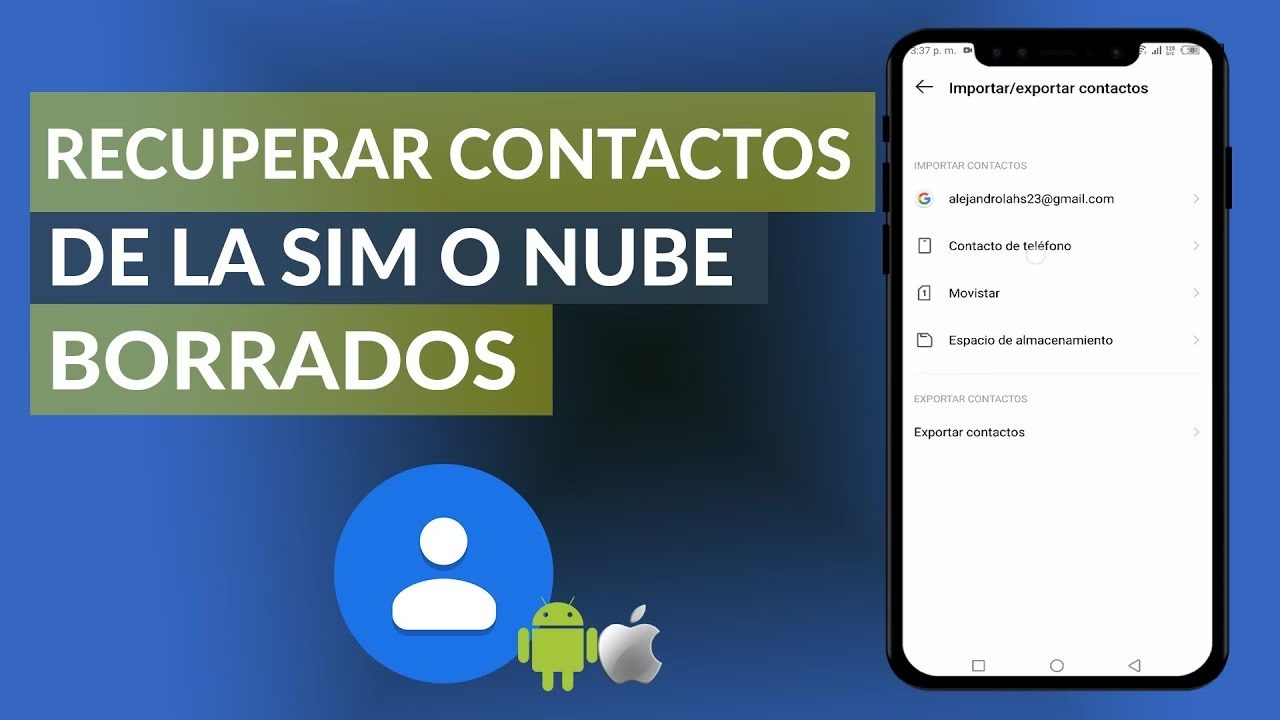
¿Alguna vez te has preguntado dónde van a parar tus contactos cuando los guardas? ¿O cómo podrías recuperarlos si tu teléfono se extravía, se daña o simplemente decides cambiar a un nuevo dispositivo? La respuesta a menudo reside en la "nube", un término que se refiere a servidores remotos donde tu información se almacena de forma segura y accesible desde cualquier lugar con conexión a internet. Entender cómo funciona este sistema y cómo interactúa con tus dispositivos es fundamental para asegurar que tu lista de contactos esté siempre a salvo y disponible.
- ¿Dónde Residen tus Contactos en la Nube y Por Qué es Crucial Saberlo?
- Activa y Gestiona tus Copias de Seguridad Automáticas: Tu Primer Escudo Protector
- Exportar Contactos: Un Plan B Infalible para la Transición
- Restaurando Contactos en Android: Recuperando tu Agenda Perdida
- Recuperando Contactos de iCloud: La Solución para Usuarios de Apple
- Movilidad de Contactos: De una Cuenta a Otra
- ¿Qué Pasa con los Contactos de Otras Aplicaciones?
- La Importancia de Sincronizar Contactos del Dispositivo y SIM con Google Contacts
- Preguntas Frecuentes sobre la Recuperación de Contactos
- Conclusión: La Nube, Tu Aliada Incondicional
¿Dónde Residen tus Contactos en la Nube y Por Qué es Crucial Saberlo?
La "nube" para tus contactos no es un lugar único y místico, sino que se refiere a servicios específicos que gestionan y sincronizan tu información. Los más comunes son Google Contacts para usuarios de Android y iCloud para aquellos con dispositivos Apple. Comprender la diferencia entre estos servicios y el almacenamiento local (en tu teléfono o tarjeta SIM) es el primer paso para una gestión efectiva de tus datos.
Contactos de Google: El Ecosistema Android
Para la mayoría de los usuarios de Android, tus contactos se guardan y sincronizan automáticamente con tu cuenta de Google. Esto significa que cada vez que añades un nuevo contacto, este no solo se almacena en tu dispositivo, sino que también se sube a los servidores de Google. La gran ventaja de esto es la sincronización automática: si inicias sesión con tu cuenta de Google en un nuevo teléfono, todos tus contactos aparecerán mágicamente, sin necesidad de transferencias manuales.
iCloud: El Universo Apple
Si eres usuario de iPhone, iPad o Mac, es muy probable que tus contactos se sincronicen con iCloud. Este servicio de Apple funciona de manera similar a Google Contacts, almacenando tus datos en la nube y permitiendo el acceso y la sincronización entre todos tus dispositivos Apple que tengan iCloud activado para contactos. Además, iCloud ofrece una función de archivo automático que puede ser una salvación en caso de eliminaciones accidentales.
Almacenamiento Local y Tarjeta SIM: Un Riesgo Innecesario
Algunos contactos aún se guardan directamente en la memoria del teléfono o en la tarjeta SIM. Si bien esto puede ser conveniente a corto plazo, presenta un riesgo significativo. Si pierdes o dañas tu dispositivo, o si la tarjeta SIM se estropea, estos contactos se perderán irremediablemente, ya que no están respaldados en la nube. Por ello, es vital asegurarse de que tus contactos se guarden en tu cuenta de Google o iCloud para garantizar su copia de seguridad y accesibilidad.
Activa y Gestiona tus Copias de Seguridad Automáticas: Tu Primer Escudo Protector
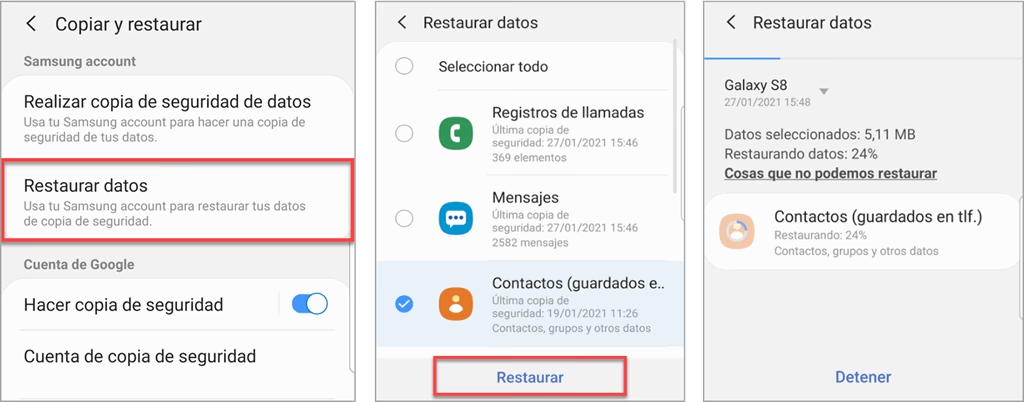
La mejor estrategia para no perder tus contactos es activar las copias de seguridad automáticas. Tanto Android como iOS ofrecen mecanismos robustos para esto. La primera vez que configuras tu cuenta de Google en un teléfono Android, se te suele preguntar si deseas crear una copia de seguridad de tus datos, incluyendo los contactos. Es crucial confirmar esta opción. Si no estás seguro de si la tienes activada o deseas modificar este ajuste, sigue estos pasos en Android:
- Abre la aplicación Ajustes de tu teléfono.
- Toca Sistema (o una opción similar como 'Cuentas' o 'Google').
- Selecciona Copia de seguridad.
- Asegúrate de que la opción Copia de seguridad en Google Drive (o similar) esté activada. Esto asegura que tus datos, incluyendo los contactos, se respalden regularmente en tu cuenta de Google.
En el caso de iOS, la sincronización de contactos con iCloud se activa generalmente desde la configuración de iCloud en tu dispositivo. Asegúrate de que la opción 'Contactos' esté marcada para que se sincronicen con la nube.
Exportar Contactos: Un Plan B Infalible para la Transición
Aunque la sincronización en la nube es fantástica, tener una copia de seguridad local puede ser útil en ciertas situaciones, como al transferir contactos a una cuenta de correo electrónico diferente o simplemente para tener un archivo de respaldo. Puedes exportar tus contactos a un archivo .vcf (vCard), un formato estándar reconocido por la mayoría de los sistemas.
Pasos para Exportar Contactos en Android:
- En tu teléfono o tablet Android, abre la aplicación Contactos.
- En la parte inferior, toca Corregir y gestionar (o 'Administrar contactos', 'Ajustes de contactos', dependiendo de la versión de Android).
- Selecciona Exportar a archivo.
- Elige una o varias cuentas de las que deseas exportar los contactos.
- Toca Exportar a archivo .vcf. El archivo se guardará en el almacenamiento interno de tu teléfono, generalmente en la carpeta 'Descargas'.
Restaurando Contactos en Android: Recuperando tu Agenda Perdida
Si has perdido tu teléfono, has cambiado a uno nuevo o simplemente necesitas restaurar contactos eliminados, el proceso de restauración desde una copia de seguridad de Google es bastante sencillo, aunque con algunas consideraciones importantes.
Consideraciones Clave antes de Restaurar:
- Versión de Android: Es fundamental que ambos dispositivos (el antiguo donde se hizo la copia de seguridad y el nuevo donde se restaurará) tengan la misma versión de Android o que el nuevo dispositivo tenga una versión posterior. Si intentas restaurar una copia de seguridad creada con una versión más reciente en un teléfono con una versión anterior, la transferencia de datos podría no completarse.
- Conexión a Internet: Asegúrate de tener una conexión a internet estable, preferiblemente Wi-Fi, durante el proceso.
Pasos para Restaurar Contactos en Android:
- Abre la aplicación Ajustes de tu teléfono.
- Toca Google.
- Toca Configurar y restaurar.
- Selecciona Restaurar contactos.
- Si tienes varias cuentas de Google, toca De la cuenta para elegir de cuál quieres restaurar los contactos.
- Toca el teléfono con los contactos que quieres copiar. Esto mostrará las copias de seguridad disponibles por dispositivo.
- Si no quieres copiar los contactos de la tarjeta SIM o del almacenamiento del teléfono (porque ya están en la nube), desactiva la opción Tarjeta SIM o Almacenamiento del dispositivo.
- Toca Restaurar y espera a que se muestre el mensaje "Contactos restaurados". El teléfono solo restaurará los contactos que aún no tiene para evitar duplicados. Los contactos restaurados también se sincronizarán con tu cuenta de Google actual y con tus otros dispositivos.
Recuperando Contactos de iCloud: La Solución para Usuarios de Apple
Para los usuarios de Apple, iCloud.com ofrece una potente herramienta para restaurar contactos a partir de versiones anteriores que se hayan archivado automáticamente. Esto es especialmente útil si has eliminado contactos por error y necesitas volver a una versión anterior de tu agenda.
Pasos para Restaurar Contactos desde iCloud.com:
- Abre tu navegador web y ve a icloud.com/recovery.
- Inicia sesión con tu Apple ID (si es necesario).
- Toca Restaurar contactos. Verás una lista de versiones disponibles, ordenadas por fecha y hora en que se archivaron.
- A la derecha de la versión que deseas restaurar, toca Restaurar. Es posible que haya más versiones de las que se muestran; desplázate para verlas todas.
- Espera hasta que iCloud termine de restaurar tus contactos antes de modificarlos. Durante el proceso de restauración, los cambios que hagas no se guardarán.
Una vez restaurados, los contactos y grupos de contactos aparecerán en todos los dispositivos que tengan la opción Contactos activada en la configuración de iCloud.
Movilidad de Contactos: De una Cuenta a Otra
A veces, puede que quieras consolidar tus contactos en una sola cuenta o moverlos de una cuenta a otra (por ejemplo, de una cuenta de trabajo a tu cuenta personal de Google). En Google Contacts, este proceso es directo:
Pasos para Mover un Contacto en Android:
Si el contacto ya está en tu dispositivo y asociado a una cuenta que no es la de Google, puedes moverlo:
- Abre la aplicación Contactos en tu dispositivo Android.
- Selecciona el contacto que deseas mover.
- Toca el icono de los tres puntos verticales (Más opciones) o el icono de edición (lápiz).
- Busca la opción para cambiar la cuenta o mover el contacto.
- Selecciona tu Cuenta de Google como destino.
Al mover un contacto, este desaparecerá de la cuenta original y se transferirá a la cuenta de destino.
¿Qué Pasa con los Contactos de Otras Aplicaciones?
Es importante tener en cuenta que los contactos de aplicaciones de terceros como WhatsApp, Telegram, Outlook o LinkedIn no siempre se gestionan de la misma manera que los contactos de tu cuenta de Google o iCloud. Generalmente, estos contactos están asociados a la aplicación específica y no se sincronizan directamente con tu cuenta de Google o iCloud de forma predeterminada.
Si desinstalas una aplicación como WhatsApp y luego la vuelves a instalar, tus contactos de WhatsApp (aquellos que son usuarios de WhatsApp) se cargarán automáticamente una vez que verifiques tu número de teléfono, ya que la aplicación los gestiona internamente. Lo mismo ocurre con Outlook; sus contactos residen en los servidores de Microsoft. Para restaurarlos, necesitarás volver a descargar e iniciar sesión en esas aplicaciones.
La Importancia de Sincronizar Contactos del Dispositivo y SIM con Google Contacts
Como mencionamos, algunos contactos pueden quedarse "atrapados" en el almacenamiento del dispositivo o en la tarjeta SIM, lo que los hace vulnerables a la pérdida. Para asegurar que todos tus contactos estén respaldados y sincronizados en la nube, es vital moverlos a tu cuenta de Google. Esto garantiza que estén disponibles en todos tus dispositivos y servicios de Google.
Pasos para Sincronizar Contactos del Dispositivo y SIM con Google Contacts:
- En tu teléfono o tablet Android, abre la aplicación de Configuración.
- Toca Google.
- Selecciona Configuración para apps de Google.
- Toca Sinc. Contactos de Google.
- Elige Sincronizar también contactos de SIM y del dispositivo.
- Activa Sincronizar automáticamente los contactos del dispositivo y de la SIM.
- Elige la cuenta de Google en la que deseas que se guarden tus contactos (si tienes varias).
Una vez activado, los contactos existentes del dispositivo y de la SIM se guardarán automáticamente como Contactos de Google y se sincronizarán con tu cuenta. Esto también se aplicará a cualquier contacto nuevo que añadas en el futuro a la SIM o al dispositivo. Es una excelente práctica para asegurar que no quede ningún contacto sin respaldo.
Preguntas Frecuentes sobre la Recuperación de Contactos
A pesar de la facilidad que ofrece la nube, es común tener dudas sobre la gestión y recuperación de contactos. Aquí respondemos a algunas de las preguntas más frecuentes:
| Pregunta | Respuesta |
|---|---|
| ¿Por qué mis contactos no se sincronizan automáticamente? | Asegúrate de que la sincronización automática esté activada en la configuración de tu cuenta de Google o iCloud. Verifica también tu conexión a internet. En Android, revisa que la opción 'Sincronizar automáticamente los contactos del dispositivo y de la SIM' esté activa y que tus contactos se guarden como 'Contactos de Google'. |
| ¿Puedo restaurar contactos en un teléfono Android con una versión anterior? | No. Si la copia de seguridad se creó con una versión más reciente de Android, no podrás restaurarla en un teléfono que utilice una versión anterior. Ambos dispositivos deben tener la misma versión o el nuevo debe tener una versión posterior. |
| ¿Qué sucede si pierdo mi dispositivo original o se daña? | Si tus contactos están guardados como Contactos de Google o sincronizados con iCloud, se sincronizarán automáticamente en un dispositivo nuevo cuando inicies sesión con tu cuenta. Esta es la principal ventaja de la nube. |
| ¿Los contactos de WhatsApp o Outlook se recuperan automáticamente con la restauración de Google/iCloud? | No directamente. Los contactos específicos de esas aplicaciones se gestionan internamente por ellas. Para recuperarlos, necesitarás volver a descargar y configurar esas aplicaciones en tu nuevo dispositivo. |
| ¿Puedo hacer una copia de seguridad de los contactos de una cuenta de Google Workspace (trabajo/institución educativa)? | La función de copia de seguridad automática de los contactos del dispositivo y la SIM a Google Contacts generalmente no funciona para cuentas de Google Workspace o cuentas de niños. Consulta con el administrador de tu cuenta de Workspace. |
Conclusión: La Nube, Tu Aliada Incondicional
La gestión de contactos en la era digital es más sencilla que nunca gracias a la nube. Ya sea que utilices un dispositivo Android o iOS, los servicios de Google Contacts y iCloud te ofrecen herramientas robustas para asegurar que tu agenda esté siempre disponible, protegida y sincronizada entre todos tus dispositivos. La clave está en entender cómo funcionan estas herramientas, activar las copias de seguridad automáticas y saber cómo restaurar tu información cuando sea necesario. Al seguir estos pasos y mantenerte informado, puedes despedirte de la preocupación de perder tus contactos y disfrutar de la tranquilidad que te brinda la tecnología.
Recuerda, una buena práctica es revisar periódicamente tus ajustes de copia de seguridad y sincronización para asegurarte de que todo funciona como debería. Tu agenda es un tesoro de conexiones; ¡protégela!
Si quieres conocer otros artículos parecidos a Recupera Tus Contactos: La Guía Definitiva de la Nube puedes visitar la categoría Gastronomía.