
18/03/2025
En el vasto universo de la gestión de sitios web, la capacidad de recuperar tu plataforma ante cualquier eventualidad es tan crucial como su creación misma. Joomla!, una de las plataformas de gestión de contenido (CMS) más potentes y flexibles, se beneficia enormemente de herramientas que garantizan esta seguridad. Aquí es donde Akeeba Backup se posiciona como un componente indispensable, ofreciendo una solución robusta para crear y, lo que es aún más importante, restaurar copias de seguridad completas de tu sitio.
La pérdida de datos, un error crítico en una actualización, un ataque malicioso o incluso un simple descuido pueden convertir un próspero sitio web en un desastre digital. Sin embargo, con una copia de seguridad adecuada y el conocimiento para restaurarla, estos escenarios catastróficos pueden convertirse en meros contratiempos temporales. Este artículo te guiará detalladamente a través del proceso de restauración de tu sitio Joomla! utilizando un archivo de copia de seguridad JPA generado por Akeeba Backup, asegurando que tu presencia online esté siempre protegida y lista para recuperarse.
- Entendiendo los Archivos JPA: El Corazón de tu Copia de Seguridad
- ¿Por Qué es Crucial Saber Restaurar tu Sitio?
- Proceso de Restauración de una Copia de Seguridad JPA de Akeeba
- Paso 1: Acceder al Gestor de Copias de Seguridad
- Paso 2: Seleccionar y Restaurar la Copia de Seguridad
- Paso 3: Método de Extracción de Archivos
- Paso 4: Extracción de la Copia de Seguridad
- Paso 5: Ejecutar el Script de Restauración del Sitio
- Paso 6: Configuración Requerida
- Paso 7: Configuración de la Base de Datos
- Paso 8: Ajustes del Sitio y del Super Administrador
- Paso 9: Finalización de la Restauración
- Consideración Importante: Archivos No Eliminados
- Tabla Resumen del Proceso de Restauración
- Preguntas Frecuentes sobre la Restauración con Akeeba Backup
- ¿Qué sucede si la extracción de la copia de seguridad se interrumpe?
- ¿Necesito acceso FTP o al panel de control de mi hosting (cPanel/Plesk) para restaurar?
- ¿Qué significa que Akeeba Backup divida la copia de seguridad en varias partes?
- ¿Puedo restaurar una copia de seguridad de Joomla! 3 en un entorno Joomla! 4 (o viceversa)?
- ¿Cómo sé qué copia de seguridad restaurar si tengo varias?
- Conclusión: La Importancia de la Preparación
Entendiendo los Archivos JPA: El Corazón de tu Copia de Seguridad
Antes de sumergirnos en el proceso de restauración, es fundamental comprender qué es exactamente un archivo JPA. Un archivo JPA (Joomla Package Archive) es el formato de archivo principal utilizado por Akeeba Backup para empaquetar una copia de seguridad completa de tu sitio web Joomla!. Este archivo no es simplemente un montón de archivos y carpetas comprimidos; es un paquete inteligente que contiene no solo todos los archivos de tu sitio (plantillas, extensiones, medios, etc.), sino también una copia de la base de datos de Joomla! y metadatos cruciales que Akeeba Backup necesita para realizar una restauración sin problemas.
La singularidad de los archivos JPA radica en su capacidad para ser autoextraíbles y en su compatibilidad con el script de restauración de Akeeba. Esto significa que, a diferencia de un archivo ZIP o TAR genérico, un archivo JPA está diseñado específicamente para simplificar el proceso de recuperación de un sitio Joomla!, haciendo que la restauración sea una tarea mucho más accesible incluso para usuarios con conocimientos técnicos limitados. Es el formato ideal para garantizar la integridad y la facilidad de recuperación de tu preciado contenido digital.
¿Por Qué es Crucial Saber Restaurar tu Sitio?
La creación de copias de seguridad es solo la mitad de la batalla; la otra mitad, igualmente importante, es la capacidad de restaurarlas eficazmente. Saber cómo restaurar tu sitio Joomla! te proporciona una red de seguridad invaluable ante diversas situaciones:
- Errores Humanos: Una mala configuración, la eliminación accidental de archivos o la instalación de una extensión incompatible pueden paralizar tu sitio.
- Actualizaciones Fallidas: Las actualizaciones de Joomla! o sus extensiones pueden, en raras ocasiones, salir mal, dejando tu sitio inaccesible o roto.
- Ataques de Seguridad: Si tu sitio es comprometido por malware o un ataque de hacking, una restauración desde una copia limpia es a menudo la forma más rápida y segura de recuperarse.
- Migraciones de Servidor: Mover tu sitio a un nuevo proveedor de hosting o servidor es un proceso que se facilita enormemente con Akeeba Backup, permitiendo una migración fluida y una restauración precisa.
- Pruebas y Desarrollo: Puedes restaurar una copia de tu sitio en un entorno de desarrollo o staging para probar nuevas funcionalidades o diseños sin afectar tu sitio en vivo.
En esencia, dominar el proceso de restauración es sinónimo de tranquilidad y resiliencia para tu proyecto web. Te permite experimentar, innovar y recuperarte de imprevistos con la confianza de que tu sitio siempre podrá volver a su estado óptimo.
Proceso de Restauración de una Copia de Seguridad JPA de Akeeba
La restauración de una copia de seguridad de Akeeba Backup es un proceso intuitivo que se realiza directamente desde el panel de administración de Joomla!. A continuación, te detallamos los pasos a seguir para devolver tu sitio a su estado anterior.
Paso 1: Acceder al Gestor de Copias de Seguridad
El primer paso es acceder a la interfaz de Akeeba Backup dentro de tu panel de administración de Joomla!. Para ello, navega a Componentes > Akeeba Backup for Joomla! > Panel de Control.
Una vez en el Panel de Control, busca y haz clic en la opción Manage Backups (Gestionar Copias de Seguridad). Aquí encontrarás una lista de todas las copias de seguridad que has creado previamente.
Paso 2: Seleccionar y Restaurar la Copia de Seguridad
En la lista de copias de seguridad, identifica la versión que deseas restaurar. Es crucial seleccionar la copia de seguridad correcta, especialmente si tienes varias versiones. Una vez localizada, haz clic en el botón Restore (Restaurar) asociado a esa copia de seguridad. Este botón suele estar representado por un icono o un texto claro.
Paso 3: Método de Extracción de Archivos
Tras hacer clic en restaurar, se te presentará la opción de seleccionar el método de extracción de archivos. La opción predeterminada y generalmente recomendada es write directly to file (escribir directamente en el archivo). Esta es la forma más eficiente para la mayoría de las configuraciones de servidor. Asegúrate de que esta opción esté seleccionada y luego haz clic para iniciar la restauración.
Paso 4: Extracción de la Copia de Seguridad
En este punto, Akeeba Backup comenzará a extraer el contenido del archivo JPA directamente en tu servidor. Es IMPERATIVO no abandonar esta página ni cerrar el navegador mientras este proceso está en curso. La duración de la extracción dependerá del tamaño de tu sitio web y de la velocidad de tu servidor. Una barra de progreso te indicará el estado de la operación.
Paso 5: Ejecutar el Script de Restauración del Sitio
Una vez que la extracción haya finalizado con éxito, verás una pantalla de confirmación. Es vital no cerrar esta ventana. En su lugar, haz clic en el botón Run the site restoration script (Ejecutar el script de restauración del sitio). Esta acción abrirá una nueva ventana o pestaña en tu navegador, donde se te guiará a través de las etapas finales de la restauración.
Paso 6: Configuración Requerida
El script de restauración de Akeeba es muy sencillo de usar. La primera pantalla te mostrará la 'Configuración Requerida'. Como regla general, todas las opciones en esta sección deben estar marcadas con Yes (Sí). Si alguna aparece como No, esto indica un problema con la configuración de tu servidor (permisos de archivos, versión de PHP, etc.) que podría impedir la restauración. En tal caso, deberás contactar a tu proveedor de hosting para resolver estos errores antes de poder continuar.
Una vez verificado que todo está en orden, haz clic en Next (Siguiente) para proceder.
Paso 7: Configuración de la Base de Datos
Este es un paso crítico. Se te preguntará sobre la base de datos. Si estás restaurando tu sitio en la misma base de datos que la original (lo más común cuando se restaura en el mismo servidor tras un problema), simplemente puedes hacer clic en Next (Siguiente). Akeeba se encargará de sobrescribir la base de datos existente con la de la copia de seguridad.
Sin embargo, si estás restaurando en una nueva base de datos (por ejemplo, durante una migración a un nuevo servidor o para crear un entorno de pruebas separado), deberás introducir los detalles de la nueva base de datos aquí: nombre de la base de datos, nombre de usuario y contraseña. Asegúrate de que los datos sean correctos para evitar problemas de conexión.
Después de configurar la base de datos, haz clic en el botón para continuar al siguiente paso.
Paso 8: Ajustes del Sitio y del Super Administrador
En esta etapa, Akeeba te ofrece la oportunidad de realizar algunos cambios opcionales:
- Nombre del Sitio: Puedes cambiar el nombre de tu sitio web si lo deseas. En la mayoría de los casos de restauración, no será necesario.
- Dirección de Correo Electrónico del Sitio: Similar al nombre del sitio, puedes actualizar la dirección de correo electrónico asociada al sitio.
- Contraseña del Super Administrador: Es una excelente práctica de seguridad cambiar la contraseña del Super Administrador después de una restauración, especialmente si sospechas que la copia de seguridad fue creada después de un compromiso de seguridad, o si simplemente deseas renovar las credenciales. También puedes cambiar la dirección de correo electrónico del Super Administrador.
Una vez que hayas realizado los cambios deseados o confirmado que no necesitas hacerlos, haz clic en Next (Siguiente) nuevamente.
Paso 9: Finalización de la Restauración
Estás casi al final. El script te indicará que la restauración está completa. Se te darán dos opciones principales:
- Ver el Front-end de tu Sitio Web: Haz clic en el enlace proporcionado para ver cómo luce tu sitio restaurado en la parte frontal. Es una buena idea verificar que todo funcione correctamente.
- Finalizar Restauración: Después de revisar el front-end (y cerrar la ventana o pestaña si se abrió una nueva), vuelve a la ventana del script de restauración y haz clic en el botón
Finalise restoration(Finalizar restauración).
Al finalizar la restauración, serás desconectado de tu sesión de administrador. Cuando vuelvas a iniciar sesión, tu sitio habrá sido restaurado completamente a la versión de la copia de seguridad seleccionada.
Consideración Importante: Archivos No Eliminados
Es crucial tener en cuenta que, al restaurar una copia de seguridad sobre tu sitio existente, Akeeba Backup NO eliminará automáticamente ningún archivo que haya sido añadido a tu servidor después de la fecha en que se creó la copia de seguridad. Esto significa que si subiste nuevas imágenes, documentos o instalaste extensiones después de la copia de seguridad, esos archivos permanecerán en tu servidor incluso después de la restauración. Si deseas un sitio completamente idéntico a la copia de seguridad, es posible que necesites limpiar manualmente estos archivos adicionales, o considerar una restauración en un directorio vacío si el objetivo es una limpieza total.
Tabla Resumen del Proceso de Restauración
| Paso | Acción Principal | Detalle Clave |
|---|---|---|
| 1 | Acceder a Akeeba Backup | Desde el Panel de Administración de Joomla!, ir a Componentes > Akeeba Backup > Gestionar Copias de Seguridad. |
| 2 | Seleccionar y Restaurar | Elegir la copia de seguridad deseada y hacer clic en el botón 'Restore'. |
| 3 | Método de Extracción | Confirmar 'write directly to file' como método de extracción. |
| 4 | Extracción del Archivo JPA | Esperar que el archivo se extraiga completamente. NO cerrar la página. |
| 5 | Ejecutar Script de Restauración | Hacer clic en 'Run the site restoration script' al finalizar la extracción. |
| 6 | Verificación de Requisitos | Asegurarse de que todos los 'Required Settings' estén en 'Yes'. |
| 7 | Configuración de Base de Datos | Mantener o cambiar los detalles de la base de datos según sea necesario. |
| 8 | Ajustes Opcionales | Modificar el nombre del sitio, email, o contraseña del Super Administrador si se desea. |
| 9 | Finalizar Restauración | Verificar el front-end y luego hacer clic en 'Finalise restoration'. |
Preguntas Frecuentes sobre la Restauración con Akeeba Backup
¿Qué sucede si la extracción de la copia de seguridad se interrumpe?
Si la extracción se interrumpe (por ejemplo, por un problema de conexión a internet o un cierre accidental del navegador), el proceso no se completará. Deberás volver a iniciar el proceso desde el Paso 2. Es importante asegurar una conexión a internet estable durante esta fase.
¿Necesito acceso FTP o al panel de control de mi hosting (cPanel/Plesk) para restaurar?
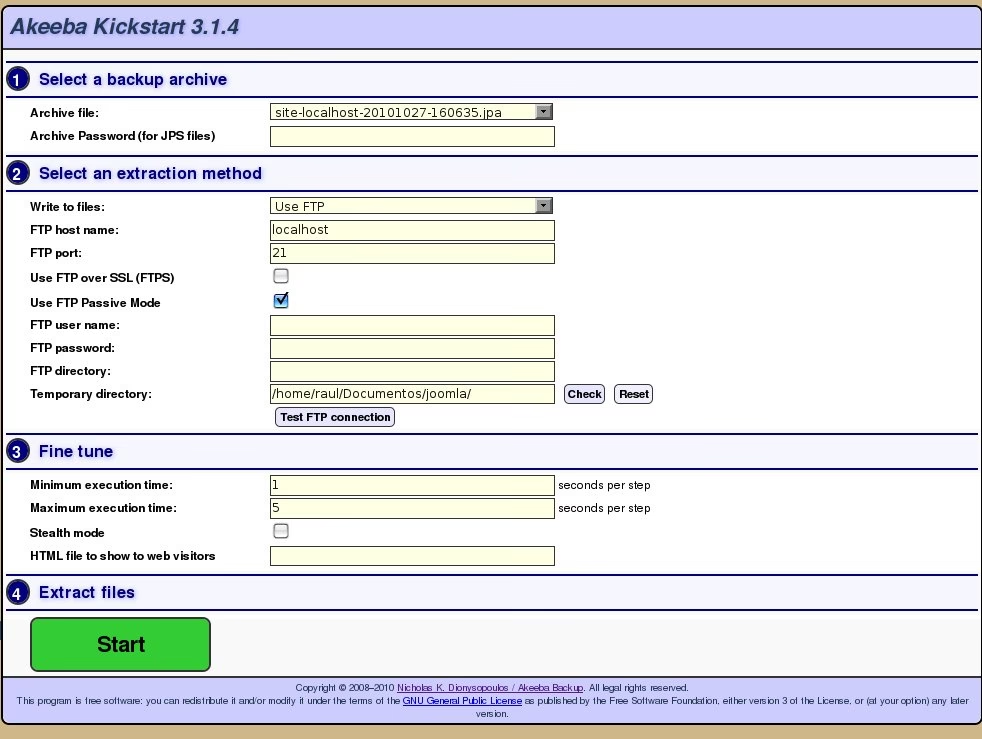
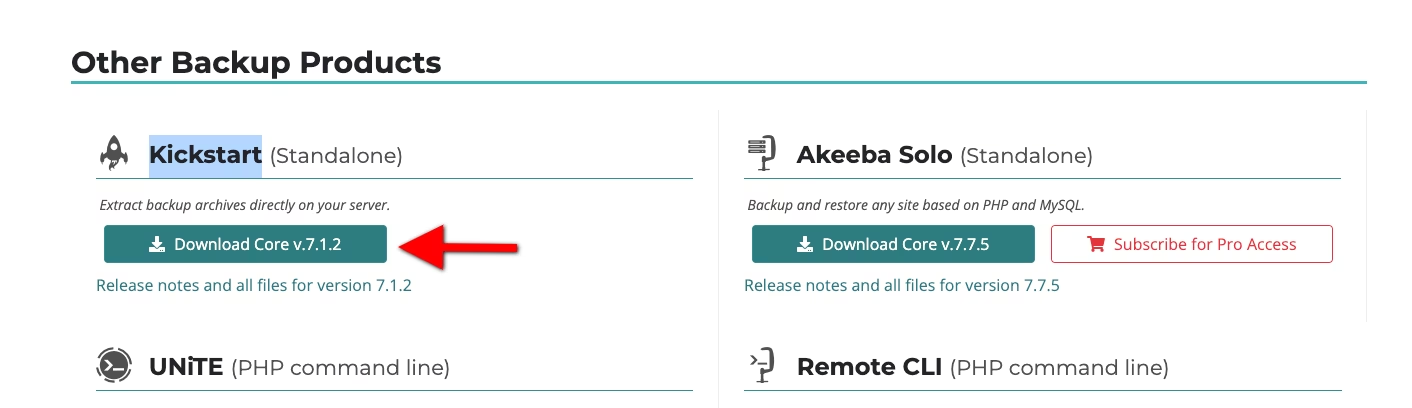
Para la restauración desde el panel de administración de Joomla! utilizando Akeeba Backup, generalmente no necesitas acceso FTP o a cPanel para los pasos de extracción y ejecución del script. Akeeba maneja todo internamente. Sin embargo, si la instalación de Joomla! está completamente dañada y no puedes acceder al administrador, necesitarías usar el Akeeba Kickstart (una herramienta separada de Akeeba que no se cubre en este artículo pero que se usa para restauraciones fuera del administrador de Joomla!) para la cual sí necesitarías subir archivos vía FTP.
¿Qué significa que Akeeba Backup divida la copia de seguridad en varias partes?
Para sitios web grandes, Akeeba Backup puede dividir el archivo JPA en varias partes más pequeñas (por ejemplo, .jpa, .jps, .jpt, etc.). Esto facilita la descarga y la gestión de archivos grandes, especialmente si tu servidor tiene límites de tamaño de archivo. Para la restauración, Akeeba Backup suele manejar estas partes automáticamente si están todas en el mismo directorio. Si descargas estas partes a tu ordenador, necesitarás la primera parte (el archivo .jpa) para iniciar la extracción con una aplicación de descompresión si el objetivo es examinar el contenido localmente, pero para la restauración en el servidor, Akeeba se encarga de reunirlas.
¿Puedo restaurar una copia de seguridad de Joomla! 3 en un entorno Joomla! 4 (o viceversa)?
No directamente. Las versiones mayores de Joomla! (Joomla! 3 y Joomla! 4) tienen diferencias significativas en su estructura, base de datos y requisitos. Una copia de seguridad de Joomla! 3 solo puede restaurarse en un entorno Joomla! 3, y lo mismo aplica para Joomla! 4. Para migrar entre versiones mayores, Akeeba ofrece herramientas de migración específicas o se recomienda un proceso de actualización de Joomla! en lugar de una restauración directa de la copia de seguridad.
¿Cómo sé qué copia de seguridad restaurar si tengo varias?
Akeeba Backup te permite añadir una descripción y un comentario al crear cada copia de seguridad. Es una práctica óptima usar estos campos para registrar información relevante como la fecha, el motivo de la copia de seguridad (ej. "antes de actualizar", "después de añadir nueva funcionalidad", "sitio estable"), o cualquier otro detalle que te ayude a identificar el estado del sitio en ese momento. Esto es crucial al seleccionar la versión correcta para la restauración.
Conclusión: La Importancia de la Preparación
La restauración de un sitio web Joomla! con Akeeba Backup es un proceso directo y sumamente eficiente que te proporciona la capacidad de recuperarte rápidamente de cualquier contratiempo. Al comprender la naturaleza de los archivos JPA y seguir los pasos detallados en esta guía, estás empoderado para mantener tu sitio web resiliente y operativo, minimizando el tiempo de inactividad y protegiendo tu inversión digital. Recuerda que la verdadera seguridad no reside solo en tener una copia de seguridad, sino en la confianza y el conocimiento para restaurarla cuando más lo necesites. ¡Haz de las copias de seguridad y su restauración una prioridad en tu estrategia de gestión web!
Si quieres conocer otros artículos parecidos a Restaurar tu Sitio Joomla! con Copias de Seguridad JPA de Akeeba Backup puedes visitar la categoría Gastronomía.