
05/10/2025
La pérdida de datos es una pesadilla recurrente para quienes trabajan con hojas de cálculo. Un apagón repentino, un fallo del sistema o un cierre inesperado de la aplicación pueden borrar horas de esfuerzo en cuestión de segundos. Afortunadamente, Microsoft Excel, en su constante evolución, ha implementado mecanismos robustos para salvaguardar tu progreso, incluso cuando olvidas guardar manualmente. Uno de los pilares de esta protección son los archivos temporales de Excel, copias de seguridad automáticas que actúan como un salvavidas digital. Pero, ¿sabes dónde se esconden estos valiosos archivos y cómo utilizarlos para recuperar tu información? Este artículo te guiará a través de los entresijos de la recuperación de archivos temporales de Excel, desvelando su ubicación, los métodos más efectivos para restaurarlos y, lo que es aún más importante, las mejores prácticas para evitar futuras pérdidas de datos. Prepárate para dominar la recuperación de tus hojas de cálculo y trabajar con la tranquilidad de saber que tu información está protegida.
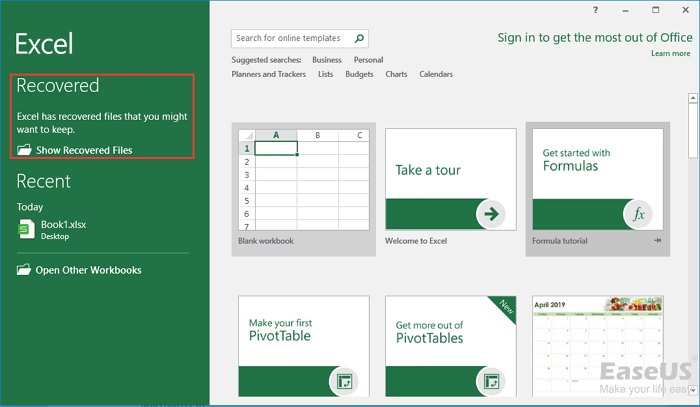
- La Esencia de los Archivos Temporales de Excel: Tu Red de Seguridad Invisible
- Ubicando el Salvavidas: Dónde Encontrar los Archivos Temporales de Excel
- Cuando Todo Falla: Recuperación Avanzada con Wondershare Recoverit
- La Importancia Fundamental de los Archivos Temporales de Excel
- Buenas Prácticas para Proteger tus Archivos de Excel en el Futuro
- Preguntas Frecuentes sobre la Recuperación de Archivos de Excel
- ¿Qué es un archivo temporal de Excel?
- ¿Dónde se guardan los archivos temporales de Excel por defecto?
- ¿Puedo recuperar un archivo de Excel si lo cerré sin guardar?
- ¿Cuánto tiempo se conservan los archivos temporales de Excel?
- ¿Es lo mismo un archivo temporal que una versión anterior?
- ¿Qué debo hacer si no encuentro el archivo temporal en ninguna de las ubicaciones mencionadas?
- ¿Cómo puedo evitar perder mis archivos de Excel en el futuro?
- Conclusión: Dominando la Recuperación y la Prevención
La Esencia de los Archivos Temporales de Excel: Tu Red de Seguridad Invisible
Antes de sumergirnos en los métodos de recuperación, es fundamental comprender qué son exactamente los archivos temporales de Excel y por qué son tan cruciales para la integridad de tus datos. Como su nombre indica, son copias de seguridad automáticas que Excel genera en segundo plano mientras trabajas en tus hojas de cálculo. Su existencia es una medida proactiva del software para protegerte de imprevistos. Imagina que estás elaborando un informe financiero complejo o una base de datos vital; cada minuto de trabajo sin guardar es un riesgo. Aquí es donde los archivos temporales entran en juego.
Estos archivos no son meras réplicas; desempeñan un papel doble y esencial. En primer lugar, permiten la recuperación de datos no guardados en situaciones críticas, como fallos del sistema operativo, cierres inesperados de Excel o cortes de energía. Si el programa se cierra abruptamente, la última versión auto-guardada de tu trabajo se mantiene en un archivo temporal, lista para ser restaurada. En segundo lugar, ofrecen una capa adicional de seguridad durante el proceso de guardado manual. Cada vez que pulsas "Guardar", Excel no sobrescribe directamente el archivo original. En su lugar, crea una copia temporal completa. Solo después de que esta nueva versión se ha guardado correctamente y sin errores, el archivo original es reemplazado. Esta estrategia inteligente minimiza el riesgo de corrupción de datos durante el proceso de guardado. Aunque estos archivos suelen eliminarse automáticamente una vez que el documento se guarda y se cierra correctamente, su presencia es invaluable para recuperar información en escenarios de emergencia. Son los guardianes silenciosos de tu productividad, esperando ser descubiertos cuando más los necesitas.
Ubicando el Salvavidas: Dónde Encontrar los Archivos Temporales de Excel
Saber dónde buscar es el primer paso para recuperar tu trabajo. Excel almacena estos archivos temporales en ubicaciones específicas del sistema, que a menudo están ocultas para el usuario común. A continuación, exploramos las rutas más comunes y cómo acceder a ellas.
Método 1: La Función "Administrar Libro" en Excel
Excel tiene una característica integrada que simplifica la recuperación de libros no guardados. Esta es, a menudo, la primera y más sencilla opción a probar.
- Abre un libro de Excel en blanco o cualquier otro archivo de Excel.
- Haz clic en la pestaña "Archivo" en la cinta de opciones superior.
- En el menú lateral izquierdo, selecciona "Información".
- Busca la sección "Administrar libro" y haz clic en "Recuperar libros no guardados".
- Se abrirá una ventana del Explorador de archivos que te dirigirá directamente a la carpeta donde Excel guarda las versiones auto-recuperadas.
- Selecciona el archivo temporal que deseas recuperar (generalmente identificado por la fecha y hora más recientes) y haz clic en "Abrir".
- Una vez abierto, asegúrate de guardarlo en una ubicación segura con un nuevo nombre o sobrescribiendo el original, utilizando la opción "Guardar como".
Existe una ruta alternativa para acceder a esta función, que puede ser más directa para algunos usuarios:
- Abre Excel y ve a "Archivo".
- Selecciona "Abrir" y luego "Recientes".
- En la parte inferior de la lista de documentos recientes, haz clic en el botón "Recuperar libros no guardados".
- Sigue los pasos 5, 6 y 7 del procedimiento anterior para abrir y guardar tu archivo.
Método 2: Acceso Directo a la Carpeta de Autorrecuperación
Si la función "Administrar libro" no muestra lo que buscas o prefieres un acceso más directo, puedes navegar manualmente a la carpeta donde Excel guarda las versiones de Autorrecuperación. Esta ubicación es donde Excel almacena copias de tu trabajo cada pocos minutos, según la configuración de AutoGuardado.
- Abre el Explorador de archivos (presiona
Windows + E). - Copia y pega la siguiente ruta en la barra de direcciones y presiona Enter:
C:\Users\TuNombreDeUsuario\AppData\Roaming\Microsoft\Excel\ - Asegúrate de reemplazar
TuNombreDeUsuariopor el nombre de tu perfil de usuario de Windows. - Dentro de esta carpeta, busca archivos con extensiones como
.xlsb,.xlsm,.xlsxo archivos con nombres que contengan fechas y horas, que son las copias de seguridad de Autorrecuperación. - Haz doble clic en el archivo más reciente para abrirlo y luego guárdalo en una ubicación segura.
Rutas Específicas para Archivos No Guardados de Excel por Versión de Windows
La ubicación exacta de los archivos no guardados puede variar ligeramente según la versión de tu sistema operativo. Aquí tienes las rutas predeterminadas para las versiones más comunes de Windows:
| Sistema Operativo | Ruta de Archivos No Guardados |
|---|---|
| Windows 10 y Windows 11 | C:\Users\TuNombreDeUsuario\AppData\Local\Microsoft\Office\UnsavedFiles |
| Windows 8, Windows 7 y Windows Vista | C:\Users\TuNombreDeUsuario\AppData\Local\Microsoft\Office\UnsavedFiles |
Nota importante: Recuerda que TuNombreDeUsuario debe ser reemplazado por tu nombre de usuario real en el sistema. Además, la carpeta AppData suele estar oculta. Para verla, necesitas habilitar la opción "Elementos ocultos" en la pestaña "Vista" del Explorador de archivos.
Método 3: Explorando la Carpeta Temp de Windows
La carpeta Temp del sistema operativo Windows es un repositorio general para archivos temporales generados por diversas aplicaciones. Aunque no es exclusiva de Excel, es un lugar donde a menudo se encuentran archivos temporales de hojas de cálculo, especialmente aquellos creados en situaciones de emergencia.
- Presiona las teclas
Windows + Rpara abrir el cuadro de diálogo "Ejecutar". - Escribe
%TEMP%y pulsa Enter. Esto te llevará directamente a la carpeta temporal de tu usuario. - Dentro de esta carpeta, busca archivos que puedan ser de Excel. Los archivos temporales de Excel a menudo comienzan con un símbolo de dólar ($) o una tilde (~), y pueden tener extensiones como
.tmpo.xlk. - Ordena los archivos por "Fecha de modificación" para encontrar los más recientes.
- Si encuentras un archivo que crees que es tu Excel perdido, puedes intentar cambiar su extensión a
.xlsxo.xls(haz una copia primero) y luego intentar abrirlo con Excel.
La ruta directa a esta carpeta es: C:\Users\TuNombreDeUsuario\AppData\Local\Temp.
Método 4: Recuperación a Través de Versiones Anteriores del Archivo
Windows cuenta con una función de "Versiones anteriores" que, si está habilitada (a través del Historial de archivos o puntos de restauración del sistema), puede guardar copias de tus documentos en diferentes momentos. Esta opción es útil si el archivo original se corrompió o fue sobrescrito, pero no necesariamente para archivos que nunca se guardaron.
- Navega a la ubicación donde se encuentra (o se encontraba) el archivo de Excel original.
- Haz clic derecho sobre el archivo y selecciona "Propiedades".
- En la ventana de Propiedades, ve a la pestaña "Versiones anteriores".
- Si hay versiones disponibles, verás una lista con fechas y horas. Selecciona la versión que deseas restaurar (la más cercana al momento de la pérdida).
- Puedes hacer clic en "Restaurar" para reemplazar el archivo actual con esa versión, o "Copiar" para guardar la versión anterior en una nueva ubicación, manteniendo el archivo actual intacto.
- Confirma la acción.
Es importante destacar que esta función depende de que el Historial de archivos o la Protección del sistema estén configurados y activos en tu Windows.
Método 5: Recuperar Archivos Temporales de Excel desde OneDrive
Para aquellos que utilizan Microsoft 365 o guardan sus documentos en la nube, OneDrive ofrece una capa adicional de seguridad y recuperación. Si tienes la sincronización automática o el AutoGuardado habilitado con OneDrive, tus archivos se guardan constantemente en la nube, independientemente de si los has guardado manualmente en tu dispositivo local.
- Abre tu navegador web y ve a la página de inicio de sesión de OneDrive (onedrive.live.com).
- Inicia sesión con tus credenciales de Microsoft.
- Una vez dentro, navega por tus carpetas para encontrar el archivo de Excel que buscas. Si el AutoGuardado estaba activo, las versiones más recientes deberían estar disponibles.
- Haz clic derecho sobre el archivo y busca opciones como "Historial de versiones" o simplemente "Abrir" para ver la versión más reciente.
- Si encuentras la versión deseada, puedes elegir "Descargar" para guardarla en tu dispositivo local, o "Guardar como" para almacenarla con un nuevo nombre.
- Además, si el archivo estaba sincronizado con OneDrive en tu PC, puedes buscarlo directamente en la carpeta de OneDrive en el Explorador de archivos de Windows. A menudo, las versiones anteriores o los archivos en conflicto también se almacenan allí.
OneDrive es una solución poderosa para prevenir la pérdida de datos, ya que guarda automáticamente los cambios y permite acceder a versiones anteriores, incluso si tu dispositivo local sufre un problema.
Aunque los métodos anteriores son altamente efectivos para recuperar archivos temporales o no guardados de Excel, hay situaciones en las que un archivo puede haber sido eliminado accidentalmente, formateado el disco, o perdido debido a un ataque de malware o un fallo catastrófico del sistema. En estos escenarios, las soluciones integradas de Excel y Windows pueden no ser suficientes. Aquí es donde una herramienta de recuperación de datos especializada como Wondershare Recoverit se convierte en tu mejor aliado.
Recoverit es un software potente y confiable diseñado para restaurar más de 1000 tipos de archivos, incluyendo hojas de cálculo de Excel (XLS, XLSX, XLSM, XLSB, XML, etc.), documentos de Word, PDFs, fotos, videos, audios y más. Su compatibilidad se extiende a más de 2000 dispositivos de almacenamiento, desde discos duros internos y externos, unidades USB, tarjetas de memoria, hasta servidores NAS y sistemas Linux. Su interfaz intuitiva y su motor de escaneo profundo lo hacen accesible incluso para usuarios sin conocimientos técnicos avanzados.
- Amplia Compatibilidad: Recupera casi cualquier tipo de archivo de una vasta gama de dispositivos.
- Recuperación de NAS y Linux: Destaca en la recuperación de datos de sistemas de almacenamiento en red y entornos Linux, algo que pocas herramientas ofrecen.
- Diversidad de Escenarios de Pérdida: Maneja más de 500 escenarios de pérdida de datos, incluyendo eliminación accidental, formateo, corrupción de particiones, ataques de virus, fallos del sistema, etc.
- Vista Previa Inteligente: Permite previsualizar los archivos recuperables antes de restaurarlos, asegurando que recuperas exactamente lo que necesitas, lo que ahorra tiempo y espacio.
- Interfaz Amigable: Un proceso de recuperación guiado paso a paso que hace el proceso sencillo para cualquier usuario.
Guía Paso a Paso para Recuperar Archivos de Excel con Recoverit:
Si has agotado las opciones nativas o necesitas una recuperación más profunda, sigue estos pasos para usar Recoverit:
- Descarga e Instala Wondershare Recoverit: Visita el sitio web oficial y descarga la versión compatible con tu sistema operativo (Windows o macOS). Instálalo en una unidad diferente a la que necesitas escanear para evitar sobrescribir los datos perdidos.
- Inicia Recoverit y Selecciona la Ubicación: Abre el software. En la interfaz principal, verás una lista de unidades de disco y ubicaciones. Selecciona la unidad o carpeta específica donde crees que se encontraba tu archivo de Excel perdido o eliminado.
- Escanea la Ubicación Seleccionada: Haz clic en el botón "Iniciar" o "Escanear". Recoverit comenzará un escaneo profundo de la ubicación seleccionada para buscar todos los archivos recuperables, incluyendo los temporales y eliminados. Este proceso puede tardar unos minutos u horas, dependiendo del tamaño de la unidad.
- Filtra y Localiza tus Archivos de Excel: Mientras el escaneo progresa (o una vez finalizado), puedes utilizar las opciones de filtro en la barra lateral izquierda para refinar los resultados. Selecciona "Documentos" y luego puedes buscar por extensión de archivo (por ejemplo, ".xlsx", ".xls") o por nombre de archivo si lo recuerdas.
- Previsualiza y Recupera: Una vez que encuentres los archivos de Excel que deseas recuperar, haz doble clic sobre ellos para previsualizarlos. Esto te permitirá verificar que son los documentos correctos y que su contenido no está corrupto. Si la vista previa es satisfactoria, selecciona los archivos y haz clic en el botón "Recuperar".
- Guarda los Archivos Recuperados: Elige una nueva ubicación para guardar los archivos recuperados. Es crucial que esta ubicación sea diferente a la original donde se perdieron los datos para evitar sobrescribirlos. Una vez guardados, tus archivos de Excel estarán seguros y listos para ser utilizados nuevamente.
Con Recoverit, incluso los escenarios de pérdida de datos más complejos tienen una alta probabilidad de resolución, brindando una tranquilidad invaluable a profesionales y usuarios domésticos por igual.
La Importancia Fundamental de los Archivos Temporales de Excel
Los archivos temporales de Excel son más que simples copias de seguridad; son un componente crítico de la resiliencia del software y una garantía para tu productividad. Su relevancia se manifiesta en varias funciones esenciales:
- Recuperación de Archivos No Guardados: En un mundo donde los cortes de energía y los fallos del sistema son una realidad, un cierre inesperado del programa puede significar la pérdida inmediata de horas de trabajo. Los archivos temporales actúan como un punto de control, permitiendo a Excel restaurar la última versión auto-guardada, evitando así que debas empezar desde cero.
- Prevención de Pérdida de Datos por Errores de Programa: A veces, Excel puede encontrarse con errores internos que impiden un guardado manual correcto. Los archivos temporales se crean constantemente en segundo plano, almacenando los cambios intermedios. Esto significa que, incluso si el guardado final falla, hay una copia de seguridad automática que contiene la mayoría de tus modificaciones.
- Almacenamiento de Cambios Intermedios entre Guardados Manuales: Aunque seas diligente y guardes cada cinco minutos, el archivo temporal puede contener cambios aún más recientes. Si Excel se cierra justo después de una edición importante pero antes de tu siguiente guardado manual, el archivo temporal capturará esa última modificación, asegurando que no pierdas ni un solo dato.
- Seguimiento y Recuperación de Datos Eliminados Accidentalmente: ¿Alguna vez eliminaste una gran sección de tu hoja de cálculo y luego, por error, cerraste el archivo sin guardar, o incluso guardaste sin darte cuenta de la eliminación? En muchos casos, los archivos temporales aún conservan ese contenido eliminado, brindándote una oportunidad de recuperarlo sin complicaciones.
- Creación Automática y Silenciosa: La belleza de los archivos temporales es que su creación es una función nativa de Excel. No necesitas activarla manualmente, instalar complementos o configurar complejos ajustes. Excel los genera en segundo plano mientras trabajas, sin interrumpir tu flujo de trabajo, y permanecen disponibles hasta que el programa los elimina o los sobrescribe cuando el archivo se guarda correctamente. Esta automatización es clave para una protección de datos efectiva y sin esfuerzo.
Comprender la importancia de estos archivos te empodera para reaccionar eficazmente ante la pérdida de datos y apreciar la ingeniería detrás de tu software de hoja de cálculo.
Buenas Prácticas para Proteger tus Archivos de Excel en el Futuro
Si bien saber cómo recuperar archivos temporales es vital, la mejor estrategia es prevenir la pérdida de datos en primer lugar. Adoptar hábitos sólidos de gestión de archivos te ahorrará tiempo y estrés. Aquí te presentamos las cinco mejores prácticas para mantener tus hojas de cálculo de Excel a salvo:
- Guarda tus Archivos con Frecuencia: Esta es la regla de oro. Hazte el hábito de presionar Ctrl + S (o Cmd + S en Mac) cada pocos minutos, especialmente después de realizar cambios significativos o ingresar fórmulas complejas. Es una acción rápida que puede prevenir una pérdida masiva de datos en caso de un apagón repentino o un fallo del software. Considera que cada "Guardar" es un nuevo punto de restauración manual.
- Activa y Configura la Función de AutoGuardado/Autorrecuperación: Excel incorpora poderosas funciones de respaldo automático que generan copias de seguridad mientras trabajas. Asegúrate de que estén habilitadas y configuradas a un intervalo corto. Para hacerlo:
- Abre Excel y ve a "Archivo" > "Opciones".
- En el panel de la izquierda, selecciona la pestaña "Guardar".
- Marca la casilla "Guardar información de Autorrecuperación cada X minutos" y ajusta el intervalo a un número bajo, como 1 o 2 minutos. Esto significa que Excel creará una copia de seguridad cada uno o dos minutos.
- Asegúrate de marcar también la casilla "Conservar la última versión autoguardada cuando se cierra sin guardar". Esta opción es crucial para recuperar archivos que cerraste por error sin guardar.
- Haz clic en "Aceptar" para guardar los cambios.
Esta configuración es tu primera línea de defensa automática.
- Evita Editar Archivos Directamente desde Correos Electrónicos o Ubicaciones Temporales: Si recibes un archivo de Excel por correo electrónico, descárgalo siempre a una ubicación segura en tu dispositivo (como "Documentos" o una carpeta de proyecto) antes de abrirlo y modificarlo. Trabajar directamente desde la vista previa del correo electrónico o desde carpetas temporales de descarga puede impedir que Excel cree respaldos automáticos adecuados, aumentando el riesgo de pérdida si el programa se cierra inesperadamente.
- Mantén tu Sistema Operativo y Excel Actualizados: Las actualizaciones de Windows y Microsoft Office no solo traen nuevas características, sino también mejoras de rendimiento, parches de seguridad y, crucialmente, optimizaciones en la gestión de archivos temporales y las funciones de respaldo. Mantener tu software actualizado reduce la probabilidad de fallos que puedan llevar a la pérdida de datos. Configura las actualizaciones automáticas siempre que sea posible.
- Organiza tus Carpetas y Realiza Copias de Seguridad Periódicas: La desorganización es una causa común de pérdida de archivos. Crea carpetas específicas y bien estructuradas para tus proyectos de Excel. Además, implementa una estrategia de copia de seguridad regular. Esto puede ser tan simple como copiar tus archivos importantes a una unidad externa, un servicio de almacenamiento en la nube (como OneDrive, Google Drive o Dropbox) o configurar un software de copia de seguridad automático. Las copias de seguridad externas son tu última línea de defensa contra fallos del disco duro o desastres mayores.
Implementar estas prácticas no solo te ayudará a proteger tus archivos de Excel, sino que también mejorará tu eficiencia general y reducirá el estrés asociado a la pérdida de datos.
Preguntas Frecuentes sobre la Recuperación de Archivos de Excel
¿Qué es un archivo temporal de Excel?
Un archivo temporal de Excel es una copia de seguridad automática que el programa crea en segundo plano mientras trabajas en una hoja de cálculo. Su propósito es guardar una versión reciente de tu trabajo para poder recuperarla en caso de un cierre inesperado de la aplicación, un fallo del sistema o un corte de energía, evitando así la pérdida de datos no guardados manualmente.
¿Dónde se guardan los archivos temporales de Excel por defecto?
Los archivos temporales de Excel suelen guardarse en ubicaciones ocultas del sistema. Las rutas más comunes incluyen:
- La carpeta de Autorrecuperación de Excel:
C:\Users\TuNombreDeUsuario\AppData\Roaming\Microsoft\Excel\ - La carpeta de Archivos No Guardados de Office:
C:\Users\TuNombreDeUsuario\AppData\Local\Microsoft\Office\UnsavedFiles - La carpeta temporal general de Windows:
%TEMP%oC:\Users\TuNombreDeUsuario\AppData\Local\Temp
Recuerda que TuNombreDeUsuario debe ser reemplazado por tu nombre de usuario real.
¿Puedo recuperar un archivo de Excel si lo cerré sin guardar?
Sí, en la mayoría de los casos. Excel tiene una función de "Autorrecuperación" que guarda versiones temporales de tu trabajo. Puedes intentar recuperarlo a través de la opción "Administrar libro" en la pestaña "Archivo" de Excel, o buscando directamente en las carpetas de Autorrecuperación o Archivos No Guardados.
¿Cuánto tiempo se conservan los archivos temporales de Excel?
Normalmente, los archivos temporales se eliminan automáticamente una vez que el archivo original se guarda correctamente y se cierra. Sin embargo, si Excel se cierra inesperadamente (por un fallo o apagón), los archivos de Autorrecuperación se conservan hasta que los recuperes o los elimines manualmente. La duración específica de la conservación de las versiones autoguardadas depende de la configuración de "Guardar información de Autorrecuperación cada X minutos" en las opciones de Excel.
¿Es lo mismo un archivo temporal que una versión anterior?
No son exactamente lo mismo, aunque ambos sirven para recuperar datos. Un archivo temporal (de Autorrecuperación) es una copia de seguridad automática generada por Excel en caso de un cierre inesperado de la aplicación. Una "versión anterior" es una copia del archivo que Windows (a través del Historial de archivos o puntos de restauración) o un servicio en la nube (como OneDrive) guarda en momentos específicos, y se aplica a archivos que ya han sido guardados al menos una vez.
¿Qué debo hacer si no encuentro el archivo temporal en ninguna de las ubicaciones mencionadas?
Si has revisado todas las ubicaciones y métodos manuales sin éxito, es posible que el archivo haya sido eliminado permanentemente o que la corrupción sea severa. En estos casos, se recomienda utilizar un software profesional de recuperación de datos como Wondershare Recoverit, que puede escanear profundamente el disco duro en busca de archivos eliminados o perdidos que los métodos estándar no pueden detectar.
¿Cómo puedo evitar perder mis archivos de Excel en el futuro?
La mejor prevención incluye:
- Guardar tu trabajo frecuentemente (Ctrl + S).
- Asegurarte de que la función de AutoGuardado/Autorrecuperación esté activada y configurada a un intervalo corto en las opciones de Excel.
- Descargar y guardar los archivos de correo electrónico antes de editarlos.
- Mantener tu sistema operativo y Microsoft Office actualizados.
- Realizar copias de seguridad regulares de tus archivos importantes en la nube o en unidades externas.
Conclusión: Dominando la Recuperación y la Prevención
La pérdida de datos en Excel puede ser un contratiempo frustrante, pero como hemos explorado, no tiene por qué ser una catástrofe. Los archivos temporales son un mecanismo de defensa robusto que Excel pone a tu disposición, y saber cómo localizarlos y utilizarlos es una habilidad invaluable para cualquier usuario. Hemos cubierto desde las funciones integradas de "Administrar libro" y las rutas directas a las carpetas de Autorrecuperación y Temp, hasta el aprovechamiento de versiones anteriores de Windows y la sincronización con la nube a través de OneDrive. Cada método ofrece una vía para recuperar ese trabajo que parecía perdido para siempre.
Sin embargo, cuando los métodos convencionales no son suficientes, especialmente en casos de eliminación accidental o corrupción severa, herramientas especializadas como Wondershare Recoverit se presentan como la solución definitiva, capaces de rescatar datos de escenarios de pérdida complejos con una alta tasa de éxito. Esta herramienta no solo recupera archivos temporales, sino también documentos eliminados o perdidos de una vasta gama de dispositivos y situaciones.
Más allá de la recuperación, la verdadera maestría reside en la prevención. Adoptar buenas prácticas como guardar con frecuencia, activar el AutoGuardado, evitar la edición directa desde fuentes no seguras, mantener el software actualizado y realizar copias de seguridad regulares, son pasos proactivos que te brindarán una tranquilidad incomparable. Al combinar el conocimiento de la recuperación con hábitos de prevención sólidos, podrás trabajar con tus hojas de cálculo de Excel con la confianza de que tu esfuerzo y tus datos están seguros en todo momento. No dejes que la incertidumbre de la pérdida de datos te frene; empodérate con el conocimiento y las herramientas para proteger tu información más valiosa.
Si quieres conocer otros artículos parecidos a Recupera tus Archivos de Excel Temporales puedes visitar la categoría Gastronomía.