
31/01/2024
Con el uso constante, nuestros smartphones pueden empezar a mostrar signos de fatiga: lentitud, bloqueos inesperados, falta de espacio o incluso fallos del sistema. Estas molestias suelen ser el resultado de la acumulación de archivos temporales, configuraciones erróneas o aplicaciones de terceros que afectan el rendimiento general del dispositivo. Afortunadamente, existe una solución efectiva y relativamente sencilla para la mayoría de estos problemas: restablecer el teléfono a sus valores de fábrica. Este proceso, también conocido como formateo o reinicio forzado, devuelve tu dispositivo a un estado similar al de cuando lo sacaste de la caja por primera vez, eliminando todo el 'lastre digital' acumulado que lo ha ralentizado.
- ¿Qué Significa Restaurar o Formatear un Móvil?
- ¿Por Qué es Aconsejable Formatear tu Smartphone?
- Antes de Empezar: Preparativos Indispensables
- Cómo Formatear un Móvil Android: Guía Paso a Paso
- Cómo Formatear un Móvil Android Bloqueado o que No Responde (Modo de Recuperación)
- Cómo Resetear un iPhone: Paso a Paso
- ¿Qué Archivos se Borran al Restaurar el Sistema de un Celular?
- Preguntas Frecuentes (FAQs) sobre la Restauración de Móviles
- ¿Qué es “restaurar” en un celular?
- ¿Afecta el formateo a mi tarjeta SIM?
- ¿Necesito mi cuenta de Google/Apple ID después de formatear?
- ¿Cuánto tiempo tarda el proceso de restauración?
- ¿Qué pasa si cambié mi contraseña de Google hace poco?
- ¿Es lo mismo formatear que borrar la caché?
- Mi móvil sigue lento después de formatear, ¿qué hago?
¿Qué Significa Restaurar o Formatear un Móvil?
Restaurar o formatear un móvil implica borrar por completo todos los datos almacenados en su memoria interna. Esto incluye aplicaciones instaladas, fotos, videos, documentos, contactos, mensajes, configuraciones personales y cualquier otra información que hayas guardado. Esencialmente, es como 'limpiar la pizarra' de tu dispositivo. Es crucial entender que, si bien este proceso es muy útil para solucionar problemas de rendimiento y liberar espacio, conlleva la pérdida total de tus datos si no has realizado una copia de seguridad previamente. Por otro lado, la tarjeta SIM no se ve afectada por el formateo, por lo que tus datos móviles y número de teléfono permanecerán intactos, ya que la información de la red se guarda en la SIM y no en la memoria interna del teléfono.
¿Por Qué es Aconsejable Formatear tu Smartphone?
El formateo de un teléfono móvil puede ser la solución a una amplia gama de inconvenientes que afectan su usabilidad y eficiencia. Aquí te detallamos las razones principales por las que considerar un restablecimiento de fábrica:
- Problemas de Rendimiento y Lentitud: Con el tiempo, los móviles tienden a volverse más lentos. La acumulación de archivos temporales, datos de aplicaciones no utilizadas y otros elementos innecesarios ocupan espacio y sobrecargan el procesador. Formatear el dispositivo elimina este 'lastre digital', permitiendo que el sistema operativo y las aplicaciones esenciales funcionen con mayor fluidez y rapidez. Es como darle un soplo de aire fresco a tu dispositivo, eliminando todo aquello que lo frena.
- Solución a Problemas de Software Recurrentes: Si tu móvil experimenta fallos constantes, bloqueos inesperados, cierres forzados de aplicaciones o reinicios aleatorios, un restablecimiento de fábrica puede ser la solución más sencilla y eficaz. A menudo, estos problemas son causados por conflictos entre aplicaciones o por errores en el sistema operativo. Antes de formatear, asegúrate siempre de que tu teléfono cuenta con la última actualización del sistema operativo, ya que muchas veces las actualizaciones corrigen estos fallos sin necesidad de un reseteo completo.
- Preparar el Dispositivo para la Venta o Donación: Si planeas vender o donar tu móvil antiguo, es fundamental formatearlo. Esto no solo protege tu privacidad al eliminar toda tu información personal y financiera, sino que también ofrece al nuevo usuario la experiencia de estrenar un dispositivo 'limpio', sin configuraciones previas ni datos ajenos. Es un paso de cortesía y seguridad indispensable para evitar que tus datos caigan en manos equivocadas.
- Eliminar Virus o Malware: En el desafortunado caso de que sospeches que tu móvil ha sido infectado por algún tipo de virus o malware, un restablecimiento de fábrica es la opción más segura y efectiva para erradicar la amenaza. Aunque existen antivirus para móviles, un formateo garantiza la eliminación de cualquier software malicioso que pueda estar oculto en el sistema, restaurando la integridad de tu dispositivo.
Antes de Empezar: Preparativos Indispensables
Antes de iniciar el proceso de formateo, es absolutamente crucial que realices ciertas preparaciones para evitar la pérdida irreversible de información valiosa. La copia de seguridad es, sin duda, el paso más importante y no debe ser ignorado.
1. Realiza una Copia de Seguridad Completa
Como ya se mencionó, el restablecimiento de fábrica borrará todo. Asegúrate de respaldar todos tus datos importantes. Esto incluye:
- Contactos: Si están sincronizados con tu cuenta de Google (Android) o iCloud (iPhone), se restaurarán automáticamente. Si no, expórtalos o sincronízalos manualmente.
- Fotos y Videos: Súbelos a servicios de almacenamiento en la nube como Google Fotos, iCloud, Dropbox, o transfiérelos a un ordenador o disco duro externo.
- Documentos y Archivos: Guárdalos en la nube (Google Drive, OneDrive, etc.) o en tu ordenador.
- Mensajes y Chats: Algunas aplicaciones de mensajería como WhatsApp ofrecen copias de seguridad en la nube (Google Drive para Android, iCloud para iPhone). Revisa las configuraciones de cada app para asegurarte.
- Datos de Aplicaciones: Algunas apps permiten guardar sus datos en la nube o localmente. Investiga para tus apps más importantes si tienen esta funcionalidad.
Para la mayoría de los dispositivos Android, puedes configurar una copia de seguridad automática en tu Cuenta de Google desde Ajustes > Cuentas > Google > Copia de seguridad. Para iPhone, iCloud es la opción principal para hacer una copia de seguridad de casi todo tu dispositivo.
2. Conoce tu Información de Cuenta de Google/Apple ID
Después de restablecer el teléfono, necesitarás iniciar sesión con la cuenta de Google (para Android) o el Apple ID (para iPhone) que estaba vinculada al dispositivo. Esto es una medida de seguridad (protección de restablecimiento de fábrica o 'Activation Lock') que previene el uso no autorizado del dispositivo. Asegúrate de conocer el nombre de usuario y la contraseña. Si has cambiado la contraseña de tu cuenta de Google recientemente, se recomienda esperar al menos 24 horas antes de realizar el restablecimiento de fábrica para evitar posibles problemas de seguridad o bloqueos temporales.
3. Recuerda tu PIN, Patrón o Contraseña de Desbloqueo
En algunos puntos del proceso, especialmente si el teléfono está bloqueado o si se te solicita verificar tu identidad, necesitarás el método de desbloqueo de pantalla actual. Asegúrate de tenerlo a mano y de que lo recuerdas correctamente.
4. Carga tu Dispositivo y Conéctate a una Red
El proceso de formateo puede tomar tiempo (hasta una hora en algunos casos) y consume batería. Asegúrate de que tu teléfono tenga al menos un 70% de batería o, idealmente, que esté conectado a la corriente para evitar que se apague durante el proceso. Además, una vez formateado, necesitarás una conexión Wi-Fi o de datos móviles estable para configurar el dispositivo y acceder a tu cuenta de Google/Apple ID y restaurar tus datos.
Cómo Formatear un Móvil Android: Guía Paso a Paso
El proceso de restablecimiento de fábrica en Android es bastante uniforme, aunque la terminología exacta puede variar ligeramente según la versión del sistema operativo y la capa de personalización del fabricante (ej. One UI de Samsung, EMUI de Huawei).
Método 1: Desde los Ajustes del Dispositivo (Recomendado)
Este es el método más común y sencillo si tu teléfono funciona correctamente.
- Accede a los Ajustes: Abre la aplicación 'Ajustes' (o 'Configuración') en tu teléfono, generalmente representada por un icono de engranaje.
- Busca la Opción de Restablecimiento: Desplázate hacia abajo y busca secciones como 'Ajustes del Sistema', 'Administración general', 'Copia de seguridad y restauración', 'Sistema' o 'Opciones de recuperación'. La ubicación exacta puede variar. Si no la encuentras fácilmente, utiliza el buscador de los ajustes (generalmente un icono de lupa en la parte superior) e introduce términos como 'restablecer', 'fábrica' o 'formatear'.
- Selecciona Restablecer Datos de Fábrica: Dentro de estas secciones, busca y pulsa en opciones como 'Restablecer teléfono', 'Restablecer datos de fábrica' o 'Borrar todos los datos'.
- Confirma la Eliminación: El sistema te mostrará una lista clara de todos los datos que se eliminarán (cuentas, aplicaciones, fotos, música, etc.). Es posible que también te pida confirmar si deseas borrar el almacenamiento interno (descargas, imágenes). Lee atentamente y, si estás absolutamente seguro, pulsa 'Restablecer el dispositivo' o 'Borrar todo'. Se te pedirá tu PIN/patrón/contraseña de desbloqueo para confirmar.
- Espera el Reinicio: El teléfono se formateará y se reiniciará automáticamente. Este proceso puede tardar varios minutos, durante los cuales verás el logo del fabricante o una barra de progreso. Una vez finalizado, el dispositivo se iniciará como si fuera nuevo, listo para que lo configures desde cero.
Ejemplos Específicos para Marcas Populares de Android:
Cómo Formatear un Móvil Samsung (Gama Galaxy A, similar en otras gamas):
- Haz clic en 'Ajustes' del teléfono.
- Entra en el apartado 'Administración general'.
- Busca y pulsa en la opción 'Restablecer'. Algunos modelos de Samsung recomiendan hacer la copia de seguridad aquí, ofreciendo opciones para la nube o almacenamiento externo.
- Haz clic en 'Restablecer valores de fábrica' o 'Restablecer todos los datos'.
- Se mostrará una lista detallada de los datos que se eliminarán (cuentas, datos del sistema, aplicaciones, archivos, imágenes). Haz clic en 'Restablecer' para confirmar.
Cómo Formatear un Móvil Huawei:
- Haz clic en 'Ajustes' de tu móvil.
- Entra en el apartado de 'Sistema y actualizaciones'.
- Localiza la opción de 'Restablecimiento'.
- Haz clic en 'Restablecer teléfono'. Verás que se eliminarán todos los datos del dispositivo, incluyendo cuentas, datos de aplicaciones y ajustes del sistema, aplicaciones instaladas, música, fotos, archivos y contenido del chip de seguridad.
- Haz clic en 'Restablecer' para iniciar el proceso.
Formatear Tarjeta SD en Android:
Si solo necesitas limpiar tu tarjeta de memoria externa (SD o microSD) sin afectar los datos internos del teléfono, el proceso es el siguiente:
- Entra en 'Ajustes'.
- Ve a 'Almacenamiento'.
- Al final de la lista, verás la opción 'Formatear tarjeta SD'. Pulsa y confirma la acción. Esto borrará solo el contenido de la tarjeta SD.
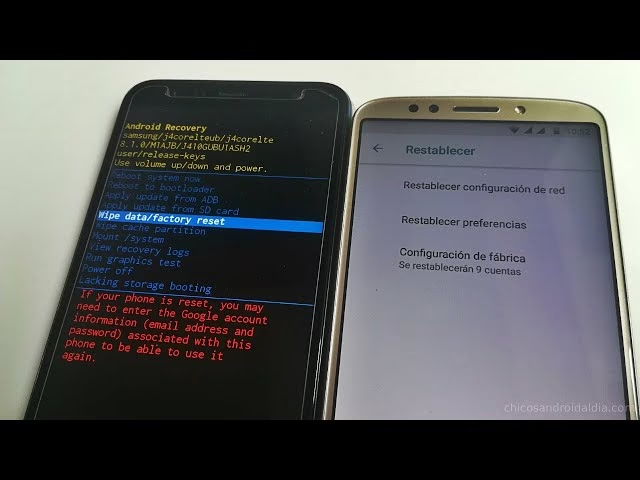
Cómo Formatear un Móvil Android Bloqueado o que No Responde (Modo de Recuperación)
Si tu dispositivo ha dejado de funcionar, está encendido pero no responde a la pantalla táctil, se ha bloqueado de forma irreversible o simplemente no recuerdas el código de desbloqueo, necesitarás realizar un restablecimiento forzoso a través del modo de recuperación (Recovery Mode). Este método también borrará todos los datos del dispositivo.
Importante: Antes de intentar esto, si el teléfono solo está bloqueado temporalmente, intenta apagarlo y volver a encenderlo. Si el problema persiste, procede con los siguientes pasos:
- Apaga el Dispositivo: Si es posible, apaga el móvil. Si no responde, mantén presionado el botón de encendido durante varios segundos hasta que se apague completamente.
- Accede al Modo de Recuperación: Con el móvil apagado, presiona simultáneamente una combinación específica de botones para entrar en este modo. Las combinaciones más comunes son:
- Botón de encendido + Botón de bajar volumen (la más frecuente).
- Botón de encendido + Botón de subir volumen.
- Botón de encendido + Botón de inicio (Home) + Botón de subir volumen (común en Samsung antiguos).
Mantén pulsados estos botones durante unos segundos hasta que aparezca el logo del fabricante o un menú de opciones. Suelta los botones en ese momento.
- Navega por el Menú de Recuperación: Una vez en el menú de recuperación (generalmente en texto blanco o azul sobre fondo negro), utiliza los botones de volumen (subir/bajar) para desplazarte por las opciones y el botón de encendido para seleccionar.
- Selecciona 'Wipe data/factory reset': Busca esta opción en el menú y selecciónala. Es posible que debas confirmar la acción seleccionando 'Yes' o 'Factory data reset' en la siguiente pantalla.
- Reinicia el Sistema: Una vez completado el borrado de datos, selecciona 'Reboot system now' para reiniciar el teléfono. El dispositivo se formateará y se iniciará como si fuera nuevo, listo para que lo configures desde cero.
Cómo Resetear un iPhone: Paso a Paso
Los dispositivos iOS (iPhone, iPad) también ofrecen opciones para restablecerlos a su configuración de fábrica, ya sea desde los ajustes del propio dispositivo o a través de iTunes/Finder en un ordenador.
Método 1: Desde los Ajustes del iPhone (Recomendado)
Este método es el más sencillo si tienes acceso al teléfono y funciona correctamente.
- Haz clic en 'Ajustes'.
- Busca y haz clic en el apartado de 'General'.
- Desplázate hasta el final y elige la opción 'Transferir o restablecer iPhone' (o iPad).
- Haz clic en 'Borrar contenidos y ajustes'.
- El sistema te solicitará tu código de acceso y, posiblemente, tu Apple ID y contraseña para desactivar 'Buscar mi iPhone' y eliminar el bloqueo de activación. Una vez confirmados, el dispositivo procederá a eliminar todos los datos y se reiniciará.
Método 2: Cómo Formatear un iPhone Bloqueado o Apagado (Desde iTunes/Finder)
Si tu iPhone no responde, está bloqueado o no recuerdas el código de acceso, necesitarás restaurarlo usando un ordenador con iTunes (para Windows) o Finder (para macOS Catalina y posteriores). Este proceso reinstala el sistema operativo iOS.
- Conecta el iPhone al Ordenador: Utiliza un cable USB para conectar tu dispositivo iOS al ordenador.
- Abre iTunes/Finder: Inicia iTunes en Windows o abre Finder en macOS.
- Pon el iPhone en Modo Recuperación: Este paso es crucial y varía según el modelo de iPhone. Es importante seguirlo con precisión:
- iPhone 8 o posterior (incluido iPhone SE 2ª y 3ª gen.): Pulsa y suelta rápidamente el botón de subir volumen. Luego, pulsa y suelta rápidamente el botón de bajar volumen. Finalmente, mantén pulsado el botón lateral (encendido) hasta que veas la pantalla del modo de recuperación (un icono de ordenador con un cable).
- iPhone 7 y iPhone 7 Plus: Mantén pulsados los botones de bajar volumen y el botón lateral (encendido) a la vez. No sueltes los botones cuando veas el logo de Apple. Sigue pulsándolos hasta que veas la pantalla del modo de recuperación.
- iPhone 6s o anterior (incluido iPhone SE 1ª gen.): Mantén pulsados los botones de inicio y el botón lateral (o superior, según el modelo) a la vez. No sueltes los botones cuando veas el logo de Apple. Sigue pulsándolos hasta que veas la pantalla del modo de recuperación.
- Restaura el Dispositivo: En tu ordenador, iTunes/Finder detectará que hay un iPhone en modo de recuperación y te ofrecerá las opciones 'Restaurar' o 'Actualizar'. Selecciona 'Restaurar'.
- Espera la Descarga e Instalación: iTunes/Finder descargará automáticamente la última versión de iOS compatible con tu dispositivo y reinstalará el sistema operativo. Este proceso puede tardar un tiempo, dependiendo de tu conexión a internet y el tamaño de la descarga.
- Configura el iPhone: Una vez finalizada la restauración, tu iPhone se reiniciará y te mostrará la pantalla de bienvenida, como si fuera un dispositivo nuevo, listo para que lo configures y restaures tu copia de seguridad desde iCloud o iTunes.
¿Qué Archivos se Borran al Restaurar el Sistema de un Celular?
Es fundamental entender que, al realizar un restablecimiento de fábrica en un celular (ya sea Android o iPhone), se eliminan absolutamente todos los datos personales y la configuración personalizada del dispositivo. A diferencia de un restablecimiento de sistema operativo en un ordenador (como Windows), donde a veces se da la opción de conservar archivos personales, en los móviles el restablecimiento de fábrica es un borrado completo. Esto incluye:
- Todas las aplicaciones instaladas por el usuario y sus datos asociados.
- Fotos, videos, música y otros archivos multimedia almacenados en la memoria interna del teléfono.
- Documentos y archivos descargados.
- Contactos y mensajes (SMS, MMS, así como datos de chats de aplicaciones como WhatsApp, si no están respaldados).
- Configuraciones del sistema, preferencias de usuario, contraseñas de Wi-Fi guardadas.
- Todas las cuentas de usuario (Google, Facebook, WhatsApp, Dropbox, etc.) que estaban vinculadas al dispositivo.
- Historial de navegación y datos de caché de todas las aplicaciones.
- Cualquier virus o malware presente en el sistema, lo que lo convierte en una solución efectiva contra infecciones.
En resumen, el objetivo es dejar el teléfono en el mismo estado en que salió de fábrica, como si nunca se hubiera usado. Por eso, la copia de seguridad es un paso ineludible y crucial para no perder tus recuerdos e información valiosa.
Preguntas Frecuentes (FAQs) sobre la Restauración de Móviles
¿Qué es “restaurar” en un celular?
Restaurar en un celular es el proceso de devolver el dispositivo a su configuración original de fábrica. Esto implica borrar todos los datos, aplicaciones y configuraciones personalizadas, dejando el teléfono como si fuera nuevo. También se conoce comúnmente como "formateo" o "reinicio forzado".
¿Afecta el formateo a mi tarjeta SIM?
No, el formateo de un móvil no afecta en absoluto a la tarjeta SIM. La tarjeta SIM contiene tu número de teléfono, información de tu operador móvil y, a veces, algunos contactos guardados directamente en ella. Esta información no se borra ni se modifica durante un restablecimiento de fábrica del teléfono, ya que la SIM es un componente de hardware independiente de la memoria interna del dispositivo.
¿Necesito mi cuenta de Google/Apple ID después de formatear?
Sí, absolutamente. Después de un restablecimiento de fábrica, especialmente en dispositivos Android con protección de restablecimiento de fábrica (FRP) o iPhones con bloqueo de activación, necesitarás iniciar sesión con la cuenta de Google o el Apple ID que estaba vinculada previamente al dispositivo para poder configurarlo y usarlo nuevamente. Esto es una medida de seguridad importante para evitar que alguien use un teléfono robado o perdido.
¿Cuánto tiempo tarda el proceso de restauración?
El tiempo que tarda el proceso de restauración puede variar considerablemente. Generalmente, puede tomar desde unos pocos minutos (para el borrado de datos) hasta aproximadamente una hora, dependiendo de la cantidad de datos que se estén borrando, la velocidad del dispositivo y, en el caso de iPhones que se restauran a través de iTunes/Finder, la velocidad de descarga del software iOS.
¿Qué pasa si cambié mi contraseña de Google hace poco?
Si restableciste la contraseña de tu Cuenta de Google muy recientemente (por ejemplo, en las últimas 24 horas), Google puede aplicar una medida de seguridad que te impide usar esa cuenta para configurar un dispositivo después de un restablecimiento de fábrica. Se recomienda encarecidamente esperar al menos 24 horas después de un cambio de contraseña antes de realizar el restablecimiento para evitar este inconveniente y asegurar un proceso de configuración fluido.
¿Es lo mismo formatear que borrar la caché?
No, no es lo mismo. Borrar la memoria caché (ya sea la caché de una aplicación específica o la caché del sistema) elimina solo archivos temporales que las aplicaciones y el sistema operativo guardan para un acceso rápido. Esto puede liberar algo de espacio y mejorar ligeramente el rendimiento a corto plazo, pero no elimina tus datos personales ni las aplicaciones instaladas. Formatear, por otro lado, es un borrado completo y permanente de todo el dispositivo, dejándolo en su estado original de fábrica.
Mi móvil sigue lento después de formatear, ¿qué hago?
Si tu móvil sigue experimentando lentitud después de un restablecimiento de fábrica completo, las causas pueden ser más profundas. Podría ser un problema de hardware (como una batería degradada que afecta el rendimiento general, un componente defectuoso) o que el modelo de tu teléfono ya sea demasiado antiguo y sus especificaciones de hardware no puedan manejar las demandas del software actual y las aplicaciones modernas. En este caso, considera llevarlo a un servicio técnico especializado para un diagnóstico o evaluar la posibilidad de adquirir un nuevo dispositivo que se ajuste mejor a tus necesidades actuales. Asegúrate también de no instalar demasiadas aplicaciones innecesarias o que consuman muchos recursos tras el formateo.
Formatear tu móvil es una herramienta poderosa para solucionar problemas de rendimiento, mejorar la estabilidad y mantener tu privacidad. Al seguir estos pasos detallados y, sobre todo, al priorizar la copia de seguridad de tus datos, podrás darle una nueva vida a tu smartphone de manera segura y eficiente, recuperando esa sensación de tener un dispositivo como nuevo.
Si quieres conocer otros artículos parecidos a Restaurar Tu Móvil: Guía Completa para Dejarlo Como Nuevo puedes visitar la categoría Gastronomía.