
11/04/2023
En el vasto universo de Windows, existe un componente fundamental que actúa como el cerebro de tu sistema operativo: el Registro de Windows. Esta intrincada base de datos almacena configuraciones cruciales para el software, el hardware, los perfiles de usuario y mucho más. Cualquier cambio, por mínimo que sea, en esta estructura puede tener repercusiones significativas, desde un rendimiento degradado hasta la imposibilidad de iniciar tu equipo. Por ello, comprender cómo realizar una copia de seguridad y restaurar el Registro es una habilidad indispensable para cualquier usuario de PC, especialmente en Windows 10 y 11.
Muchos usuarios se encuentran con la necesidad de revertir cambios o reparar errores en el Registro, a menudo sin saber por dónde empezar o si es posible sin un "punto de restauración" preexistente. Esta guía exhaustiva te llevará de la mano a través de los métodos más efectivos para proteger y, si es necesario, restaurar el Registro de Windows, asegurando la estabilidad y funcionalidad de tu computadora. Desde las herramientas integradas del sistema hasta soluciones avanzadas y software de terceros, cubriremos todo lo que necesitas saber para manejar este componente crítico con confianza.
- ¿Qué es el Registro de Windows y por qué es tan Importante?
- Realizando Copias de Seguridad del Registro de Windows: Tu Primer Escudo
- Restaurando el Registro de Windows: Volviendo a la Normalidad
- Soluciones Avanzadas para Problemas de Arranque: Reparando el Cargador EFI y MBR
- ¿Qué Hacer si No Tienes un Punto de Restauración? La Solución Profesional: AOMEI Backupper
- Preguntas Frecuentes (FAQ)
- Conclusión
¿Qué es el Registro de Windows y por qué es tan Importante?
El Registro de Windows es mucho más que una simple base de datos; es el corazón y el alma de tu sistema operativo. Imagina un gigantesco archivo donde se guarda toda la información vital sobre la configuración de tu computadora. Desde los programas instalados y sus preferencias, hasta los ajustes de hardware, las configuraciones de los usuarios, las asociaciones de archivos y las políticas del sistema, todo reside aquí. Es una biblioteca centralizada que Windows consulta constantemente para funcionar correctamente.
Aunque a primera vista podría parecer una única entidad, el Registro está compuesto por una serie de archivos distintos, cada uno con un propósito específico. La combinación de todos estos archivos se conoce comúnmente como la "colmena del Registro" (Registry Hive). Cada colmena contiene claves y valores que organizan la información de manera jerárquica, similar a una estructura de carpetas.
Su importancia radica en su papel central para el buen funcionamiento del sistema. Un Registro corrupto o con errores puede provocar una amplia gama de problemas: desde aplicaciones que no se inician, fallos de hardware, pantallas azules de la muerte (BSOD), hasta un sistema inoperable. Por eso, cualquier modificación, especialmente si se realiza manualmente, debe hacerse con extrema cautela. Realizar una copia de seguridad del Registro antes de cualquier cambio significativo es una práctica recomendada que puede ahorrarte muchas horas de frustración y posibles pérdidas de datos.
Realizando Copias de Seguridad del Registro de Windows: Tu Primer Escudo
Antes de aventurarte a realizar cualquier modificación en el Registro de Windows, la regla de oro es una: ¡realiza una copia de seguridad! Este paso preventivo es tu mejor seguro contra cualquier error inesperado. Afortunadamente, Windows ofrece varias formas de proteger esta base de datos vital, tanto de forma automática como manual.
De manera predeterminada, Windows 10, 8 y 7 incluyen una tarea programada que crea automáticamente copias de seguridad periódicas del Registro cada vez que el sistema entra en reposo. Sin embargo, para mayor tranquilidad, es crucial saber cómo hacerlo manualmente antes de cualquier edición.
Método 1: Usando el Editor del Registro (Regedit)
El Editor del Registro, conocido como Regedit, es la herramienta integrada de Windows que te permite visualizar y modificar el Registro. También es tu aliado principal para crear copias de seguridad de manera sencilla.
- Abre el Editor del Registro: Pulsa las teclas "Windows + R" para abrir el cuadro de diálogo "Ejecutar". Escribe
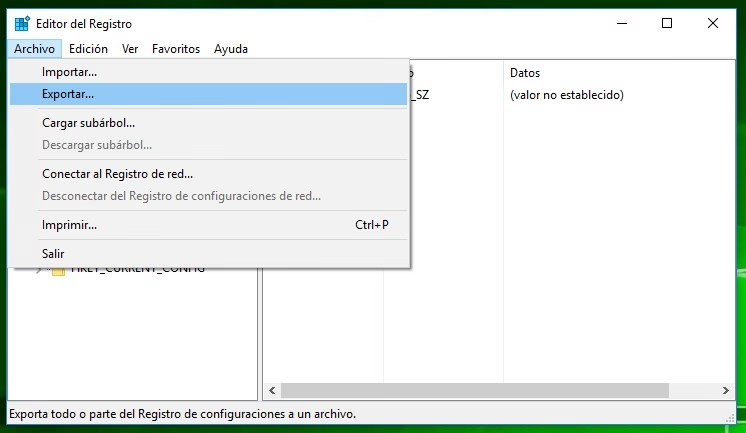
regedity pulsa "Enter". Confirma la solicitud de permisos de administrador si aparece. - Copia de Seguridad Completa del Registro: Si deseas respaldar toda la base de datos del Registro de Windows, en la ventana del Editor del Registro, haz clic con el botón derecho del ratón en "Equipo" (o "Computer" en la raíz del árbol) en el panel izquierdo y selecciona "Exportar".
- Guarda el Archivo de Copia de Seguridad: Asigna un nombre descriptivo al archivo (por ejemplo, "Copia_Reg_Antes_Modificacion_Fecha") y selecciona una ubicación segura para guardarlo (idealmente en una unidad diferente a la del sistema o en un almacenamiento externo). Este archivo se guardará con la extensión
.regy contendrá una copia completa de tu Registro. - Copia de Seguridad Parcial del Registro: En ocasiones, solo necesitas respaldar una sección específica del Registro, por ejemplo, antes de modificar una clave particular. Para ello, navega hasta la clave (carpeta) o subclave que te interese en el panel izquierdo. Haz clic derecho sobre ella y selecciona "Exportar".
- Elige el Formato de Archivo: Al exportar, se te presentarán varias opciones de formato. El formato
.reges el predeterminado y el más común para copias de seguridad y restauración del Registro. Selecciona la opción "Guardar como" para elegir el formato de archivo y pulsa "Guardar".
Este archivo .reg es un "instantánea" de tu Registro o de la sección seleccionada en el momento de la exportación. Si algo sale mal después de tus modificaciones, puedes simplemente hacer doble clic en este archivo para restaurar esa sección o todo el Registro a su estado anterior.
Método 2: A Través del Símbolo del Sistema (CMD)
Para usuarios más avanzados o aquellos que buscan automatizar procesos de copia de seguridad mediante scripts, el Símbolo del Sistema ofrece una alternativa más técnica utilizando la herramienta REG EXPORT.
- Abre el Símbolo del Sistema como Administrador: Busca "cmd" en el menú de inicio, haz clic derecho en "Símbolo del sistema" y selecciona "Ejecutar como administrador".
- Ejecuta el Comando de Exportación: Utiliza el siguiente formato de comando:
REG EXPORT <clave a exportar> <ubicación para guardarlo>Por ejemplo, si deseas exportar la clave
HKEY_CURRENT_USER\Softwarey guardarla enC:\CopiasDeSeguridad\, el comando sería:REG EXPORT HKEY_CURRENT_USER\Software C:\CopiasDeSeguridad\MiSoftwareReg.regAsegúrate de que la ruta de destino exista. Una vez ejecutado, el archivo
.regse creará en la ubicación especificada.
Este método es particularmente útil para integrarlo en scripts de mantenimiento o para realizar copias de seguridad programadas de manera más personalizada.
Restaurando el Registro de Windows: Volviendo a la Normalidad
Cuando el Registro de Windows se corrompe o presenta errores, la estabilidad de tu sistema puede verse seriamente comprometida. Afortunadamente, existen múltiples vías para restaurarlo a un estado funcional. La elección del método dependerá de la gravedad del problema y de si puedes iniciar tu sistema operativo normalmente o no.
Métodos Comunes de Restauración del Registro
A continuación, exploramos los métodos más comunes y accesibles para restaurar el Registro de Windows, desde soluciones sencillas hasta opciones más drásticas.
1. Reinstalando Windows desde Cero
Esta es la opción más radical y, por lo tanto, el último recurso. Si todas las demás soluciones fallan y los problemas del Registro persisten, una reinstalación limpia de Windows restablecerá el Registro a su configuración original de fábrica. Si bien es efectiva, implica la pérdida de todos los programas instalados y requiere una copia de seguridad previa de tus archivos personales.
2. Restableciendo la PC (Windows 10/11)
Windows 10 y 11 ofrecen una función de "Restablecer este PC" que te permite reinstalar el sistema operativo manteniendo tus archivos personales. Esto puede refrescar los archivos del sistema y, con ellos, el Registro.
- Ve a "Configuración" > "Actualización y seguridad" (en Windows 10) o "Sistema" > "Recuperación" (en Windows 11).
- En la sección "Restablecer este PC", haz clic en "Empezar".
- Elige la opción "Conservar mis archivos".
- Sigue las instrucciones en pantalla, haz clic en "Siguiente" y luego en "Finalizar" para iniciar el proceso.
3. Utilizando el Comando DISM (Deployment Image Servicing and Management)
DISM es una potente herramienta de línea de comandos que puede reparar imágenes de Windows, incluyendo componentes del Registro.
- Abre el Símbolo del Sistema como administrador (busca "cmd", clic derecho, "Ejecutar como administrador").
- Escribe el comando
DISM /Online /Cleanup-Image /ScanHealthy pulsa Enter. Este comando escaneará la imagen en busca de corrupciones. - Deja que el proceso de escaneo termine. Si se detectan problemas, puedes intentar repararlos con
DISM /Online /Cleanup-Image /RestoreHealth.
4. Desde el Modo Seguro (Importando Archivos .reg)
Si has realizado una copia de seguridad del Registro con Regedit (un archivo .reg), puedes importarlo para restaurar el sistema. El Modo Seguro es ideal para esto, ya que carga Windows con un conjunto mínimo de controladores y servicios, reduciendo las posibilidades de conflictos.
- Arranca Windows en Modo Seguro. Puedes hacerlo reiniciando tu PC y presionando repetidamente la tecla F8 (en algunos sistemas) o yendo a "Configuración" > "Actualización y seguridad" > "Recuperación" > "Inicio avanzado" > "Reiniciar ahora" y luego seleccionando "Solucionar problemas" > "Opciones avanzadas" > "Configuración de inicio" > "Reiniciar" y eligiendo "Modo Seguro".
- Una vez en Modo Seguro, abre el cuadro "Ejecutar" (Windows + R), escribe
regedity pulsa Enter para abrir el Editor del Registro. - En el Editor del Registro, ve a "Archivo" y selecciona "Importar".
- Navega hasta la ubicación donde guardaste tu archivo de copia de seguridad
.reg, selecciónalo y haz clic en "Abrir". Alternativamente, puedes simplemente hacer doble clic en el archivo.regdesde el Explorador de Archivos y confirmar la fusión.
5. Desde el Símbolo del Sistema (Restauración Manual Avanzada)
Este método es para situaciones en las que Windows no puede arrancar en Modo Seguro y necesitas acceso al Símbolo del Sistema desde un entorno de recuperación. Requiere una imagen ISO o un disco de instalación de Windows.
- Arranca tu PC desde la unidad USB o el DVD de instalación de Windows. En la pantalla de instalación, selecciona "Reparar tu equipo" en lugar de "Instalar ahora".
- Ve a "Solucionar problemas" > "Opciones avanzadas" > "Símbolo del sistema".
- Una vez en el Símbolo del Sistema, necesitas navegar a la ubicación de las copias de seguridad automáticas del Registro. Suponiendo que Windows está instalado en la unidad C:, utiliza los siguientes comandos (pulsa Enter después de cada uno):
cd /d C:\windows\System32\configxcopy *.* C:\RegBack\cd RegBackdirEl comando
dirte mostrará los archivos de la copia de seguridad. Asegúrate de que no tengan un tamaño de 0 bytes. - Ahora, copia los archivos de la copia de seguridad del Registro a la carpeta
config, sobrescribiendo los archivos corruptos. Utiliza los siguientes comandos:copy /y software ..copy /y system ..copy /y sam ..copy /y security ..copy /y default .. - Una vez completado, reinicia la computadora.
6. Mediante el Uso de System File Checker (SFC)
La herramienta System File Checker (SFC) puede escanear y restaurar archivos del sistema de Windows que estén dañados, lo que indirectamente puede ayudar a reparar problemas relacionados con el Registro si se deben a archivos del sistema corruptos.
- Abre el Símbolo del Sistema como administrador.
- Escribe el comando
sfc /scannowy pulsa Enter. - El escaneo puede tardar un tiempo. Una vez completado, reinicia el sistema si te lo solicita o si los problemas persisten.
7. Utilizando la Reparación Automática de Windows
Las versiones más recientes de Windows incluyen una función de Reparación Automática diseñada para solucionar problemas de inicio y claves corruptas o inválidas del Registro.
- Ve a "Configuración" > "Actualización y seguridad" > "Recuperación" (en Windows 10) o "Sistema" > "Recuperación" (en Windows 11).
- En el panel "Inicio avanzado", haz clic en "Reiniciar ahora". Tu computadora se reiniciará en el entorno de recuperación.
- En la pantalla "Elegir una opción", selecciona "Solucionar problemas".
- Luego, selecciona "Opciones avanzadas" y elige "Reparación automática" (o "Reparación de inicio").
- Se te pedirá que selecciones una cuenta de usuario e inicies sesión. Una vez hecho, la Reparación Automática intentará diagnosticar y solucionar los problemas de inicio, incluyendo los del Registro.
8. Utilizando la Restauración del Sistema
La Restauración del Sistema es una de las herramientas más convenientes para revertir tu sistema a un punto anterior en el tiempo, lo que incluye el estado del Registro. Esta función utiliza "puntos de restauración" que Windows crea automáticamente (cuando está activada) o que puedes crear manualmente.
- Crear un Punto de Restauración (Opcional): Aunque Windows los crea automáticamente, puedes crear uno manualmente antes de realizar cambios importantes. Busca "crear un punto de restauración" en el menú de inicio y sigue las instrucciones.
- Abrir Restaurar Sistema: Busca "restaurar" en el menú de inicio y selecciona "Restaurar sistema" de los resultados.
- Seleccionar un Punto de Restauración: Haz clic en "Siguiente". Windows te sugerirá el punto de restauración más reciente. Puedes elegir "Mostrar más puntos de restauración" para ver opciones anteriores. Selecciona el punto que deseas usar (idealmente, uno anterior al momento en que comenzaron los problemas).
- Verificar Programas Afectados: Es importante hacer clic en "Buscar programas afectados". Esto te mostrará qué programas y controladores serán eliminados o restaurados si usas ese punto de restauración. Tus archivos personales no se verán afectados.
- Confirmar y Restaurar: Haz clic en "Siguiente" y luego en "Finalizar". El proceso de restauración se iniciará y tu computadora se reiniciará. Puede tardar un tiempo en completarse.
La Restauración del Sistema es, en muchos casos, la mejor opción si tienes un puntos de restauración disponible, ya que es relativamente sencilla y no implica reinstalaciones completas ni pérdidas de datos personales.
Soluciones Avanzadas para Problemas de Arranque: Reparando el Cargador EFI y MBR
Más allá de los problemas con el Registro de Windows en sí, a veces los fallos de arranque están relacionados con el cargador de arranque del sistema operativo, que es el encargado de iniciar Windows. Comprender y reparar este componente es crucial, especialmente en la evolución de los sistemas modernos.
Entendiendo el Cargador de Arranque: EFI vs. MBR
Históricamente, los sistemas operativos Windows utilizaban el Registro de Arranque Principal (MBR) en sistemas con BIOS heredado. Sin embargo, los sistemas modernos con UEFI (Unified Extensible Firmware Interface) y unidades de disco con Tabla de Particiones GUID (GPT) utilizan el cargador de arranque EFI (Extensible Firmware Interface).
- MBR (Master Boot Record): Utilizado por BIOS heredados, común en Windows 7 y 8. Tiene limitaciones en el tamaño de las unidades y el número de particiones.
- EFI (Extensible Firmware Interface): Utilizado por UEFI, estándar en Windows 10 y 11. Soporta unidades más grandes y más particiones, y ofrece un proceso de arranque más rápido y seguro.
La reparación del cargador de arranque dependerá de si tu sistema utiliza EFI/GPT o MBR/BIOS. Es fundamental tener en cuenta que intentar reparar la raíz de un disco duro puede provocar la pérdida de datos si no se ha realizado una copia de seguridad previa. Siempre se recomienda respaldar completamente cualquier unidad antes de realizar estas operaciones.
Reparar el Cargador de Arranque EFI en Windows 11 y 10
Este proceso es aplicable a sistemas operativos instalados en BIOS UEFI con unidades GPT.
Si Cuentas con los Medios de Instalación (DVD o USB):
- Inserta el medio de instalación de Windows (DVD o USB) en tu computadora y reinicia.
- Arranca desde los medios (generalmente presionando una tecla de función como F12, F2, DEL durante el inicio para acceder al menú de arranque o la configuración del BIOS/UEFI).
- Selecciona "Reparar su computadora" en la pantalla de instalación.
- Elige "Solucionar problemas".
- Selecciona "Opciones avanzadas".
- Selecciona "Símbolo del sistema" en el menú.
- En el Símbolo del sistema, escribe y ejecuta el siguiente comando:
diskpart - Luego, escribe y ejecuta:
select disk 0(asumiendo que 0 es tu disco principal). - Ahora, escribe y ejecuta:
list vol. - Verifica que la partición EFI (EPS: Partición del Sistema EFI) utilice el sistema de archivos FAT32. Anota su número de volumen.
- Asígnale una letra de unidad que no esté en uso. Escribe y ejecuta:
select vol <número de volumen>(reemplaza<número de volumen>por el número que anotaste). - Luego, escribe y ejecuta:
assign letter=<letra de unidad>(por ejemplo,assign letter=Z). - Escribe y ejecuta:
exitpara salir de Diskpart. - Para reparar el registro de arranque, cambia al directorio de la partición EFI. Escribe y ejecuta:
cd /d <letra de unidad>:\EFI\Microsoft\Boot\(reemplaza<letra de unidad>por la letra que asignaste, por ejemplo,cd /d Z:\EFI\Microsoft\Boot\). - Finalmente, escribe y ejecuta el comando para reparar el sector de arranque:
bootrec /FixBoot
Si No Cuentas con los Medios de Instalación:
- Arranca en el menú "Opciones avanzadas de inicio de Windows". Esto se puede lograr de varias maneras, como apagar y encender la PC tres veces seguidas cuando Windows no logra arrancar, o desde la pantalla de inicio de sesión manteniendo presionada la tecla Shift mientras haces clic en "Reiniciar".
- Selecciona "Reparar su computadora" en el menú que aparece.
- Sigue los pasos del 4 al 13 de la sección anterior (Si Cuentas con los Medios de Instalación), ya que el entorno del Símbolo del Sistema es el mismo.
Reconstruyendo el Almacén de Datos de Configuración de Arranque (BCD)
El Almacén de Datos de Configuración de Arranque (BCD) es un archivo crucial que contiene información sobre cómo arrancar Windows. A veces, reconstruirlo es necesario para solucionar problemas de inicio.
En Windows 11 y Windows 10 (versión 1709 y posteriores):
Primero, haz una copia de seguridad del BCD antiguo y luego recréalo.
- Abre el Símbolo del Sistema como administrador (o desde el entorno de recuperación).
- Respalda el BCD antiguo:
ren BCD BCD.bak - Recrea el BCD:
bcdboot c:\Windows /s <letra de unidad de arranque>: /f ALL(Reemplaza<letra de unidad de arranque>por la letra que asignaste a la partición EFI, por ejemplo,Z:. Puedes añadir un switch de idioma si lo deseas, por ejemplo,/l es-espara español). - Opcional, pero recomendado:
bootrec /rebuildbcd(Este comando buscará instalaciones de Windows y te preguntará si deseas añadirlas al BCD).
En Windows 10 (antes de la versión 1709):
El proceso es similar, pero con una sintaxis ligeramente diferente para el comando bcdboot.
- Abre el Símbolo del Sistema como administrador.
- Respalda el BCD antiguo:
ren BCD BCD.old - Recrea el BCD:
bcdboot c:\Windows /l en-us /s <letra de unidad de arranque>: All(Ajusta/l en-ussi necesitas otro idioma y<letra de unidad de arranque>).
Reparación del Registro de Arranque Principal (MBR) para Sistemas Heredados
Estos pasos son para sistemas más antiguos que utilizan un BIOS heredado y un disco con particiones MBR, comunes en Windows 7 y 8.
- Arranca la computadora desde los medios de instalación de Windows (DVD o USB).
- Haz clic en "Reparar su computadora" en la parte inferior de la pantalla de instalación.
- Haz clic en "Solucionar problemas" (o "Opciones de recuperación del sistema" en versiones más antiguas).
- Selecciona "Símbolo del sistema".
- Ingresa los siguientes tres comandos uno por uno, presionando Enter después de cada uno:
bootrec /fixmbrbootrec /fixbootbootrec /rebuildbcd - Reinicia la computadora sin los medios de instalación para verificar si la reparación funcionó.
¿Qué Hacer si No Tienes un Punto de Restauración? La Solución Profesional: AOMEI Backupper
Una de las preguntas más comunes es: "¿Qué hago si no tengo un punto de restauración y mi Registro está dañado?". Aunque Windows ofrece diversas herramientas, en situaciones donde no hay puntos de restauración disponibles o el sistema es inestable para utilizarlos, una solución de terceros robusta se convierte en tu mejor aliado. Aquí es donde entra en juego AOMEI Backupper.
AOMEI Backupper es un software profesional de copia de seguridad y restauración diseñado para Windows. Permite crear una imagen completa de tu sistema, incluyendo el sistema operativo, los programas instalados, las configuraciones (y, por supuesto, el Registro) y los archivos personales. Esta imagen puede ser utilizada para restaurar tu computadora a un estado funcional, incluso en caso de fallos catastróficos.
Creando y Restaurando una Imagen del Sistema con AOMEI Backupper
El proceso con AOMEI Backupper es intuitivo y te proporciona una solución de recuperación completa.
- Instala el Programa: Primero, descarga e instala AOMEI Backupper en tu computadora. Si tu sistema no arranca, necesitarás instalarlo en otra PC y crear un medio de arranque (USB o CD) con AOMEI Backupper para usarlo en la máquina problemática.
- Selecciona "Copia de Seguridad del Sistema": Abre AOMEI Backupper. En el panel izquierdo, selecciona la opción "Copia de Seguridad" y luego "Copia de Seguridad del Sistema". Esta opción creará una imagen de todas las particiones necesarias para que Windows arranque y funcione.
- Elige el Destino de la Imagen: Selecciona una ubicación para guardar la imagen de la copia de seguridad. Es fundamental que sea un dispositivo de almacenamiento externo (un disco duro USB, una unidad de red) o un servicio de almacenamiento en la nube (como OneDrive o Dropbox, si tienes suficiente espacio y una conexión de red estable). Asegúrate de que el dispositivo sea detectable por Windows o por el entorno de recuperación de AOMEI.
- Inicia el Proceso de Copia de Seguridad: Haz clic en "Iniciar copia de seguridad" para comenzar el proceso. La duración dependerá del tamaño de tu sistema y de la velocidad de tu unidad de almacenamiento.
Una vez que tienes tu imagen de copia de seguridad, la restauración es igual de sencilla:
- Inicia el Proceso de Restauración: En AOMEI Backupper, haz clic en la opción "Restaurar".
- Selecciona la Tarea o Imagen de Respaldo: Si ya tienes una tarea de copia de seguridad creada, puedes seleccionarla directamente. Si no, haz clic en "Seleccionar archivo de imagen" y navega hasta la ubicación donde guardaste tu imagen de copia de seguridad (el archivo con extensión
.adi). - Elige la Forma de Restaurar: Selecciona la opción para restaurar la imagen completa del sistema. Si estás restaurando a un disco diferente o a un hardware distinto, AOMEI Backupper ofrece una función de "Restauración Universal" para asegurar la compatibilidad.
- Inicia la Restauración: Confirma la configuración y haz clic en "Iniciar restauración" para comenzar el proceso. Tu sistema será restaurado al estado en que se encontraba cuando se creó la copia de seguridad.
AOMEI Backupper es una solución práctica y eficaz, especialmente valiosa para aquellos usuarios que no disponen de puntos de restauración del sistema o que buscan una estrategia de recuperación más completa y fiable.
Preguntas Frecuentes (FAQ)
¿Cómo puedo abrir el registro de errores de Windows?
El "registro de errores" de Windows se conoce formalmente como el Visor de Sucesos (Event Viewer). Aquí es donde se registran los eventos del sistema, incluyendo errores, advertencias e información. Para abrirlo:
- En el menú Inicio de Windows, busca "Panel de control" y haz clic en él.
- En el Panel de control, haz doble clic en "Herramientas administrativas".
- En Herramientas administrativas, haz doble clic en "Visor de sucesos".
- En el Visor de Sucesos, en el panel izquierdo, expande "Registros de Windows". Aquí encontrarás categorías como "Aplicación", "Seguridad", "Configuración", "Sistema" y "Eventos reenviados", donde podrás revisar los detalles de los errores y otros sucesos.
¿Es seguro modificar el Registro de Windows?
Modificar el Registro de Windows directamente es una tarea que requiere extrema precaución y un conocimiento sólido de lo que se está haciendo. Un cambio incorrecto puede llevar a la inestabilidad del sistema, fallos de aplicaciones, o incluso impedir que Windows arranque. Por lo tanto, no es seguro para usuarios sin experiencia. Siempre se recomienda realizar una copia de seguridad completa del Registro antes de cualquier modificación y seguir guías de confianza.
¿Con qué frecuencia debo hacer una copia de seguridad del Registro?
Windows crea copias de seguridad automáticas del Registro de forma periódica. Sin embargo, se recomienda encarecidamente realizar una copia de seguridad manual del Registro (o crear un punto de restauración del sistema) antes de:
- Instalar nuevo software o controladores.
- Realizar cambios significativos en la configuración del sistema.
- Editar manualmente cualquier clave del Registro.
- Realizar actualizaciones importantes del sistema operativo.
Para usuarios avanzados que experimentan con el sistema, una copia de seguridad semanal o quincenal puede ser una buena práctica.
¿Qué es una "colmena del Registro"?
Una "colmena del Registro" (Registry Hive) es una parte lógica del Registro de Windows que se almacena como un conjunto de archivos físicos en el disco duro. Aunque el Registro parece una base de datos única, internamente está dividido en estas colmenas. Cada colmena contiene una jerarquía de claves y valores. Ejemplos de colmenas son HKEY_LOCAL_MACHINE, HKEY_CURRENT_USER, HKEY_CLASSES_ROOT, entre otras. Son fundamentales para la organización y gestión de la vasta cantidad de información que el Registro almacena.
¿Puedo restaurar el Registro si mi PC no arranca?
Sí, es posible restaurar el Registro incluso si tu PC no arranca, aunque los métodos son más avanzados. Puedes usar:
- El entorno de recuperación de Windows (WinRE) al arrancar desde un medio de instalación de Windows (USB o DVD) para acceder al Símbolo del Sistema y restaurar manualmente los archivos del Registro desde la carpeta RegBack.
- La función de Restauración del Sistema desde WinRE (si hay puntos de restauración disponibles).
- Una solución de copia de seguridad de terceros como AOMEI Backupper, que puede crear un medio de arranque para restaurar una imagen completa del sistema, incluyendo el Registro, incluso si Windows no inicia.
Conclusión
El Registro de Windows es, sin duda, un componente vital para la salud y el rendimiento de tu sistema operativo. Entender su funcionamiento y, lo que es más importante, saber cómo protegerlo y restaurarlo, es una habilidad indispensable para cualquier usuario de computadora. Hemos explorado un abanico de métodos, desde las copias de seguridad preventivas con Regedit y el Símbolo del Sistema, hasta las diversas estrategias de restauración que van desde la simple importación de un archivo .reg hasta la reinstalación completa del sistema.
La clave para minimizar los riesgos y asegurar una rápida recuperación reside en la prevención: realiza siempre una copia de seguridad del Registro antes de cualquier cambio significativo. Para aquellos momentos críticos en los que el sistema no arranca o no hay puntos de restauración disponibles, herramientas profesionales como AOMEI Backupper ofrecen una solución robusta y completa, permitiéndote restaurar tu PC a un estado óptimo con una imagen del sistema.
Recuerda que la manipulación del Registro debe hacerse con conocimiento y precaución. Con esta guía, tienes las herramientas y el conocimiento necesarios para mantener tu Registro de Windows saludable y tu sistema funcionando sin problemas, enfrentando los desafíos de software con confianza y preparación.
Si quieres conocer otros artículos parecidos a Restauración del Registro de Windows: Guía Esencial puedes visitar la categoría Gastronomía.