
09/05/2026
En la era digital actual, WhatsApp se ha convertido en una extensión de nuestras vidas, albergando desde conversaciones triviales hasta recuerdos invaluables, documentos importantes y fotos que capturan momentos únicos. Sin embargo, ¿qué sucede cuando esos preciados mensajes parecen desaparecer? Ya sea por un cambio de teléfono, una pérdida inesperada del dispositivo, un formateo accidental o simplemente porque borraste algo sin querer, la desesperación por recuperar esas conversaciones puede ser abrumadora. La buena noticia es que, en la mayoría de los casos, tus chats no están perdidos para siempre. Existen diversas estrategias y herramientas diseñadas para ayudarte a recuperar esos mensajes antiguos de WhatsApp, permitiéndote volver a acceder a tu historial de conversaciones completo y a los archivos multimedia asociados.
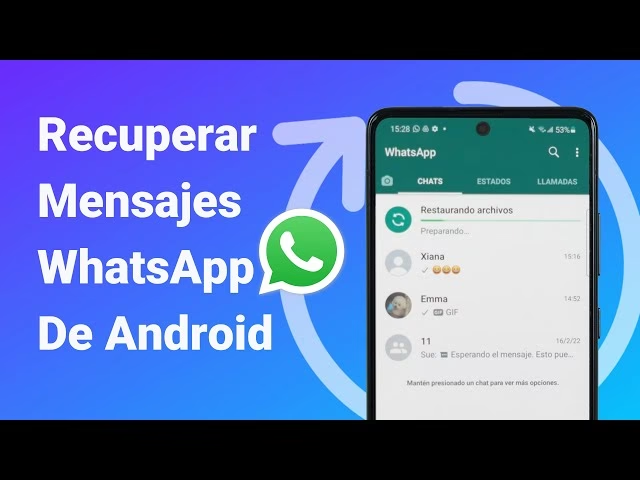
Este artículo es tu guía definitiva para navegar por el proceso de recuperación de mensajes de WhatsApp. Abordaremos las soluciones más comunes y efectivas, diferenciando entre la recuperación con una copia de seguridad existente y las opciones cuando no dispones de una. Prepárate para desenterrar esos chats olvidados y asegurarte de que tus recuerdos digitales permanezcan contigo, sin importar los percances tecnológicos que puedan surgir.
- La Importancia Vital de tus Conversaciones en WhatsApp
- Recuperar Mensajes de WhatsApp con Copia de Seguridad: Tu Primer Recurso
- Recuperar Mensajes de WhatsApp Sin Copia de Seguridad: Cuando Todo Parece Perdido
- Tabla Comparativa de Herramientas de Recuperación (Sin Backup)
- Preguntas Frecuentes (FAQ)
- ¿Puedo recuperar mensajes de WhatsApp que el remitente eliminó para todos?
- ¿Es seguro usar aplicaciones de terceros para recuperar mensajes de WhatsApp?
- ¿Cuánto tiempo puedo recuperar mensajes antiguos de WhatsApp?
- ¿Necesito hacer root (Android) o jailbreak (iPhone) para usar estas herramientas de recuperación?
- ¿Qué debo hacer para evitar perder mis chats de WhatsApp en el futuro?
- Conclusión: Tus Mensajes de WhatsApp, a Salvo
La Importancia Vital de tus Conversaciones en WhatsApp
Imagina por un momento la cantidad de información personal y profesional que reside en tus chats de WhatsApp. Desde coordinar eventos familiares, compartir momentos especiales con amigos, hasta gestionar proyectos laborales y mantener contacto con clientes, la aplicación es un centro neurálgico de comunicación. La pérdida de estos mensajes puede significar más que la simple ausencia de texto; puede representar la pérdida de recuerdos, información crucial o incluso pruebas importantes. Por ello, comprender cómo proteger y, en su caso, recuperar este historial es fundamental para cualquier usuario de smartphone.
La prevención es siempre la mejor cura, y en el caso de WhatsApp, esto se traduce en la configuración de copias de seguridad regulares. Sin embargo, la vida digital está llena de imprevistos. Un teléfono que se cae y se rompe, un robo, un error al restaurar un dispositivo o simplemente olvidar activar la copia de seguridad, son escenarios comunes que pueden llevar a la pérdida de datos. Afortunadamente, la tecnología nos ofrece varias vías para mitigar estos problemas y, en muchos casos, restaurar tu historial de chat a su estado anterior.
Recuperar Mensajes de WhatsApp con Copia de Seguridad: Tu Primer Recurso
La forma más sencilla y recomendada de recuperar tus conversaciones de WhatsApp es a través de una copia de seguridad. WhatsApp te permite guardar tus chats y archivos multimedia en la nube o localmente en tu dispositivo. Si has tenido la previsión de activar esta función, el proceso de restauración es relativamente directo.
Desde Google Drive (para usuarios de Android)
Google Drive es el servicio de almacenamiento en la nube preferido por WhatsApp para los dispositivos Android. Si tienes configurada la copia de seguridad automática, tus chats se guardan periódicamente en tu cuenta de Google. Este método es ideal cuando cambias a un nuevo teléfono o reinstalas la aplicación.
- Paso 1: Asegúrate de que el nuevo dispositivo esté asociado a la misma cuenta de Google que utilizaste en tu teléfono anterior. Esta es una condición indispensable, ya que WhatsApp busca la copia de seguridad vinculada a esa cuenta.
- Paso 2: Instala la aplicación de WhatsApp en tu nuevo teléfono o reinstálala si la habías desinstalado.
- P3: Abre WhatsApp e ingresa tu número de teléfono. Es crucial que sea el mismo número que utilizaste para crear la copia de seguridad. WhatsApp enviará un código de verificación para confirmar tu identidad.
- Paso 4: Una vez verificado tu número, WhatsApp detectará automáticamente la copia de seguridad de Google Drive si está disponible. Te aparecerá una pantalla con la opción "Restaurar". Pulsa sobre ella para iniciar el proceso.
- Paso 5: Espera a que se complete la restauración de tus mensajes. Una vez finalizado, pulsa "Siguiente". Tus chats aparecerán en la pantalla principal. Los archivos multimedia (fotos, videos, audios) se restaurarán en segundo plano, lo que puede tomar un tiempo adicional dependiendo del tamaño de tu copia de seguridad y la velocidad de tu conexión a internet.
Este método es la piedra angular de la recuperación de WhatsApp para usuarios de Android y subraya la importancia de mantener activas las copias de seguridad automáticas en Google Drive.
Desde una Copia de Seguridad Local (para usuarios de Android)
Además de Google Drive, WhatsApp también guarda copias de seguridad locales de tus chats directamente en el almacenamiento interno de tu teléfono (o en una tarjeta SD, si la tienes). Estas copias se crean automáticamente cada día a las 2:00 AM. Si no tienes una copia de seguridad en Google Drive o si la de Google Drive es más antigua de lo que necesitas, una copia local podría ser tu salvación.
- Paso 1: Si tienes WhatsApp instalado, desinstálalo. Si no lo tienes, no lo instales aún.
- Paso 2: Utiliza un explorador de archivos para navegar a la carpeta donde se guardan las copias de seguridad locales. Esta ruta suele ser
sdcard/WhatsApp/DatabasesoAlmacenamiento interno/WhatsApp/Databases. - Paso 3: Dentro de la carpeta 'Databases', verás varios archivos con nombres como
msgstore-YYYY-MM-DD.1.db.crypt12. El archivo más reciente sin fecha (msgstore.db.crypt12) es la copia de seguridad más reciente. Si quieres restaurar una copia de seguridad más antigua, localiza el archivo con la fecha deseada (por ejemplo,msgstore-2024-03-15.1.db.crypt12). - Paso 4: Si deseas restaurar una copia de seguridad más antigua, renombra el archivo que seleccionaste a
msgstore.db.crypt12. Si el archivo ya tiene una extensión diferente acrypt12(por ejemplo,crypt9), mantén esa extensión. Si hay un archivomsgstore.db.crypt12ya existente (la copia más reciente), renómbralo primero a algo comomsgstore.db.crypt12.bakpara no perderlo. - Paso 5: Instala WhatsApp. Al abrirlo y verificar tu número, la aplicación detectará la copia de seguridad local (el archivo
msgstore.db.crypt12que has preparado) y te ofrecerá la opción de restaurarla. Pulsa "Restaurar".
Este método requiere un poco más de manejo de archivos, pero es increíblemente útil cuando las copias en la nube no están actualizadas o no existen.
Consideraciones para Usuarios de iPhone (iCloud)
Para los usuarios de iPhone, el equivalente a Google Drive es iCloud. WhatsApp en iOS realiza copias de seguridad en iCloud Drive. El proceso es muy similar al de Android:
- Asegúrate de haber iniciado sesión con el mismo ID de Apple que usaste para la copia de seguridad.
- Verifica que iCloud Drive esté activado para WhatsApp en la configuración de tu iPhone.
- Desinstala y reinstala WhatsApp.
- Verifica tu número de teléfono (el mismo que usaste para la copia de seguridad).
- Cuando se te solicite, elige "Restaurar historial de chat" desde iCloud.
La fiabilidad de las copias de seguridad en la nube hace que sean la opción preferida para la mayoría de los usuarios.
Recuperar Mensajes de WhatsApp Sin Copia de Seguridad: Cuando Todo Parece Perdido
La situación más desafiante es cuando no dispones de una copia de seguridad reciente, o peor aún, de ninguna copia de seguridad. En estos casos, la recuperación no es garantizada y a menudo requiere el uso de software de terceros. Estas herramientas están diseñadas para escanear el almacenamiento de tu dispositivo en busca de datos residuales que aún no han sido sobrescritos.
Soluciones Avanzadas para Android
Cuando no hay un respaldo que te salve, aplicaciones como DroidKit emergen como una solución viable. DroidKit es una herramienta robusta diseñada para múltiples propósitos en dispositivos Android, incluyendo la recuperación de datos.

DroidKit: Una Herramienta Multifuncional
DroidKit se presenta como una solución integral con varias ventajas:
- Permite recuperar mensajes de WhatsApp antiguos, incluyendo texto, fotos, videos y otros archivos multimedia, de manera rápida y eficiente.
- Ofrece una vista previa de los archivos recuperables antes de la restauración, permitiéndote seleccionar exactamente lo que necesitas.
- No solo recupera datos de WhatsApp, sino también otros tipos de archivos como contactos, fotos, videos, audios, etc.
- Es compatible con la mayoría de los dispositivos Android, tanto teléfonos como tabletas.
- Además de la recuperación de datos, DroidKit puede realizar otras funciones útiles como desbloquear la pantalla, recuperar cuentas de Google y reparar el sistema Android.
Pasos para Recuperar con DroidKit:
- Paso 1: Descarga e instala DroidKit en tu ordenador (compatible con Windows y Mac). Activa tu cuenta. Dentro de la aplicación, selecciona la opción de "Recuperación de WhatsApp".
- Paso 2: Se mostrará una descripción de la herramienta. Haz clic en "Empezar" para continuar.
- Paso 3: Conecta tu teléfono Android al ordenador utilizando un cable USB. Asegúrate de que la depuración USB esté activada en tu dispositivo.
- Paso 4: DroidKit te guiará con una serie de indicaciones que debes seguir en tu teléfono. Una vez completadas, haz clic en "Siguiente" en el software para iniciar el escaneo y la recuperación de conversaciones de WhatsApp.
- Paso 5: Una vez finalizado el escaneo, verás una lista de los mensajes y datos de WhatsApp recuperables. Podrás previsualizarlos. Selecciona aquellos que deseas recuperar y elige si guardarlos en tu dispositivo o en tu PC.
- Paso 6: Sigue los pasos finales que te indica la aplicación para completar la restauración de los mensajes.
Otras Aplicaciones Populares para Android:
- Tenorshare UltData para Android: Reconocido por su alta tasa de éxito, permite restaurar chats de WhatsApp eliminados incluso sin una copia de seguridad y a menudo sin necesidad de rootear el dispositivo.
- iSkysoft Android Data Recovery: Capaz de recuperar mensajes borrados accidentalmente y otros tipos de datos.
- Remo Recover para Android: Un software rápido y funcional con una interfaz sencilla.
- Aiseesoft Fonelab: Ofrece soporte para la recuperación de mensajes de WhatsApp y otros archivos.
- Recuva: Gratuito y conocido por su rapidez, también recupera fotos, vídeos y audios.
- MyJad Android Data Recovery: Compatible con todas las versiones de Windows, con alta tasa de éxito y la opción de exportar chats a TXT.
Soluciones Avanzadas para iPhone (iOS)
Para los usuarios de iPhone, la recuperación sin copia de seguridad también es posible con herramientas especializadas como PhoneRescue.
PhoneRescue: Tu Aliado para iOS
PhoneRescue es una aplicación diseñada específicamente para recuperar todo tipo de datos en dispositivos iOS. Sus ventajas incluyen:
- Recupera mensajes, fotos, videos y otros datos de WhatsApp.
- Puede recuperar datos directamente del dispositivo iOS, de copias de seguridad de iCloud o de iTunes, sin sobrescribir los datos existentes en tu teléfono.
- Interfaz intuitiva y pasos claros.
Pasos para Recuperar con PhoneRescue:
- Paso 1: Descarga PhoneRescue desde su página oficial e instálalo en tu ordenador (Windows o Mac).
- Paso 2: Abre la aplicación y conecta tu iPhone al ordenador con un cable USB. Selecciona la opción "Recuperar de Dispositivos iOS". Luego, haz clic en la flecha para continuar.
- Paso 3: PhoneRescue te pedirá que selecciones los tipos de datos que deseas recuperar. Asegúrate de seleccionar "WhatsApp" (y "Archivos adjuntos de WhatsApp" si también necesitas multimedia). Haz clic en "OK" para iniciar el escaneo.
- P4: Una vez completado el escaneo, verás una lista de las conversaciones y archivos de WhatsApp recuperables. Selecciona las que desees marcando la casilla junto a cada una. Luego, elige dónde quieres guardarlas: directamente en tu dispositivo o en tu ordenador.
- Paso 5: Espera a que la aplicación termine el proceso de recuperación. Tus conversaciones deberían estar disponibles en la ubicación que elegiste.
Otras Aplicaciones Populares para iOS:
- Tenorshare UltData: Excelente para recuperar datos perdidos de WhatsApp junto con chats en iPhone, iPad o iPod.
- Aiseesoft Fonelab: Permite recuperar y exportar mensajes borrados de WhatsApp en pocos pasos.
- D-Back iPhone WhatsApp Recovery: Compatible con varios modelos de iPhone, puede recuperar mensajes borrados en Mac.
- iMobie PhoneRescue: Una herramienta confiable para recuperar una amplia gama de datos críticos perdidos en iOS.
Tabla Comparativa de Herramientas de Recuperación (Sin Backup)
Para ayudarte a elegir la mejor herramienta si no tienes una copia de seguridad, aquí tienes una comparación rápida de algunas de las opciones mencionadas:
| Herramienta | Plataforma | Características Clave | Ventajas Destacadas |
|---|---|---|---|
| DroidKit | Android | Recuperación de WhatsApp, otros datos, desbloqueo de pantalla, reparación de sistema. | Multifuncional, vista previa antes de recuperar, alta compatibilidad. |
| PhoneRescue | iOS | Recuperación de WhatsApp, otros datos, de dispositivo/iCloud/iTunes, sin sobrescribir. | Amplia cobertura de datos, no afecta datos existentes, fácil de usar. |
| Tenorshare UltData (Android) | Android | Recuperación de chats WhatsApp sin backup, sin rootear (en algunos casos). | Alta tasa de éxito, evita el root en algunos escenarios. |
| Tenorshare UltData (iOS) | iOS | Recuperación de datos y chats de WhatsApp en iPhone/iPad/iPod. | Herramienta profesional, efectiva para iOS. |
| Recuva | Android (a través de PC) | Recuperación de archivos borrados, incluyendo algunos de WhatsApp. | Gratuito, rápido, recupera varios tipos de archivos. |
| Aiseesoft Fonelab | Android, iOS | Recuperación de mensajes WhatsApp y exportación de datos. | Soporte multiplataforma, exportación de datos. |
Es importante recordar que la efectividad de estas herramientas sin una copia de seguridad puede variar. Cuanto antes intentes la recuperación después de la pérdida de datos, mayores serán las posibilidades de éxito, ya que los datos no se habrán sobrescrito.
Preguntas Frecuentes (FAQ)
¿Puedo recuperar mensajes de WhatsApp que el remitente eliminó para todos?
Sí, en algunos casos es posible. Las aplicaciones de terceros diseñadas para detectar notificaciones (como WAMR en Android) pueden capturar el mensaje antes de que sea eliminado. Sin embargo, estas no recuperan el mensaje de la base de datos de WhatsApp, sino de la notificación. Para una recuperación más profunda, si el mensaje fue parte de un chat que se perdió por completo y luego restauraste una copia de seguridad anterior a la eliminación del mensaje, podría reaparecer. Si ya no tienes una copia de seguridad y el mensaje fue eliminado, es muy difícil recuperarlo directamente de WhatsApp.
¿Es seguro usar aplicaciones de terceros para recuperar mensajes de WhatsApp?
Es crucial elegir aplicaciones de desarrolladores reputados y con buenas reseñas. Si bien pueden ser muy efectivas, algunas herramientas menos confiables podrían comprometer tu privacidad o instalar software malicioso. Investiga siempre antes de descargar y asegúrate de obtenerlas de fuentes oficiales. Las mencionadas en este artículo son ampliamente reconocidas en el sector.
¿Cuánto tiempo puedo recuperar mensajes antiguos de WhatsApp?
Con una copia de seguridad, puedes recuperar los mensajes hasta la fecha de la copia de seguridad más reciente. Si utilizas el método de copia de seguridad local, puedes restaurar una copia de hasta siete días de antigüedad. Sin una copia de seguridad, la posibilidad de recuperación disminuye drásticamente con el tiempo, ya que los datos eliminados se sobrescriben con el uso continuo del teléfono. Cuanto antes actúes, mayores serán las posibilidades.
¿Necesito hacer root (Android) o jailbreak (iPhone) para usar estas herramientas de recuperación?
Algunas herramientas avanzadas de recuperación de datos pueden requerir que el dispositivo esté rooteado (Android) o con jailbreak (iPhone) para acceder a niveles más profundos del sistema de archivos y aumentar las posibilidades de recuperación. Sin embargo, muchas de las herramientas modernas, como DroidKit o Tenorshare UltData, ofrecen modos de recuperación que no requieren root/jailbreak, aunque la profundidad de la recuperación podría ser menor en esos casos.
¿Qué debo hacer para evitar perder mis chats de WhatsApp en el futuro?
La mejor estrategia es la prevención. Configura copias de seguridad automáticas diarias en Google Drive (Android) o iCloud (iPhone). Asegúrate de que tu dispositivo esté conectado a una red Wi-Fi y a una fuente de alimentación durante la copia de seguridad. Verifica periódicamente que las copias de seguridad se estén realizando correctamente. Además, considera exportar chats importantes ocasionalmente como archivos de texto o correo electrónico para tener un respaldo adicional.
Conclusión: Tus Mensajes de WhatsApp, a Salvo
La pérdida de mensajes de WhatsApp puede ser una experiencia frustrante, pero como hemos visto, existen múltiples vías para recuperar tus conversaciones y archivos multimedia. La clave reside en la prevención a través de copias de seguridad regulares en Google Drive o iCloud. Este es, sin duda, el método más seguro y sencillo para asegurar que tus chats estén siempre disponibles, incluso ante un cambio de dispositivo o un percance.
Sin embargo, para esos momentos en los que la copia de seguridad no está disponible o no es lo suficientemente reciente, las herramientas de terceros como DroidKit para Android y PhoneRescue para iPhone ofrecen una segunda oportunidad. Estas aplicaciones, con sus capacidades de escaneo profundo, pueden ser verdaderos salvavidas para recuperar esos mensajes que pensabas perdidos para siempre. Recuerda siempre elegir software de fuentes confiables y actuar con rapidez una vez detectada la pérdida de datos para maximizar tus posibilidades de éxito.
Con esta guía completa, esperamos que te sientas empoderado para manejar cualquier situación de pérdida de datos en WhatsApp, manteniendo tus recuerdos y tu información vital siempre a tu alcance.
Si quieres conocer otros artículos parecidos a Recupera tus Chats de WhatsApp: Guía Completa puedes visitar la categoría Gastronomía.