
06/04/2025
La temida pantalla de configuración inicial de un iPhone después de una restauración de fábrica puede generar una sensación de pánico. De repente, todos esos años de fotos, contactos, mensajes y documentos importantes parecen haber desaparecido en el éter digital. Ya sea que la restauración se haya realizado intencionalmente para solucionar un problema de software, preparar el dispositivo para la venta, o por un desafortunado error, la pérdida de datos es una de las mayores preocupaciones para cualquier usuario de smartphone. Pero respira hondo: en muchos casos, la recuperación de esos datos no solo es posible, sino que también es más sencilla de lo que imaginas. Este artículo es tu guía definitiva para entender cómo recuperar tus archivos más preciados después de una restauración de fábrica de tu iPhone, explorando desde las soluciones más comunes con copias de seguridad hasta las opciones más avanzadas para cuando no las tienes.
La clave para una recuperación exitosa a menudo reside en la prevención, es decir, en tener una copia de seguridad reciente. Sin embargo, incluso si ese no es tu caso, existen métodos y herramientas que pueden ayudarte a recuperar una parte significativa de tu información. Acompáñanos en este recorrido detallado para que puedas volver a tener tus recuerdos y datos importantes al alcance de tu mano.
- ¿Por Qué se Restaura un iPhone de Fábrica y Qué Implica?
- La Importancia Vital de las Copias de Seguridad
- Recuperación de Datos con Copia de Seguridad: Tus Aliados iCloud e iTunes
- ¿Qué Pasa Si No Tienes Copia de Seguridad? La Solución para Casos Extremos
- Preguntas Frecuentes (FAQs) sobre la Recuperación de Datos del iPhone
- Conclusión: Prevención y Soluciones a Tu Alcance
¿Por Qué se Restaura un iPhone de Fábrica y Qué Implica?
Una restauración de fábrica en un iPhone, también conocida como borrado de contenido y configuración, es un proceso que devuelve el dispositivo a su estado original, tal como salió de la caja. Esto significa que elimina todos los datos, configuraciones, aplicaciones y archivos personales del dispositivo. Las razones para realizar una restauración de fábrica son variadas:
- Solución de Problemas de Software: Cuando el iPhone presenta fallos persistentes, lentitud extrema, errores de aplicaciones o problemas de rendimiento que no se resuelven con reinicios o actualizaciones.
- Preparación para la Venta o Transferencia: Antes de vender, regalar o intercambiar un iPhone, es fundamental borrar todos los datos personales para proteger la privacidad del usuario anterior.
- Eliminación de Virus o Malware: Aunque menos común en iOS, una restauración de fábrica puede ser una medida extrema para eliminar software malicioso.
- Problemas de Almacenamiento: A veces, se realiza para liberar una gran cantidad de espacio de almacenamiento de forma rápida.
- Reiniciar Desde Cero: Algunos usuarios prefieren empezar con un dispositivo limpio para optimizar el rendimiento o simplemente por preferencia personal.
Lo más importante a entender es que, una vez que se completa una restauración de fábrica, el iPhone queda como un dispositivo nuevo, sin ninguna de tus aplicaciones o datos. Es por esto que la preocupación por la pérdida de información es tan grande.
La Importancia Vital de las Copias de Seguridad
Antes de sumergirnos en los métodos de recuperación, es crucial enfatizar la importancia de las copias de seguridad. Una copia de seguridad es tu seguro digital contra la pérdida de datos. Apple ofrece dos métodos principales para realizar copias de seguridad de tu iPhone: iCloud y iTunes (o Finder en macOS Catalina y posteriores). Mantener copias de seguridad actualizadas es la forma más sencilla y segura de asegurar que, si alguna vez necesitas restaurar tu dispositivo, podrás recuperar la gran mayoría de tus datos sin complicaciones.
¿Qué Incluyen las Copias de Seguridad?
Generalmente, una copia de seguridad de iPhone incluye:
- Configuración del dispositivo
- Datos de aplicaciones (salvo algunas excepciones)
- Mensajes de iMessage, SMS y MMS
- Historial de llamadas
- Fotos y videos (a menos que estén sincronizados con iCloud Photos)
- Datos de Salud
- Configuración de HomeKit
- Contraseñas guardadas de Wi-Fi
- Características de accesibilidad
Sin una copia de seguridad, la recuperación se vuelve considerablemente más compleja y, a menudo, requiere el uso de herramientas de terceros.
Recuperación de Datos con Copia de Seguridad: Tus Aliados iCloud e iTunes
Si tuviste la previsión de realizar una copia de seguridad antes de la restauración de fábrica, ¡estás de enhorabuena! Recuperar tus datos es un proceso relativamente sencillo utilizando iCloud o iTunes/Finder.
Recuperar Archivos Eliminados en iCloud.com
iCloud.com no solo es una interfaz para gestionar tu almacenamiento en la nube, sino que también ofrece una característica útil para recuperar archivos eliminados recientemente de iCloud Drive y otras aplicaciones en los últimos 30 días. Esto es útil si eliminaste archivos específicos y no necesariamente si hiciste una restauración completa del iPhone, pero es un buen punto de partida para ciertos tipos de documentos.
Pasos para Recuperar Archivos de iCloud Drive o Apps de iWork:
- Dirígete a icloud.com/iclouddrive e inicia sesión con tu ID de Apple.
- En la barra lateral, haz clic en “Eliminado recientemente”. Si no ves la barra lateral, haz clic en el icono de la flecha (>).
- Puedes optar por hacer clic en “Recuperar todo” para restaurar todos los archivos eliminados, o seleccionar individualmente cada archivo que desees recuperar y luego hacer clic en “Recuperar”.
Pasos para Recuperar Archivos Eliminados de Otras Apps:
- Accede a icloud.com/recovery e inicia sesión con tu ID de Apple.
- Como alternativa, en iCloud.com, puedes hacer clic en el icono de la cuadrícula en la barra de herramientas y luego en “Recuperación de datos”.
- Haz clic en “Restaurar archivos”.
- Selecciona los archivos que deseas restaurar o marca “Seleccionar todo”.
- Haz clic en “Restaurar”.
Los archivos restaurados se colocarán en la carpeta original donde se encontraban antes de ser eliminados. Por ejemplo, si un archivo estaba en la carpeta “Pages” cuando lo eliminaste, el archivo restaurado volverá a esa misma carpeta.
Recuperar Datos de un iPhone Restaurado desde una Copia de Seguridad de iCloud
Este método es el más común si tenías una copia de seguridad de iCloud antes de la restauración de fábrica. Implica restaurar el iPhone desde cero y luego seleccionar la opción de recuperar desde una copia de seguridad de iCloud.
- Después de la restauración de fábrica, el iPhone te guiará a través del proceso de configuración inicial (idioma, región, Wi-Fi).
- Cuando llegues a la pantalla “Apps y Datos”, selecciona “Restaurar con Copia de iCloud”.
- Inicia sesión con tu ID de Apple y contraseña.
- Elige la copia de seguridad más relevante de la lista disponible (normalmente la más reciente).
- La restauración comenzará. Este proceso puede tardar un tiempo, dependiendo del tamaño de la copia de seguridad y la velocidad de tu conexión a internet. Asegúrate de que el iPhone permanezca conectado a una red Wi-Fi y a una fuente de alimentación durante todo el proceso.
- Una vez completada la restauración, tus aplicaciones se descargarán automáticamente y tus datos se sincronizarán.
Recuperar Datos de un iPhone Restaurado desde una Copia de Seguridad de iTunes/Finder
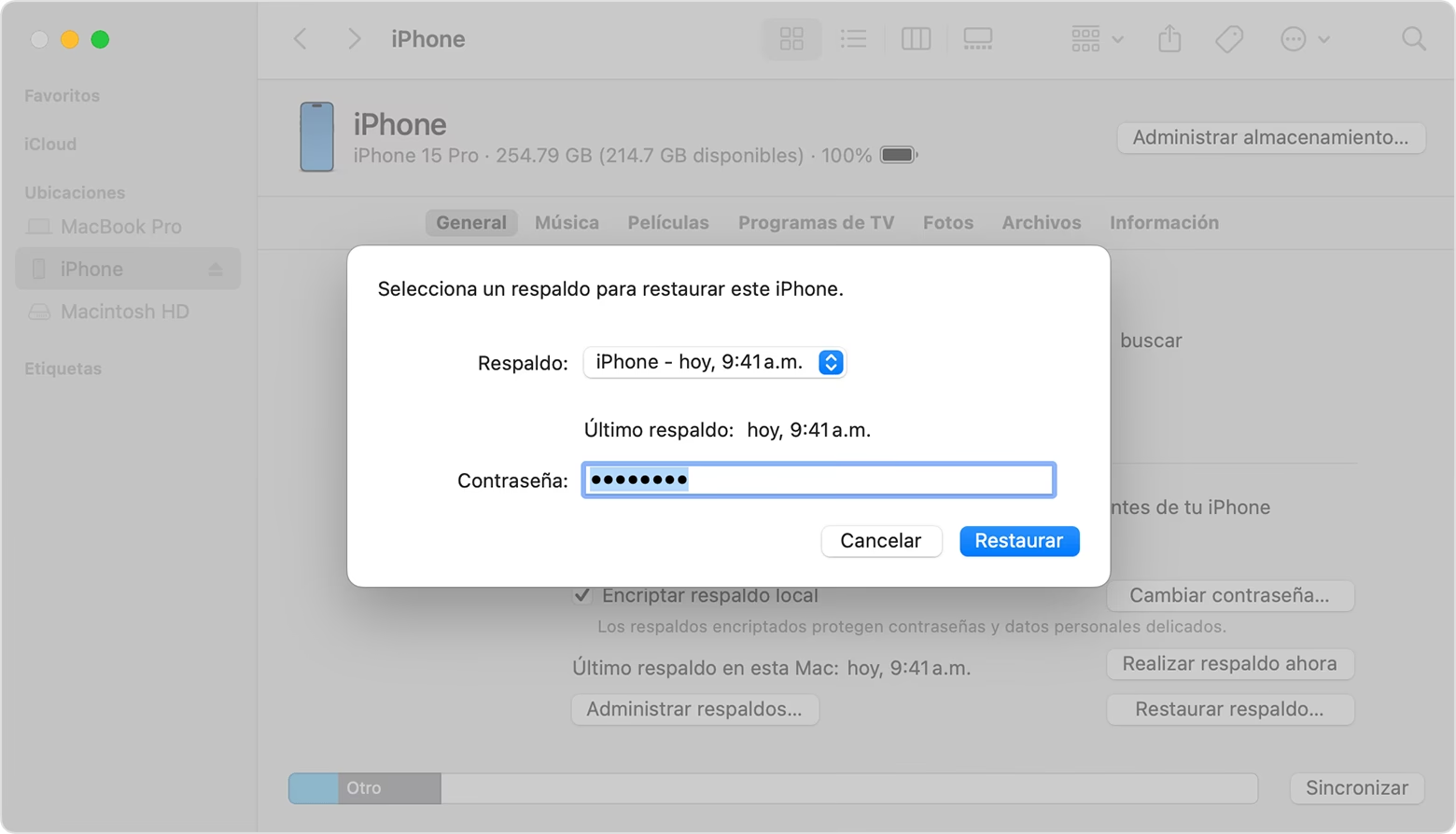
Si realizaste copias de seguridad de tu iPhone en tu ordenador usando iTunes (en Windows o macOS Mojave y anteriores) o Finder (en macOS Catalina y posteriores), puedes usarlas para restaurar tus datos.
- Conecta tu iPhone al ordenador con el cable USB.
- Abre iTunes o Finder en tu ordenador.
- Selecciona tu iPhone cuando aparezca en la interfaz.
- En la sección “Copias de seguridad”, haz clic en “Restaurar copia de seguridad”.
- Elige la copia de seguridad más relevante de la lista desplegable (por lo general, la más reciente).
- Haz clic en “Restaurar” y espera a que el proceso se complete. Mantén el iPhone conectado y no lo desconectes hasta que se reinicie y se sincronice.
Tabla Comparativa: iCloud vs. iTunes/Finder para Copias de Seguridad
Ambos métodos son excelentes para asegurar tus datos, pero tienen diferencias clave que vale la pena conocer:
| Característica | iCloud Backup | iTunes/Finder Backup |
|---|---|---|
| Ubicación del Backup | En la nube (servidores de Apple) | En tu ordenador (disco duro local) |
| Necesidad de PC | No, se hace directamente desde el iPhone | Sí, requiere un ordenador |
| Necesidad de Internet | Sí, conexión Wi-Fi estable | No, solo para descargas de software o app |
| Almacenamiento | 5 GB gratis, planes de pago para más espacio | Limitado por el espacio de tu disco duro |
| Encriptación | Encriptado por defecto si usas iOS 12 o posterior y autenticación de dos factores | Puedes encriptarlo manualmente (recomendado) |
| Restauración Selectiva | No (restaura todo el backup) | No (restaura todo el backup) |
| Velocidad | Depende de la velocidad de tu internet | Generalmente más rápido, depende de la velocidad del USB y del disco duro |
¿Qué Pasa Si No Tienes Copia de Seguridad? La Solución para Casos Extremos
Esta es la situación que más pánico genera: has restaurado tu iPhone de fábrica y te das cuenta de que no tenías ninguna copia de seguridad reciente, o peor aún, ninguna copia de seguridad en absoluto. ¿Es posible recuperar datos del iPhone después de una restauración de fábrica sin copia de seguridad? La buena noticia es que, en muchos casos, sí es posible, aunque con ciertas limitaciones y la necesidad de herramientas de terceros.
Cuando eliminas datos de un iPhone (o realizas una restauración de fábrica), los datos no se borran físicamente de inmediato. En su lugar, el espacio que ocupaban esos datos se marca como “disponible” para ser sobrescrito por nueva información. Mientras ese espacio no haya sido sobrescrito, un software especializado de recuperación de datos puede escanear el almacenamiento del dispositivo y reconstruir los archivos perdidos. La clave está en actuar rápidamente y dejar de usar el iPhone para evitar que nuevos datos sobrescriban los antiguos.
Software de Recuperación de Datos de iPhone
Existen varias herramientas de software de terceros diseñadas específicamente para recuperar datos de iPhone en situaciones donde no hay copias de seguridad. Estas herramientas utilizan algoritmos avanzados para escanear profundamente el sistema de archivos del dispositivo, buscando fragmentos de datos recuperables. Uno de los ejemplos mencionados en la información proporcionada es UltData iPhone Data Recovery.
Características Comunes de un Buen Software de Recuperación:
- Compatibilidad: Soporte para diversas versiones de iOS y modelos de iPhone.
- Tipos de Datos: Capacidad para recuperar una amplia gama de tipos de datos (fotos, videos, contactos, mensajes, historial de llamadas, datos de WhatsApp, etc.).
- Modo de Recuperación: Opciones para recuperar directamente del dispositivo, de copias de seguridad de iTunes/iCloud (incluso corruptas o encriptadas).
- Vista Previa: Permite previsualizar los archivos recuperables antes de la restauración final.
- Recuperación Selectiva: La posibilidad de elegir qué archivos específicos deseas recuperar, en lugar de restaurar todo.
- Facilidad de Uso: Una interfaz intuitiva que no requiere conocimientos técnicos avanzados.
- Tasa de Recuperación: Alta probabilidad de éxito en la recuperación de datos.
Uso de UltData iPhone Data Recovery (Ejemplo)
UltData es un ejemplo de herramienta que afirma poder recuperar datos directamente de un iPhone incluso después de una restauración de fábrica, sin necesidad de copias de seguridad. Su funcionamiento se basa en un escaneo profundo del almacenamiento interno del dispositivo.
Pasos para Recuperar Datos con UltData (Ejemplo):
- Instala y Ejecuta el Software: Descarga e instala UltData para iPhone Data Recovery en tu ordenador (compatible con Mac y Windows). Inicia el software y selecciona la opción “Recuperar Datos de iOS”.
- Conecta tu iPhone: Conecta tu iPhone al ordenador mediante un cable USB. El software debería reconocer tu dispositivo automáticamente.
- Selecciona Tipos de Archivos y Escanea: Una vez reconocido el iPhone, el software te permitirá seleccionar los tipos de archivos que deseas escanear y recuperar (por ejemplo, fotos, videos, contactos, mensajes, etc.). Haz clic en “Escanear” para iniciar el proceso. La duración del escaneo dependerá de la cantidad de datos en tu dispositivo y su modelo.
- Previsualiza y Recupera: Una vez que el escaneo haya finalizado, UltData mostrará una vista previa de los datos encontrados. Puedes explorar y seleccionar los archivos específicos que deseas recuperar. Finalmente, haz clic en “Recuperar” para guardar los datos en tu ordenador.
Es importante destacar que, si bien estas herramientas pueden ser muy efectivas, la tasa de éxito depende en gran medida de cuánto se haya usado el iPhone después de la restauración. Cuanto menos tiempo haya pasado y menos datos nuevos se hayan escrito en el dispositivo, mayores serán las posibilidades de una recuperación exitosa.
Preguntas Frecuentes (FAQs) sobre la Recuperación de Datos del iPhone
P1: ¿Puedo recuperar fotos de iPhone después de una restauración de fábrica sin copia de seguridad?
Sí, es posible recuperar fotos de un iPhone después de una restauración de fábrica utilizando software de recuperación de datos de terceros. Estas herramientas escanean el almacenamiento interno del dispositivo en busca de fragmentos de datos de imágenes que aún no han sido sobrescritos. Para maximizar las posibilidades, es crucial dejar de usar el iPhone inmediatamente después de la restauración para evitar que nuevos datos sobrescriban las fotos eliminadas.
P2: ¿Cuánto tiempo tarda en escanear y recuperar datos usando un software de recuperación de datos?
El tiempo necesario para escanear y recuperar datos utilizando software de recuperación de datos puede variar. Generalmente, toma entre 5 y 10 minutos para el escaneo, pero esto depende en gran medida del modelo del dispositivo, el tamaño del almacenamiento y la cantidad de datos que se intentan recuperar. Si tienes una gran cantidad de datos en tu iPhone o si el dispositivo es más antiguo y el escaneo es más lento, el proceso podría tardar más tiempo. La recuperación en sí, una vez completado el escaneo y la selección, suele ser rápida.
P3: ¿El uso de software de recuperación de datos afectará mis datos existentes en el iPhone?
Un software de recuperación de datos de buena reputación está diseñado para ser de solo lectura en el proceso de escaneo, lo que significa que no modificará ni sobrescribirá los datos existentes en tu iPhone. Su función principal es leer los datos en el dispositivo y recuperar los archivos perdidos sin alterar la información actual. Sin embargo, siempre es una buena práctica seguir las instrucciones del software cuidadosamente y, si es posible, realizar cualquier recuperación en un ordenador para evitar escribir nuevos datos en el iPhone.
Conclusión: Prevención y Soluciones a Tu Alcance
La restauración de fábrica de un iPhone puede parecer una catástrofe digital, especialmente cuando los recuerdos y la información vital están en juego. Sin embargo, como hemos visto, existen múltiples caminos para recuperar tus datos. La lección más importante es la prevención: realizar copias de seguridad regulares en iCloud o iTunes/Finder es tu mejor defensa contra la pérdida de datos. Estas copias de seguridad ofrecen la forma más sencilla y completa de restaurar tu dispositivo a un estado anterior.
Pero si, por alguna razón, te encuentras sin una copia de seguridad, la esperanza no está perdida. El software de recuperación de datos de terceros, como UltData, proporciona una valiosa segunda oportunidad, permitiéndote escanear directamente tu dispositivo y rescatar fotos, mensajes y otros archivos que creías perdidos para siempre. La clave con estas herramientas es actuar con rapidez para evitar que los datos perdidos sean sobrescritos.
En resumen, ya sea a través de las soluciones integradas de Apple o con la ayuda de herramientas especializadas, la recuperación de datos después de una restauración de fábrica del iPhone es un desafío que, con el conocimiento adecuado y las herramientas correctas, puedes superar. Mantén tus copias de seguridad al día, y si ocurre lo inesperado, sabrás exactamente cómo actuar para recuperar lo que es tuyo.
Si quieres conocer otros artículos parecidos a Recupera Tus Datos de iPhone Tras Restauración de Fábrica puedes visitar la categoría Gastronomía.