
13/11/2024
Con el tiempo, incluso los dispositivos más avanzados como tu Samsung pueden empezar a mostrar signos de fatiga: lentitud, falta de espacio, o simplemente un aspecto menos reluciente. Afortunadamente, existen diversas estrategias para devolverle la vida a tu teléfono, haciendo que se sienta y funcione como si acabara de salir de la caja. Este artículo te guiará a través de un proceso integral de limpieza y optimización, abordando tanto el aspecto físico como el software de tu dispositivo.
- Limpieza Física: El Primer Paso para un Samsung Impecable
- Optimización de Software Sin Restablecer: Mejorando el Rendimiento Diario
- La Restauración de Fábrica: Un Borrón y Cuenta Nueva Radical
- Beneficios de un Samsung "Como Nuevo"
- Tabla Comparativa: Métodos de "Limpieza" para tu Samsung
- Preguntas Frecuentes (FAQ)
- ¿Se borra el sistema operativo al restaurar mi celular Samsung de fábrica?
- ¿Cuánto tiempo tarda un restablecimiento de fábrica?
- ¿Puedo recuperar datos después de un restablecimiento de fábrica si no hice una copia de seguridad?
- ¿Necesito mi cuenta de Google/Samsung después del restablecimiento?
- ¿Con qué frecuencia debo restaurar mi teléfono de fábrica?
Limpieza Física: El Primer Paso para un Samsung Impecable
Antes de sumergirnos en el software, es esencial asegurarnos de que el exterior de tu Samsung esté tan limpio como el interior. La suciedad y el polvo pueden acumularse en ranuras y puertos, afectando no solo la estética sino también la funcionalidad.
Pantalla y Cuerpo del Dispositivo
- Materiales Necesarios: Utiliza un paño de microfibra suave y limpio, preferiblemente uno diseñado para limpiar lentes o pantallas electrónicas. Para manchas persistentes, puedes humedecer ligeramente el paño con una solución de agua destilada y una gota de alcohol isopropílico (aproximadamente 70%) o soluciones específicas para pantallas.
- Proceso: Apaga tu teléfono antes de empezar. Limpia suavemente la pantalla con movimientos circulares para eliminar huellas dactilares y manchas. Luego, pasa al cuerpo del teléfono, prestando especial atención a los bordes y la parte trasera. Evita aplicar líquidos directamente sobre el dispositivo.
Puertos de Carga y Auriculares
Estos son puntos críticos donde la pelusa y el polvo pueden acumularse, causando problemas de conexión. Utiliza un palillo de madera o plástico (nunca metal) o una pequeña brocha de cerdas suaves para raspar con delicadeza cualquier residuo visible. También puedes emplear una lata de aire comprimido, manteniendo el bote en posición vertical y utilizando ráfagas cortas para expulsar el polvo sin dañar los componentes internos.
Lentes de la Cámara
Las manchas en las lentes de la cámara pueden degradar significativamente la calidad de tus fotos. Usa un paño de microfibra limpio y seco, diseñado para lentes, para limpiar suavemente la superficie. Evita usar productos químicos agresivos que puedan dañar los recubrimientos.
Optimización de Software Sin Restablecer: Mejorando el Rendimiento Diario
Antes de considerar un restablecimiento de fábrica, hay varias acciones que puedes tomar para mejorar el rendimiento de tu Samsung sin borrar tus datos. Estas prácticas son excelentes para el mantenimiento regular.
Mantén tu Software Actualizado
Tu Samsung se beneficia enormemente de las actualizaciones de software. Estas no solo introducen nuevas funciones, sino que también mejoran la seguridad, corrigen errores y optimizan el rendimiento del sistema. Es crucial verificar regularmente si hay actualizaciones disponibles. Para hacerlo, generalmente debes ir a Ajustes > Actualización de software y buscar las últimas versiones. Mantener tu dispositivo actualizado asegura que funcione con la máxima eficiencia y seguridad.
Gestión del Almacenamiento y la Memoria
- Eliminar Aplicaciones No Usadas: Muchas aplicaciones se instalan y luego se olvidan, consumiendo espacio y recursos en segundo plano. Desinstala cualquier aplicación que no utilices regularmente.
- Borrar Datos de Caché: Las aplicaciones acumulan datos de caché para cargar más rápido, pero con el tiempo, esta caché puede volverse excesiva y ralentizar el sistema. Puedes borrar la caché de aplicaciones individuales (Ajustes > Aplicaciones > [Nombre de la App] > Almacenamiento > Borrar caché) o, en algunos modelos, existe una opción para borrar la caché del sistema desde el modo de recuperación (requiere conocimientos avanzados).
- Gestionar Archivos Grandes: Fotos, videos y documentos descargados pueden ocupar mucho espacio. Revisa tu galería y tus carpetas de descargas, eliminando lo que no necesites o trasladándolo a la nube o a un almacenamiento externo.
- Reinicios Regulares: Un simple reinicio puede liberar la memoria RAM y cerrar procesos en segundo plano que consumen recursos, mejorando la fluidez general del sistema.
La Restauración de Fábrica: Un Borrón y Cuenta Nueva Radical
Si las optimizaciones de software no son suficientes, o si deseas vender o regalar tu dispositivo, la restauración de fábrica es la solución definitiva para dejar tu Samsung como nuevo. Este proceso elimina absolutamente todo del dispositivo, devolviéndolo a su estado original de fábrica.
¿Qué Implica Restablecer de Fábrica un Samsung?
Es fundamental entender que restablecer un Galaxy de fábrica implica la eliminación permanente de todos los documentos, imágenes, videos, archivos, aplicaciones y cualquier otro dato almacenado en el dispositivo. Esto incluye tus cuentas de Google y Samsung, contactos, mensajes, historial de llamadas, fotos, videos, música, aplicaciones descargadas y sus datos, así como todas las configuraciones personalizadas del sistema. Es un proceso irreversible para los datos almacenados localmente.
La Preparación Crucial: Respaldo de Datos
Antes de proceder con el restablecimiento, es imperativo que realices una copia de seguridad completa de toda la información importante. Ignorar este paso resultará en la pérdida irrecuperable de tus datos. Aquí te presentamos las opciones más comunes para respaldar tu información:
- Samsung Cloud: Permite respaldar contactos, calendario, notas, registros de llamadas, mensajes, ajustes del dispositivo, pantalla de inicio, documentos, música y grabaciones de voz. Accede a él desde Ajustes > Cuentas y respaldo > Samsung Cloud.
- Google Drive/Google Fotos: Tu cuenta de Google es fundamental. Los contactos, eventos del calendario y datos de algunas aplicaciones se sincronizan automáticamente con tu cuenta de Google. Google Fotos es excelente para respaldar tus imágenes y videos de forma ilimitada (en calidad de ahorro de espacio) o limitada (en calidad original, según tu plan de almacenamiento).
- Smart Switch: Esta aplicación de Samsung es una de las herramientas más completas para respaldar y restaurar datos. Puedes usarla para transferir datos a otro dispositivo Samsung, o para crear una copia de seguridad en tu computadora (PC o Mac). Smart Switch puede respaldar casi todo, incluyendo mensajes, registros de llamadas, aplicaciones (sin sus datos), configuración de pantalla de inicio y más. Conéctate a tu PC y sigue las instrucciones del software.
- Copia de seguridad manual: Para documentos específicos, puedes conectarte al ordenador y copiar archivos directamente desde las carpetas de tu teléfono.
Asegúrate de que todas tus cuentas estén sincronizadas y de que la copia de seguridad se haya completado con éxito antes de avanzar.
El Proceso de Restablecimiento de Fábrica
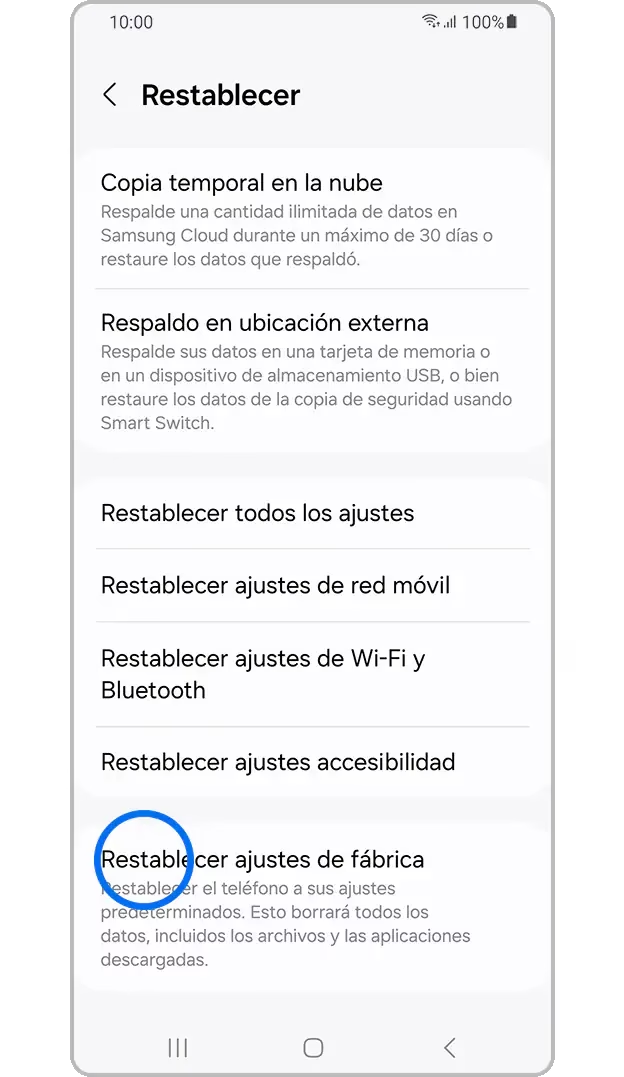
Una vez que hayas respaldado todos tus datos, puedes proceder con el restablecimiento. Los pasos generales en un Samsung son los siguientes (la ubicación exacta puede variar ligeramente según la versión de Android y la capa de personalización One UI):
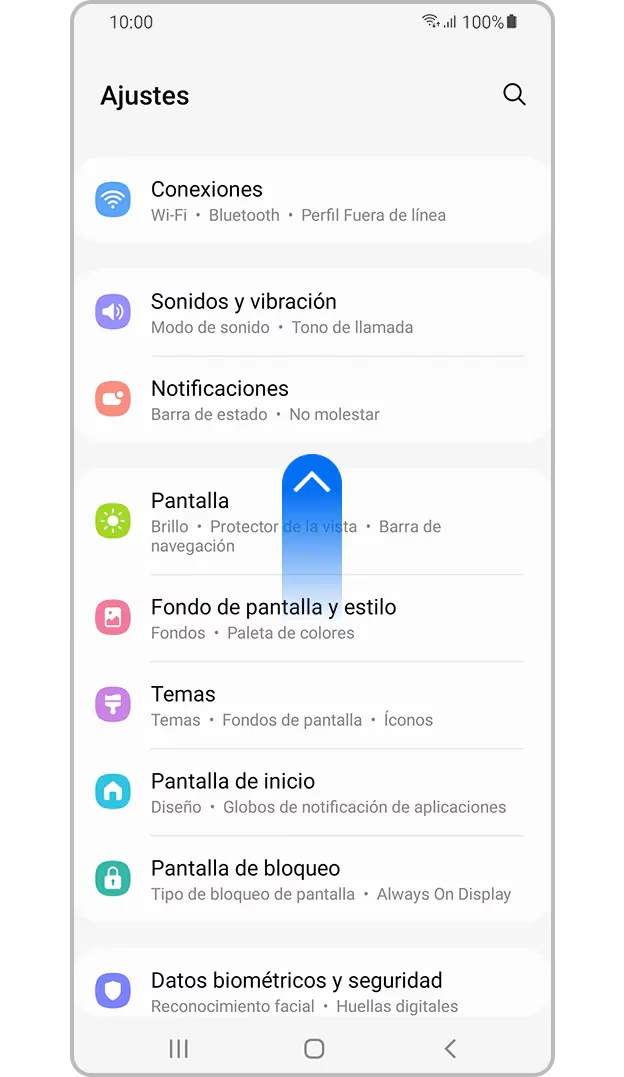
- Ve a Ajustes.
- Desplázate hacia abajo y selecciona Administración general.
- Toca Restablecer.
- Elige Restablecer valores de fábrica.
- Revisa la lista de todo lo que se eliminará. Si estás seguro, presiona Restablecer o Eliminar todo.
- Es posible que se te pida introducir tu PIN, patrón, contraseña o las credenciales de tu cuenta de Samsung para confirmar.
El teléfono se reiniciará y comenzará el proceso de borrado. Esto puede tardar varios minutos. Una vez completado, el dispositivo se reiniciará de nuevo y te presentará la pantalla de configuración inicial, como si lo hubieras encendido por primera vez.
Después del Restablecimiento: Configurándolo de Nuevo
Una vez que tu Samsung ha sido restablecido, deberás configurarlo de nuevo. Esto incluye seleccionar tu idioma, conectarte a una red Wi-Fi, iniciar sesión con tu cuenta de Google y, si lo deseas, con tu cuenta de Samsung. Durante este proceso, se te ofrecerá la opción de restaurar tus datos desde una copia de seguridad (Google Drive, Samsung Cloud o Smart Switch), lo cual es crucial para recuperar tu información personal y configuraciones.
Beneficios de un Samsung "Como Nuevo"
La restauración de fábrica y una buena limpieza pueden ofrecer múltiples beneficios:
- Rendimiento Mejorado: El beneficio más notorio es la recuperación de la velocidad y la fluidez. Al eliminar archivos temporales, caché y aplicaciones innecesarias, el sistema operativo puede funcionar de manera más eficiente.
- Mayor Duración de la Batería: Un sistema más limpio y con menos procesos en segundo plano consume menos energía, lo que se traduce en una mayor autonomía.
- Espacio de Almacenamiento Liberado: Recuperarás una cantidad significativa de espacio, lo que te permitirá instalar nuevas aplicaciones, guardar más fotos y videos.
- Mayor Seguridad: Elimina cualquier posible malware, virus o archivos corruptos que pudieran estar afectando el funcionamiento o la seguridad de tu dispositivo.
- Preparación para la Venta: Si planeas vender o regalar tu Samsung, un restablecimiento de fábrica garantiza que todos tus datos personales sean eliminados, protegiendo tu privacidad.
Tabla Comparativa: Métodos de "Limpieza" para tu Samsung
| Método de Limpieza | Efecto Principal | Tiempo Aproximado | Complejidad | Pérdida de Datos |
|---|---|---|---|---|
| Limpieza Física | Mejora estética y elimina obstrucciones en puertos. | 10-20 minutos | Baja | Ninguna |
| Optimización de Software (sin reset) | Mejora el rendimiento, libera espacio y RAM. | 30-60 minutos | Media | Ninguna |
| Restauración de Fábrica | Rendimiento como nuevo, borra todo el contenido. | 1-2 horas (incl. respaldo y configuración) | Alta | Todos los datos locales (si no hay respaldo) |
Preguntas Frecuentes (FAQ)
¿Se borra el sistema operativo al restaurar mi celular Samsung de fábrica?
No, el sistema operativo (Android) no se borra. Lo que se elimina son todos los datos de usuario, las aplicaciones instaladas y las configuraciones personalizadas. El software base del teléfono permanece intacto, volviendo a su configuración original de fábrica.
¿Cuánto tiempo tarda un restablecimiento de fábrica?
El proceso de borrado en sí mismo suele tardar entre 5 y 15 minutos, dependiendo de la cantidad de datos que se eliminen. Sin embargo, el tiempo total para dejar tu teléfono como nuevo incluye el respaldo de tus datos (que puede llevar varias horas) y la configuración inicial posterior, incluyendo la restauración de tu copia de seguridad, lo que puede sumar una o dos horas más.
¿Puedo recuperar datos después de un restablecimiento de fábrica si no hice una copia de seguridad?
Es extremadamente difícil y, en la mayoría de los casos, imposible recuperar datos después de un restablecimiento de fábrica sin una copia de seguridad previa. Por eso, la nota de advertencia sobre el respaldo de datos es tan crítica. Una vez que los datos son eliminados y el espacio se sobrescribe, la recuperación se vuelve inviable para el usuario promedio.
¿Necesito mi cuenta de Google/Samsung después del restablecimiento?
Sí, absolutamente. Necesitarás tu cuenta de Google para configurar el teléfono, acceder a la Play Store y restaurar contactos, calendario y otros datos sincronizados. Tu cuenta de Samsung será necesaria si utilizaste Samsung Cloud para tus copias de seguridad o si deseas usar servicios específicos de Samsung.
¿Con qué frecuencia debo restaurar mi teléfono de fábrica?
No hay una regla fija. Un restablecimiento de fábrica no es una tarea de mantenimiento regular. Generalmente, solo se recomienda cuando el rendimiento del teléfono ha disminuido significativamente y otras optimizaciones no han funcionado, cuando hay problemas persistentes de software, o cuando vas a vender o regalar el dispositivo. Para el mantenimiento diario, las actualizaciones y la gestión de almacenamiento suelen ser suficientes.
Devolverle la vida a tu Samsung es un proceso gratificante que te permitirá disfrutar nuevamente de un dispositivo rápido, eficiente y con un aspecto impecable. Ya sea a través de una limpieza física detallada o un completo restablecimiento de fábrica, invertir tiempo en el cuidado de tu móvil se traducirá en una mejor experiencia de usuario y una mayor longevidad para tu inversión.
Si quieres conocer otros artículos parecidos a Tu Samsung Como Nuevo: Guía Completa de Limpieza puedes visitar la categoría Gastronomía.