
17/04/2025
En el competitivo mundo de la gastronomía, la presentación es tan crucial como el sabor. Una tarjeta de menú bien diseñada no es solo una lista de platos y precios; es una extensión de la marca de tu restaurante, una herramienta de marketing y una invitación visual a una experiencia culinaria. Aunque muchos piensan en software de diseño gráfico complejo para esta tarea, Microsoft Word, una herramienta que la mayoría de nosotros ya posee y conoce, ofrece funcionalidades sorprendentes para crear menús atractivos y funcionales. Con un poco de creatividad y conocimiento de sus herramientas, puedes transformar una hoja en blanco en una obra de arte gastronómica que cautivará a tus clientes desde el primer vistazo.
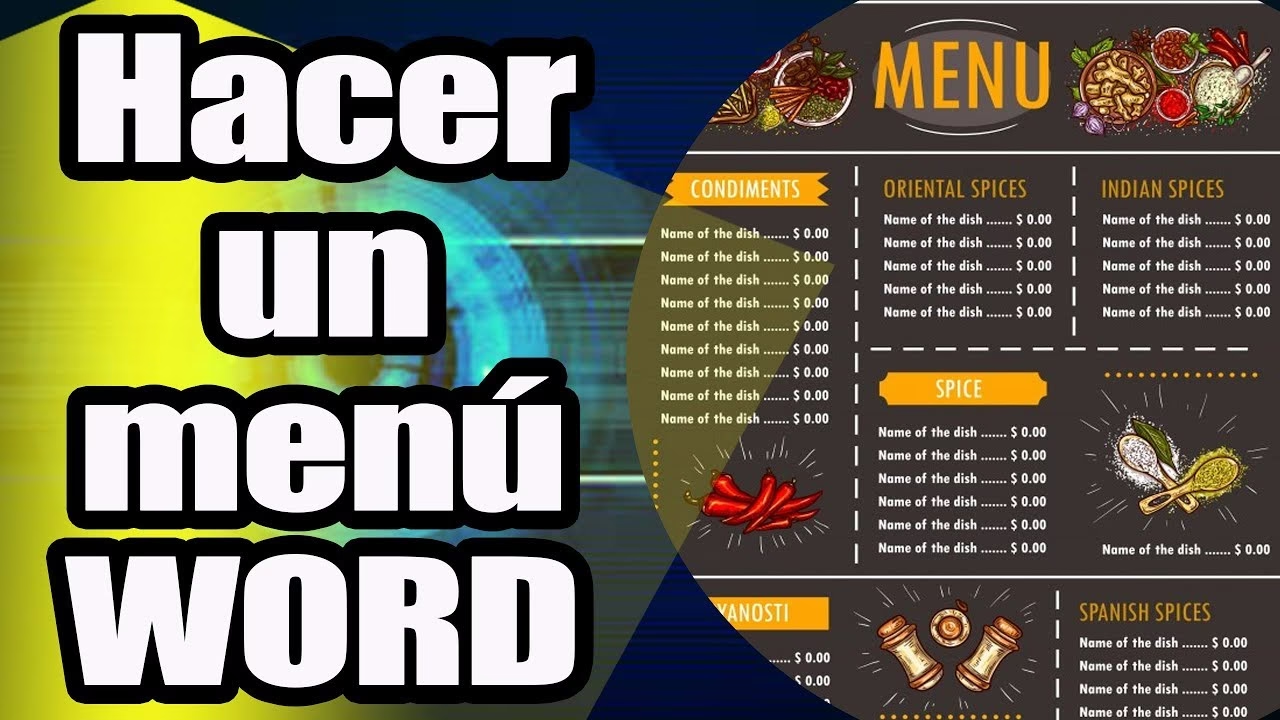
Este artículo te guiará paso a paso en el proceso de diseñar y formatear una tarjeta de menú en Word, desde la planificación inicial hasta los toques finales de impresión. Aprenderás a aprovechar las características de Word para crear un menú que no solo informe, sino que también seduzca y refleje la esencia de tu negocio.
- Preparativos Antes de Empezar: Planificación y Contenido
- Paso a Paso: Creando Tu Menú en Word
- Consejos de Diseño para un Menú Atractivo
- Funciones Avanzadas de Word para Menús Profesionales
- Errores Comunes a Evitar al Diseñar tu Menú
- Impresión y Acabado: Llevando tu Menú al Papel
- Preguntas Frecuentes sobre el Diseño de Menús en Word
- ¿Puedo usar plantillas de menú preexistentes en Word?
- ¿Es Word una buena opción para menús plegables (dípticos, trípticos)?
- ¿Cómo puedo asegurar que los colores de mi menú se vean bien al imprimir?
- ¿Cómo puedo añadir un código QR a mi menú?
- ¿Es posible crear un menú interactivo en Word para visualizarlo digitalmente?
Preparativos Antes de Empezar: Planificación y Contenido
Antes de sumergirte en Word, es fundamental tener una visión clara de lo que quieres lograr. Una buena planificación te ahorrará tiempo y te asegurará un resultado coherente y profesional.
Define el Estilo y la Estructura
- Tipo de Menú: ¿Es un menú diario, de temporada, de bebidas, de postres, o un menú completo? La extensión y el diseño variarán.
- Identidad de Marca: Piensa en los colores, tipografías y el logotipo de tu restaurante. Estos elementos deben reflejarse en el menú para mantener la coherencia.
- Estructura del Contenido: Decide cómo organizarás tus secciones (entradas, platos principales, postres, bebidas). ¿Necesitas descripciones detalladas o solo nombres y precios?
Recopila el Contenido
Ten a mano toda la información que incluirás:
- Nombres de platos y bebidas.
- Descripciones atractivas y concisas.
- Precios actualizados.
- Logotipo de tu restaurante (en formato de imagen de alta calidad, como PNG o JPG).
- Posibles íconos para alérgenos o dietas especiales (vegetariano, vegano, sin gluten).
Recuerda que la claridad y la legibilidad son primordiales. Un menú desordenado o difícil de leer puede frustrar al cliente antes incluso de ordenar.
Ahora que tienes tu plan y contenido listos, es hora de poner manos a la obra en Word.
1. Configuración de la Página
El primer paso es establecer las dimensiones y orientación de tu menú. Ve a la pestaña 'Disposición' (o 'Diseño de Página' en versiones anteriores de Word).
- Tamaño: Selecciona un tamaño de papel adecuado. Para una tarjeta de menú, A4 o Carta son comunes, pero también puedes definir un tamaño personalizado (por ejemplo, para un menú plegable).
- Orientación: Elige 'Vertical' o 'Horizontal' según tu diseño.
- Márgenes: Ajusta los márgenes para dar suficiente espacio al contenido y evitar que el texto se vea apelmazado. Unos márgenes generosos contribuyen a una apariencia más limpia y profesional.
2. Utiliza Tablas para Estructurar el Contenido
Las tablas son la herramienta más potente en Word para organizar el contenido de tu menú de forma ordenada y alineada, sin los dolores de cabeza de las tabulaciones manuales.
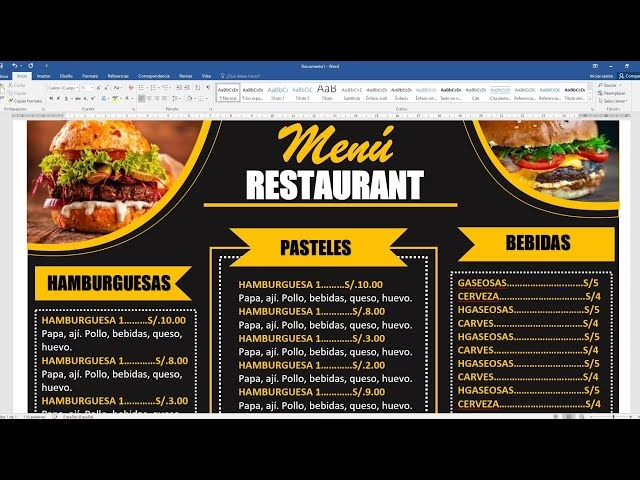
Ve a la pestaña 'Insertar' > 'Tabla'.
- Inserta una Tabla: Puedes empezar con una tabla de 2 o 3 columnas (una para el nombre del plato, otra para la descripción y otra para el precio).
- Ajusta el Ancho de las Columnas: Arrastra los bordes de las columnas para dar más espacio a las descripciones y menos a los precios.
- Bordes de la Tabla: Por lo general, querrás que los bordes de la tabla sean invisibles para una apariencia limpia. Selecciona toda la tabla, ve a la pestaña 'Diseño de Tabla' (aparece cuando la tabla está seleccionada) > 'Bordes' > 'Sin borde'. Esto mantendrá la estructura sin líneas visibles.
- Agrega Filas y Columnas: A medida que añades más platos, simplemente haz clic derecho dentro de la tabla y selecciona 'Insertar' para añadir filas o columnas.
3. Formato del Texto: Tipografía y Estilos
La elección de la tipografía es crucial para la legibilidad y la atmósfera de tu menú.
- Fuentes: Opta por fuentes que sean fáciles de leer, incluso a cierta distancia. Combina una fuente elegante para los títulos de las secciones o nombres de los platos con una fuente más sencilla para las descripciones. Evita usar más de dos o tres tipos de fuentes diferentes para no recargar el diseño. Algunas buenas opciones son:
- Para Títulos: Georgia, Playfair Display, Lora.
- Para Descripciones: Open Sans, Lato, Merriweather, Arial, Calibri.
- Tamaño de Fuente: Los títulos deben ser más grandes (14-18 puntos), los nombres de los platos un poco más pequeños (12-14 puntos) y las descripciones y precios (10-12 puntos).
- Negritas e Itálicas: Usa negritas para destacar los nombres de los platos y precios. Las itálicas pueden ser útiles para descripciones cortas o notas especiales.
- Color del Texto: Generalmente, el negro o un gris oscuro sobre un fondo claro es lo más legible. Si usas un fondo de color, asegúrate de que el contraste sea suficiente.
- Espaciado: Ajusta el espaciado entre líneas y párrafos para mejorar la legibilidad. En la pestaña 'Inicio', en el grupo 'Párrafo', puedes modificar el interlineado.
4. Incorporación de Imágenes y Logotipo
Las imágenes pueden hacer que tu menú sea mucho más atractivo, pero úsalas con moderación y estrategia.
- Logotipo: Inserta tu logotipo en la parte superior o inferior del menú. Ve a 'Insertar' > 'Imágenes'. Una vez insertado, haz clic en la imagen y ve a la pestaña 'Formato de Imagen' > 'Ajustar texto' > 'Delante del texto' o 'Detrás del texto' para moverlo libremente.
- Imágenes de Platos: Si decides incluir fotos de tus platos, asegúrate de que sean de alta calidad, bien iluminadas y que representen fielmente el plato. Colócalas estratégicamente para no saturar el diseño. Puedes usar la herramienta de 'Recortar' y 'Marcos de imagen' en Word para darles un aspecto más profesional.
- Iconos: Para alérgenos o etiquetas dietéticas, los pequeños iconos son muy efectivos. Puedes encontrarlos en sitios de iconos gratuitos o diseñarlos tú mismo e insertarlos como imágenes pequeñas.
5. Fondo y Colores
Los colores de tu menú deben reflejar la identidad de tu marca.
- Color de Página: Ve a la pestaña 'Diseño' (o 'Diseño de Página') > 'Color de página'. Puedes elegir un color sólido o un efecto de relleno (degradado, textura, imagen). Si usas un color oscuro, asegúrate de cambiar el color del texto a uno claro para mantener la legibilidad.
- Formas y Cuadros de Texto: Para añadir elementos de diseño o resaltar secciones, puedes insertar formas (rectángulos, líneas) o cuadros de texto (pestaña 'Insertar' > 'Cuadro de texto'). Esto te permite colocar texto o colores de fondo en áreas específicas del menú sin afectar el formato general de la tabla.
Más allá de las herramientas, el buen diseño es clave para un menú exitoso.
- Jerarquía Visual: Guía la mirada del cliente. Los elementos más importantes (nombres de platos, precios) deben ser los más prominentes.
- Espacio en Blanco: No temas dejar espacios en blanco. Ayudan a que el menú respire y sea más fácil de procesar visualmente. Un menú abarrotado es difícil de leer.
- Coherencia: Mantén un estilo consistente en todo el menú: mismas fuentes para el mismo tipo de información, mismos colores, mismo estilo de iconos.
- Menos es Más: Evita el exceso de elementos decorativos. A veces, la simplicidad es la máxima sofisticación.
- Prueba de Impresión: Siempre imprime una versión de prueba para verificar cómo se ve el menú en papel. Los colores y el tamaño de la fuente pueden variar.
Para llevar tu menú al siguiente nivel, considera estas funciones:
- Estilos: Define estilos personalizados para los títulos de platos, descripciones y precios. Esto te permite aplicar formato de manera consistente y rápida en todo el documento. Ve a la pestaña 'Inicio' y busca el panel 'Estilos'.
- Plantillas: Una vez que hayas creado un diseño base, guárdalo como una plantilla de Word (.dotx). Así, la próxima vez que necesites un menú, simplemente abres la plantilla y editas el contenido, manteniendo el diseño. Ve a 'Archivo' > 'Guardar como' y en 'Tipo', selecciona 'Plantilla de Word'.
- Elementos Rápidos (Quick Parts): Si tienes bloques de texto que se repiten (como información sobre alérgenos o la dirección), puedes guardarlos como 'Elementos Rápidos' para insertarlos fácilmente. Pestaña 'Insertar' > 'Elementos Rápidos'.
Evitar estos errores te ayudará a crear un menú más efectivo:
- Demasiada Información: No abrumes al cliente con párrafos largos para cada plato. Sé conciso y evocador.
- Fuentes Ilegibles: Evita fuentes muy ornamentadas o demasiado pequeñas que dificulten la lectura.
- Falta de Contraste: El texto debe contrastar claramente con el fondo.
- Precios Incorrectos o Faltantes: Asegúrate de que todos los precios estén actualizados y sean claramente visibles.
- Diseño Inconsistente: Un menú que cambia de estilo de una página a otra se ve poco profesional.
- Errores Ortográficos o Gramaticales: Revisa el menú varias veces, e incluso pide a alguien más que lo revise. Un error de este tipo puede afectar la percepción de tu negocio.
Una vez que tu diseño esté perfecto en Word, la impresión es el último paso.
- Guardar como PDF: Antes de imprimir, guarda tu documento como un archivo PDF ('Archivo' > 'Guardar como' y selecciona 'PDF' en el tipo de archivo). Esto asegura que el formato y las fuentes se mantengan intactos sin importar dónde se imprima. Es la mejor opción si lo vas a llevar a una imprenta profesional.
- Calidad de Papel: La elección del papel es fundamental. Un papel más grueso (por ejemplo, 200-300 g/m²) y con un acabado mate o satinado puede elevar significativamente la percepción de calidad de tu menú.
- Impresión Profesional: Para grandes volúmenes o un acabado de alta calidad, considera una imprenta profesional. Ellos pueden ofrecerte opciones de laminado, troquelado o plegado que Word por sí solo no puede simular.
- Prueba de Color: Si tu menú tiene colores específicos de marca, pide una prueba de color a la imprenta para asegurarte de que los tonos sean correctos.
La personalización y la atención al detalle en cada etapa, desde el diseño en Word hasta la impresión, son clave para un menú que no solo informe, sino que también deleite.
Sí, Word ofrece algunas plantillas integradas para menús. Puedes acceder a ellas yendo a 'Archivo' > 'Nuevo' y buscando 'menú' en la barra de búsqueda de plantillas. Estas pueden ser un buen punto de partida si no quieres empezar desde cero, aunque suelen ser genéricas y necesitarán mucha personalización para adaptarse a tu marca.
Sí, Word puede manejar menús plegables. Para un díptico, puedes configurar la página en orientación horizontal y dividir el contenido en dos columnas. Para un tríptico, podrías usar tres columnas o insertar tres cuadros de texto para controlar cada panel. Es crucial usar las guías de reglas y márgenes para asegurar que el contenido caiga correctamente en cada pliegue. Siempre haz una prueba de impresión y un plegado manual antes de la impresión final.
Para asegurar la fidelidad del color, es recomendable trabajar con el modo de color RGB en Word (que es el predeterminado) y luego, si vas a una imprenta profesional, preguntar si prefieren archivos en CMYK. Muchas imprentas pueden hacer la conversión por ti. Lo más importante es hacer una prueba de impresión y revisar el resultado físico, ya que los colores en pantalla (RGB) a menudo se ven diferentes en papel (CMYK).
Para añadir un código QR, primero genera el código QR utilizando un generador de QR en línea (muchos son gratuitos). Descarga la imagen del QR (generalmente en PNG o JPG). Luego, en Word, ve a 'Insertar' > 'Imágenes' y selecciona tu archivo QR. Asegúrate de que el código QR sea lo suficientemente grande y tenga suficiente contraste para ser escaneable.
Word no está diseñado para crear menús interactivos complejos con animaciones o enlaces avanzados como los que se harían en PDF interactivos o páginas web. Sin embargo, puedes guardar tu menú como PDF y los enlaces internos que hayas creado en Word (si los hubiera) funcionarán. Para una experiencia digital más rica, sería mejor considerar herramientas específicas de diseño web o de PDF interactivos.
| Característica | Word para Menús | Software Profesional de Diseño (Ej. Illustrator, InDesign) |
|---|---|---|
| Costo | Generalmente incluido en suites de Office, bajo costo adicional. | Puede ser costoso, requiere suscripciones o licencias. |
| Curva de Aprendizaje | Baja para usuarios familiarizados con Word. | Moderada a alta, requiere conocimiento específico de diseño. |
| Flexibilidad de Diseño | Buena para diseños básicos y medios; limitaciones en layouts complejos. | Muy alta para diseños complejos, layouts intrincados y personalización extrema. |
| Manejo de Imágenes | Adecuado para inserción y recortes básicos, sin herramientas avanzadas de edición. | Muy avanzado, incluye edición, capas, efectos, gestión de color profesional. |
| Exportación | DOCX, PDF (estándar). | Múltiples formatos de alta calidad para imprenta (PDF/X, EPS, TIFF). |
| Plantillas Específicas | Algunas disponibles, pero pueden ser genéricas y limitadas. | Amplia variedad de plantillas especializadas y recursos de diseño. |
| Colaboración | Fácil colaboración en la nube (OneDrive, SharePoint). | Herramientas de colaboración más avanzadas para equipos de diseño. |
| Resultados Finales | Profesionales para la mayoría de las necesidades de pequeños y medianos negocios. | Estándar de la industria para publicaciones de alta calidad y grandes producciones. |
Si quieres conocer otros artículos parecidos a Crea Menús Atractivos y Profesionales en Word puedes visitar la categoría Gastronomía.