
15/12/2023
En la era digital actual, donde la información fluye constantemente y la privacidad es un bien cada vez más preciado, la capacidad de proteger y, cuando sea necesario, acceder a nuestros datos de forma segura se ha vuelto fundamental. El cifrado es una herramienta poderosa que garantiza la confidencialidad de nuestros archivos, pero ¿qué sucede cuando necesitamos revertir ese proceso? Descifrar archivos cifrados puede parecer una tarea compleja, pero con el conocimiento y las herramientas adecuadas, es un proceso manejable que nos permite recuperar el acceso a nuestra información vital.
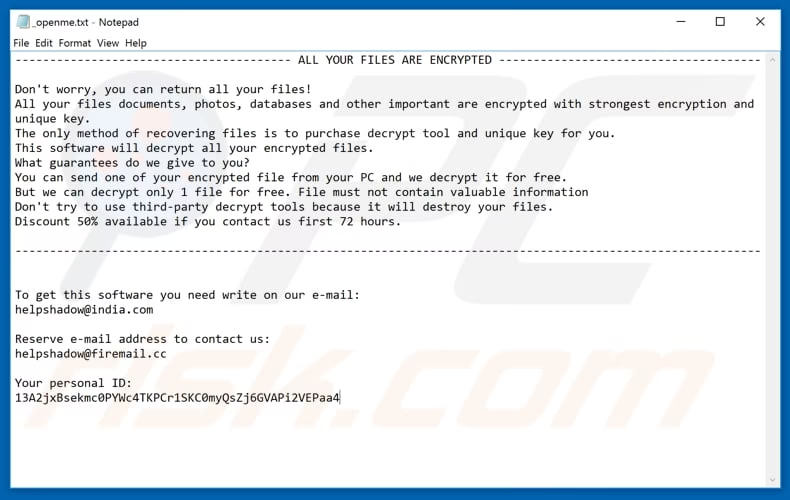
La Esencia del Cifrado y la Desencriptación de Archivos
El cifrado transforma la información legible en un código ilegible, protegiéndola de accesos no autorizados. La desencriptación, por otro lado, es el proceso inverso, que convierte ese código de nuevo en su formato original y accesible. Esto es crucial no solo para la seguridad, sino también para la recuperación de datos, el acceso a copias de seguridad o la colaboración segura. Comprender cómo funciona este proceso es el primer paso para dominarlo.
¿Qué es la Desencriptación PGP y Por Qué es Tan Utilizada?
PGP (Pretty Good Privacy) es un programa de cifrado y descifrado de datos que proporciona autenticación criptográfica y privacidad para las comunicaciones de datos. Se utiliza ampliamente para cifrar y descifrar correos electrónicos, textos, archivos y directorios completos. La desencriptación PGP es especialmente relevante en entornos donde la seguridad y la integridad de los datos son primordiales, como en operaciones de respaldo o en el intercambio de información sensible.
Cuando un archivo o un árbol de carpetas completo ha sido cifrado con PGP, se requiere una clave PGP específica y una frase de contraseña asociada para poder descifrarlo. La belleza de PGP radica en su capacidad para mantener la estructura original de las carpetas, lo que facilita la organización y recuperación de los archivos una vez descifrados. Por ejemplo, si se descifra una ruta como C:\Documentos\MiProyecto\*.* y sus subcarpetas, todos los archivos y la jerarquía de directorios se conservarán en la carpeta de salida.
Herramientas Fundamentales para Desencriptar Archivos: GnuPG
Para llevar a cabo la desencriptación de archivos PGP, uno de los programas más reconocidos y ampliamente utilizados es GnuPG (GNU Privacy Guard). GnuPG es una implementación de código abierto del estándar OpenPGP, lo que significa que es gratuito, robusto y compatible con la mayoría de los sistemas operativos. Es el motor detrás de muchas actividades de cifrado y descifrado de archivos PGP.
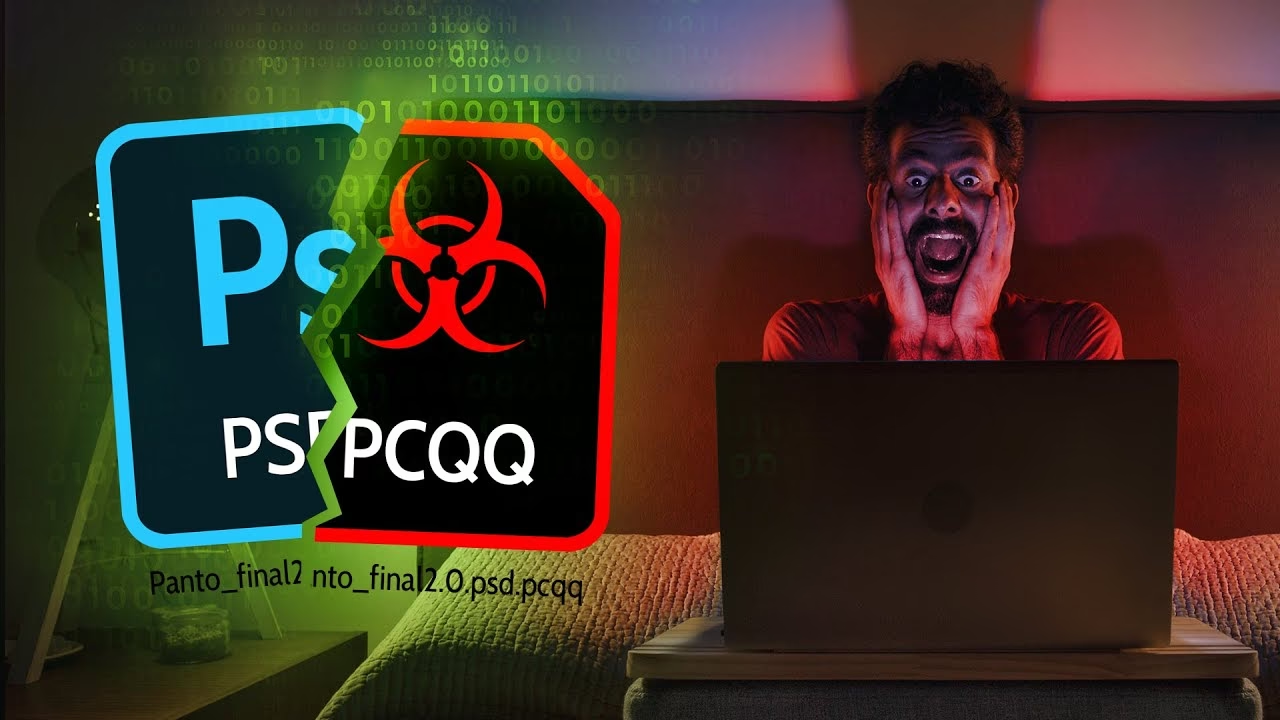
Instalación de GnuPG: Pasos Esenciales
La instalación correcta de GnuPG es un paso crítico para asegurar el buen funcionamiento de las actividades de descifrado. Dependiendo de la versión de GnuPG que necesites, los archivos requeridos y sus ubicaciones pueden variar ligeramente. A continuación, se detallan los procedimientos para las versiones más comunes:
Instalación de GnuPG Versión 1.x y 2.0.x
Para estas versiones, el proceso es relativamente sencillo, requiriendo solo un par de archivos clave:
- Descarga
gpg.exeeiconv.dll(versión 1.4.10 o posterior) desde la página oficial de GnuPG. - Guarda ambos archivos en la carpeta específica del sistema:
<Unidad del sistema>:\Program Files (x86)\Common Files\Microsoft System Center <versión>\Orchestrator\Extensions\Support\Encryption. Esta ubicación es crucial para que los servidores de runbook y los equipos que ejecutan Runbook Designer puedan acceder a los ejecutables de GnuPG.
Instalación de GnuPG Versión 2.x (y posteriores)
Las versiones más recientes de GnuPG son más modulares y, por lo tanto, requieren un conjunto más amplio de bibliotecas y ejecutables para funcionar correctamente. Esto asegura una mayor flexibilidad y robustez en su operación:
- Descarga los siguientes archivos (versión 2.x o posterior) desde GnuPG:
gpg.exe,gpg-agent.exe,iconv.dll,libassuan-0.dll,libgcrypt-20.dll,libgpg-error-0.dll,libnpth-0.dll,libsqlite3-0.dllyzlib1.dll. - Guarda todos estos archivos en la carpeta:
<Unidad del sistema>:\Archivos de programa(x86)\Common Files\Microsoft System Center Orchestrator <versión>\Orchestrator\Orchestrator\Extensions\Support\Encryption. Al igual que con las versiones anteriores, la ubicación es fundamental para la integración con los sistemas de automatización y diseño de runbooks.
Asegurarse de que todos estos archivos estén en la ubicación correcta es vital para evitar errores durante el proceso de descifrado y garantizar que GnuPG pueda ejecutar sus funciones sin problemas.
Configuración Detallada de la Actividad de Descifrado PGP
Una vez que GnuPG está instalado, el siguiente paso es configurar la actividad de descifrado PGP en tu entorno, como Microsoft System Center Orchestrator. Esta configuración se divide generalmente en dos pestañas principales: Detalles y Avanzadas.
Pestaña Detalles: Definiendo la Operación
Esta sección te permite especificar qué archivos descifrar, dónde guardarlos y cómo manejar posibles conflictos de nombres. Es el corazón de la operación de descifrado.
- Ruta de acceso: Aquí debes introducir la ruta completa de los archivos que deseas descifrar. Es importante destacar que puedes utilizar caracteres comodín como
?(para un solo carácter) y*(para múltiples caracteres) para especificar grupos de archivos. Por ejemplo,C:\Datos\informe_*.pgpdescifraría todos los archivos PGP que comiencen con "informe_". Un detalle crucial es que este campo solo acepta caracteres de la configuración regional del sistema actual. El uso de caracteres de otras regiones puede provocar un error en la actividad. - Incluir subdirectorios: Si marcas esta opción, la actividad buscará y descifrará todos los archivos que coincidan con el patrón de nombre especificado en la "Ruta de acceso", no solo en la carpeta principal, sino también en todas sus subcarpetas. Esto es ideal para descifrar respaldos completos o estructuras de directorios complejas.
- Carpeta de salida: Este es el destino donde se guardarán los archivos una vez descifrados. Es recomendable elegir una ubicación segura y con suficiente espacio de almacenamiento.
- Opciones de Conflicto de Nombres: En caso de que un archivo descifrado tenga el mismo nombre que uno ya existente en la "Carpeta de salida", tienes varias opciones para manejar el conflicto:
- Omitir: Si seleccionas esta opción, el proceso de descifrado ignorará el archivo en cuestión y no lo descifrará si ya existe un archivo con el mismo nombre en la carpeta de salida. Esto es útil si no deseas sobrescribir datos existentes.
- Sobrescribir: Esta opción reemplazará cualquier archivo existente con el mismo nombre por el archivo recién descifrado. Útil cuando se desea actualizar versiones de archivos o garantizar que solo la versión descifrada esté presente.
- Crear nombre único: Si optas por esta configuración, el archivo descifrado recibirá un nombre único (por ejemplo, añadiendo un sufijo numérico) si ya existe un archivo con el mismo nombre. Esto es útil para conservar todas las versiones o evitar la pérdida de datos.
Pestaña Avanzadas: Gestión de Claves y Contraseñas
La seguridad de la desencriptación PGP reside en el manejo adecuado de las claves y las frases de contraseña. La pestaña "Avanzadas" te permite especificar estos elementos críticos.
- Carpeta de llaveros: Aquí debes indicar la ubicación de la carpeta que contiene el archivo de llaveros (keyring) secreto. Este archivo, a menudo con extensión
*.skr, contiene la clave privada necesaria para descifrar los archivos. Es común que se le cambie la extensión a*.gpg, pero lo importante es la clave que contiene. Mantener esta carpeta segura y con acceso restringido es de vital importancia. - Frase de contraseña: Esta es la contraseña asociada a tu archivo de llaveros. Sin esta frase de contraseña, incluso teniendo el archivo de clave, no podrás descifrar los datos. Una frase de contraseña fuerte y única es tu última línea de defensa.
Después de configurar la actividad, ten en cuenta que se publicarán ciertos datos que pueden ser utilizados por otras actividades o para fines de registro, lo que facilita la automatización y el seguimiento de los procesos.
Manejo de Archivos Maliciosos y Cifrados por Ransomware
Aunque el cifrado PGP se utiliza para la seguridad, existe otro tipo de cifrado malicioso que busca extorsionar a los usuarios: el ransomware. Es crucial distinguir entre ambos y saber cómo actuar.
¿Qué Hacer Cuando un Archivo Contiene un Virus?
Si durante una revisión o por una alerta de tu sistema descubres que un archivo específico contiene un virus, la acción más importante es eliminarlo inmediatamente sin abrirlo. Abrir un archivo infectado puede activar el malware y permitir que se propague por tu sistema. Después de la eliminación, es imperativo utilizar una herramienta antivirus de confianza para realizar un análisis profundo de todo tu sistema. Este escaneo ayudará a detectar y eliminar cualquier infección latente, mecanismos de recursividad (formas en que el virus intenta reinstalarse) o scripts maliciosos que puedan haberse ejecutado o preparado para ello. Mantener tu software antivirus actualizado es tu mejor defensa.
Archivos Cifrados por Ransomware: Una Situación Diferente
El ransomware es un tipo de malware que cifra tus archivos y exige un rescate (generalmente en criptomonedas) a cambio de la clave de descifrado. La aproximación aquí es diferente a la de un cifrado PGP intencional.
Si sospechas que tus archivos han sido cifrados por ransomware (por ejemplo, ves extensiones de archivo inusuales o notas de rescate), algunos servicios en la nube como OneDrive ofrecen herramientas de recuperación. El proceso típicamente implica:
- Seleccionar un archivo para abrirlo en un visor en línea: Esto te permite verificar el contenido del archivo sin descargarlo a tu dispositivo, lo cual es fundamental para evitar la posible propagación de malware residual. Si no puedes ver el archivo, se te dará la opción de descargarlo para intentarlo.
- Repetir el proceso para otros archivos: Es recomendable verificar varios archivos para confirmar la extensión del daño y asegurarte de que la recuperación sea efectiva.
- Decidir la acción a seguir:
- Si al revisar los archivos confirmas que están infectados o inaccesibles, seleccionarías la opción "Mis archivos están infectados". Esto te guiará a través de un proceso de recuperación de ransomware, que a menudo implica restaurar versiones anteriores de los archivos desde copias de seguridad o puntos de restauración.
- Si, por el contrario, los archivos se ven bien y estás seguro de que no han sido afectados por ransomware, seleccionarías "Mis archivos están bien". Esto te permitirá salir del proceso de recuperación y volver a usar tu servicio de almacenamiento como de costumbre.
La mejor defensa contra el ransomware es tener copias de seguridad regulares y desconectadas de tus datos importantes. Si tus archivos están cifrados por ransomware y no tienes copias de seguridad, las opciones pueden ser limitadas, y pagar el rescate no garantiza la recuperación de los datos.
Conclusión
La gestión de archivos cifrados es una habilidad esencial en el panorama digital actual. Ya sea para acceder a datos protegidos con PGP o para recuperar información después de un ataque de ransomware, comprender los principios y las herramientas involucradas te empodera para mantener el control sobre tu información. Desde la instalación de GnuPG hasta la configuración precisa de las actividades de descifrado y la rápida respuesta ante amenazas de seguridad, cada paso es una inversión en la protección y accesibilidad de tus activos digitales más valiosos. La seguridad digital no es un destino, sino un viaje continuo de aprendizaje y adaptación.
Preguntas Frecuentes sobre la Desencriptación de Archivos
¿Cómo puedo convertir un archivo cifrado para descifrarlo?
Para convertir un archivo cifrado a su formato descifrado, necesitas la clave de cifrado correcta y, en muchos casos, una frase de contraseña asociada. Programas como GnuPG, utilizados para el cifrado PGP, te permiten aplicar esta clave y contraseña para revertir el proceso de cifrado. Debes configurar una actividad de descifrado, especificando la ruta del archivo cifrado, la ubicación de tu archivo de llaveros (keyring) secreto y la frase de contraseña.
¿Qué programa se usa para desencriptar archivos PGP?
El programa más comúnmente utilizado y recomendado para desencriptar archivos PGP es GnuPG (GNU Privacy Guard). Es una herramienta de código abierto que implementa los estándares OpenPGP y es compatible con las actividades de descifrado de PGP en diversas plataformas y sistemas, incluyendo entornos de automatización como Microsoft System Center Orchestrator. Para su funcionamiento, requiere la instalación de ejecutables y librerías específicas según su versión (como gpg.exe, iconv.dll, entre otros).
¿Qué debo hacer si un archivo que quiero descifrar tiene un virus?
Si descubres que un archivo contiene un virus, es crucial que lo elimines inmediatamente sin intentar abrirlo. Abrirlo podría activar el malware y comprometer tu sistema. Después de la eliminación, realiza un análisis completo de tu equipo con un software antivirus actualizado para detectar y eliminar cualquier otra infección, así como posibles mecanismos de recursividad o scripts maliciosos que el virus haya intentado instalar o ejecutar.
¿Cómo puedo saber si un virus ha cifrado mis archivos con ransomware?
Los archivos cifrados por ransomware suelen presentar extensiones de archivo inusuales o desconocidas, y a menudo encontrarás notas de rescate en tu escritorio o en carpetas afectadas. Algunos servicios en la nube, como OneDrive, te permiten verificar los archivos en un visor en línea para determinar si están infectados antes de descargarlos. Si confirmas la infección, estos servicios suelen ofrecer opciones para iniciar un proceso de recuperación, a menudo restaurando versiones anteriores de tus archivos.
Si quieres conocer otros artículos parecidos a Descifrando el Código: Guía Completa para Desencriptar Archivos puedes visitar la categoría Gastronomía.