
01/05/2025
Si tu tablet Lenovo ha comenzado a comportarse de forma errática, se siente lenta, o simplemente necesitas prepararla para un nuevo usuario, restablecerla a la configuración de fábrica es a menudo la solución más efectiva. Este proceso, también conocido como "formateo" o "hard reset", elimina todos los datos personales, aplicaciones y configuraciones que hayas realizado, dejando el dispositivo como si acabara de salir de la caja. Es una herramienta poderosa para solucionar problemas persistentes de software o garantizar la privacidad de tus datos antes de vender o donar tu tablet. Sin embargo, es crucial entender que este proceso es irreversible para los datos almacenados, por lo que la preparación es clave. A continuación, te guiaremos a través de los métodos más comunes y seguros para devolver tu tablet Lenovo a su estado de fábrica, asegurándote de que no pierdas nada importante en el proceso.
- Antes de Empezar: ¡La Importancia de tu Copia de Seguridad!
- Método 1: Restablecimiento a Través del Menú de Ajustes (La Vía Sencilla)
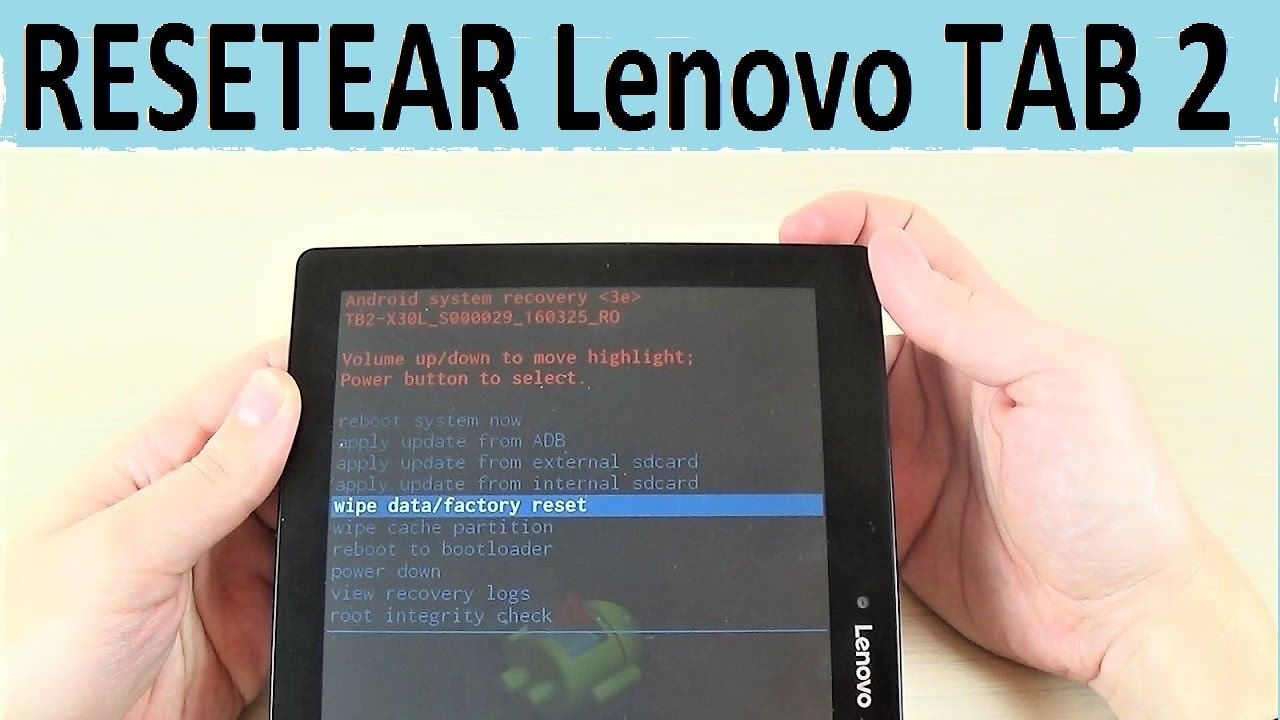
- Método 2: Restablecimiento a Través del Modo de Recuperación (Cuando el Sistema no Responde)
- Comparativa de Métodos de Restablecimiento
- ¿Qué Sucede Después del Restablecimiento?
- Consideraciones Importantes y Consejos Adicionales
- Preguntas Frecuentes sobre el Restablecimiento de Fábrica de Tablets Lenovo
- ¿El restablecimiento de fábrica elimina el sistema operativo Android?
- ¿Cuánto tiempo tarda el proceso de restablecimiento?
- ¿Qué debo hacer si mi tablet se congela durante el restablecimiento?
- ¿Perderé mi garantía si restablezco la tablet de fábrica?
- ¿Puedo restablecer mi tablet Lenovo si olvidé mi PIN/Patrón de desbloqueo?
- ¿Es necesario tener conexión a internet para restablecer la tablet?
- ¿Qué significa el "Bloqueo de Activación" o FRP?
Antes de Empezar: ¡La Importancia de tu Copia de Seguridad!
Antes de iniciar cualquier proceso de restablecimiento de fábrica, la acción más crítica que debes realizar es una copia de seguridad completa de todos tus datos importantes. Esto incluye fotos, videos, documentos, contactos, chats de aplicaciones y cualquier archivo personal que desees conservar. Una vez que la tablet se restablezca, estos datos se borrarán permanentemente y no podrán recuperarse. Puedes realizar copias de seguridad de varias maneras:
- Sincronización en la Nube: Servicios como Google Drive, Google Fotos, OneDrive o Dropbox te permiten subir automáticamente tus archivos. Asegúrate de que todas tus fotos y videos estén sincronizados.
- Transferencia a un Ordenador: Conecta tu tablet a un PC mediante un cable USB y copia manualmente los archivos importantes a tu disco duro.
- Tarjetas MicroSD: Si tu tablet tiene una ranura para tarjeta microSD, puedes mover algunos archivos directamente a la tarjeta. Sin embargo, ten en cuenta que el restablecimiento de fábrica puede afectar los datos en la tarjeta si no la retiras. Es recomendable quitarla antes del proceso.
- Copia de Seguridad de Aplicaciones y Datos: Algunas aplicaciones ofrecen sus propias opciones de copia de seguridad (ej., WhatsApp). Para la configuración del sistema y las aplicaciones, Android suele hacer una copia de seguridad en la nube de Google si está activada.
Además de la copia de seguridad, asegúrate de tener la batería de tu tablet cargada al menos al 50%, preferiblemente al 100%, para evitar que se apague durante el proceso, lo que podría causar problemas.
Este es el método preferido si tu tablet funciona correctamente y puedes acceder al sistema operativo Android sin problemas. Es el más directo y no requiere conocimientos técnicos avanzados.
Pasos Detallados:
- Abre la Aplicación de Configuración: Busca el icono de "Ajustes" o "Configuración" (generalmente un engranaje) en tu pantalla de inicio o en el cajón de aplicaciones y tócala para abrirlo.
- Navega a la Sección de Sistema: Dentro del menú de Configuración, desplázate hacia abajo y busca la opción "Sistema". Tócala.
- Accede a Opciones de Restablecimiento: Dentro de "Sistema", encontrarás una opción llamada "Opciones de restablecimiento" o "Restablecer". Toca esta opción.
- Selecciona Borrar Todos los Datos: Verás varias opciones de restablecimiento. Debes elegir "Borrar todos los datos (restablecimiento de fábrica)" o una frase similar. Asegúrate de no seleccionar solo "Restablecer configuración de red" o "Restablecer preferencias de aplicación", ya que estos no borrarán tus datos personales.
- Confirma la Operación: La tablet te mostrará una advertencia sobre lo que se va a borrar. Lee cuidadosamente y, si estás seguro de haber hecho tu copia de seguridad, toca el botón "Borrar todos los datos" o "Restablecer tablet" para confirmar. Es posible que te pida tu PIN, patrón o contraseña de seguridad para proceder.
- Espera el Proceso: La tablet se reiniciará y comenzará el proceso de borrado de datos. Esto puede tomar varios minutos. No intentes apagarla ni interrumpir el proceso.
- Configuración Inicial: Una vez completado, la tablet se reiniciará nuevamente y te presentará la pantalla de configuración inicial, como si fuera un dispositivo nuevo. Podrás configurarla desde cero o restaurar una copia de seguridad si la tienes.
Método 2: Restablecimiento a Través del Modo de Recuperación (Cuando el Sistema no Responde)
Este método es invaluable cuando tu tablet Lenovo está bloqueada, no arranca correctamente, olvidas tu patrón/PIN de desbloqueo, o simplemente no puedes acceder al menú de ajustes. El modo de recuperación es un entorno de software especial que permite realizar tareas de mantenimiento del sistema, incluyendo el restablecimiento de fábrica, sin necesidad de arrancar el sistema operativo Android completo.
Pasos Detallados:
- Apaga Completamente la Tablet: Mantén presionado el botón de Encendido hasta que aparezca la opción de "Apagar" y selecciónala. Si la tablet está congelada o no responde, mantén presionado el botón de Encendido durante unos 10-15 segundos hasta que se apague por completo.
- Accede al Modo de Recuperación: Con la tablet completamente apagada, mantén presionados simultáneamente los botones de Encendido y Subir volumen. Algunas tablets Lenovo pueden requerir la combinación de Encendido y Bajar volumen, o incluso Encendido y ambos botones de volumen. Si una combinación no funciona, prueba la otra. Mantén los botones presionados hasta que aparezca el logotipo de Lenovo y luego suelta el botón de Encendido, pero sigue manteniendo presionado el botón de Volumen (Subir o Bajar, según el modelo) hasta que veas el menú del Modo de Recuperación.
- Navega por el Menú de Recuperación: Una vez en el menú de recuperación (que suele ser de texto blanco sobre fondo negro), no podrás usar la pantalla táctil. Utiliza los botones de Volumen (Subir/Bajar) para moverte entre las opciones.
- Selecciona "Wipe data/factory reset": Desplázate hasta que la opción "Wipe data/factory reset" (o similar, como "Borrar datos/restablecer de fábrica") esté resaltada.
- Confirma la Selección: Presiona el botón de Encendido para seleccionar la opción resaltada.
- Confirma el Borrado: En la siguiente pantalla, se te pedirá que confirmes la operación. Desplázate hasta "Yes" o "Yes -- delete all user data" y presiona el botón de Encendido para confirmar.
- Espera el Borrado: La tablet comenzará a borrar los datos. Verás un mensaje en la parte inferior de la pantalla indicando el progreso.
- Reinicia el Sistema: Una vez que el proceso de borrado haya finalizado, volverás al menú principal del Modo de Recuperación. La opción "Reboot system now" (o "Reiniciar sistema ahora") debería estar resaltada. Presiona el botón de Encendido para seleccionarla.
- Configuración Inicial: La tablet se reiniciará y arrancará con la configuración de fábrica, lista para que la configures como un dispositivo nuevo.
Si después de intentar las combinaciones de botones no logras acceder al modo de recuperación, consulta el manual específico de tu modelo de tablet Lenovo, ya que las combinaciones pueden variar ligeramente.
Comparativa de Métodos de Restablecimiento
Para ayudarte a decidir qué método es el más adecuado para tu situación, aquí tienes una tabla comparativa de las características clave de cada opción:
| Característica Clave | Restablecimiento por Ajustes | Restablecimiento por Modo de Recuperación |
|---|---|---|
| Acceso al Sistema Operativo Requerido | Sí | No (ideal para tablets bloqueadas o que no arrancan) |
| Nivel de Dificultad | Fácil, interfaz gráfica | Moderado, navegación con botones físicos |
| Casos de Uso Ideal | Mejora de rendimiento, preparación para venta/donación, solución de problemas menores de software. | Olvido de PIN/Patrón, tablet congelada, no arranca, problemas graves de software. |
| Interacción | Pantalla táctil | Botones de volumen y encendido |
¿Qué Sucede Después del Restablecimiento?
Una vez que tu tablet Lenovo ha sido restablecida a la configuración de fábrica, el resultado será un dispositivo "limpio", similar a cuando lo encendiste por primera vez. Esto implica:
- Borrado Completo de Datos: Todas tus fotos, videos, documentos, aplicaciones descargadas, cuentas de usuario y configuraciones personales serán eliminados.
- Restauración del Sistema Operativo: El sistema operativo Android se restaurará a la versión de fábrica con la que vino la tablet, junto con las aplicaciones preinstaladas por Lenovo. Cualquier actualización de Android que hayas instalado posteriormente tendrá que ser descargada e instalada de nuevo.
- Mejora del Rendimiento: Al eliminar archivos temporales, datos corruptos y aplicaciones innecesarias, es muy probable que notes una mejora significativa en el rendimiento, la velocidad y la duración de la batería de tu tablet.
- Configuración Inicial: Tendrás que pasar por el proceso de configuración inicial, seleccionando el idioma, conectándote a una red Wi-Fi, iniciando sesión con tu cuenta de Google (si lo deseas) y reinstalando tus aplicaciones preferidas.
Consideraciones Importantes y Consejos Adicionales
Aunque el restablecimiento de fábrica es una solución potente, aquí hay algunas consideraciones adicionales:
- Batería Suficiente: Reiteramos la importancia de tener la batería completamente cargada antes de iniciar el proceso. Una interrupción de energía durante el restablecimiento podría dañar el software del dispositivo.
- Bloqueo de Activación/FRP: Si tienes una cuenta de Google asociada a tu tablet y la restableces sin eliminar la cuenta previamente, es posible que se active el Bloqueo de Activación de Fábrica (FRP - Factory Reset Protection). Esto significa que después del restablecimiento, la tablet te pedirá las credenciales de la última cuenta de Google sincronizada con ella para poder configurarla. Si vas a vender o regalar la tablet, asegúrate de eliminar tu cuenta de Google (desde Ajustes > Cuentas > Google > Eliminar cuenta) ANTES de realizar el restablecimiento de fábrica.
- Actualizaciones del Sistema: Después de un restablecimiento, es posible que tengas que descargar e instalar varias actualizaciones del sistema operativo Android para poner tu tablet al día. Esto puede llevar tiempo y consumir datos si no estás en Wi-Fi.
- Problemas de Hardware: Un restablecimiento de fábrica puede solucionar la mayoría de los problemas de software, pero no resolverá problemas relacionados con el hardware (por ejemplo, una pantalla rota, un puerto de carga defectuoso, una batería agotada). Si los problemas persisten después del restablecimiento, es probable que se trate de un fallo de hardware.
- Reinstalación de Aplicaciones: Una vez que la tablet esté configurada, puedes reinstalar tus aplicaciones desde Google Play Store. Si tienes una copia de seguridad de Google, la tablet puede sugerir restaurar algunas de tus aplicaciones automáticamente.
Preguntas Frecuentes sobre el Restablecimiento de Fábrica de Tablets Lenovo
A continuación, respondemos algunas de las preguntas más comunes sobre el restablecimiento de fábrica:
¿El restablecimiento de fábrica elimina el sistema operativo Android?
No, el restablecimiento de fábrica no elimina el sistema operativo Android. Solo borra los datos de usuario, las aplicaciones instaladas y las configuraciones personalizadas, dejando el sistema operativo en su estado original de fábrica.
¿Cuánto tiempo tarda el proceso de restablecimiento?
El tiempo puede variar, pero generalmente el proceso de borrado de datos y el primer reinicio pueden tomar entre 5 y 15 minutos. El tiempo total hasta que la tablet esté lista para ser configurada puede ser un poco más largo, especialmente si hay actualizaciones del sistema pendientes.
¿Qué debo hacer si mi tablet se congela durante el restablecimiento?
Si la tablet se congela, no la apagues bruscamente. Mantén presionado el botón de Encendido durante unos 10-15 segundos hasta que se apague forzosamente. Luego, intenta iniciar el proceso de restablecimiento nuevamente, preferiblemente a través del modo de recuperación.
¿Perderé mi garantía si restablezco la tablet de fábrica?
No, el restablecimiento de fábrica es una función estándar del sistema operativo y no anula la garantía de tu dispositivo. De hecho, a menudo es un paso recomendado por el soporte técnico antes de considerar una reparación.
¿Puedo restablecer mi tablet Lenovo si olvidé mi PIN/Patrón de desbloqueo?
Sí, si olvidaste tu PIN o patrón, el método de restablecimiento a través del modo de recuperación es la solución. Este método no requiere que elijas el dispositivo para acceder a los ajustes.
¿Es necesario tener conexión a internet para restablecer la tablet?
No, el proceso de restablecimiento en sí no requiere conexión a internet. Sin embargo, necesitarás una conexión a internet (Wi-Fi) para configurar la tablet después del restablecimiento, iniciar sesión en tu cuenta de Google y descargar aplicaciones o actualizaciones.
¿Qué significa el "Bloqueo de Activación" o FRP?
El Bloqueo de Activación (Factory Reset Protection - FRP) es una característica de seguridad de Android diseñada para evitar el uso no autorizado de un dispositivo robado o perdido. Si un dispositivo con una cuenta de Google activa se restablece de fábrica sin eliminar la cuenta primero, el dispositivo requerirá las credenciales de esa cuenta para poder configurarse después del restablecimiento. Es crucial eliminar tu cuenta de Google si vas a vender o regalar tu tablet para evitar que el nuevo propietario se encuentre con este bloqueo.
Restablecer tu tablet Lenovo de fábrica es un proceso sencillo que puede darle una nueva vida a tu dispositivo o prepararlo de forma segura para un nuevo dueño. Siguiendo estos pasos y prestando especial atención a la copia de seguridad de tus datos, podrás realizar esta operación con total confianza y sin contratiempos.
Si quieres conocer otros artículos parecidos a Cómo Restablecer tu Tablet Lenovo a Fábrica puedes visitar la categoría Gastronomía.