
07/04/2025
Desde el lanzamiento de Windows XP, una característica fundamental ha acompañado a todas las versiones del sistema operativo de Microsoft: la opción de restaurar el sistema. Esta herramienta, que a menudo nos ha sacado de más de un apuro, se ha convertido en un pilar esencial para la resolución de problemas informáticos. A medida que utilizamos nuestro PC para diversas tareas, como instalar o desinstalar programas, actualizar el sistema o modificar configuraciones, Windows crea automáticamente puntos de restauración. Estos puntos son como "fotografías" del estado del sistema en un momento dado, permitiéndonos, si algo sale mal, retroceder en el tiempo y revertir los cambios para que todo vuelva a funcionar como antes.
Microsoft ha dedicado muchos años a perfeccionar la estabilidad de su sistema operativo, buscando reducir al máximo la aparición de errores. Sin embargo, la creciente complejidad del software, con la incorporación constante de nuevas funciones y la adaptación a tecnologías emergentes, hace que la posibilidad de fallos nunca desaparezca por completo. Por ello, contar con mecanismos de recuperación robustos es crucial. El sistema de restauración es una de esas funciones integradas que, con cada nueva versión de Windows, ha simplificado aún más la interacción del usuario, facilitando enormemente la tarea de solucionar problemas.
- La Importancia de los Puntos de Restauración: Un Salvavidas Digital
- Restaurar el Sistema desde la Línea de Comandos (CMD/MS-DOS)
- Cómo Restaurar el Sistema en Windows XP: Paso a Paso
- Volver a un Estado Anterior en Windows Vista
- Restaurar Punto de Restauración en Windows 7
- Reparación Avanzada en Windows XP: La Consola de Recuperación
- Preguntas Frecuentes sobre la Restauración del Sistema
La Importancia de los Puntos de Restauración: Un Salvavidas Digital
Los puntos de restauración son elementos básicos y fundamentales para solucionar problemas graves en Windows. Funcionan como una red de seguridad, permitiéndonos regresar a un estado previo y estable del sistema. No solo se crean de forma automática ante cambios significativos como actualizaciones o instalaciones de software, sino que también tenemos la opción de generarlos manualmente en cualquier momento. Esta capacidad es especialmente útil antes de realizar tareas que podrían generar inestabilidad, como la edición del registro o la instalación de controladores experimentales. Lo más recomendable es permitir que el propio sistema operativo automatice este proceso, creando puntos cuando detecte un cambio grande.
Gestión del Espacio y Puntos de Restauración
Una preocupación común entre los usuarios es el espacio que ocupan estos puntos de restauración. Muchos, por desconocimiento o por la necesidad de liberar espacio, han desactivado esta función tan útil. Es vital entender que, si se desactiva, el equipo no generará puntos de restauración automáticos, eliminando la posibilidad de volver a un estado anterior de funcionamiento óptimo. Sin embargo, existen alternativas para gestionar el espacio sin sacrificar esta seguridad:
- Desactivación Automática y Creación Manual: Podemos optar por desactivar la creación automática y ser nosotros quienes, de forma manual, creemos un punto de restauración antes de cada cambio importante (modificar el registro, instalar o eliminar una aplicación o actualización). Esto requiere disciplina, pero permite un control total sobre el espacio.
- Limitar el Espacio: Una opción más equilibrada es limitar la cantidad de espacio que estas copias de seguridad pueden ocupar en el disco duro. De esta forma, la función automática sigue activa, pero los puntos más antiguos se eliminan para dar paso a los nuevos, manteniendo un equilibrio entre protección y uso de espacio.
- Almacenamiento en un Segundo Disco Duro: Para quienes disponen de múltiples unidades de almacenamiento, asignar un segundo disco duro exclusivamente para los puntos de restauración es una excelente estrategia. Esto libera espacio significativo de la unidad principal donde reside Windows, garantizando que siempre haya espacio suficiente para los puntos de restauración.
¿Qué Afecta y Qué No la Restauración del Sistema?
Es crucial comprender que el proceso de restauración de un punto de restauración solo afecta a programas, librerías y configuraciones del sistema. Esto significa que nunca se eliminarán los datos personales del usuario durante el proceso. Documentos de texto, fotos, vídeos, música y cualquier otro archivo propio que hayas creado o guardado permanecerán intactos. A pesar de esta garantía, siempre se recomienda, por seguridad, guardar una copia de los datos más importantes en otra unidad o en la nube, como medida preventiva ante cualquier eventualidad.
Esta particularidad es una gran ventaja, ya que, incluso si nos encontramos con un sistema operativo que no podemos arrancar o con el que no podemos trabajar, podremos restaurarlo sin el temor de perder nuestros preciosos archivos personales. Es un alivio saber que, aunque el software del sistema se reorganice, nuestra vida digital (fotos familiares, proyectos de trabajo, etc.) se mantendrá segura.
Restaurar el Sistema desde la Línea de Comandos (CMD/MS-DOS)
En ocasiones, la interfaz gráfica de Windows puede volverse inaccesible, impidiendo que busquemos la herramienta de restauración en el menú Inicio. O quizás solo podamos arrancar en el modo a prueba de fallos con símbolo de sistema. En estas circunstancias, un truco muy útil es lanzar la herramienta desde la línea de comandos:
Para ello, abre una ventana de CMD (Símbolo de sistema) con permisos de Administrador. Una vez abierta, ejecuta el siguiente comando:
c:\windows\system32\restore\rstrui.exeAutomáticamente, Windows abrirá la ventana del asistente para restaurar el sistema. Desde aquí, podrás tanto restaurar el sistema a un punto anterior como crear uno nuevo si fuera necesario. Es importante señalar que esta ruta específica (`c:\windows\system32\restore\rstrui.exe`) está garantizada en Windows XP. En versiones posteriores de Windows, o si el directorio forma parte del PATH del sistema, el comando más universal y que suele funcionar es simplemente:
rstrui.exeEste método es una herramienta poderosa para la recuperación cuando las opciones visuales no están disponibles.
Cómo Restaurar el Sistema en Windows XP: Paso a Paso
Para restaurar el sistema en el icónico Windows XP, el proceso es sencillo y directo. Sigue estos pasos:
- Dirígete al menú Inicio.
- Navega a Todos los programas.
- Selecciona Accesorios.
- Haz clic en Herramientas del sistema.
- Finalmente, selecciona Restaurar sistema.
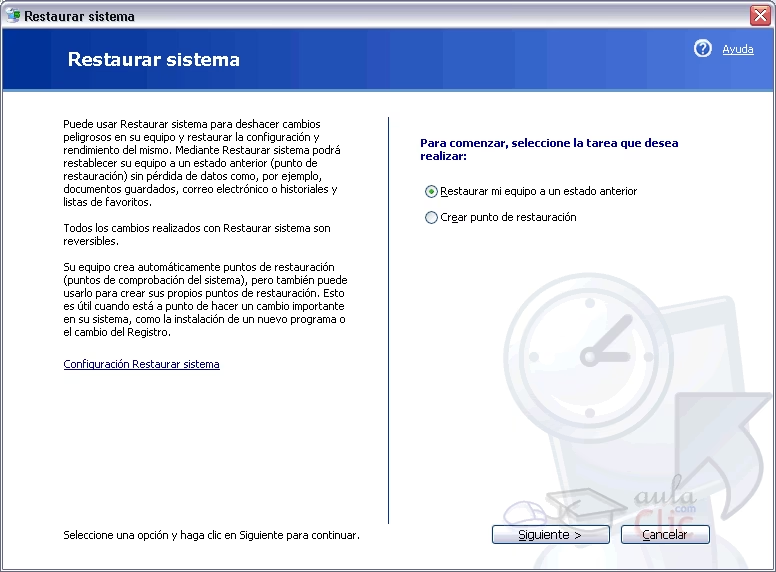
Una vez que hagas clic en "Restaurar sistema", se abrirá una ventana con dos opciones principales: "Restaurar a un punto anterior" o "Crear un punto de restauración". A nosotros nos interesa la primera opción para volver a un estado anterior del sistema. Sigue los pasos del asistente:
- Elige la opción "Restaurar mi equipo a un estado anterior" y haz clic en "Siguiente".
- En el siguiente paso, verás un calendario donde aparecerán todos los puntos de restauración que tienes creados. Los días con puntos de restauración disponibles suelen estar resaltados. Busca el día que deseas, y elige el punto específico que quieres restaurar (puede haber varios puntos en un mismo día, por ejemplo, antes de una instalación).
- Una vez seleccionado el punto, haz clic en "Siguiente". Verás un nuevo aviso que resumirá el proceso, indicando que, durante la restauración, Windows estará inaccesible.
- Acepta para iniciar el proceso. Este puede tardar más o menos tiempo en función de la velocidad de tu PC y la cantidad de cambios que deba revertir. El sistema se reiniciará y realizará los cambios necesarios.
- Cuando el proceso finalice y vuelvas a iniciar sesión en Windows, verás un mensaje que te indicará si la restauración ha tenido éxito y un resumen de las acciones realizadas. Acepta, y tu sistema debería volver a funcionar con total normalidad, tal como lo hacía en la fecha del punto de restauración elegido.
Volver a un Estado Anterior en Windows Vista
En Windows Vista, la herramienta de restauración se encuentra en la misma ubicación que en Windows XP, lo que facilita su acceso si estás familiarizado con la estructura de menús anterior:
- Dirígete a Inicio.
- Navega a Todos los programas.
- Selecciona Accesorios.
- Haz clic en Herramientas del sistema.
- Selecciona Restaurar sistema.
Al hacer clic en la herramienta, lo primero que verás será una ventana del Control de Cuentas de Usuario (UAC), que te pedirá permisos de administrador para poder ejecutarla. Concédele los permisos.
El asistente de restauración en Vista ya no ofrece la opción de crear un punto de restauración directamente desde esta ventana (esa función se movió a la configuración de Protección del Sistema), sino que se enfoca únicamente en la restauración. Sigue estos pasos:
- Haz clic en "Continuar" en la pantalla de bienvenida del asistente.
- Podrás ver la lista con los puntos de restauración existentes en tu sistema. Estos puntos pueden haber sido creados manualmente por ti o automáticamente por el sistema.
- Selecciona el punto de restauración que deseas aplicar y haz clic en "Siguiente".
- Ahora solo queda revisar el resumen para asegurarte de que todo es correcto.
- Haz clic en "Finalizar". Verás una ventana que te avisará de que el proceso no se puede cancelar una vez iniciado, y que mientras se realizan los cambios no podrás usar el PC. Acepta, y Windows Vista se encargará del resto, reiniciando el sistema para aplicar los cambios.
- El proceso de restauración puede tardar desde unos segundos hasta varios minutos, dependiendo de la cantidad de cambios que deba revertir. Al finalizar, verás un mensaje que te indicará que el proceso se ha completado con éxito y, lo más importante, que tus datos personales no han sido modificados.
Restaurar Punto de Restauración en Windows 7
El proceso en Windows 7 es muy similar al de Windows Vista, pero el asistente ha recibido mejoras notables, haciéndolo aún más intuitivo. La herramienta de restauración se encuentra en el mismo apartado, facilitando la transición para usuarios acostumbrados a versiones anteriores:
- Dirígete a Inicio.
- Navega a Todos los programas.
- Selecciona Accesorios.
- Haz clic en Herramientas del sistema.
- Selecciona Restaurar sistema.
Al hacer clic en "Restaurar sistema", se abrirá el asistente inicial. Asegúrate de tener permisos de administrador para poder ejecutar y usar esta herramienta. Sigue los pasos:
- Después de una breve descripción sobre qué es la restauración del sistema, haz clic en "Siguiente".
- En el siguiente paso, verás una lista con los puntos de restauración más recientes. Si necesitas retroceder más en el tiempo, puedes marcar la casilla "Mostrar más puntos de restauración" para ver una lista completa.
- Una característica útil en Windows 7 es la opción "Detectar programas afectados". Si seleccionas un punto de restauración y pulsas este botón, podrás ver una lista de los programas que se verán afectados por la restauración (por ejemplo, programas que se instalaron después de ese punto y que podrían ser desinstalados o requerir una reinstalación).
- Una vez que hayas seleccionado el punto deseado, haz clic en "Siguiente" para ver un resumen del proceso que se va a realizar.
- Finalmente, haz clic en "Finalizar". Windows comenzará a realizar todas las tareas necesarias para restaurar el sistema. Durante este proceso, no podrás utilizar el PC, ya que se reiniciará para aplicar los cambios.
- Cuando el proceso de restauración haya finalizado, el sistema se reiniciará y verás un mensaje que te indicará que el sistema se ha restaurado con éxito y que tus documentos personales no se han visto afectados.
Reparación Avanzada en Windows XP: La Consola de Recuperación
Más allá de la restauración del sistema, Windows XP ofrecía una herramienta de reparación más profunda conocida como la Consola de Recuperación. Esta es una opción más avanzada, diseñada para escenarios donde el sistema operativo no arranca correctamente. Requiere arrancar desde el CD de instalación de Windows XP.
Aquí te presentamos los comandos y el proceso para utilizar la Consola de Recuperación de Windows XP, según la información proporcionada:
- Arrancar desde el CD de Instalación: Inserta un CD de instalación estándar de Windows XP (no un CD de instalación en red) en tu unidad y reinicia el equipo. Asegúrate de que la BIOS esté configurada para arrancar desde el CD.
- Acceder a la Consola de Recuperación: En la primera pantalla de configuración de Windows XP, presiona la tecla R para reparar Windows utilizando la Consola de Recuperación.
- Seleccionar la Instalación de Windows: Se te pedirá que selecciones la instalación de Windows que deseas reparar. Ingresa el número correspondiente (generalmente 1) y presiona Enter.
- Ingresar Contraseña de Administrador: Si tienes una contraseña de administrador configurada, se te pedirá que la ingreses.
- Ejecutar Comandos en la Consola de Recuperación: Una vez dentro de la Consola de Recuperación, escribe cada uno de los siguientes comandos, seguido de Enter, para reconstruir el sistema operativo. La secuencia es importante:
CD..(Este comando te lleva al directorio raíz. A veces es útil para asegurar que los siguientes comandos se ejecuten correctamente desde la raíz del sistema).ATTRIB -H C:\boot.ini(Elimina el atributo de "oculto" del archivo boot.ini).ATTRIB -S C:\boot.ini(Elimina el atributo de "sistema" del archivo boot.ini).ATTRIB -R C:\boot.ini(Elimina el atributo de "solo lectura" del archivo boot.ini).del boot.ini(Elimina el archivo boot.ini existente. Esto es para que pueda ser reconstruido).BOOTCFG /Rebuild(Este comando busca todas las instalaciones de Windows y permite reconstruir el archivo boot.ini).- Cuando se te pida, establece el identificador de carga (Load Identifier) a: Microsoft Windows XP Professional (o la versión que tengas).
- Establece las opciones de carga del sistema operativo (OS Load Options) a: /noexecute=optin /fastdetect.
CHKDSK /R(Realiza una verificación de disco en busca de errores y repara los sectores defectuosos. Puede tardar un tiempo considerable).FIXBOOT(Escribe un nuevo sector de arranque en la partición del sistema).
- Reiniciar el Equipo: Finalmente, escribe
exity presiona Enter para reiniciar el equipo.
Este proceso intentará reconstruir los archivos de arranque y reparar posibles inconsistencias del sistema, lo cual es una solución más agresiva que la restauración de sistema, pero necesaria en casos de fallos graves de arranque.
Preguntas Frecuentes sobre la Restauración del Sistema
A continuación, respondemos algunas de las dudas más comunes que surgen al utilizar la función de restauración del sistema:
¿Se borrarán mis archivos personales (fotos, documentos, videos) al restaurar el sistema?
No, la restauración del sistema está diseñada para no afectar tus archivos personales. Solo revierte cambios en programas instalados, controladores y configuraciones del sistema.
¿Qué pasa si instalo un programa después de un punto de restauración y luego restauro a ese punto?
El programa que instalaste después del punto de restauración probablemente será desinstalado. Si lo necesitas, deberás reinstalarlo.
¿Puedo restaurar el sistema si Windows no arranca o no puedo acceder al escritorio?
Sí, en muchos casos. Puedes intentar arrancar en Modo Seguro (especialmente el Modo Seguro con Símbolo de Sistema) o utilizar las opciones de recuperación avanzadas del sistema operativo (como las que se acceden al arrancar desde un disco de instalación o recuperación), donde podrás encontrar la opción de Restaurar Sistema.
¿Cuánto tiempo tarda el proceso de restauración?
El tiempo varía considerablemente. Depende de la velocidad de tu equipo, la cantidad de cambios que se deban revertir y el tamaño de los archivos del sistema afectados. Puede ir desde unos pocos minutos hasta más de una hora.
¿Es posible deshacer una restauración del sistema?
Sí, en la mayoría de las versiones de Windows, después de realizar una restauración, el sistema crea un nuevo punto de restauración que te permite deshacer la última restauración realizada si el resultado no fue el esperado o si el problema persiste.
¿Qué hago si no tengo puntos de restauración disponibles?
Si no tienes puntos de restauración, esta herramienta no podrá ayudarte a revertir el sistema. En ese caso, deberás explorar otras opciones de solución de problemas, como la desinstalación manual de programas problemáticos, la actualización de controladores, o en casos extremos, una reinstalación del sistema operativo.
¿La restauración del sistema repara virus o malware?
Aunque la restauración puede revertir algunos cambios hechos por malware, no es una herramienta antivirus. Si sospechas que tienes una infección, es mejor usar un software antivirus actualizado para escanear y eliminar las amenazas.
En resumen, la función de Restaurar Sistema es una de las herramientas de mantenimiento y recuperación más valiosas que Windows pone a nuestra disposición. Entender cómo funciona y cómo utilizarla en sus diversas iteraciones, desde Windows XP hasta las versiones más recientes, es crucial para cualquier usuario que desee mantener su equipo funcionando de manera óptima y estar preparado ante cualquier eventualidad. Es un recordatorio de que, incluso en un mundo digital en constante evolución, tener la capacidad de volver a un estado anterior puede ser la clave para la tranquilidad y la productividad.
Si quieres conocer otros artículos parecidos a Restaurar Sistema en Windows XP y Más Allá puedes visitar la categoría Gastronomía.