

30/01/2024
Borrar un iPhone es una acción con implicaciones significativas que van más allá de simplemente eliminar fotos y aplicaciones. Es un proceso que puede ser necesario por diversas razones, desde preparar el dispositivo para una venta hasta solucionar problemas de software persistentes o proteger tu privacidad en caso de pérdida. Comprender a fondo lo que sucede cuando eliges esta opción es crucial para evitar la pérdida irreparable de información y asegurar que el dispositivo quede en el estado deseado.
Esta guía detallada te llevará a través de cada aspecto de la eliminación de datos de tu iPhone, explicando las diferencias entre los métodos disponibles, las precauciones que debes tomar y lo que puedes esperar después de completar el proceso. Prepárate para dominar el control de tu dispositivo y tus datos.
- ¿Qué Significa Realmente 'Borrar el iPhone'?
- Razones Comunes para Borrar un iPhone
- El Paso Más Crucial: La Copia de Seguridad
- Métodos para Borrar el iPhone
- ¿Qué Sucede Durante y Después del Proceso de Borrado?
- Tabla Comparativa: Borrar Desde iPhone vs. Restaurar con Computadora
- Preguntas Frecuentes (FAQ)
- ¿Mi información es realmente irrecuperable después de borrar el iPhone?
- ¿Puedo recuperar mis fotos o contactos si borré el iPhone sin una copia de seguridad?
- ¿Borrar el iPhone elimina el bloqueo de SIM o el bloqueo de operador?
- ¿Qué es el Bloqueo de Activación y cómo afecta al borrado?
- ¿Necesito conexión a internet para borrar el iPhone?
- ¿Qué hago si mi iPhone está deshabilitado y no puedo acceder a los ajustes para borrarlo?
- ¿Borrar el iPhone afecta mi Apple ID o mis otros dispositivos Apple?
- Conclusión
¿Qué Significa Realmente 'Borrar el iPhone'?
Cuando hablamos de 'borrar el iPhone', nos referimos a realizar un restablecimiento de fábrica. Esto implica que el dispositivo volverá a su estado original, como si lo hubieras sacado de la caja por primera vez. Durante este proceso, se eliminan:
- Todos tus datos personales (fotos, videos, contactos, mensajes, documentos, etc.).
- Todas tus configuraciones personalizadas (redes Wi-Fi guardadas, fondos de pantalla, ajustes de privacidad, etc.).
- Todas las aplicaciones que hayas instalado.
- Tu Apple ID se desvincula del dispositivo, desactivando Buscar Mi iPhone y el Bloqueo de Activación.
Es fundamental entender que esta acción es, en la mayoría de los casos, irreversible para los datos no respaldados. Por ello, la copia de seguridad de tu información es el paso más crítico antes de proceder.
Razones Comunes para Borrar un iPhone
Existen múltiples escenarios en los que podrías considerar borrar tu iPhone. Cada uno tiene sus propias motivaciones y la importancia de un borrado completo varía:
1. Vender o Regalar el Dispositivo
Esta es, quizás, la razón más común. Si planeas vender, intercambiar o regalar tu iPhone, es absolutamente esencial borrarlo por completo. Esto garantiza que nadie más tenga acceso a tu información personal y financiera. Un simple borrado de aplicaciones o fotos no es suficiente; los datos pueden ser recuperados con herramientas especializadas si no se realiza un restablecimiento completo.
2. Solución de Problemas de Software
A veces, un iPhone puede experimentar problemas persistentes como cuelgues frecuentes, rendimiento lento, errores de aplicaciones o fallos del sistema que no se resuelven con reinicios o actualizaciones de software. Un restablecimiento de fábrica puede ser la 'solución nuclear' para eliminar cualquier conflicto de software o archivo corrupto y devolver el dispositivo a un estado funcional.
3. Problemas de Seguridad o Privacidad
Si tu iPhone ha sido robado o lo has perdido, borrarlo de forma remota (a través de iCloud y Buscar Mi iPhone) es una medida crucial para proteger tu privacidad. También podría ser necesario si sospechas que tu dispositivo ha sido comprometido o si simplemente quieres una limpieza profunda por razones de seguridad.
4. Empezar de Nuevo
Algunos usuarios simplemente desean una 'borrón y cuenta nueva'. Quieren eliminar todo el desorden acumulado, las aplicaciones no utilizadas y las configuraciones antiguas para disfrutar de un dispositivo fresco y optimizado.
El Paso Más Crucial: La Copia de Seguridad
Antes de siquiera pensar en borrar tu iPhone, la realización de una copia de seguridad completa de tus datos es un imperativo. Sin ella, perderás para siempre tus fotos, videos, contactos, mensajes, datos de aplicaciones y configuraciones. Tienes dos opciones principales para hacer una copia de seguridad:
- Copia de Seguridad en iCloud: Ve a Ajustes > [Tu nombre] > iCloud > Copia en iCloud y asegúrate de que esté activada. Puedes iniciar una copia de seguridad manual tocando 'Realizar copia de seguridad ahora'.
- Copia de Seguridad en la Computadora (Finder/iTunes): Conecta tu iPhone a tu Mac o PC. En un Mac con macOS Catalina o posterior, abre una ventana del Finder. En un PC con Windows o un Mac con macOS Mojave o anterior, abre iTunes o la app Dispositivos de Apple. Selecciona tu dispositivo y elige la opción para realizar una copia de seguridad en el ordenador. Es recomendable cifrar la copia de seguridad para guardar contraseñas y datos de Salud.
Verifica siempre que la copia de seguridad se haya completado con éxito antes de proceder con el borrado.
Métodos para Borrar el iPhone
Existen principalmente dos formas de borrar un iPhone, y cada una tiene sus particularidades:
1. Borrar Desde el Propio iPhone (Ajustes)
Este es el método más sencillo y recomendado para la mayoría de los usuarios que desean restablecer su dispositivo antes de venderlo o regalarlo. Asegura que tu Apple ID se desvincule correctamente.
- Ve a Ajustes > General.
- Desplázate hacia abajo y toca Transferir o Restablecer iPhone.
- Toca Borrar Contenidos y Ajustes.
- El sistema te guiará a través de los pasos, solicitando tu código de acceso y, si es necesario, la contraseña de tu Apple ID para desactivar Buscar Mi iPhone y el Bloqueo de Activación.
- Confirma la acción. El iPhone se reiniciará y mostrará la barra de progreso de borrado. Una vez completado, se reiniciará de nuevo y verás la pantalla de bienvenida de configuración inicial.
2. Borrar o Restaurar el iPhone a Través de una Computadora (Finder/iTunes/App Dispositivos de Apple)
Este método, a menudo denominado 'restauración', es más profundo y generalmente instala la última versión de iOS disponible. Es útil para solucionar problemas de software graves o si el iPhone no puede iniciarse correctamente.
Para usar este método, sigue los pasos proporcionados por Apple:
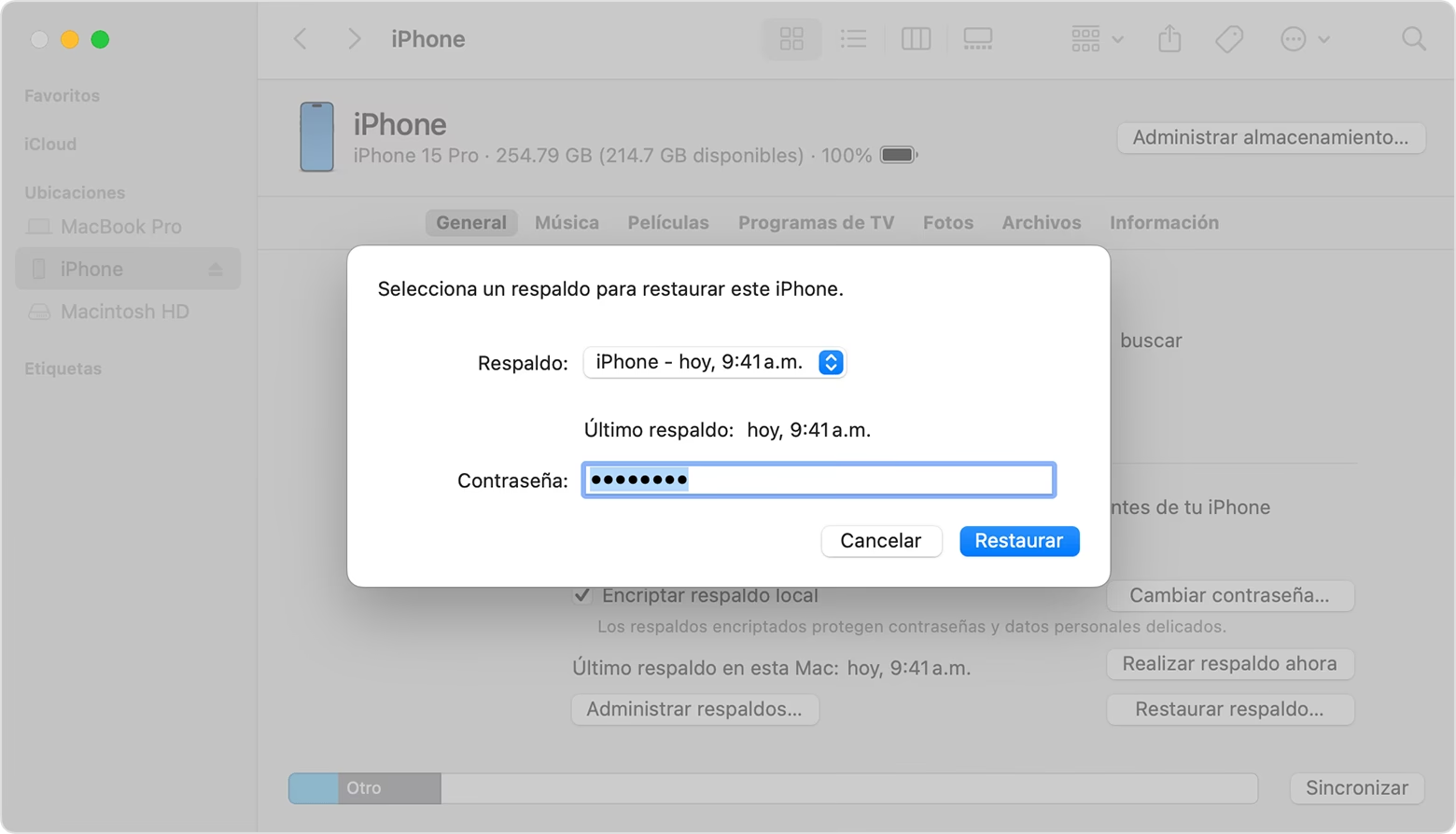
- Conecta tu iPhone a tu computadora mediante un cable USB o USB-C.
- Abre la aplicación correspondiente en tu computadora:
- En tu Mac, haz clic en el ícono del Finder para abrir una ventana del Finder.
- O abre la app Dispositivos de Apple en tu dispositivo con Windows.
- Si tu Mac tiene macOS 10.14 (Mojave) o anterior, o tu dispositivo Windows no tiene la app Dispositivos de Apple, abre iTunes en su lugar.
- Haz clic en el ícono del iPhone en la barra lateral del Finder (debajo de Ubicaciones), y haz clic en General en la parte superior de la ventana. (En iTunes/App Dispositivos de Apple, selecciona tu iPhone en la interfaz principal).
- Busca la opción 'Restaurar iPhone...' y haz clic en ella.
- Confirma que deseas restaurar y borrar el dispositivo. La computadora descargará el software más reciente de iOS (si no lo tiene ya) y lo instalará en tu iPhone, borrando todo el contenido en el proceso.
Este proceso puede tardar más, ya que implica la descarga e instalación del sistema operativo.
¿Qué Sucede Durante y Después del Proceso de Borrado?
Una vez que inicias el borrado, tu iPhone se reiniciará y verás un indicador de progreso. Durante este tiempo, los datos se sobrescriben y se elimina toda la información personal. En el caso de una restauración a través de la computadora, también se reinstala el sistema operativo.
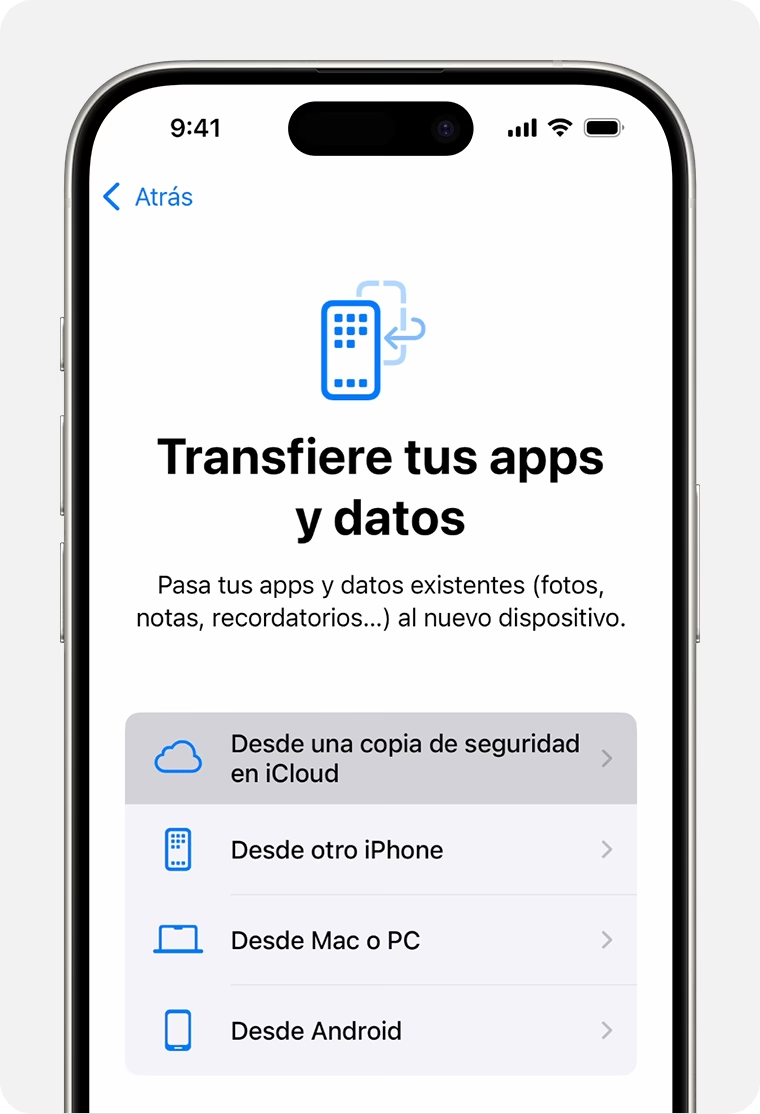
Al finalizar, el iPhone se reiniciará una vez más y mostrará la pantalla de 'Hola' o de configuración inicial, como si fuera un dispositivo nuevo. En este punto, puedes elegir:
- Configurar como nuevo iPhone: Ideal si lo vas a vender o regalar, o si quieres empezar completamente de cero.
- Restaurar desde una copia de seguridad: Si el borrado fue para solucionar un problema, puedes restaurar tus datos y configuraciones desde la copia de seguridad de iCloud o de la computadora que hiciste previamente.
Es importante destacar que el borrado completo elimina la vinculación con tu Apple ID, lo que significa que el Bloqueo de Activación y Buscar Mi iPhone se desactivan. Esto es crucial si el dispositivo va a ser usado por otra persona.
Tabla Comparativa: Borrar Desde iPhone vs. Restaurar con Computadora
| Característica | Borrar Contenidos y Ajustes (Desde iPhone) | Restaurar iPhone (Con Computadora) |
|---|---|---|
| Datos Eliminados | Sí, todos los datos y ajustes. | Sí, todos los datos y ajustes. |
| Versión de iOS | Mantiene la versión actual de iOS. | Instala la última versión compatible de iOS. |
| Tiempo del Proceso | Generalmente más rápido. | Puede ser más lento (descarga de iOS). |
| Necesidad de Internet | Sí (para desactivar Buscar Mi iPhone y desvincular Apple ID). | Sí (para descargar iOS). |
| Bloqueo de Activación | Se desactiva automáticamente al desvincular el Apple ID. | Se desactiva si el Apple ID se eliminó previamente del dispositivo. |
| Complejidad | Sencillo, directamente desde el dispositivo. | Requiere conexión a PC/Mac y software (Finder/iTunes). |
| Uso Ideal | Venta/Regalo, limpieza rápida. | Solución de problemas graves de software, actualización forzada de iOS. |
Preguntas Frecuentes (FAQ)
¿Mi información es realmente irrecuperable después de borrar el iPhone?
Para el usuario promedio, sí. El proceso de borrado de Apple está diseñado para hacer que los datos sean muy difíciles de recuperar. Sin embargo, en un laboratorio con herramientas forenses avanzadas, una pequeña fracción de datos podría ser teóricamente recuperable si no se sobrescribió completamente. Para una seguridad máxima al vender, algunos expertos sugieren sobrescribir el almacenamiento varias veces, aunque el método de Apple es generalmente suficiente para la mayoría de las personas.
¿Puedo recuperar mis fotos o contactos si borré el iPhone sin una copia de seguridad?
Lamentablemente, si no tenías una copia de seguridad en iCloud o en tu computadora antes de borrar el iPhone, es prácticamente imposible recuperar tus datos. De ahí la importancia crítica de la copia de seguridad.
¿Borrar el iPhone elimina el bloqueo de SIM o el bloqueo de operador?
No. Borrar el iPhone solo restablece el software y los datos internos del dispositivo. No afecta el estado de bloqueo de red (simlock) impuesto por tu operador de telefonía móvil. Si tu iPhone está bloqueado a un operador específico, seguirá estándolo después de un borrado.
¿Qué es el Bloqueo de Activación y cómo afecta al borrado?
El Bloqueo de Activación es una característica de seguridad de Apple (parte de Buscar Mi iPhone) diseñada para impedir que alguien use tu iPhone si lo pierde o lo roban. Permanece activo incluso después de un borrado, a menos que se desactive explícitamente al eliminar tu Apple ID del dispositivo (lo que sucede automáticamente si borras desde Ajustes y proporcionas tu contraseña de Apple ID). Si vendes tu iPhone y no desactivas el Bloqueo de Activación, el nuevo propietario no podrá usarlo, ya que requerirá tu Apple ID y contraseña para activarlo.
¿Necesito conexión a internet para borrar el iPhone?
Sí, es altamente recomendable. Para el borrado desde el iPhone, se necesita conexión para desactivar Buscar Mi iPhone y desvincular tu Apple ID, lo cual es esencial si vas a entregar el dispositivo. Para la restauración vía computadora, se necesita internet para descargar la última versión de iOS.
¿Qué hago si mi iPhone está deshabilitado y no puedo acceder a los ajustes para borrarlo?
Si tu iPhone está deshabilitado (por introducir demasiadas veces un código incorrecto) o no responde, deberás usar el método de restauración a través de una computadora (Finder/iTunes/App Dispositivos de Apple). Esto generalmente implica poner el dispositivo en modo de recuperación o modo DFU para que la computadora pueda detectarlo y restaurarlo.
¿Borrar el iPhone afecta mi Apple ID o mis otros dispositivos Apple?
No, borrar un iPhone solo desvincula ese dispositivo específico de tu Apple ID. Tu Apple ID en sí mismo, tus datos en iCloud, y el funcionamiento de tus otros dispositivos Apple no se ven afectados. Es simplemente como cerrar sesión en un dispositivo en particular.
Conclusión
Borrar tu iPhone es un procedimiento poderoso que puede ser increíblemente útil para proteger tu información, resolver problemas complejos o preparar tu dispositivo para un nuevo dueño. Sin embargo, como cualquier herramienta potente, requiere un uso informado. La clave reside en la preparación: asegúrate siempre de tener una copia de seguridad completa y funcional antes de iniciar el proceso. Al comprender los diferentes métodos y sus implicaciones, podrás manejar tu dispositivo con confianza, sabiendo que tus datos están seguros y que tu iPhone está listo para su próximo capítulo.
Si quieres conocer otros artículos parecidos a ¿Qué Pasa Si Borro Mi iPhone? La Guía Completa puedes visitar la categoría Gastronomía.