
11/02/2024
En el dinámico mundo de los negocios, la gestión eficiente de la información es tan vital como la calidad de tus productos o servicios. Si bien la idea de una "base de datos" a menudo evoca imágenes de complejos sistemas informáticos, la realidad es que una herramienta tan familiar como Microsoft Excel puede convertirse en una potente aliada para organizar y analizar tus datos. Si tienes inquietudes sobre cómo crear una base de datos con Excel y de qué manera puedes hacerla funcional, esta guía completa te brindará los pasos y conocimientos necesarios para adaptarla a las necesidades de tu proyecto, negocio o empresa, según los datos que desees gestionar. ¿No sabes cómo puedes empezar? Acompáñanos en este recorrido para descubrir el potencial oculto de tus hojas de cálculo.
- ¿Por Qué Elegir Excel para Gestionar tus Datos y, Específicamente, tu Inventario?
- La Crucial Importancia de un Inventario Bien Gestionado
- Guía Paso a Paso: Creando Tu Inventario en Excel
- Paso 1: Inicia un Nuevo Documento de Excel y Guárdalo Correctamente
- Paso 2: Diseña la Estructura de Tu Inventario con Encabezados Claros
- Paso 3: Ingresa Tus Datos Esenciales
- Paso 4: Automatiza el Cálculo del "Valor Total"
- Paso 5: Personaliza y Expande Tu Inventario
- Paso 6: Mantén Tu Inventario Siempre Actualizado
- Paso 7: Utiliza Filtros para Buscar y Analizar Datos
- Paso 8: Aplica Formato y Estilos Profesionales
- Paso 9: Guarda y Realiza Copias de Seguridad Rigurosamente
- Tipos de Datos Esenciales en Excel para Tu Base de Datos
- ¿Necesitas una Plantilla? Dónde Descargarlas
- Más Allá de Excel: Softwares Especializados para la Gestión de Inventarios
- Preguntas Frecuentes sobre Bases de Datos en Excel
- ¿Es Excel una base de datos "real"?
- ¿Cuál es la principal limitación de Excel como base de datos?
- ¿Puedo usar Excel para gestionar un inventario muy grande?
- ¿Cómo puedo proteger mi información confidencial en un archivo de Excel?
- ¿Qué fórmulas son las más útiles para una base de datos de inventario en Excel?
¿Por Qué Elegir Excel para Gestionar tus Datos y, Específicamente, tu Inventario?
Antes de sumergirnos en los detalles técnicos, es fundamental entender por qué Excel es una elección inteligente para administrar una amplia gama de datos, incluyendo un inventario. Excel es ampliamente utilizado, accesible y ofrece una vasta gama de funciones para personalizar tu hoja de cálculo según tus necesidades específicas. Además, es una opción económica, perfecta para quienes buscan crear un sistema de gestión sin incurrir en grandes gastos de software especializado.
- Personalización sin Límites: Excel ofrece una flexibilidad asombrosa en la personalización. Puedes diseñar tu hoja de cálculo de datos o inventario de acuerdo con tus necesidades específicas, lo que te permite adaptarla a las particularidades de tu negocio, ya sea un restaurante, una tienda de moda o una empresa de servicios. Esta capacidad de ajuste es una de sus mayores fortalezas.
- Facilidad de Uso e Interfaz Intuitiva: La mayoría de las personas tienen cierto grado de familiaridad con Excel, lo que facilita enormemente la creación y gestión de tus datos. Su interfaz es reconocida por ser intuitiva, reduciendo la curva de aprendizaje y permitiendo que te concentres rápidamente en la organización de tu información.
- Cálculos Automatizados Precisos: Excel es excepcional para realizar cálculos automáticos. Puedes configurar fórmulas complejas para calcular automáticamente valores como el valor total de tu inventario, márgenes de ganancia o para llevar un seguimiento preciso de las cantidades disponibles, minimizando errores manuales.
- Organización Clara y Eficiente: La estructura de filas y columnas de Excel te permite organizar tu información de manera clara y legible. Puedes segmentar tus datos por categorías, fechas, proveedores o cualquier otro criterio que te sea útil, facilitando la búsqueda y el análisis.
- Análisis de Datos Potente: Más allá de la simple organización, Excel es una herramienta robusta para el análisis de datos. Puedes utilizar gráficos, tablas dinámicas (aunque no las desarrollaremos aquí, son una capacidad intrínseca) y funciones estadísticas para obtener información valiosa y tendencias ocultas en tus datos, lo que te ayudará a tomar decisiones estratégicas informadas.
- Amplia Compatibilidad: Los archivos de Excel son universalmente compatibles con una multitud de otras aplicaciones y software. Esto facilita la integración de tus datos con otras herramientas de negocio, lo que es crucial en un ecosistema digital interconectado.
- Seguridad de Datos Básica: Puedes proteger tus archivos de Excel con contraseñas, asegurando que solo las personas autorizadas tengan acceso a la información confidencial de tu negocio, añadiendo una capa de seguridad esencial para tus datos.
- Actualización Sencilla: Actualizar tus datos o inventario en Excel es un proceso directo. Puedes ingresar nuevos registros y realizar cambios en cualquier momento sin la necesidad de una capacitación exhaustiva, lo que lo hace ideal para el día a día.
- Historial de Versiones y Copias de Seguridad: Excel ofrece la posibilidad de mantener un historial de versiones de tu archivo. Puedes guardar copias de seguridad de tu hoja de cálculo a medida que realizas cambios importantes, proporcionando un resguardo invaluable ante cualquier eventualidad.
- Información en Tiempo Real (con la nube): Al utilizar Excel en la nube (como OneDrive o Google Sheets), varios miembros del equipo pueden acceder y actualizar el archivo simultáneamente desde ubicaciones remotas, lo que permite un seguimiento en tiempo real de tu información.
- Compatibilidad con Dispositivos Móviles: Excel se puede utilizar en dispositivos móviles, lo que te permite realizar un seguimiento de tus datos y tu inventario incluso cuando estás fuera de la oficina o en movimiento, ofreciendo flexibilidad y accesibilidad.
La Crucial Importancia de un Inventario Bien Gestionado
Crear y mantener un inventario es fundamental por diversas razones en la gestión de negocios. No es solo una lista de productos; es una herramienta estratégica que impacta directamente en la rentabilidad y el servicio al cliente.
- Control de Existencias Absoluto: Un inventario proporciona un registro detallado de todos los productos, materias primas o activos disponibles en tu empresa. Esto permite un control efectivo sobre la cantidad de productos disponibles en un momento dado, evitando sorpresas desagradables.
- Gestión Inteligente de la Demanda: Con un inventario preciso, puedes rastrear las tendencias de demanda de tus productos. Esto te ayuda a ajustar tus niveles de stock para satisfacer la demanda de manera eficiente, evitando tanto la escasez de productos (que lleva a ventas perdidas) como el exceso de inventario (que genera costos de almacenamiento).
- Optimización de Costos Significativa: Un inventario bien gestionado ayuda a minimizar los costos operativos. Puedes identificar y eliminar productos obsoletos o inmovilizados, reducir los costos de almacenamiento asociados a un stock excesivo y optimizar tus compras, negociando mejores precios al comprar en el momento justo.
- Previsión de Compras Estratégica: El inventario actúa como una fuente de información valiosa para la toma de decisiones. Te permite planificar compras futuras, asegurándote de que siempre tengas suficientes existencias para mantener el negocio en funcionamiento sin interrupciones.
- Mejora del Servicio al Cliente: Mantener un inventario adecuado garantiza que puedas satisfacer las necesidades de tus clientes de manera oportuna. La disponibilidad de productos para la venta mejora la satisfacción del cliente y fomenta la lealtad, elementos clave para el éxito a largo plazo.
- Eficiencia Operativa Elevada: La gestión de inventario eficiente reduce la posibilidad de interrupciones en la producción o la entrega. Esto mejora la eficiencia operativa general y asegura la continuidad del negocio, minimizando tiempos muertos.
- Seguimiento Preciso de Pérdidas y Robo: Un inventario preciso permite detectar cualquier pérdida, robo o deterioro de productos. Esto es especialmente importante para el control de calidad y la seguridad en el lugar de trabajo, permitiendo identificar discrepancias rápidamente.
- Toma de Decisiones Estratégicas Basada en Datos: Los datos del inventario proporcionan información valiosa para la toma de decisiones estratégicas. Puedes identificar tendencias de ventas, ajustar precios, planificar promociones y desarrollar estrategias de marketing basadas en la disponibilidad y rotación de productos.
- Reducción de Desperdicio y Obsolescencia: Un inventario bien gestionado reduce el desperdicio. Evita la compra excesiva de productos que luego se vuelven obsoletos y permite un mejor control de las fechas de caducidad en industrias como la alimentaria, asegurando que se venda antes de que expire.
Guía Paso a Paso: Creando Tu Inventario en Excel
Ahora, veamos cómo puedes empezar a construir tu propia base de datos de inventario en Excel, siguiendo una metodología clara y sencilla.
Paso 1: Inicia un Nuevo Documento de Excel y Guárdalo Correctamente
Abre Microsoft Excel en tu computadora. En la pantalla de inicio, selecciona la opción para crear una "Nueva hoja de cálculo en blanco". Una vez abierta, es crucial que guardes este archivo de manera específica para futuras funcionalidades avanzadas. Ve a "Archivo" > "Guardar como", selecciona la ubicación deseada y, en el tipo de archivo, elige "Libro de Excel habilitado para macros (*.xlsm)". Este formato es fundamental para poder relacionar datos y registros de forma más compleja y para asegurar la coherencia en la ejecución de acciones automatizadas, aunque no las desarrollemos en este momento, es una práctica recomendada.
Paso 2: Diseña la Estructura de Tu Inventario con Encabezados Claros
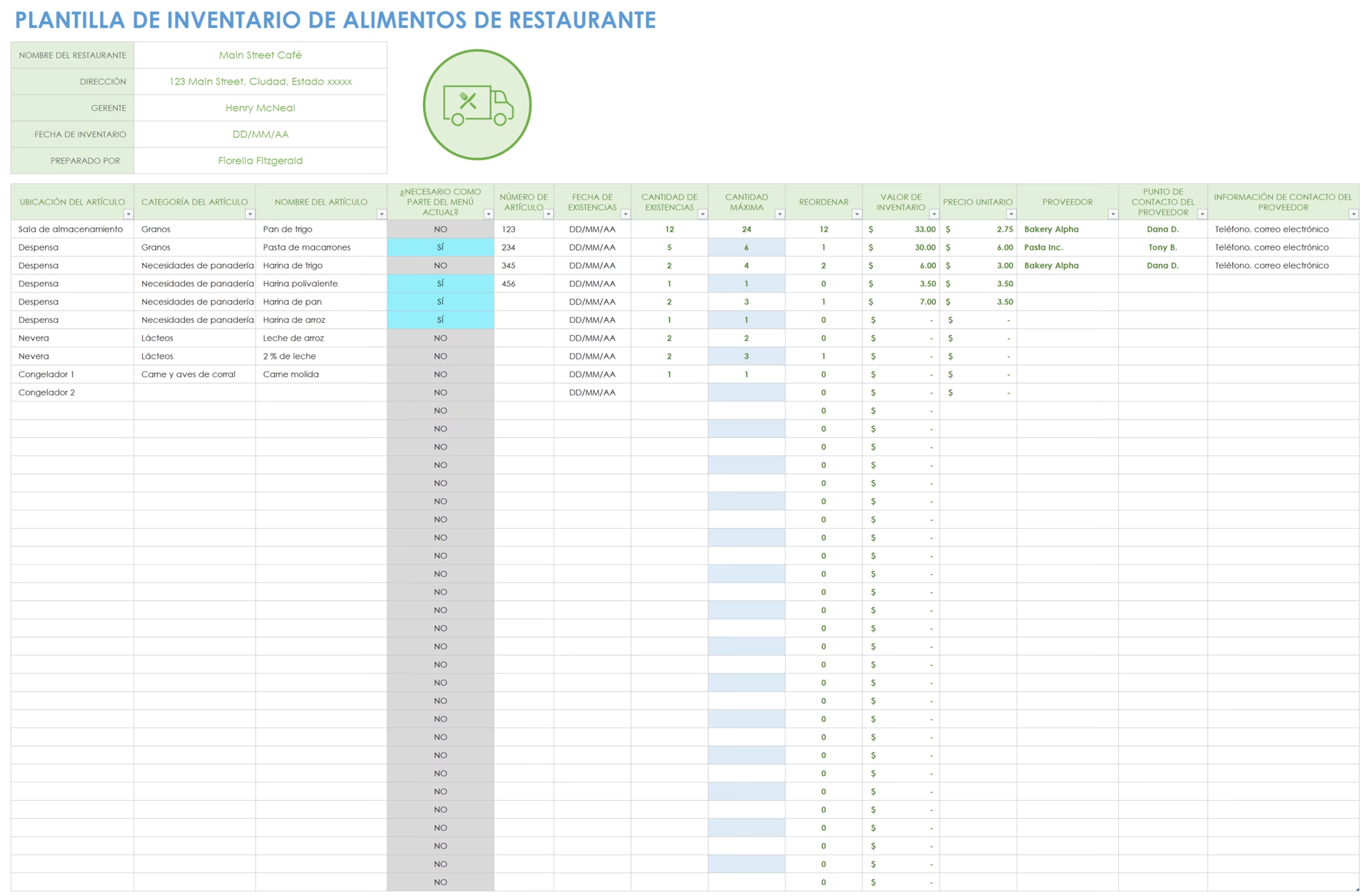
En la primera fila de tu hoja de cálculo, crea encabezados para tus columnas. Estos encabezados son esenciales para organizar y categorizar tus datos de manera lógica. Puedes personalizarlos según tus necesidades específicas. Algunos encabezados comunes para un inventario podrían incluir:
- "Código de Producto": Un identificador único para cada artículo.
- "Nombre del Producto": Descripción clara del artículo.
- "Categoría": Tipo de producto (ej. "Bebidas", "Alimentos secos", "Utensilios").
- "Proveedor": Quién suministra el producto.
- "Cantidad en Stock": Número de unidades disponibles.
- "Unidad de Medida": (ej. "Unidad", "Kg", "Litro").
- "Precio Unitario": Costo por unidad.
- "Valor Total": Cantidad en Stock * Precio Unitario.
- "Fecha de Última Entrada": Cuándo se recibió el último stock.
- "Ubicación en Almacén": Dónde se encuentra físicamente el producto.
- "Observaciones": Notas adicionales.
La apariencia gráfica también es importante; utiliza colores, tamaños de fuente y estilos para que la base de datos sea visualmente agradable y esté acorde con la filosofía de tu negocio.
Paso 3: Ingresa Tus Datos Esenciales
A partir de la segunda fila en adelante, comienza a ingresar tus productos o artículos en las filas, debajo de los encabezados correspondientes. Cada fila representará un producto diferente. Es crucial que la información sea precisa y consistente para evitar errores en el futuro. Por ejemplo:
| Código | Nombre Producto | Categoría | Cantidad | Precio Unitario | ... | |--------|-----------------|-----------|----------|-----------------|-----| | PROD001| Café Grano | Bebidas | 50 | 12.50 | ... | | PROD002| Azúcar Refinada | Alimentos | 100 | 2.80 | ... |
Paso 4: Automatiza el Cálculo del "Valor Total"
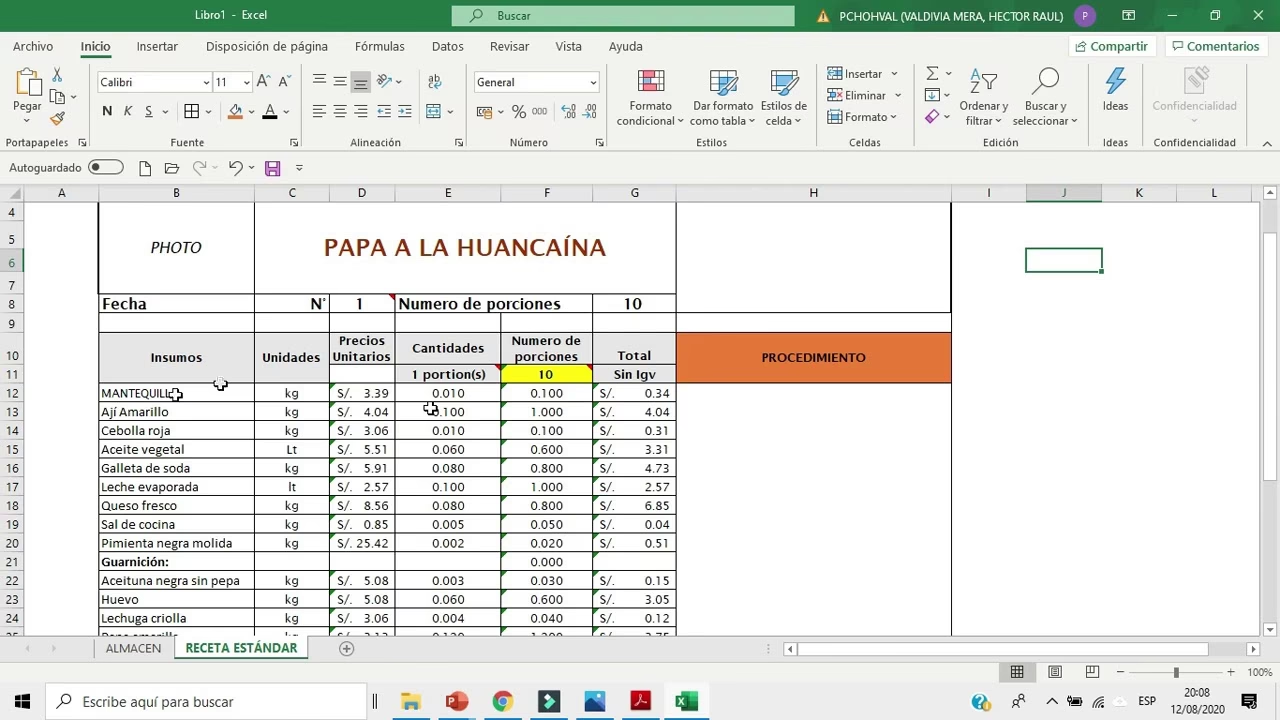
Para calcular el valor total de cada producto en stock, ve a la celda de "Valor Total" en la primera fila debajo del encabezado (por ejemplo, si "Cantidad en Stock" está en la columna D y "Precio Unitario" en la columna E, el "Valor Total" podría estar en la columna F). En esta celda, ingresa la siguiente fórmula:
=D2*E2 (adaptando D2 y E2 a las celdas donde tengas la cantidad y el precio de tu primer producto).
Presiona la tecla "Enter". La celda ahora mostrará el valor total del producto en stock automáticamente. Para aplicar esta fórmula a todas las filas de tu inventario, selecciona la celda con la fórmula, haz clic en el pequeño cuadrado verde en la esquina inferior derecha de la celda y arrástralo hacia abajo hasta la última fila de tus productos. Esto calculará el valor total para cada producto en base a su cantidad en stock y precio unitario.
Paso 5: Personaliza y Expande Tu Inventario
Puedes personalizar aún más tu hoja de cálculo de inventario según tus necesidades. Agrega más columnas con encabezados como "Fecha de Caducidad", "Número de Lote", "Estado" (ej. "Disponible", "Bajo Stock", "Descontinuado"), o cualquier otro dato relevante que desees rastrear. Para agregar columnas adicionales, simplemente inserta nuevas columnas en la hoja de cálculo haciendo clic derecho en el encabezado de una columna y seleccionando "Insertar".
Paso 6: Mantén Tu Inventario Siempre Actualizado
La utilidad de tu base de datos depende directamente de su actualidad. Mantén tu inventario actualizado a medida que realizas compras o ventas de productos. Cada vez que ingreses nuevos datos, como la recepción de nuevos productos, la venta de productos existentes o la devolución de artículos, asegúrate de actualizar tu hoja de cálculo en consecuencia. La disciplina en este paso es clave para la precisión.
Paso 7: Utiliza Filtros para Buscar y Analizar Datos
Los filtros son una de las herramientas más potentes de Excel para la gestión de bases de datos, ya que permiten buscar un dato en concreto dentro de todo el universo de información. Para crear un filtro, selecciona cualquier celda dentro de tu tabla de datos (donde están tus encabezados y productos). Luego, ve a la pestaña "Datos" en la barra de herramientas y haz clic en "Filtro". Verás pequeñas flechas desplegables aparecer junto a cada encabezado de columna. Al hacer clic en estas flechas, podrás:
- Ordenar tus datos (ascendente o descendente).
- Filtrar por valor: Mostrar solo productos de una categoría específica, un proveedor en particular o aquellos con una cantidad en stock mayor a un cierto número.
- Filtrar por color: Si has aplicado formato condicional.
Asegúrate siempre de que seleccionas las celdas o columnas de manera correcta para que no se mezcle la información. Por otro lado, las fórmulas, como la que usamos para el "Valor Total", posibilitan el cálculo y la relación entre los identificadores. Para activarlas, hay que posicionarse en las celdas, escribir el signo = y proceder a escribir la fórmula concreta, por ejemplo: =SUMA(A1:A10) para sumar un rango, o =PROMEDIO(B2:B50) para calcular la media de un conjunto de números.
Paso 8: Aplica Formato y Estilos Profesionales
Da formato a tu hoja de cálculo para que sea más legible y profesional. Puedes cambiar los colores de fondo de las celdas, el tipo de letra, el tamaño y aplicar estilos (negrita, cursiva, subrayado) a tus encabezados para resaltarlos. Utiliza bordes para delimitar las celdas y hacer que la tabla sea más estructurada. Un buen formato no solo hace que tu inventario sea más atractivo visualmente, sino también más fácil de usar y analizar.
Paso 9: Guarda y Realiza Copias de Seguridad Rigurosamente
Asegúrate de guardar tu hoja de cálculo regularmente para evitar la pérdida de datos. Utiliza la combinación Ctrl+G (o Cmd+G en Mac) o ve a "Archivo" y selecciona "Guardar". Además, es de vital importancia realizar copias de seguridad de tu hoja de cálculo de inventario de forma periódica. Esto garantizará que no pierdas tu información en caso de un fallo técnico, un error humano o un problema con tu equipo. Guarda una copia en un lugar seguro y diferente al original, como un disco duro externo, un servicio de almacenamiento en la nube (Google Drive, Dropbox, OneDrive) o una unidad de red. La frecuencia de las copias de seguridad dependerá de la frecuencia con la que actualices tu inventario.
Tipos de Datos Esenciales en Excel para Tu Base de Datos
Excel, aunque flexible, maneja la información de diferentes maneras según su tipo. Comprender esto es crucial para asegurar la correcta interpretación de tus datos y la aplicación de fórmulas. Excel utiliza principalmente los siguientes tipos de datos:
Datos de Texto
El tipo de dato texto es cualquier carácter no numérico introducido en una celda. Puede incluir letras, caracteres especiales e incluso números que vayan acompañados de otros caracteres (ej. "PROD-001", "Calle Falsa 123"). Excel considera estos como texto y, por defecto, los alinea a la izquierda de la celda. El formato que se le puede dar a un dato de texto incluye tipo de fuente, tamaño, color, estilos (negrita, cursiva, subrayado), alineaciones y orientación del texto.
Datos Numéricos
Los tipos de datos numéricos en Excel corresponden a números enteros o reales. Por defecto, cuando se introduce un dato numérico en una celda, Excel lo alinea a la derecha. Este hecho es un indicador importante; si un número se alinea a la izquierda, es probable que Excel lo esté interpretando como texto y no se podrán realizar operaciones matemáticas con él. Si introduces un número demasiado grande, Excel, de manera automática, le dará formato de notación científica (ej. 1.23E+10). Los formatos aplicables a datos numéricos se encuentran en la pestaña "Inicio", grupo "Número", permitiendo establecer decimales, separadores de miles, etc.
Datos de Moneda
Un tipo de dato especializado y muy útil es el de moneda. Permite asignar diferentes símbolos monetarios ($, €, £, etc.) y definir el número de decimales que deseas para el valor, e incluso cómo se muestran los números negativos. Es ideal para columnas como "Precio Unitario", "Valor Total" o "Coste de Compra", asegurando que los cálculos financieros sean precisos y visualmente claros.
Datos de Fecha y Hora
Excel es capaz de detectar el formato fecha y hora con solo introducir una fecha con barras (ej. 15/03/2023) o guiones (ej. 2023-03-15). Aún así, es posible asignar explícitamente el formato de fecha a una celda seleccionándola, haciendo clic derecho, eligiendo "Formato de celdas" y seleccionando "Fecha" o "Hora". Las opciones son muy variadas, permitiendo elegir el formato que mejor se adapte a tus necesidades (ej. "15 de marzo de 2023", "2023-03-15 14:30"). Excel almacena las fechas como números secuenciales, lo que permite realizar cálculos con ellas (ej. restar dos fechas para obtener el número de días).
Datos de Porcentaje
El tipo de dato porcentaje es muy útil para representar proporciones o pesos. Al igual que otros tipos de datos, si en la celda se escribe un número seguido del símbolo % (ej. 25%), Excel lo interpreta como porcentaje. Las opciones que se permiten personalizar son, por ejemplo, el número de decimales que se quiera mostrar.
¿Necesitas una Plantilla? Dónde Descargarlas
Si la idea de empezar desde cero te abruma, no te preocupes. Microsoft y otras plataformas ofrecen una gran variedad de plantillas pre-diseñadas que puedes descargar y adaptar. Para encontrarlas, simplemente abre Excel y, al crear un nuevo documento, busca en la sección de plantillas. Puedes hacer clic en "Más plantillas" en la parte superior de la página o explorar por categorías (como "Negocios", "Inventario", "Presupuestos"). Una vez que encuentres la que deseas, haz clic en ella, y si es una plantilla en línea, es posible que debas hacer clic en "Crear" o "Editar en el explorador" y luego iniciar sesión si se te solicita.
Más Allá de Excel: Softwares Especializados para la Gestión de Inventarios
Aunque Excel es una herramienta poderosa y versátil para pequeñas y medianas empresas, llega un punto en el que el volumen de datos, la necesidad de automatización avanzada o la integración con otros sistemas pueden requerir una solución más robusta. Aquí te presentamos algunos softwares especializados en gestión de inventarios que podrías considerar a medida que tu negocio crece:
Bsale
Bsale es un sistema integral de venta y gestión comercial diseñado específicamente para emprendedores y dueños de PYMES. Ofrece funcionalidades para gestionar ventas en múltiples canales (online y físico), controlar el inventario minuto a minuto, emitir facturas y boletas electrónicas, y obtener información en tiempo real del negocio. Está presente en Perú, Chile y México, adaptándose a las regulaciones fiscales de cada país.
Holded
Holded es una plataforma de gestión empresarial que se integra perfectamente con tu tienda de comercio electrónico (como Shopify, Amazon Marketplace, PrestaShop y WooCommerce). Permite administrar de manera eficiente almacenes y envíos desde un único lugar central. Una característica destacada es la posibilidad de probar su plataforma de forma gratuita durante catorce días, sin compromiso y sin necesidad de proporcionar datos de tarjeta de crédito, lo que facilita su evaluación.
Odoo
Odoo se destaca como una solución altamente flexible y de primera calidad que forma parte de un amplio sistema ERP (Enterprise Resource Planning). Además de su potente módulo de control de stock, Odoo ofrece una gama completa de características empresariales, incluyendo contabilidad, facturación, gestión de proyectos, CRM (para la gestión de clientes), creación de sitios web y comercio electrónico, entre otros. Es una solución ideal para empresas que buscan una gestión integral y escalable.
Preguntas Frecuentes sobre Bases de Datos en Excel
¿Es Excel una base de datos "real"?
Técnicamente, Excel no es un sistema de gestión de bases de datos relacionales (SGBD) como SQL Server o MySQL. Carece de funciones avanzadas como la integridad referencial automática, la concurrencia de múltiples usuarios a gran escala y la optimización de consultas complejas. Sin embargo, para fines prácticos de pequeñas y medianas empresas, Excel funciona como una base de datos plana, permitiendo almacenar, organizar, filtrar y analizar datos de manera muy efectiva.
¿Cuál es la principal limitación de Excel como base de datos?
La principal limitación es su capacidad de escala. Excel puede manejar hasta 1.048.576 filas y 16.384 columnas por hoja. Si tu negocio crece y necesitas gestionar millones de registros, realizar consultas complejas en tiempo real con múltiples usuarios simultáneos, o integrar datos de forma avanzada con otros sistemas, Excel puede volverse lento y propenso a errores. Para estos escenarios, un SGBD dedicado o un software ERP/CRM sería más adecuado.
¿Puedo usar Excel para gestionar un inventario muy grande?
Puedes usarlo para inventarios de tamaño mediano con cientos o miles de productos sin problemas. Sin embargo, para inventarios con decenas de miles de productos o más, especialmente si requieren actualizaciones constantes por múltiples usuarios o integraciones con sistemas de punto de venta, la eficiencia de Excel disminuye. En esos casos, un software especializado en inventarios o un módulo de inventario dentro de un ERP es una mejor opción.
¿Cómo puedo proteger mi información confidencial en un archivo de Excel?
Puedes proteger tu archivo de Excel con contraseña para abrirlo, y también puedes proteger hojas específicas o rangos de celdas para evitar modificaciones accidentales. Ve a "Archivo" > "Información" > "Proteger libro". Además, siempre realiza copias de seguridad periódicas y guarda tus archivos en ubicaciones seguras, preferiblemente en la nube, para evitar pérdidas por fallos del sistema.
¿Qué fórmulas son las más útiles para una base de datos de inventario en Excel?
Más allá de la multiplicación básica para el valor total, algunas fórmulas muy útiles incluyen:
- SUMA: Para calcular el total de cantidades o valores.
- PROMEDIO: Para obtener la media de precios o existencias.
- CONTAR.SI: Para contar productos que cumplen una condición específica (ej. productos en una categoría).
- SUMAR.SI: Para sumar valores que cumplen una condición (ej. valor total de productos de un proveedor).
- BUSCARV (VLOOKUP): Para buscar información relacionada en otra tabla o en la misma tabla (ej. buscar el precio de un producto a partir de su código).
En esta guía, has aprendido cómo crear y gestionar una base de datos de manera sencilla y efectiva utilizando Microsoft Excel. Hemos explorado sus múltiples ventajas, la importancia crucial de una buena gestión de inventarios y los pasos detallados para construir tu propio sistema. Recuerda que la clave del éxito reside en la consistencia de la entrada de datos, el mantenimiento regular y la realización de copias de seguridad de forma periódica. Excel es una herramienta poderosa que, bien utilizada, puede brindarte un control detallado de tus existencias y la información esencial para la gestión logística y estratégica de tu negocio. Si bien existen softwares más robustos para necesidades complejas, Excel es el punto de partida ideal para optimizar tus procesos y tomar decisiones informadas. ¡Empieza hoy mismo a transformar tus hojas de cálculo en tu centro de control de datos!
Si quieres conocer otros artículos parecidos a Excel como Base de Datos: La Guía Definitiva puedes visitar la categoría Gastronomía.