
06/02/2024
¿Tu teléfono Alcatel, ya sea un clásico One Touch Pop o un modelo más reciente, se siente lento, presenta errores constantes, o simplemente quieres borrar todos tus datos antes de venderlo? La solución más efectiva y radical suele ser un restablecimiento de fábrica. Este proceso devuelve tu dispositivo a la configuración original con la que salió de la caja, eliminando aplicaciones, datos y configuraciones personalizadas que pueden estar causando problemas. Sin embargo, es un paso que debe tomarse con precaución, ya que implica la pérdida total de la información almacenada en el teléfono. ¡Pero no te preocupes! En este artículo, te guiaremos a través de todo lo que necesitas saber para restaurar tu Alcatel de forma segura y efectiva.
- ¿Por qué y Cuándo Realizar un Restablecimiento de Fábrica?
- Precauciones Indispensables Antes de Comenzar
- Métodos para Restablecer un Alcatel a Fábrica
- Tabla Comparativa: Soft Reset vs. Hard Reset
- Después del Restablecimiento: Primeros Pasos
- Preguntas Frecuentes (FAQ)
- ¿Un restablecimiento de fábrica eliminará el sistema operativo de mi Alcatel?
- ¿Puedo recuperar mis datos después de un restablecimiento de fábrica?
- ¿Cuánto tiempo tarda el proceso de restablecimiento?
- ¿Qué hago si mi Alcatel se queda atascado en el logo después del restablecimiento?
- ¿El restablecimiento de fábrica elimina el bloqueo de SIM o el bloqueo de red?
- ¿Funciona este proceso para todos los modelos de Alcatel?
- Conclusión
¿Por qué y Cuándo Realizar un Restablecimiento de Fábrica?
Un restablecimiento de fábrica, también conocido como "hard reset" o "master reset", es una herramienta poderosa que puede resolver una multitud de problemas en tu smartphone. Aquí te presentamos las razones más comunes para considerarlo:
- Mejora del Rendimiento: Con el tiempo, la acumulación de aplicaciones, archivos temporales y datos puede ralentizar significativamente tu Alcatel. Un restablecimiento de fábrica lo deja como nuevo, optimizando su velocidad.
- Solución de Errores Críticos: Si tu teléfono se congela, se reinicia solo, o ciertas aplicaciones no funcionan correctamente de forma persistente, un reset puede eliminar los conflictos de software subyacentes.
- Preparación para la Venta o Transferencia: Si planeas vender o regalar tu Alcatel, es absolutamente esencial realizar un restablecimiento de fábrica para proteger tu privacidad y asegurar que nadie más acceda a tus datos personales.
- Olvidaste tu Contraseña o Patrón de Desbloqueo: En algunos casos, si has olvidado tu PIN, patrón o contraseña de desbloqueo y no puedes acceder a tu dispositivo, el restablecimiento de fábrica a través del modo de recuperación es la única opción para volver a usarlo.
- Eliminación de Virus o Malware: Si sospechas que tu dispositivo está infectado con software malicioso que no puedes eliminar con un antivirus, un restablecimiento de fábrica puede ser la última línea de defensa.
Precauciones Indispensables Antes de Comenzar
Antes de pulsar el botón de reinicio, es crucial que tomes ciertas precauciones. Ignorarlas podría resultar en la pérdida irrecuperable de tus datos o en problemas inesperados con tu dispositivo.
1. Realiza una Copia de Seguridad Completa
Este es, sin duda, el paso más importante. Un restablecimiento de fábrica borrará todo en la memoria interna de tu teléfono: fotos, videos, contactos, mensajes, aplicaciones, configuraciones y más. Asegúrate de respaldar lo siguiente:
- Contactos: Sincronízalos con tu cuenta de Google (o la nube de Alcatel si aplica) o expórtalos a tu tarjeta SD.
- Fotos y Videos: Súbelos a un servicio en la nube (Google Fotos, Dropbox), transfiérelos a tu computadora o a una tarjeta SD externa.
- Mensajes: Utiliza aplicaciones de terceros para hacer copias de seguridad de SMS/MMS.
- Archivos Personales: Documentos, música, descargas, etc. Mueve todo lo importante a un PC o a la nube.
- Datos de Aplicaciones: Algunas aplicaciones permiten respaldar sus datos internamente o en la nube. Revisa las configuraciones de tus apps más importantes.
2. Carga la Batería al Máximo
Asegúrate de que tu Alcatel tenga al menos un 70-80% de batería, idealmente el 100%. El proceso de restablecimiento consume energía y si el teléfono se apaga durante el proceso, podría resultar en un "brick" (un dispositivo inutilizable).
3. Retira la Tarjeta SIM y la Tarjeta SD (Opcional pero Recomendado)
Aunque el restablecimiento de fábrica solo afecta la memoria interna del teléfono, es una buena práctica retirar la tarjeta SIM y la tarjeta de memoria SD. Esto evita cualquier posible corrupción de datos en estas tarjetas y protege tu información personal.
4. Desvincula tu Cuenta de Google (FRP - Factory Reset Protection)
Si tu Alcatel funciona con Android 5.1 Lollipop o una versión posterior, es probable que tenga activada la Protección de Restablecimiento de Fábrica (FRP). Esta característica de seguridad requiere que, después del restablecimiento, inicies sesión con la última cuenta de Google sincronizada en el dispositivo. Si no la recuerdas o la vas a vender, el nuevo dueño no podrá usar el teléfono. Para evitar esto, ve a Ajustes > Cuentas > Google, selecciona tu cuenta y luego busca la opción para Eliminar cuenta. Repite esto para todas las cuentas de Google vinculadas.
Métodos para Restablecer un Alcatel a Fábrica
Existen dos métodos principales para restaurar tu Alcatel, dependiendo de si puedes acceder al menú del teléfono o no.
Método 1: Restablecimiento de Fábrica a Través de los Ajustes (Soft Reset)
Este es el método más recomendado si tu teléfono aún funciona correctamente y puedes navegar por sus menús. Es el más seguro y sencillo.
- Ve a la aplicación "Ajustes" o "Configuración" en tu Alcatel.
- Desplázate hacia abajo y busca la opción "Sistema" o "Copia de seguridad y restablecimiento" (la ubicación puede variar ligeramente según la versión de Android y el modelo de Alcatel).
- Dentro de esa sección, busca y selecciona "Opciones de restablecimiento" o "Restablecer".
- Aquí verás varias opciones. Elige "Borrar todos los datos (restablecer valores de fábrica)" o similar.
- El sistema te advertirá sobre la pérdida de datos. Lee atentamente y confirma tu decisión. Es posible que te pida tu PIN, patrón o contraseña para proceder.
- Toca "Borrar todos los datos" o "Restablecer teléfono" para iniciar el proceso.
- Tu Alcatel se reiniciará y comenzará el proceso de borrado. Esto puede tomar varios minutos. Una vez completado, el teléfono se reiniciará nuevamente y se presentará la pantalla de configuración inicial, como si fuera nuevo.
Método 2: Restablecimiento Forzado o Hard Reset (Modo de Recuperación)
Este método es útil si tu Alcatel está congelado, no responde, olvidaste tu contraseña o patrón de desbloqueo, o simplemente no puedes acceder a los ajustes. Implica el uso de una combinación de botones físicos.
Los pasos exactos pueden variar ligeramente entre los modelos de Alcatel (como el Alcatel One Touch Pop 2, C1, C5, o los más recientes como el Alcatel 1B, 1S, 3X), pero la secuencia general es la siguiente:
- Apaga tu Alcatel completamente. Si está congelado, mantén presionado el botón de encendido por unos 10-15 segundos hasta que se apague.
- Una vez apagado, presiona y mantén simultáneamente una de las siguientes combinaciones de botones (prueba una por una si la primera no funciona):
- Botón de Encendido + Botón de Subir Volumen (la combinación más común para Alcatel).
- Botón de Encendido + Botón de Bajar Volumen.
- Botón de Encendido + Botón de Subir Volumen + Botón de Bajar Volumen.
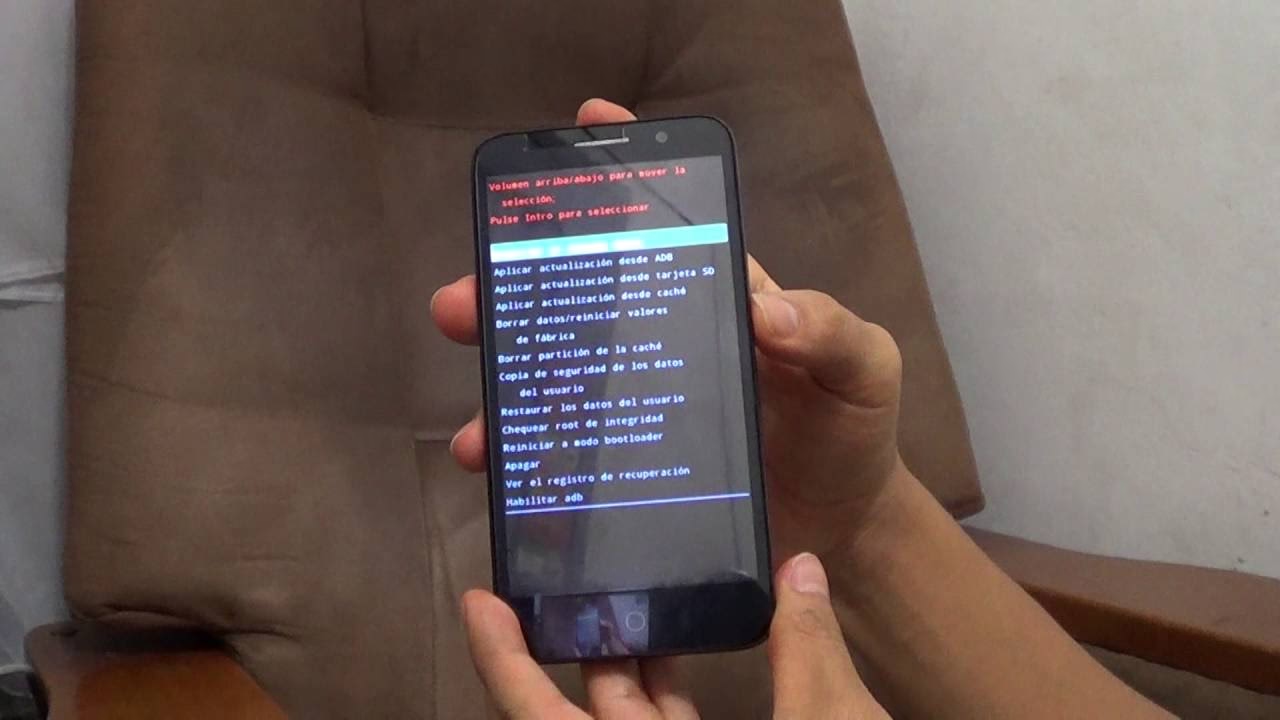
- Mantén los botones presionados hasta que aparezca el logotipo de Alcatel y luego el menú de Recuperación de Android (Recovery Mode). Puede que veas un logo de Android tumbado con un signo de exclamación.
- Una vez en el menú de Recuperación, usa los botones de Volumen (Subir/Bajar) para navegar por las opciones. El botón de Encendido se usa para seleccionar.
- Desplázate hasta la opción "Wipe data/factory reset" y selecciónala con el botón de Encendido.
- En la siguiente pantalla, confirma tu elección seleccionando "Yes -- delete all user data".
- El proceso de restablecimiento comenzará. Una vez finalizado, verás nuevamente el menú de Recuperación.
- Selecciona "Reboot system now" para reiniciar tu Alcatel.
Tu teléfono se reiniciará con las configuraciones de fábrica, listo para ser configurado nuevamente.
Tabla Comparativa: Soft Reset vs. Hard Reset
| Característica | Restablecimiento de Fábrica (Soft Reset) | Restablecimiento Forzado (Hard Reset) |
|---|---|---|
| Acceso | A través del menú de Ajustes del teléfono. | Mediante combinación de botones físicos (Modo Recuperación). |
| Cuándo Usarlo | El teléfono funciona correctamente, quieres borrar datos antes de venderlo, o resolver problemas menores de software. | El teléfono está congelado, no responde, olvidaste la contraseña, o no puedes acceder a los Ajustes. |
| Facilidad | Generalmente más sencillo y guiado por la interfaz. | Requiere conocer la combinación de botones y navegar por un menú menos intuitivo. |
| Eliminación de Datos | Borra todos los datos del usuario en la memoria interna. | Borra todos los datos del usuario en la memoria interna. |
| FRP (Protección de Restablecimiento de Fábrica) | Se activa si la cuenta de Google no se desvincula antes. | Se activa si la cuenta de Google no se desvincula antes. |
Después del Restablecimiento: Primeros Pasos
Una vez que tu Alcatel se ha reiniciado tras el restablecimiento de fábrica, se comportará como si lo hubieras encendido por primera vez. Deberás pasar por el proceso de configuración inicial:
- Seleccionar Idioma: Elige tu idioma preferido.
- Conectar a Wi-Fi: Conéctate a una red Wi-Fi para descargar actualizaciones y configurar tu cuenta de Google.
- Iniciar Sesión con Google: Si no desvinculaste tu cuenta antes, aquí te pedirá la última cuenta de Google sincronizada con el dispositivo (FRP). Si la desvinculaste, podrás añadir una nueva o saltar este paso.
- Restaurar Copia de Seguridad: Si realizaste una copia de seguridad en Google Drive, el sistema te dará la opción de restaurar tus aplicaciones y datos.
- Configurar Contraseña/Patrón: Establece un nuevo método de desbloqueo si lo deseas.
- Instalar Aplicaciones: Vuelve a descargar tus aplicaciones favoritas desde Google Play Store.
Preguntas Frecuentes (FAQ)
¿Un restablecimiento de fábrica eliminará el sistema operativo de mi Alcatel?
No, un restablecimiento de fábrica solo borra los datos y configuraciones del usuario. El sistema operativo Android (y las aplicaciones preinstaladas por Alcatel) permanecerá intacto en la memoria ROM del dispositivo. Es como reinstalar Windows en una PC sin borrar el disco duro, solo los archivos de usuario.
¿Puedo recuperar mis datos después de un restablecimiento de fábrica?
Generalmente, no. Los datos borrados durante un restablecimiento de fábrica son muy difíciles, si no imposibles, de recuperar para el usuario promedio. Por eso, la copia de seguridad es un paso crítico e indispensable.
¿Cuánto tiempo tarda el proceso de restablecimiento?
El proceso en sí suele durar solo unos pocos minutos (entre 2 y 10 minutos), dependiendo del modelo del teléfono y la cantidad de datos que haya que borrar. Sin embargo, el tiempo total desde que decides hacerlo hasta que tu teléfono está completamente configurado de nuevo con tus aplicaciones y datos puede ser de una hora o más, debido a la descarga de actualizaciones, la restauración de copias de seguridad y la reinstalación de apps.
¿Qué hago si mi Alcatel se queda atascado en el logo después del restablecimiento?
Si tu Alcatel se queda atascado en el logo de inicio (bootloop) después de un restablecimiento de fábrica, puede ser un indicio de un problema de software más profundo o incluso un fallo de hardware. Intenta realizar un hard reset nuevamente. Si el problema persiste, es posible que necesites llevarlo a un servicio técnico autorizado de Alcatel, ya que podría requerir una reinstalación de firmware (flasheo).
¿El restablecimiento de fábrica elimina el bloqueo de SIM o el bloqueo de red?
No. Un restablecimiento de fábrica solo afecta el software interno del teléfono. No eliminará un bloqueo de SIM (si el teléfono está atado a un operador específico) ni un bloqueo de red. Para eliminar estos bloqueos, necesitarías contactar a tu proveedor de servicios o un servicio de desbloqueo legítimo.
¿Funciona este proceso para todos los modelos de Alcatel?
Los principios generales y los métodos (a través de ajustes o modo de recuperación) son aplicables a la mayoría de los dispositivos Android, incluidos los Alcatel One Touch Pop y otros modelos más recientes. Sin embargo, la combinación exacta de botones para entrar al modo de recuperación puede variar ligeramente entre modelos. La combinación de "Volumen Arriba + Encendido" es la más común para la mayoría de los Alcatel.
Conclusión
Restaurar tu Alcatel a su estado de fábrica es una excelente manera de solucionar problemas de rendimiento, eliminar software malicioso o preparar tu dispositivo para un nuevo dueño. Si bien es un proceso relativamente sencillo, la preparación adecuada es clave para evitar la pérdida de datos y asegurar una experiencia sin contratiempos. Siempre recuerda la importancia de la copia de seguridad y la desvinculación de tu cuenta de Google. Siguiendo esta guía completa, podrás darle una nueva vida a tu Alcatel y disfrutar de un rendimiento óptimo como el primer día.
Si quieres conocer otros artículos parecidos a Restaura tu Alcatel: Guía Completa de Fábrica puedes visitar la categoría Gastronomía.