
07/09/2024
En el mundo digital actual, la pérdida de datos o una falla catastrófica del sistema puede ser un verdadero dolor de cabeza. Es por ello que herramientas como Acronis True Image se han vuelto indispensables para millones de usuarios. Acronis no solo te permite crear copias de seguridad robustas de tu sistema operativo, aplicaciones y archivos, sino que también ofrece la capacidad crucial de restaurar esas copias de seguridad cuando más las necesitas. Ya sea que estés recuperando un archivo borrado accidentalmente, restaurando un sistema después de un fallo de hardware, o migrando a un nuevo equipo, entender cómo restaurar una imagen de Acronis es fundamental para la seguridad y la continuidad de tus datos. Esta guía detallada te llevará a través de cada paso necesario para asegurar una restauración exitosa y sin sobresaltos.
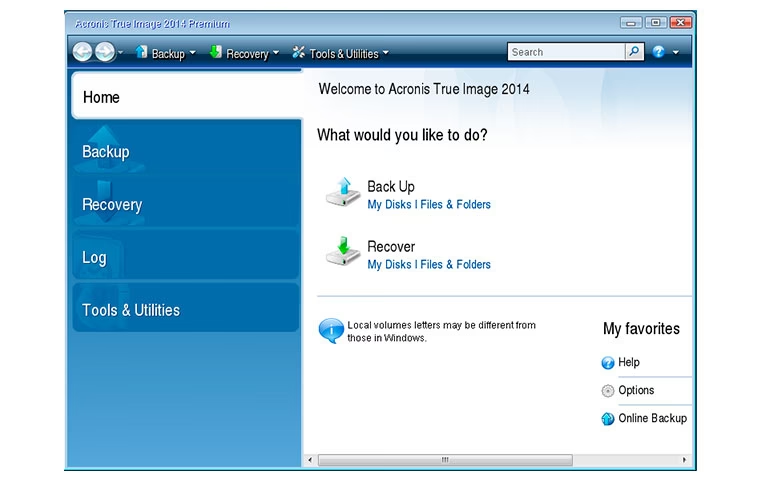
¿Qué es una Imagen de Acronis y por qué es crucial?
Una imagen de Acronis, también conocida como copia de seguridad de imagen de disco, es una instantánea completa de todo tu disco duro o de una partición específica. Esto incluye el sistema operativo, los programas instalados, las configuraciones del usuario, y todos tus archivos personales. A diferencia de una simple copia de seguridad de archivos y carpetas, una imagen permite restaurar tu sistema exactamente al estado en que se encontraba en el momento de la copia de seguridad, lo que es invaluable en caso de un fallo grave del sistema, un ataque de malware, o la necesidad de migrar a un nuevo disco.
La importancia de tener una imagen de disco reside en su capacidad para la recuperación ante desastres. Si tu sistema operativo se corrompe y no arranca, o si tu disco duro falla, una imagen de Acronis te permite restaurar tu PC a un estado funcional en cuestión de minutos u horas, evitando la tediosa tarea de reinstalar el sistema operativo y todas tus aplicaciones desde cero. Es tu póliza de seguro digital definitiva.
Preparación para la Restauración: Medios Arrancables
Antes de poder restaurar una imagen de sistema, especialmente si tu equipo no arranca, necesitarás un medio de arranque de Acronis. Este medio, ya sea un CD/DVD o una unidad USB, contiene una versión mínima del software de Acronis que te permite iniciar tu computadora y acceder a tus copias de seguridad para iniciar el proceso de restauración.
Aquí te explicamos cómo preparar tus medios:
- Utilizando un archivo ISO: Acronis proporciona un archivo ISO que puedes descargar. Este archivo ISO puede ser utilizado para grabar el medio arrancable de Acronis en un CD o DVD. Es un método tradicional y fiable.
- Creando una unidad USB arrancable: Si prefieres la conveniencia y velocidad de una unidad USB, puedes utilizar la herramienta de creación de medios de Acronis para grabar el medio arrancable en una unidad flash USB. Es crucial tener en cuenta que este proceso es destructor de datos. Esto significa que todos los datos existentes en la unidad USB serán eliminados durante la creación del medio arrancable. Por lo tanto, asegúrate de que los datos de esa unidad USB tienen una copia de seguridad antes de proceder, o utiliza una unidad USB vacía.
Una vez que hayas creado tu medio arrancable, asegúrate de que tu BIOS/UEFI esté configurado para arrancar desde ese dispositivo (CD/DVD o USB) cuando sea necesario. Esto generalmente implica entrar en la configuración del BIOS/UEFI al iniciar el equipo (presionando una tecla como F2, Supr, F10, F12, etc.) y cambiar el orden de arranque.
Restauración de una Copia de Seguridad de Acronis Paso a Paso
El proceso de recuperación de datos con Acronis es intuitivo, pero requiere seguir una serie de pasos para asegurar que la restauración se realice correctamente. A continuación, se detallan los pasos para recuperar una copia de seguridad existente, ya sea de archivos/carpetas o de una máquina completa:
- Acceder al Panel de Control de Acronis: Si estás restaurando desde un sistema operativo funcional o desde el medio arrancable de Acronis, el primer paso es acceder al panel de control de Acronis. Si estás usando el medio arrancable, se cargará automáticamente la interfaz de Acronis.
- Seleccionar la Máquina y Opción de Recuperación: En el panel de control de Acronis, haz clic en la máquina para la cual deseas recuperar los datos. Una vez seleccionada, busca y haz clic en la opción RECOVER (Recuperar).
- Elegir la Fecha de la Copia de Seguridad: De la lista de fechas de copia de seguridad disponibles, selecciona la fecha desde la cual deseas recuperar los datos. Es importante elegir la versión más reciente y estable de tu copia de seguridad. Una vez seleccionada la fecha, haz clic en el botón RECOVER (Recuperar).
- Definir el Alcance de la Recuperación: Basándose en lo que deseas recuperar, selecciona una de las siguientes opciones:
- Entire machine (Máquina completa): Si necesitas restaurar el sistema operativo y todas las aplicaciones y datos a un estado anterior.
- Files/folders (Archivos/carpetas): Si solo necesitas recuperar archivos o carpetas específicos que fueron eliminados o dañados.
Información importante: El software de Acronis automáticamente mapea los discos de la copia de seguridad a los discos de la máquina de destino. Se mostrará una visión general con configuraciones adicionales.
Con Acronis Universal Restore puede recuperar copias de seguridad del sistema de un equipo a otro con hardware diferente . Acronis Universal Restore es un módulo que permite modificar la capa de abstracción de hardware de Windows (HAL.dll) e instalar controladores de dispositivos de arranque de almacenamiento masivo en el sistema. - Configurar Opciones Adicionales (Opcional): Puedes seleccionar la máquina de recuperación (física o virtual), la máquina de destino a la que debe recuperarse y el mapeo de disco. Si necesitas modificar opciones de recuperación adicionales, como la exclusión de ciertos archivos o la redefinición de la ubicación de destino, haz clic en el botón RECOVERY OPTIONS (Opciones de Recuperación) cuando estés configurando la recuperación. Esta es una oportunidad para afinar el proceso antes de iniciarlo.
- Iniciar la Recuperación: Una vez que hayas revisado todas las configuraciones y estés satisfecho, haz clic en el botón START RECOVERY (Iniciar Recuperación). Aparecerá una ventana de confirmación final. Vuelve a hacer clic en START RECOVERY para restaurar tu copia de seguridad.
El tiempo que tomará la restauración dependerá del tamaño de la copia de seguridad y de la velocidad de tus unidades de almacenamiento. Es crucial no interrumpir el proceso una vez que ha comenzado.
Restaurando Acronis en Hardware Diferente: La Potencia de Universal Restore
Una de las características más potentes y útiles de Acronis es su capacidad para restaurar copias de seguridad del sistema de un equipo a otro con hardware diferente. Esto es posible gracias a un módulo clave llamado Acronis Universal Restore. Esta funcionalidad es invaluable para escenarios como la migración de un sistema operativo a una nueva placa base, un nuevo procesador, o incluso a un nuevo sistema completo con componentes totalmente distintos.
¿Cómo funciona Acronis Universal Restore?
Cuando se restaura una imagen de sistema a un hardware idéntico, el sistema operativo no tiene problemas para arrancar porque encuentra los mismos controladores y configuraciones con los que fue instalado. Sin embargo, al cambiar el hardware (especialmente la placa base, el chipset o el controlador de almacenamiento), el sistema operativo Windows (y otros) no podrá arrancar porque los controladores críticos para el inicio ya no coinciden con el nuevo hardware. Aquí es donde Universal Restore interviene.
Acronis Universal Restore es un módulo inteligente que permite modificar la capa de abstracción de hardware (HAL.dll) de Windows y, lo que es aún más importante, instalar los controladores de dispositivos de arranque de almacenamiento masivo necesarios para el nuevo sistema. El proceso generalmente implica lo siguiente:
- Detección de Hardware: Cuando inicias el proceso de restauración con Universal Restore, Acronis detecta el nuevo hardware de la máquina de destino.
- Inyección de Controladores: Te pedirá que proporciones los controladores (normalmente en una carpeta o en un CD/DVD/USB) para el nuevo hardware, especialmente los controladores para el controlador de disco duro (SATA/NVMe/RAID). Acronis inyecta estos controladores en la imagen del sistema antes de restaurarla.
- Modificación de HAL.dll: Ajusta la capa de abstracción de hardware de Windows para que el sistema operativo pueda interactuar correctamente con el nuevo conjunto de componentes.
- Ajustes del Registro: Realiza las modificaciones necesarias en el registro de Windows para que el sistema pueda arrancar con el nuevo hardware.
Gracias a Universal Restore, puedes tener la confianza de que tus copias de seguridad de sistema no solo te salvarán de un desastre en tu máquina actual, sino que también te permitirán una migración flexible a plataformas de hardware completamente nuevas, ahorrándote horas de reinstalación y configuración.
Consideraciones Importantes Antes de Restaurar
Para asegurar una restauración suave y exitosa, ten en cuenta las siguientes consideraciones:
- Verifica la Integridad de la Copia de Seguridad: Antes de confiar plenamente en una copia de seguridad para una restauración crítica, es una buena práctica verificar su integridad. Acronis a menudo ofrece una opción para validar las copias de seguridad, lo que puede salvarte de un gran dolor de cabeza.
- Espacio en Disco Suficiente: Asegúrate de que el disco de destino tenga suficiente espacio para la imagen que vas a restaurar. Si vas a restaurar una imagen de un disco más grande a uno más pequeño, asegúrate de que los datos reales de la imagen quepan en el disco más pequeño.
- Desconecta Periféricos Innecesarios: Para evitar conflictos, desconecta cualquier periférico no esencial (impresoras, unidades externas, etc.) antes de iniciar una restauración del sistema.
- Fuente de Alimentación Estable: Asegúrate de que tu equipo esté conectado a una fuente de alimentación estable, especialmente si es una computadora portátil. Una interrupción de energía durante el proceso de restauración puede corromper los datos.
- Documenta tus Pasos: Si estás realizando una restauración compleja o en un hardware diferente, considera documentar los pasos y cualquier problema que encuentres. Esto será útil para futuras restauraciones o para la resolución de problemas.
- Controladores a Mano: Si utilizas Acronis Universal Restore para un hardware diferente, ten a mano los controladores de los dispositivos críticos (especialmente los controladores de almacenamiento masivo y de red) para el nuevo hardware.
Tabla Comparativa: Escenarios de Restauración
| Escenario de Restauración | Descripción | Herramienta/Consideración Clave | Nivel de Complejidad |
|---|---|---|---|
| Restauración de Archivos/Carpetas | Recuperar archivos o directorios específicos de una copia de seguridad existente. | Selección directa en el panel de Acronis. | Bajo |
| Restauración de Sistema (Mismo Hardware) | Restaurar una imagen completa del sistema a la misma máquina o a una con hardware idéntico. | Medio arrancable de Acronis, mapeo de disco. | Medio |
| Restauración de Sistema (Hardware Diferente) | Restaurar una imagen completa del sistema a una máquina con componentes de hardware diferentes. | Acronis Universal Restore, controladores del nuevo hardware. | Alto |
| Restauración a Máquina Virtual | Convertir una copia de seguridad física en una máquina virtual o restaurar a una VM existente. | Opciones de recuperación para máquinas virtuales (P2V). | Medio a Alto |
Preguntas Frecuentes (FAQ)
A continuación, respondemos algunas de las preguntas más comunes sobre la restauración con Acronis:
- ¿Puedo restaurar solo archivos específicos de una copia de seguridad de imagen completa?
Sí, absolutamente. Acronis te permite explorar el contenido de una copia de seguridad de imagen y seleccionar archivos o carpetas individuales para restaurar, sin necesidad de restaurar toda la imagen del sistema. Esta flexibilidad es una de sus mayores ventajas. - ¿Qué hago si mi Acronis bootable media no funciona?
Primero, verifica la configuración de arranque de tu BIOS/UEFI para asegurarte de que está configurada para arrancar desde el USB o CD/DVD. Si eso no funciona, intenta recrear el medio arrancable. Asegúrate de que la unidad USB sea de buena calidad y que no tenga sectores defectuosos. También, verifica que estás utilizando la versión correcta del medio arrancable para tu versión de Acronis. - ¿Es posible restaurar una imagen de Acronis de un HDD a un SSD?
Sí, es completamente posible y una práctica común. Acronis True Image está diseñado para manejar esto. Durante el proceso de restauración, el software automáticamente ajustará la partición para que se adapte al tamaño del SSD y realizará las optimizaciones necesarias para el funcionamiento del SSD (como la alineación de particiones). - ¿Cuánto tiempo tarda una restauración de Acronis?
El tiempo de restauración varía significativamente. Depende de varios factores: el tamaño de la copia de seguridad, la velocidad del medio de origen (donde está almacenada la copia de seguridad), la velocidad del disco de destino (donde se restaura la imagen) y la capacidad de procesamiento de tu equipo. Una restauración de un sistema operativo básico puede llevar 30-60 minutos, mientras que una imagen grande con muchos datos puede tardar varias horas. - ¿Necesito una licencia de Acronis activa para restaurar una copia de seguridad?
Generalmente, la restauración de copias de seguridad se puede realizar con el medio de arranque creado por una versión con licencia de Acronis, incluso si la licencia ya no está activa en el sistema restaurado. Sin embargo, para crear nuevas copias de seguridad o utilizar todas las funciones avanzadas, necesitarás una licencia activa. - ¿Qué debo hacer después de una restauración exitosa a hardware diferente con Universal Restore?
Después de que el sistema arranque por primera vez en el nuevo hardware, es crucial instalar los controladores más recientes y específicos para todos los componentes del nuevo equipo (tarjeta gráfica, sonido, red, etc.). Aunque Universal Restore ayuda a que el sistema arranque, la optimización completa y el rendimiento óptimo requieren la instalación de los controladores del fabricante.
Dominar el arte de la restauración con Acronis te brinda una tranquilidad inestimable. Saber que puedes recuperar tu sistema o tus datos en cualquier momento, incluso frente a los desafíos de hardware más complejos, es un pilar fundamental en la gestión moderna de la información. Con esta guía, esperamos que te sientas más seguro y preparado para enfrentar cualquier eventualidad digital, manteniendo tus sistemas y tus datos protegidos y disponibles.
Si quieres conocer otros artículos parecidos a Restaurando tu Sistema con Acronis: Guía Completa puedes visitar la categoría Gastronomía.