
07/08/2024
La frustración de enfrentarse a un problema informático es algo que muchos conocemos bien. Y si hay un mensaje que puede desatar la desesperación, es sin duda 'Hubo un problema al restablecer el PC'. Imagina que tu sistema operativo Windows 10, 8 u 8.1 empieza a fallar, se ralentiza, o simplemente no funciona como debería. Naturalmente, tu primer instinto es recurrir a la función de restablecimiento que Microsoft ofrece, esperando una solución rápida y un respiro para tu equipo. Sin embargo, en lugar de la tan ansiada restauración, te encuentras con este enigmático error que detiene el proceso en seco, dejándote en un callejón sin salida. Este artículo está diseñado para ser tu salvavidas digital, desglosando las causas de este persistente problema y ofreciéndote soluciones detalladas y probadas para que puedas devolver la estabilidad a tu ordenador.
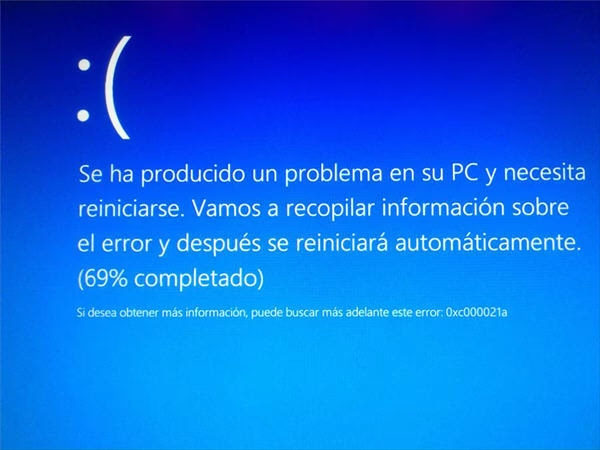
¿Qué significa 'Hubo un problema al restablecer el PC'?
Cuando te encuentras con el mensaje 'Hubo un problema al restablecer el PC' (o 'There was a problem resetting your PC' en inglés), significa que la función integrada de Windows diseñada para reinstalar el sistema operativo ha fallado. Esta herramienta, accesible desde 'Configuración > Actualización y seguridad > Recuperación', está pensada para ofrecer dos opciones principales: 'Mantener mis archivos' (que reinstala Windows conservando tus documentos personales) y 'Quitar todo' (que elimina todo, dejando el sistema como recién instalado de fábrica). El error indica que, por alguna razón, Windows no pudo completar ninguna de estas acciones. No se trata de un problema menor; es una señal de que los archivos de recuperación necesarios están dañados, hay conflictos de controladores, problemas con el disco duro, o el entorno de recuperación de Windows (WinRE) no funciona correctamente. Es un obstáculo significativo que impide la reparación automática del sistema y, en última instancia, puede dejar tu PC en un estado inestable o incluso inoperable.
Causas Comunes de este Frustrante Error
El error 'Hubo un problema al restablecer el PC' no surge de la nada; suele ser el síntoma de problemas subyacentes en tu sistema operativo o hardware. Entender estas causas es el primer paso para encontrar la solución adecuada. A continuación, exploramos las razones más frecuentes por las que este restablecimiento tan necesario puede fallar:
- Archivos de Sistema Corruptos: Una de las causas más comunes. Si los archivos esenciales de Windows o los archivos de recuperación están dañados o faltan, el proceso de restablecimiento simplemente no puede ejecutarse. Esto puede ocurrir debido a apagados inesperados, errores de disco, o incluso actualizaciones fallidas.
- Controladores Obsoletos o Incompatibles: Los controladores (drivers) son el puente entre tu hardware y el sistema operativo. Si alguno de ellos está desactualizado o es incompatible, especialmente los relacionados con el almacenamiento o el arranque, pueden interferir con el proceso de restablecimiento, provocando el error.
- Corrupción del Registro de Arranque (MBR/BCD): El Master Boot Record (MBR) o los datos de configuración de arranque (BCD) son cruciales para que Windows se inicie correctamente. Si estos están dañados, el entorno de recuperación no podrá acceder a los archivos necesarios para el restablecimiento.
- Infecciones de Malware o Virus: Software malicioso puede alterar o corromper archivos del sistema, deshabilitar funciones críticas de Windows o incluso bloquear el acceso a herramientas de recuperación, lo que impide un restablecimiento exitoso.
- Problemas con el Disco Duro: Errores en el disco duro, sectores defectuosos o una unidad de almacenamiento que está fallando pueden impedir que el sistema lea o escriba los datos necesarios para el restablecimiento.
- Conflictos con Software de Terceros: Programas de seguridad, antivirus o utilidades de optimización de terceros pueden interferir con las operaciones internas de Windows, incluyendo el restablecimiento.
- Actualizaciones de Windows Fallidas: A veces, una actualización de Windows que no se instaló correctamente o que introdujo errores puede dejar el sistema en un estado inestable, afectando la capacidad de restablecerlo.
Antes de Empezar: Preparativos Importantes
Antes de intentar cualquiera de las soluciones que te presentamos, es crucial tomar algunas precauciones para proteger tus datos. Aunque algunas soluciones buscan conservar tus archivos, siempre existe un riesgo mínimo de pérdida de información. La prudencia es clave:
- Realiza una Copia de Seguridad de tus Datos: Esta es la recomendación más importante. Utiliza un disco duro externo, un servicio de almacenamiento en la nube (como OneDrive, Google Drive, Dropbox) o una unidad USB para guardar todos tus documentos, fotos, videos y cualquier archivo personal importante. Si el error persiste y necesitas una instalación limpia, esta copia de seguridad será invaluable.
- Ten a Mano tu Clave de Producto de Windows: Si planeas una instalación limpia, asegúrate de tener tu clave de producto de Windows 10/8/8.1, aunque en muchos casos, Windows se activará automáticamente si ya estuvo activado en ese hardware.
- Prepara un Segundo PC o Dispositivo: Algunas soluciones requieren descargar herramientas o crear medios de instalación. Tener acceso a otro ordenador te facilitará el proceso.
Métodos Comprobados para Solucionar el Problema
Afortunadamente, existen varias estrategias que han demostrado ser efectivas para superar el error 'Hubo un problema al restablecer el PC'. Te recomendamos probarlas en el orden presentado, comenzando por las menos invasivas.
1. El Poder del Símbolo del Sistema: Una Solución Directa
Este método implica renombrar ciertos archivos de configuración del sistema que podrían estar corruptos, lo que a menudo resuelve el problema del restablecimiento. Es una solución sorprendentemente efectiva y relativamente sencilla de aplicar.
- Ve a 'Configuración > Actualización y seguridad > Recuperación'.
- Bajo la sección 'Inicio avanzado', haz clic en 'Reiniciar ahora'. Tu PC se reiniciará en el Entorno de Recuperación de Windows.
- En la nueva ventana, selecciona 'Solucionar problemas > Opciones avanzadas > Símbolo del sistema'.
- Es posible que se te pida seleccionar una cuenta de administrador y proporcionar sus credenciales (contraseña).
- Una vez en la ventana del Símbolo del sistema, escribe los siguientes comandos, presionando la tecla Enter después de cada uno:
cd %windir%\system32\configren system system.001ren software software.001- Estos comandos renombran los archivos de registro 'system' y 'software' a 'system.001' y 'software.001' respectivamente, forzando a Windows a crear versiones nuevas y limpias si es necesario. Esto puede solucionar problemas de corrupción que impiden el restablecimiento.
- Después de ejecutar los comandos, cierra la ventana del Símbolo del sistema. Esto te llevará de vuelta a la pantalla del Entorno de Recuperación de Windows.
- Selecciona la opción 'Continuar' para acceder a tu sistema operativo. Tras el reinicio, intenta restablecer tu PC nuevamente. Es muy probable que el error ya no aparezca.
2. Instalación Limpia: Un Nuevo Comienzo para tu Windows
Si los métodos anteriores no funcionan, una instalación limpia de Windows es la solución más radical, pero también la más efectiva para resolver problemas persistentes. Implica borrar todo el contenido de tu disco duro y reinstalar el sistema operativo desde cero. Es por ello que la copia de seguridad de tus datos es absolutamente crucial.
- Crea un medio de instalación: Necesitarás una unidad USB (mínimo 8 GB) o un DVD. Utiliza la Herramienta de Creación de Medios de Microsoft, que puedes descargar desde el sitio web oficial de Microsoft (busca 'Herramienta de creación de medios de Windows 10' o la versión de tu Windows). Sigue las instrucciones de la herramienta para crear el medio de instalación booteable.
- Inicia tu PC desde el medio de instalación: Inserta la unidad USB o el DVD y reinicia tu ordenador. Es posible que tengas que cambiar el orden de arranque en la BIOS/UEFI de tu PC para que inicie desde el USB/DVD. Generalmente, esto se hace presionando una tecla (F2, F10, F12, Supr) al encender el equipo.
- Sigue el proceso de instalación: En la pantalla de instalación de Windows, selecciona tu idioma y preferencias, luego haz clic en 'Siguiente'.
- Selecciona 'Instalar ahora': Si se te pide una clave de producto, puedes introducirla o seleccionar 'No tengo clave de producto' si ya tenías Windows activado en ese PC.
- Elige el tipo de instalación: Selecciona 'Personalizada: Instalar solo Windows (avanzado)'.
- Formatea la unidad: Verás una lista de particiones. Selecciona la partición principal de tu sistema (generalmente la más grande) y haz clic en 'Formatear'. ¡Advertencia: esto eliminará todos los datos de esa partición!
- Continúa la instalación: Una vez formateada, selecciona la partición y haz clic en 'Siguiente' para comenzar la instalación de Windows.
- El proceso tomará un tiempo y tu PC se reiniciará varias veces. Sigue las instrucciones en pantalla para configurar tu nueva instalación de Windows.
3. Explorando Opciones Avanzadas de Recuperación
El entorno de recuperación de Windows ofrece varias herramientas que pueden ayudarte a solucionar el error 'Hubo un problema al restablecer el PC' o problemas de arranque relacionados. Acceder a estas opciones es el primer paso para aplicar varias de las siguientes soluciones.
Para acceder, reinicia tu PC y, durante el inicio, presiona repetidamente la tecla F8, Shift + F8, o F11 (la tecla exacta puede variar según el fabricante). Si Windows no arranca, el sistema a menudo lo hará automáticamente después de varios intentos fallidos.
Una vez en la pantalla 'Elegir una opción', selecciona 'Solucionar problemas > Opciones avanzadas'.
Restauración del Sistema: Volver en el Tiempo
Esta opción te permite revertir tu sistema a un punto anterior en el tiempo cuando funcionaba correctamente. Es útil si el problema apareció después de una instalación de software o una actualización.
- Desde 'Opciones avanzadas', selecciona 'Restaurar sistema'.
- Sigue las instrucciones en pantalla para elegir un punto de restauración y comenzar el proceso. Tus archivos personales no deberían verse afectados, pero los programas instalados después del punto de restauración se eliminarán.
Modo Seguro: Diagnóstico y Solución de Problemas
El Modo Seguro inicia Windows con un conjunto mínimo de controladores y servicios, lo que lo hace ideal para diagnosticar y solucionar problemas que impiden el inicio normal.
- Desde 'Opciones avanzadas', selecciona 'Configuración de inicio' y luego haz clic en 'Reiniciar'.
- Cuando el PC se reinicie, verás una lista de opciones. Presiona F4 para iniciar en 'Modo seguro' o F5 para 'Modo seguro con funciones de red'.
- Una vez en Modo Seguro, puedes intentar desinstalar software problemático, actualizar controladores o ejecutar un escaneo de antivirus.
Reparación de Registros de Arranque (Boot Records)
Si los archivos de arranque de Windows están dañados, el sistema no podrá iniciar correctamente, lo que puede afectar el proceso de restablecimiento.
- Desde 'Opciones avanzadas', selecciona 'Símbolo del sistema'.
- En la ventana del Símbolo del sistema, escribe los siguientes comandos uno por uno, presionando Enter después de cada uno:
bootrec /fixmbrbootrec /fixbootbootrec /scanosbootrec /rebuildbcd- Reinicia tu ordenador y verifica si el problema se ha resuelto.
Deshabilitar el Reinicio Automático tras Fallos
A veces, el reinicio automático de Windows después de un fallo puede ocultar mensajes de error importantes. Deshabilitarlo puede darte pistas sobre la causa del problema.
- Desde 'Opciones avanzadas', selecciona 'Configuración de inicio' y haz clic en 'Reiniciar'.
- Cuando tu PC se reinicie, presiona F9 para 'Deshabilitar el reinicio automático en caso de error'. Esto puede mostrarte el código de error real que causa el fallo.
Uso de Herramientas de Diagnóstico Integradas: DISM y SFC
Estas herramientas son esenciales para reparar archivos de sistema de Windows corruptos o dañados.
- Desde 'Opciones avanzadas', selecciona 'Símbolo del sistema'.
- Escribe el siguiente comando y presiona Enter:
DISM /Online /Cleanup-Image /RestoreHealth. Este comando usa Windows Update para obtener los archivos necesarios para reparar la imagen del sistema. - Una vez completado el DISM (puede tardar un tiempo), escribe el siguiente comando y presiona Enter:
sfc /scannow. El Comprobador de Archivos de Sistema (SFC) escaneará y reparará los archivos de sistema protegidos dañados. - Reinicia tu PC y vuelve a intentar el restablecimiento.
Desactivar la Protección Antimalware de Inicio Temprano
En raras ocasiones, la protección antimalware puede interferir con el proceso de inicio o restablecimiento de Windows. Desactivarla temporalmente podría ayudar.
- Desde 'Opciones avanzadas', selecciona 'Configuración de inicio' y haz clic en 'Reiniciar'.
- Cuando tu PC se reinicie, presiona F8 para 'Deshabilitar la protección antimalware de inicio temprano'.
- Una vez que Windows se inicie (si lo hace), intenta el restablecimiento nuevamente. Recuerda volver a activar tu protección antivirus una vez resuelto el problema.
Si después de intentar todas estas soluciones, el problema persiste, es posible que el hardware de tu PC tenga un fallo más grave o que la corrupción del sistema sea tan profunda que una instalación limpia desde un medio externo sea la única vía viable.
Tabla Comparativa de Soluciones
Para ayudarte a elegir el método más adecuado para tu situación, hemos preparado una tabla comparativa que resume las características clave de cada solución:
| Método de Solución | Nivel de Dificultad | Riesgo de Pérdida de Datos | Tiempo Estimado | Efectividad Típica |
|---|---|---|---|---|
| Símbolo del Sistema (renombrar archivos) | Bajo | Muy Bajo | 5-15 minutos | Alta para problemas de corrupción de configuración |
| Instalación Limpia de Windows | Medio | Alto (a menos que haya copia de seguridad) | 30-60 minutos + reinstalación | Muy Alta (solución definitiva) |
| Restauración del Sistema | Bajo | Medio (programas desinstalados) | 15-30 minutos | Media (si el problema es reciente) |
| Reparación de Registros de Arranque | Medio | Bajo | 10-20 minutos | Alta para problemas de arranque |
| DISM y SFC | Medio | Bajo | 30-60 minutos | Alta para archivos de sistema corruptos |
Preguntas Frecuentes sobre el Restablecimiento de PC
1. ¿Cuándo me encuentro con este error de que hubo un problema al restablecer el PC?
Este error suele aparecer cuando intentas utilizar la función de 'Restablecer este PC' en Windows 10, 8 o 8.1, ya sea eligiendo 'Mantener mis archivos' o 'Quitar todo'. La intención es reinstalar el sistema operativo para solucionar fallos, mejorar el rendimiento o preparar el equipo para una nueva venta, pero el proceso se detiene abruptamente con el mensaje de error. También puede manifestarse si Windows intenta una reparación automática al inicio y falla, sugiriendo luego el restablecimiento como una opción.
2. ¿Cómo puedo resolver este error?
Existen varias estrategias para resolver este error, que varían en complejidad y en el impacto sobre tus datos. Las soluciones más comunes y efectivas incluyen: utilizar comandos específicos en el Símbolo del sistema (como renombrar archivos de configuración 'system' y 'software'), realizar una instalación limpia de Windows utilizando una herramienta de creación de medios, o recurrir a opciones avanzadas de recuperación como la restauración del sistema, la reparación de registros de arranque con 'bootrec', o la ejecución de herramientas de diagnóstico como DISM y SFC. La elección del método dependerá de la causa subyacente y de tu nivel de comodidad con las soluciones técnicas.
3. ¿Cuánto tiempo se necesita para restablecer de fábrica un ordenador?
El tiempo que tarda un restablecimiento de fábrica (o una reinstalación limpia) puede variar significativamente. Generalmente, el proceso de reinstalación del sistema operativo en sí mismo, una vez iniciada la instalación, puede durar entre 20 y 60 minutos, dependiendo de la velocidad de tu hardware (especialmente si tienes un SSD o un HDD) y la complejidad de la versión de Windows. Sin embargo, este tiempo no incluye la creación del medio de instalación (que puede llevar otros 15-30 minutos) ni el tiempo que se tarda en volver a instalar todos tus programas y restaurar tus archivos personales desde una copia de seguridad, lo cual puede añadir varias horas al proceso total.
Enfrentar el error 'Hubo un problema al restablecer el PC' puede ser desalentador, pero como hemos visto, no es un callejón sin salida. Con las herramientas y los pasos adecuados, es posible superar este obstáculo y devolver la funcionalidad completa a tu equipo. Ya sea a través de ajustes precisos en el símbolo del sistema, una instalación limpia que renueve tu sistema, o el uso estratégico de las opciones avanzadas de recuperación, la solución está a tu alcance. La clave reside en la paciencia y en seguir los pasos cuidadosamente. Recuerda siempre la importancia de la copia de seguridad de tus datos antes de embarcarte en cualquier proceso de restablecimiento o reinstalación. Con estos conocimientos, estarás mejor equipado para diagnosticar y solucionar futuros problemas, asegurando que tu experiencia con Windows sea lo más fluida posible.
Si quieres conocer otros artículos parecidos a Solucionando el Error 'Hubo un problema al restablecer el PC' puedes visitar la categoría Gastronomía.