
07/05/2025
En el mundo digital actual, la gestión de archivos es una tarea cotidiana. Eliminamos documentos, fotos o vídeos que creemos que ya no necesitamos. Sin embargo, ¿alguna vez te has preguntado qué sucede realmente con esos archivos una vez que los envías a la "Papelera de Reciclaje" o, peor aún, cuando la vacías? La respuesta puede sorprenderte. Contrario a la creencia popular, un archivo eliminado rara vez desaparece de inmediato y para siempre. Entender el ciclo de vida de un archivo tras su eliminación es crucial, no solo por curiosidad, sino también para saber cómo actuar cuando, inevitablemente, necesitemos recuperar algo que pensamos que habíamos perdido.
- ¿Dónde Van los Archivos al Ser Eliminados? La Papelera de Reciclaje
- ¿Qué Sucede Cuando Vacías la Papelera de Reciclaje? La Eliminación "Permanente"
- Métodos Probados para Recuperar Archivos Eliminados Definitivamente
- Consejos Clave para Prevenir la Pérdida de Datos
- Preguntas Frecuentes sobre Archivos Eliminados
¿Dónde Van los Archivos al Ser Eliminados? La Papelera de Reciclaje
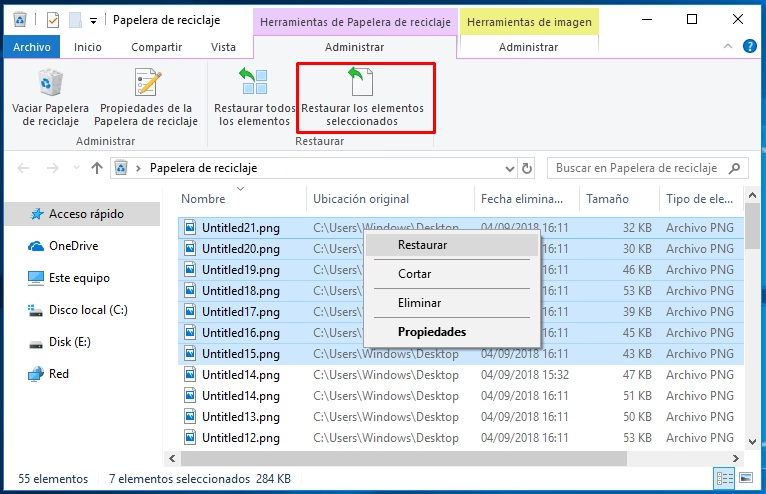
Cuando eliminas un archivo en sistemas operativos como Windows, la primera parada habitual de ese archivo es la Papelera de Reciclaje. Piensa en ella como una zona de contención temporal, una segunda oportunidad antes de que los datos se consideren realmente "descartados". Es un mecanismo de seguridad diseñado para evitar eliminaciones accidentales y facilitar la recuperación.
Es importante entender que, mientras un archivo reside en la Papelera de Reciclaje, no ha desaparecido de tu disco duro. Sigue ocupando el mismo espacio de almacenamiento que antes. La única diferencia es que su ruta de acceso ha sido modificada y se ha marcado para una eventual eliminación definitiva. Esta es la razón por la que, si tu disco duro está casi lleno, vaciar la Papelera de Reciclaje puede liberar espacio.
La ventaja de la Papelera de Reciclaje es su sencillez. Si te das cuenta de que has eliminado un archivo por error, simplemente puedes abrir la Papelera, localizar el archivo deseado, hacer clic derecho sobre él y seleccionar la opción "Restaurar". El archivo volverá instantáneamente a su ubicación original, como si nunca se hubiera movido. Este proceso es rápido, seguro y no requiere herramientas adicionales.
¿Qué Sucede Cuando Vacías la Papelera de Reciclaje? La Eliminación "Permanente"
Aquí es donde las cosas se ponen interesantes y donde la mayoría de los usuarios tienen conceptos erróneos. Cuando vacías la Papelera de Reciclaje, o utilizas atajos como "Shift + Suprimir" para eliminar un archivo directamente, se considera una "eliminación permanente". Sin embargo, incluso en este escenario, el archivo no es borrado físicamente del disco en el sentido estricto de la palabra. Lo que realmente ocurre es lo siguiente:
- Se elimina la referencia al archivo: El sistema operativo elimina la entrada del archivo de la tabla de asignación de archivos (FAT o MFT, por ejemplo). Esto es como borrar un índice en un libro; el contenido sigue ahí, pero ya no hay una entrada que te dirija a él.
- El espacio se marca como disponible: El espacio que ocupaba el archivo en el disco duro se marca como "libre" y disponible para que nuevos datos lo sobrescriban.
- Los datos permanecen: Mientras ese espacio no sea sobrescrito por nueva información, los datos originales del archivo eliminado "permanentemente" siguen existiendo en el disco duro. Es decir, las secuencias de bits que componen tu documento, foto o vídeo aún están físicamente allí.
Esta distinción es crucial. El archivo se vuelve invisible y inaccesible a través de los métodos normales del sistema operativo, pero no ha sido pulverizado. Es como un libro en una biblioteca que ha sido retirado del catálogo; sigue en el estante, pero nadie sabe dónde buscarlo hasta que se vuelva a catalogar o alguien lo encuentre por casualidad. La posibilidad de recuperar estos archivos radica precisamente en que sus datos aún existen.
Por lo tanto, la clave para una posible recuperación después de vaciar la Papelera de Reciclaje es la rapidez. Cuanto antes intentes recuperar el archivo, mayores serán las posibilidades de éxito. Cada nueva operación de escritura en el disco (instalar un programa, guardar un nuevo documento, descargar algo) aumenta el riesgo de que los nuevos datos sobrescriban el espacio que ocupaba tu archivo "eliminado", haciéndolo irrecuperable de forma definitiva.
Métodos Probados para Recuperar Archivos Eliminados Definitivamente
Afortunadamente, existen varias estrategias y herramientas para intentar recuperar archivos incluso después de haber vaciado la Papelera de Reciclaje. La eficacia de cada método puede variar dependiendo de la situación y de cuándo se realizó la eliminación.
1. Recuperación con el Historial de Archivos y Versiones Anteriores
Windows ofrece herramientas integradas que, si se configuran previamente, pueden ser un salvavidas para la recuperación de datos. Estas herramientas son el "Historial de Archivos" y la función de "Versiones Anteriores".
Historial de Archivos:
Esta característica, disponible en Windows 8, 8.1, 10 y 11, permite realizar copias de seguridad automáticas de tus archivos personales almacenados en carpetas clave como Documentos, Música, Imágenes, Vídeos y Escritorio. Para que sea útil, debe haber estado activado antes de la eliminación del archivo. Si es así, puedes seguir estos pasos generales:
- Abre el "Panel de control".
- Navega a "Sistema y seguridad" y luego a "Historial de archivos".
- Haz clic en "Restaurar archivos personales".
- Navega por las versiones de tus carpetas hasta encontrar el archivo deseado en una fecha anterior a su eliminación.
- Selecciona el archivo y haz clic en el botón "Restaurar".
El Historial de Archivos guarda múltiples versiones de tus archivos, permitiéndote retroceder en el tiempo y recuperar una copia de seguridad.
Versiones Anteriores:
Las "Versiones Anteriores" son copias de archivos y carpetas que Windows guarda automáticamente como parte de un punto de restauración o una copia de seguridad de Windows. Al igual que el Historial de Archivos, esta función debe estar activada de antemano (a través de la Protección del Sistema o las copias de seguridad de Windows). Si lo estaba, puedes intentar lo siguiente:
- Haz clic derecho en la carpeta donde se encontraban los archivos eliminados (o en el disco duro completo si no estás seguro).
- Selecciona "Restaurar versiones anteriores".
- Se abrirá una ventana que mostrará las versiones disponibles de esa carpeta o disco, con sus respectivas fechas.
- Selecciona la versión que contenga los archivos que buscas y haz clic en "Abrir" para explorar su contenido o "Restaurar" para recuperarla.
La limitación de estos métodos radica en su dependencia de una configuración previa. Si no tenías activadas estas funcionalidades, no podrás utilizarlas para recuperar tus archivos.
2. El Poder del Software de Recuperación de Datos
Cuando las herramientas integradas de Windows no son suficientes (porque no estaban activadas o porque la eliminación fue más compleja), el software de recuperación de datos se convierte en tu mejor aliado. Estas herramientas están diseñadas específicamente para escanear el disco duro a un nivel más profundo, buscando esos fragmentos de datos que el sistema operativo ha "olvidado" pero que aún residen físicamente en el almacenamiento. Es la opción más potente para la recuperación de archivos eliminados permanentemente, incluso aquellos borrados con "Shift + Suprimir" o después de un formateo.
El funcionamiento general de estos programas es el siguiente:
- Escaneo Profundo: El software realiza un escaneo exhaustivo del disco duro (o de la partición específica) en busca de firmas de archivos eliminados. No solo busca en la tabla de asignación de archivos, sino que intenta reconstruir los archivos a partir de los datos brutos que aún permanecen en el disco.
- Previsualización: Una vez finalizado el escaneo, la mayoría de los programas te permiten previsualizar los archivos encontrados. Esto es crucial para verificar si el archivo está completo y es recuperable antes de intentar guardarlo.
- Recuperación: Seleccionas los archivos que deseas recuperar y el software los restaura a una nueva ubicación. Es vital no guardar los archivos recuperados en la misma unidad de donde se eliminaron, ya que esto podría sobrescribir otros datos aún recuperables.
El software de recuperación de datos es versátil y puede manejar una amplia gama de escenarios de pérdida de datos, incluyendo:
- Eliminación accidental (incluso con "Shift + Suprimir").
- Vaciado de la Papelera de Reciclaje.
- Formateo accidental de una unidad.
- Pérdida de particiones.
- Corrupción del sistema de archivos.
- Ataques de virus.
La clave del éxito con este tipo de software, al igual que con cualquier recuperación de datos "permanente", es la inmediatez. Cuanto antes dejes de usar el disco afectado y ejecutes el software, mayores serán tus posibilidades. Cada segundo que pasa, el riesgo de sobrescritura aumenta.
Consejos Clave para Prevenir la Pérdida de Datos
Si bien la recuperación de datos es posible, la mejor estrategia siempre será la prevención. Aquí tienes algunos consejos esenciales para proteger tus archivos y evitar futuros dolores de cabeza:
- Copia de Seguridad Regular: Este es el consejo más importante. Realiza copias de seguridad de tus archivos importantes de forma regular. Puedes usar servicios en la nube (Google Drive, OneDrive, Dropbox), discos duros externos, o soluciones de software de copia de seguridad. Automatiza este proceso siempre que sea posible.
- Uso Consciente de la Papelera de Reciclaje: Acostúmbrate a usar la Papelera de Reciclaje como primer paso de eliminación. Evita el uso habitual de "Shift + Suprimir" a menos que estés absolutamente seguro de que no necesitarás el archivo.
- Verificación antes de Vaciar: Antes de vaciar la Papelera de Reciclaje, tómate un momento para revisarla. Podrías encontrar algo que eliminaste sin querer.
- Protección con Contraseña: Para archivos y carpetas extremadamente sensibles o privados, considera añadir protección con contraseña. Esto evita que personas no autorizadas accedan o eliminen tus datos.
- Software Antivirus Actualizado: Los virus y el malware pueden corromper o eliminar archivos. Mantén tu software antivirus siempre actualizado y realiza escaneos periódicos.
- Evita Interrupciones Bruscas: No apagues tu ordenador de forma brusca o retires dispositivos de almacenamiento sin expulsarlos de forma segura, ya que esto puede causar corrupción de datos.
Preguntas Frecuentes sobre Archivos Eliminados
A continuación, respondemos algunas de las preguntas más comunes que surgen cuando los usuarios se enfrentan a la pérdida de archivos:
| Pregunta | Respuesta |
|---|---|
| ¿Se puede recuperar un archivo eliminado permanentemente? | Sí, en la mayoría de los casos es posible. Aunque se elimine "permanentemente", los datos persisten hasta que son sobrescritos. Actuar con rapidez y utilizar software de recuperación de datos profesional aumenta significativamente las posibilidades. |
| ¿Cómo recuperar archivos borrados permanentemente con CMD? | Si bien existen comandos como "chkdsk" que pueden ayudar a reparar sistemas de archivos, no son herramientas directas para la recuperación de datos eliminados. Para una recuperación efectiva de archivos "permanentes", el software especializado es la opción más fiable y sencilla. |
| ¿Cómo recuperar una carpeta eliminada permanentemente? | El proceso es similar al de los archivos individuales. Si tienes una copia de seguridad (Historial de Archivos, Versiones Anteriores), úsala. De lo contrario, un software de recuperación de datos puede escanear el área donde se encontraba la carpeta para recuperar sus contenidos. La clave es no escribir nuevos datos en esa ubicación. |
| ¿Cómo recuperar videos borrados permanentemente del portátil? | Los videos, al igual que otros tipos de archivos, pueden recuperarse con software especializado. Sin embargo, debido a su mayor tamaño, la probabilidad de que los videos sean sobrescritos parcial o totalmente es mayor. Es crucial detener el uso del portátil inmediatamente y usar el software de recuperación cuanto antes. |
En definitiva, la eliminación de archivos en un sistema operativo como Windows no es un acto definitivo hasta que los datos son sobrescritos. La Papelera de Reciclaje ofrece una primera línea de defensa, pero incluso después de vaciarla, la esperanza no está perdida. Herramientas como el Historial de Archivos, las Versiones Anteriores y, sobre todo, el software de recuperación de datos, te brindan la posibilidad de recuperar esos archivos valiosos. Sin embargo, recuerda que la mejor estrategia siempre será la prevención a través de copias de seguridad regulares. Estar informado y preparado puede ahorrarte muchos disgustos en el futuro.
Si quieres conocer otros artículos parecidos a El Destino de tus Archivos Eliminados: Guía Completa puedes visitar la categoría Gastronomía.