
10/09/2025
En la era digital, la gestión de nuestro correo electrónico se ha convertido en una tarea cotidiana, pero no exenta de riesgos. ¿Quién no ha eliminado accidentalmente un mensaje crucial, una cita importante o un contacto vital? La buena noticia es que, en la mayoría de los casos, esos elementos no desaparecen para siempre. Este artículo profundiza en los mecanismos de recuperación de correos, tanto en plataformas como Outlook como en servicios web populares como Gmail, brindándote las herramientas y el conocimiento para rescatar tu información y mantener tu bandeja de entrada bajo control.
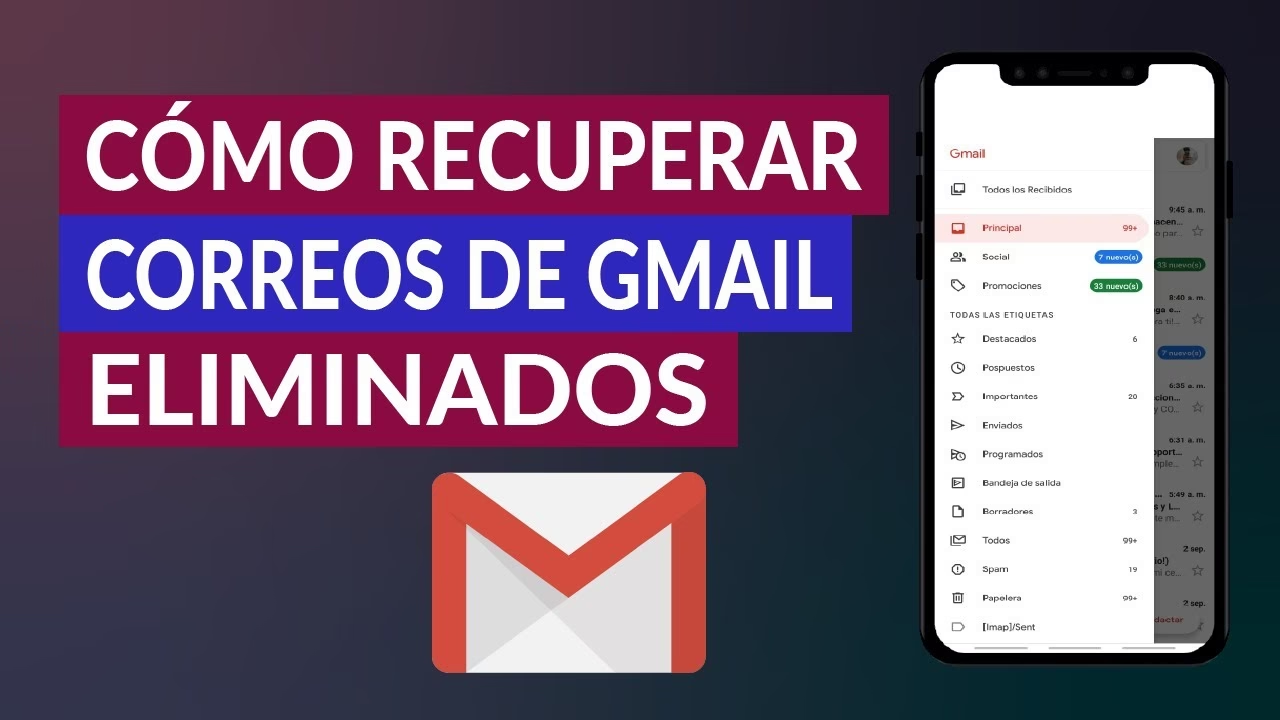
Comprender dónde van los elementos eliminados y cómo recuperarlos es fundamental para cualquier usuario de correo electrónico. No solo se trata de la tranquilidad de saber que puedes revertir un error, sino también de optimizar tu flujo de trabajo y asegurarte de que la información importante esté siempre accesible. Acompáñanos en este recorrido por las "papeleras de reciclaje" digitales y las estrategias de archivo.
- Recuperando Correos en Outlook: El Primer Paso
- ¿Dónde Van los Correos Eliminados en General?
- Gestión de Correos en Gmail: Eliminación y Recuperación Detallada
- Eliminar vs. Archivar: Una Decisión Estratégica
- Preguntas Frecuentes (FAQ)
- ¿Cuánto tiempo permanecen los correos en la papelera de Gmail?
- ¿Puedo recuperar un borrador de correo electrónico que eliminé por accidente?
- ¿Cuál es la diferencia entre eliminar un correo y archivarlo?
- ¿Cómo puedo eliminar muchos correos de una vez en Gmail?
- ¿Se vacía la carpeta de "Archivo" automáticamente?
- ¿Qué pasa si elimino un correo en Outlook y no está en Elementos eliminados?
- Conclusión
Recuperando Correos en Outlook: El Primer Paso
Cuando un mensaje de correo electrónico, una cita del calendario, un contacto o una tarea se elimina accidentalmente en Outlook, el primer lugar al que debes acudir es la carpeta de Elementos eliminados. Esta carpeta actúa como una red de seguridad, capturando temporalmente todo lo que has decidido borrar de tu vista principal. Piensa en ella como la papelera de reciclaje de tu sistema operativo, donde los archivos no se eliminan permanentemente hasta que vacías esa papelera.
En muchos casos, el elemento que buscas estará esperando allí, listo para ser restaurado a su ubicación original con un simple clic. Es una práctica recomendada revisar esta carpeta antes de dar por perdido cualquier elemento, ya que la recuperación desde allí es la más sencilla y directa.
Más Allá de la Papelera: Opciones Adicionales en Outlook
Pero, ¿qué sucede si el elemento no se encuentra en la carpeta de Elementos eliminados, o si esta ya ha sido vaciada? La información proporcionada sugiere que, dependiendo del tipo de Outlook que estés utilizando, aún podrías tener opciones. En algunos casos, es posible recuperar elementos incluso después de que la carpeta de Elementos eliminados haya sido vaciada. Esta capacidad de recuperación avanzada suele estar disponible en entornos empresariales o con ciertos tipos de cuentas, donde los servidores de correo mantienen una copia de los elementos eliminados por un período determinado.
Además de la carpeta de Elementos eliminados, en ocasiones, los correos pueden terminar en la carpeta de Correo no deseado Email. Esto ocurre si el sistema de filtrado de Outlook identifica erróneamente un mensaje legítimo como spam. Si estás buscando un correo que sabes que recibiste pero no encuentras en tu bandeja de entrada ni en Elementos eliminados, la carpeta de Correo no deseado es otro lugar crucial para investigar.
¿Dónde Van los Correos Eliminados en General?
La mecánica de eliminación de correos es bastante universal en la mayoría de los servicios. Cuando eliminas o archivas un mensaje de correo electrónico, este desaparece de tu bandeja de entrada principal. Sin embargo, el destino final de ese mensaje varía significativamente entre la eliminación y el archivo.
- Mensajes Eliminados: Los mensajes que eliminas se envían a una carpeta designada como "Papelera" o "Trash". Esta carpeta es el equivalente directo de la carpeta "Elementos eliminados" en Outlook. Es un espacio temporal donde los correos residen antes de su eliminación permanente.
- Mensajes Archivados: Por otro lado, los mensajes archivados se mueven a una carpeta de "Archivo" o "Todos los correos" (en el caso de Gmail o Aplicaciones de Google). La función de archivo está diseñada para ayudarte a limpiar tu bandeja de entrada sin eliminar permanentemente los mensajes. Los correos archivados se mantienen accesibles y se pueden buscar, pero no saturan tu vista principal.
Políticas de Retención: La Vida Útil de tus Correos Eliminados
Una diferencia crucial entre los correos eliminados y los archivados radica en su permanencia. Según la política de tu proveedor de correo electrónico o de tu empresa, los mensajes eliminados de la carpeta de Papelera pueden ser eliminados de forma permanente de manera automática. Esta eliminación automática suele ocurrir después de un período preestablecido, comúnmente 30 días. Una vez que un mensaje es eliminado de forma permanente de la papelera, su recuperación se vuelve significativamente más difícil, si no imposible, sin la ayuda de un administrador de sistemas o servicios de recuperación especializados.
En contraste, la carpeta de Archivo nunca se vacía de forma automática. Esto significa que cualquier correo electrónico que muevas a la carpeta de archivo permanecerá allí indefinidamente, a menos que decidas eliminarlo manualmente. Esta característica hace del archivo una excelente opción para aquellos mensajes que no necesitas ver en tu bandeja de entrada diaria, pero que podrías necesitar consultar en el futuro.
Gestión de Correos en Gmail: Eliminación y Recuperación Detallada
Gmail, como uno de los servicios de correo electrónico más utilizados, ofrece un sistema robusto para la gestión de mensajes eliminados y archivados. Entender cómo funciona en Gmail te permitirá optimizar tu bandeja de entrada y asegurar que no pierdas información importante.
Cómo Eliminar Mensajes en Gmail
Para limpiar tu bandeja de entrada en Gmail, puedes eliminar mensajes de forma individual o por categorías específicas. Los mensajes eliminados se mueven de tu bandeja de entrada a la Papelera. Es importante destacar que, cuando eliminas un borrador de correo electrónico, este no puede recuperarse.
Eliminar uno o más mensajes:
- En una computadora, ve a Gmail.
- Marca la casilla a la izquierda de cada mensaje que quieras borrar.
- En la parte superior, haz clic en el icono de “Eliminar” (un bote de basura).
Eliminar un mensaje en una conversación:
Si tienes la vista de conversación activada (donde los mensajes relacionados se agrupan), puedes eliminar un mensaje específico dentro de esa conversación sin eliminar toda la conversación.
- Abre el mensaje.
- Junto a “Responder”, haz clic en “Más” (los tres puntos verticales).
- Selecciona “Borrar este mensaje”.
Eliminar todos los mensajes en una categoría:
Para eliminar un gran volumen de correos, puedes seleccionar todos los mensajes en una categoría específica (como Recibidos, Promociones, o Todos).
- En una computadora, ve a Gmail.
- A la izquierda, selecciona una categoría (por ejemplo, Recibidos, Promociones, Todos).
- Para seleccionar todos los mensajes de la página actual, en la esquina superior izquierda, arriba de tus mensajes, marca la casilla “Seleccionar”.
- Sobre tus mensajes, una notificación mostrará la cantidad de conversaciones seleccionadas en la página actual. Por ejemplo: “Todas las 50 conversaciones de esta página están seleccionadas. Seleccionar todas las 2,000 conversaciones en Recibidos”.
- Para seleccionar todas las conversaciones en esa categoría, haz clic en el vínculo que se incluye en la notificación (por ejemplo, “Seleccionar todas las 2,000 conversaciones en Recibidos”).
- En la parte superior, haz clic en el icono de “Eliminar”.
Eliminar correos electrónicos específicos mediante búsqueda:
Gmail te permite ser muy preciso con tus eliminaciones utilizando operadores de búsqueda. Esto es extremadamente útil para encontrar y eliminar correos de un remitente específico, dentro de un rango de fechas, o que contengan ciertas palabras clave o atributos.
- Remitentes: Utiliza
De: [email protected](ej:De: [email protected]) - Períodos: Utiliza
after:AAAA/MM/DD before:AAAA/MM/DD(ej:after:2025/3/29 before:2025/4/5) - Palabras clave: Utiliza comillas para frases exactas (ej:
“Confidencial”) - Atributos de mensajes: Por ejemplo, para encontrar correos con archivos adjuntos:
has:attachment
Una vez que hayas realizado la búsqueda y los resultados se muestren, puedes seleccionar y eliminar los mensajes como se describió anteriormente. Esta es una forma poderosa de mantener tu bandeja de entrada organizada y eliminar correos no deseados en masa.
Recuperación de Mensajes en Gmail
Si eliminas un mensaje en Gmail, tienes un período de gracia de 30 días para recuperarlo desde la Papelera. Durante este período, puedes:
- Recuperarlo de la Papelera: Simplemente ve a la carpeta “Papelera”, selecciona el mensaje y muévelo a tu bandeja de entrada o a otra carpeta.
- Eliminarlo permanentemente de la Papelera de forma manual: Si estás seguro de que no necesitarás el mensaje, puedes eliminarlo definitivamente antes de los 30 días. Ten en cuenta que, una vez hecho esto, no podrás restablecerlo.
Después de 30 días, el mensaje se eliminará de tu cuenta de forma permanente. Una vez que esto ocurre, no podrás restablecer el mensaje a través de los métodos estándar de recuperación de usuario.
Cómo Vaciar la Papelera en Gmail:
Para liberar espacio o asegurar la eliminación definitiva de mensajes, puedes vaciar tu Papelera manualmente:
- En una computadora, ve a Gmail.
- A la izquierda, haz clic en “Más” y luego en “Papelera”.
- Marca la casilla a la izquierda de cada mensaje que quieras borrar definitivamente.
- En la parte superior, haz clic en “Eliminar definitivamente”.
- Sugerencia: Para eliminar todos los mensajes de tu papelera de una sola vez, en la notificación que aparece en la parte superior, haz clic en “Vaciar papelera ahora”.
Cómo Quitar Mensajes de la Papelera (Restaurar):
Si un mensaje está en la Papelera y deseas recuperarlo, el proceso es sencillo:
- En una computadora, ve a Gmail.
- A la izquierda, haz clic en “Más” y luego en “Papelera”.
- Marca la casilla a la izquierda de cada mensaje que quieras mover.
- En la parte superior, haz clic en “Mover a” (el icono de una carpeta con una flecha).
- En el menú “Mover a”, elige dónde quieres mover los mensajes (por ejemplo, “Recibidos”).
Eliminar vs. Archivar: Una Decisión Estratégica
La distinción entre eliminar y archivar es crucial para una gestión eficaz del correo electrónico. Aunque ambos procesos retiran un mensaje de tu bandeja de entrada principal, sus propósitos y consecuencias son muy diferentes.
| Característica | Eliminar Correo | Archivar Correo |
|---|---|---|
| Propósito Principal | Deshacerse de mensajes no deseados o irrelevantes. | Mover mensajes de la bandeja de entrada para consultarlos más tarde, sin eliminarlos. |
| Destino Inmediato | Carpeta "Papelera" o "Elementos Eliminados". | Carpeta "Archivo" o "Todos los correos". |
| Permanencia | Temporal; los mensajes se eliminan permanentemente después de un período (ej. 30 días). | Permanente; los mensajes permanecen en la carpeta de archivo indefinidamente hasta su eliminación manual. |
| Recuperación | Posible desde la papelera durante el período de retención. | Siempre accesible desde la carpeta de archivo; no hay período de "recuperación". |
| Impacto en Bandeja de Entrada | Vacía espacio y reduce el desorden al eliminar mensajes. | Reduce el desorden en la bandeja de entrada sin eliminar el contenido. |
Elegir entre eliminar y archivar depende de la relevancia futura del mensaje. Si un correo ya no tiene valor, elimínalo. Si contiene información que podría ser útil más adelante, pero no necesitas verla en tu bandeja de entrada, archívalo.
Preguntas Frecuentes (FAQ)
¿Cuánto tiempo permanecen los correos en la papelera de Gmail?
Los correos eliminados en Gmail permanecen en la carpeta de Papelera durante 30 días. Después de este período, se eliminan de forma permanente de tu cuenta y no se pueden recuperar.
¿Puedo recuperar un borrador de correo electrónico que eliminé por accidente?
No. Si eliminas un borrador de correo electrónico, no puedes recuperarlo. Es importante ser cauteloso al eliminar borradores.
¿Cuál es la diferencia entre eliminar un correo y archivarlo?
Eliminar un correo lo envía a la Papelera, donde permanece temporalmente antes de ser eliminado permanentemente. Archivar un correo lo mueve de tu bandeja de entrada a una carpeta de "Archivo" o "Todos los correos", donde permanece indefinidamente sin ser eliminado automáticamente, pero sin saturar tu bandeja de entrada principal.
¿Cómo puedo eliminar muchos correos de una vez en Gmail?
Puedes eliminar varios correos a la vez marcando las casillas a la izquierda de los mensajes deseados y haciendo clic en el icono de eliminar. Para eliminar todos los correos de una categoría o búsqueda específica, selecciona la categoría/realiza la búsqueda, luego haz clic en la casilla "Seleccionar todo" en la parte superior y finalmente en el icono de eliminar.
¿Se vacía la carpeta de "Archivo" automáticamente?
No, la carpeta de "Archivo" nunca se vacía de forma automática. Los correos que mueves allí permanecerán hasta que decidas eliminarlos manualmente.
¿Qué pasa si elimino un correo en Outlook y no está en Elementos eliminados?
Si un correo no está en la carpeta de Elementos eliminados, aún podría ser posible recuperarlo dependiendo del tipo de cuenta de Outlook que uses. En algunos entornos empresariales, los administradores pueden tener herramientas para recuperar elementos eliminados del servidor incluso después de vaciar la papelera. También es buena idea revisar la carpeta de "Correo no deseado Email" por si fue clasificado erróneamente.
Conclusión
La gestión del correo electrónico es una habilidad esencial en el mundo digital actual. Saber dónde buscar tus correos restaurados en Outlook, entender el ciclo de vida de los mensajes eliminados en Gmail y comprender la diferencia fundamental entre eliminar y archivar son pasos cruciales para mantener una bandeja de entrada organizada y evitar la pérdida de información valiosa. Recuerda que la Papelera es tu primera línea de defensa para recuperar elementos eliminados, y la carpeta de Archivo es tu aliada para desordenar sin perder. Con estos conocimientos, tienes el poder de controlar tu comunicación digital y asegurar que tus mensajes más importantes estén siempre donde los necesitas, incluso si un desliz accidental los envía a un lugar inesperado.
Si quieres conocer otros artículos parecidos a ¿Correos perdidos? Descubre dónde recuperarlos puedes visitar la categoría Gastronomía.