
07/11/2024
Embarcarse en el mundo de la programación Java es una aventura emocionante, y Apache NetBeans se posiciona como un compañero indispensable para este viaje. Este Entorno de Desarrollo Integrado (IDE) no solo simplifica la escritura de código, sino que también ofrece un conjunto robusto de herramientas que optimizan cada fase del desarrollo. Si estás dando tus primeros pasos o buscas consolidar tus conocimientos, esta guía te proporcionará una ruta clara para crear y ejecutar tu primer programa Java, sentando las bases para proyectos más ambiciosos.
- Preparativos Esenciales: Tu Taller de Desarrollo
- Paso a Paso: Creando Tu Primer Proyecto "Hola Mundo"
- Desglosando el Código: Entendiendo los Fundamentos de Java
- Más Allá del "Hola Mundo": El Poder de Apache NetBeans
- Gestionando Tus Proyectos: Abriendo Archivos Existentes en NetBeans
- Preguntas Frecuentes (FAQ)
- Conclusión
Preparativos Esenciales: Tu Taller de Desarrollo
Antes de sumergirnos en la creación de código, es fundamental asegurarnos de que tu entorno de trabajo esté debidamente configurado. La base de cualquier desarrollo Java es el JDK (Java Development Kit), que incluye el compilador, la Máquina Virtual de Java (JVM) y otras herramientas esenciales para construir aplicaciones. Complementando el JDK, el IDE Apache NetBeans se convierte en tu espacio de trabajo, proporcionando una interfaz amigable para escribir, depurar y gestionar tus proyectos.
Si aún no tienes estas herramientas instaladas, es crucial que lo hagas. El JDK es el cerebro detrás de la ejecución de tu código Java, mientras que NetBeans es el conjunto de herramientas que te permite interactuar con ese cerebro de manera eficiente. Ambos son gratuitos y de código abierto, lo que los hace accesibles para cualquier persona interesada en el desarrollo. Una vez que ambos estén correctamente instalados y configurados en tu sistema, estarás listo para dar el salto y empezar a programar.
Paso a Paso: Creando Tu Primer Proyecto "Hola Mundo"
El programa "Hola Mundo" es una tradición en el aprendizaje de cualquier lenguaje de programación, y Java no es la excepción. Este sencillo ejemplo te permitirá familiarizarte con el proceso básico de creación, escritura y ejecución de código en NetBeans.
1. Iniciando NetBeans y Creando el Proyecto
El primer paso es abrir Apache NetBeans. Una vez que la interfaz principal se carga, te encontrarás con un entorno de trabajo organizado. Para iniciar un nuevo proyecto, sigue estos sencillos pasos:
- Dirígete al menú principal en la parte superior de la ventana.
- Selecciona File (Archivo).
- Luego, elige New Project... (Nuevo Proyecto...).
Se abrirá una ventana de diálogo llamada "New Project". Aquí es donde definirás el tipo y las características de tu aplicación:
- En la sección "Categories" (Categorías), selecciona Java with Ant. Esta opción es ideal para proyectos Java estándar y es la más común para principiantes.
- En la sección "Projects" (Proyectos), elige Java Application (Aplicación Java).
- Haz clic en el botón Next (Siguiente) para continuar.
Ahora, configurarás los detalles específicos de tu proyecto:
- En el campo "Project Name" (Nombre del Proyecto), ingresa un nombre descriptivo. Para este ejemplo, "HolaMundo" es perfecto. Este será el nombre de la carpeta de tu proyecto y también el nombre de tu clase principal por defecto.
- Asegúrate de que la casilla Create Main Class (Crear Clase Principal) esté marcada. Esto le indicará a NetBeans que genere automáticamente el archivo de código fuente principal con el método
main, que es el punto de entrada de tu aplicación. - Puedes revisar la "Project Location" (Ubicación del Proyecto) y "Project Folder" (Carpeta del Proyecto) si deseas cambiar dónde se guardará tu proyecto en el disco duro.
- Finalmente, haz clic en Finish (Finalizar).
NetBeans ahora creará la estructura de tu proyecto, incluyendo las carpetas de origen (src), bibliotecas (lib) y el archivo de clase principal, listo para que empieces a escribir código.
2. Escribiendo Tu Primer Código Java
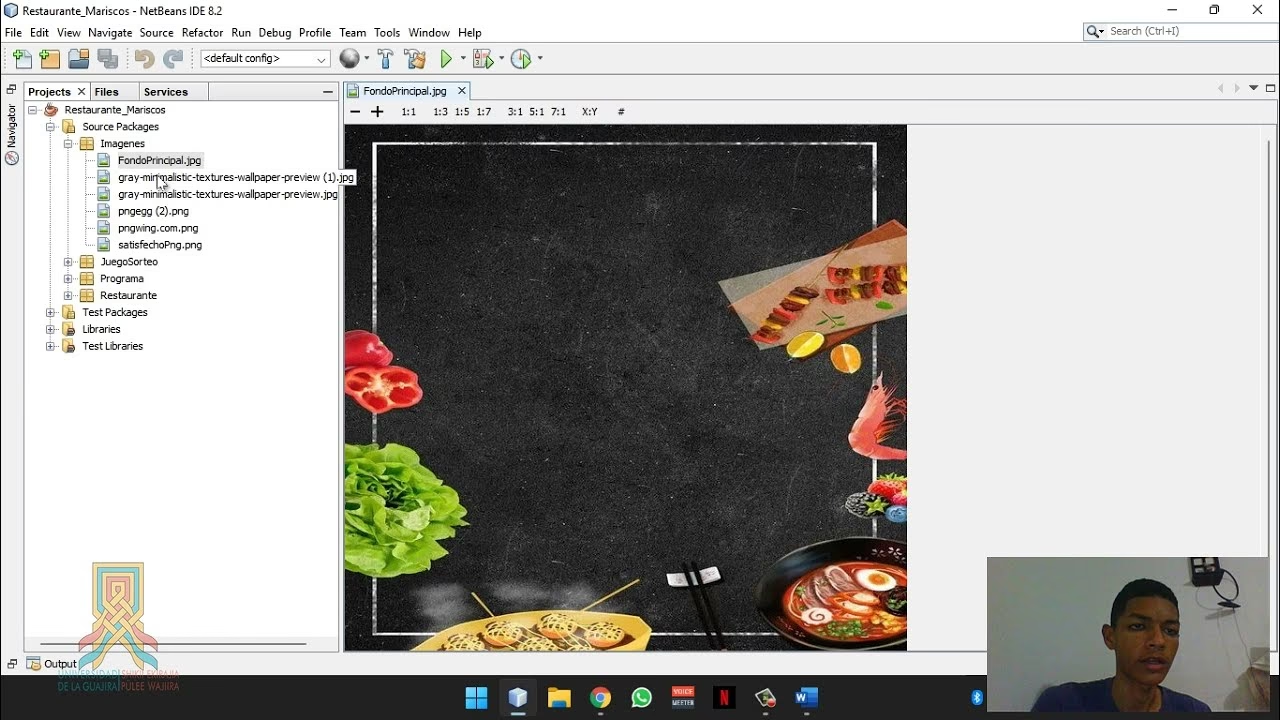
Una vez que el proyecto "HolaMundo" se haya creado, NetBeans abrirá automáticamente el archivo HolaMundo.java en el editor de código. Verás un código base que incluye la declaración de la clase y el método main, que lucirá similar a esto:
public class HolaMundo { public static void main(String[] args) { // Tu código va aquí } }El comentario // Tu código va aquí es tu invitación a empezar a programar. Dentro de las llaves del método main, es donde insertaremos la línea de código que imprimirá nuestro mensaje. Modifica el código para que se vea exactamente así:
public class HolaMundo { public static void void main(String[] args) { System.out.println("¡Hola Mundo!"); } }Esta simple línea de código es poderosa. System.out.println() es el comando estándar en Java para imprimir texto en la consola de salida. El texto que deseas mostrar debe ir entre comillas dobles y dentro de los paréntesis. Cada sentencia en Java debe terminar con un punto y coma (;).
3. Ejecutando Tu Programa: Viendo la Magia en Acción
Con tu código escrito, el siguiente paso es compilarlo y ejecutarlo para ver el resultado. NetBeans facilita este proceso:
- Primero, guarda tu archivo. Puedes hacerlo yendo a File > Save (Archivo > Guardar) o presionando Ctrl + S (o Cmd + S en Mac). Guardar es una buena práctica para asegurar que tus cambios no se pierdan.
- Para ejecutar el programa, dirígete al menú principal y selecciona Run > Run Project (Ejecutar > Ejecutar Proyecto). Alternativamente, puedes simplemente presionar la tecla F6, que es el atajo de teclado para esta acción.
NetBeans tomará tu código fuente Java, lo compilará en bytecode (un formato intermedio que la JVM puede entender) y luego ejecutará ese bytecode. Deberías ver una ventana de salida (Output) en la parte inferior de NetBeans que muestra el resultado de tu programa:
¡Hola Mundo! BUILD SUCCESSFUL (total time: X seconds)La aparición de "¡Hola Mundo!" y "BUILD SUCCESSFUL" confirma que tu programa se compiló y ejecutó correctamente. ¡Felicidades, acabas de dar tu primer paso en la programación Java!
Desglosando el Código: Entendiendo los Fundamentos de Java
Aunque el programa "Hola Mundo" es sencillo, cada una de sus partes juega un papel fundamental en la estructura de una aplicación Java. Comprender estos componentes es clave para avanzar:
public class HolaMundo: Esta línea declara una clase llamadaHolaMundo. En Java, todo el código se organiza dentro de clases, que son los bloques de construcción fundamentales. La palabra clavepublicsignifica que esta clase puede ser accedida desde cualquier otro lugar.public static void main(String[] args): Este es el punto de entrada de cualquier aplicación Java. Cuando ejecutas un programa Java, la Máquina Virtual de Java (JVM) busca y ejecuta este método primero.public: Indica que el método es accesible desde cualquier otra clase.static: Significa que el método pertenece a la clase en sí, no a una instancia específica de la clase. Esto permite que el métodomainse ejecute sin necesidad de crear un objeto de la claseHolaMundo.void: Indica que el método no devuelve ningún valor.main: Es el nombre estándar para el método principal que la JVM busca.(String[] args): Representa los argumentos de línea de comandos que pueden pasarse al programa cuando se ejecuta.
System.out.println("¡Hola Mundo!");: Esta es la instrucción que realiza la acción de imprimir texto.System: Es una clase estándar de Java que proporciona acceso a los recursos del sistema, como la entrada y salida.out: Es un objeto estático dentro de la claseSystemque representa la corriente de salida estándar (generalmente la consola).println: Es un método del objetooutque imprime una cadena de texto y luego avanza a una nueva línea (por eso "ln" al final). Si usarasprint, el siguiente texto se imprimiría en la misma línea.
Entender estos elementos te dará una base sólida para interpretar y escribir código Java más complejo. Java es un lenguaje orientado a objetos, lo que significa que todo se construye alrededor de objetos y clases, y el método main es la puerta de entrada a ese universo.
Más Allá del "Hola Mundo": El Poder de Apache NetBeans
NetBeans es mucho más que un simple editor de texto; es un IDE completo que potencia la productividad del desarrollador. Aunque el ejemplo "Hola Mundo" es básico, NetBeans brilla en proyectos de mayor envergadura gracias a sus múltiples características:
- Interfaz de Usuario Intuitiva: NetBeans ofrece una interfaz limpia y organizada que facilita la navegación entre archivos, clases y recursos del proyecto. Sus ventanas acoplables y personalizables permiten adaptar el entorno a tus preferencias de trabajo.
- Soporte Multi-lenguaje: Si bien nos enfocamos en Java, NetBeans también soporta otros lenguajes de programación como HTML, CSS, JavaScript, PHP, C/C++, entre otros, lo que lo convierte en una herramienta versátil para diferentes tipos de desarrollo.
- Plantillas de Código y Autocompletado: Una de las características que más ahorra tiempo es la asistencia de código. NetBeans ofrece sugerencias en tiempo real, completa automáticamente el código y genera plantillas para estructuras comunes (como bucles, condicionales, clases), reduciendo errores tipográficos y acelerando el proceso de escritura.
- Herramientas de Refactorización: A medida que tu código crece, la necesidad de reorganizarlo de forma segura es crucial. NetBeans proporciona herramientas de refactorización robustas que te permiten renombrar variables, métodos o clases, extraer métodos, y mover miembros con la garantía de que todas las referencias serán actualizadas automáticamente.
- Constructor GUI de Arrastrar y Soltar (Swing/JavaFX): Para el desarrollo de aplicaciones de escritorio con interfaces gráficas de usuario (GUI), NetBeans incluye un diseñador visual que permite construir interfaces arrastrando y soltando componentes (botones, cajas de texto, etiquetas) directamente sobre un lienzo. Esto simplifica enormemente el diseño visual y la conexión de eventos.
- Depuración (Debugging) Avanzado: Encontrar y corregir errores es una parte inevitable del desarrollo. NetBeans integra un potente depurador que te permite establecer puntos de interrupción, inspeccionar el estado de las variables en tiempo de ejecución, y seguir la ejecución del código línea por línea, lo que facilita la identificación de la causa raíz de los problemas.
- Integración con Sistemas de Control de Versiones: NetBeans soporta la integración con sistemas populares de control de versiones como Git, Subversion (SVN) y Mercurial. Esto es esencial para el trabajo en equipo y para mantener un historial de cambios en tu código.
- Gestión de Dependencias (Maven/Gradle): Para proyectos más grandes, NetBeans se integra con herramientas de construcción como Apache Maven y Gradle, lo que simplifica la gestión de bibliotecas externas (dependencias) y la automatización de procesos de construcción.
Estas características hacen de NetBeans un IDE de elección para desarrolladores de Java de todos los niveles, permitiéndoles enfocarse más en la lógica de negocio y menos en las tareas repetitivas.
Gestionando Tus Proyectos: Abriendo Archivos Existentes en NetBeans
Una vez que hayas creado y trabajado en varios proyectos, necesitarás saber cómo abrirlos nuevamente en NetBeans. El proceso es tan sencillo como la creación de uno nuevo:
- En el menú principal de NetBeans, selecciona File (Archivo).
- Luego, elige Open Project... (Abrir Proyecto...).
Se abrirá un explorador de archivos. Navega hasta la ubicación donde guardaste tu proyecto (por ejemplo, la carpeta "HolaMundo" que creaste anteriormente). Una vez que encuentres la carpeta del proyecto, selecciónala y haz clic en el botón Open Project (Abrir Proyecto).
NetBeans escaneará la carpeta seleccionada, identificará que es un proyecto compatible (reconociendo los archivos de configuración de NetBeans internos) y lo cargará en el área de trabajo "Projects" (Proyectos) en el lado izquierdo de tu IDE. Allí podrás expandir la estructura de carpetas, acceder a tus archivos de código fuente y continuar trabajando donde lo dejaste. Es importante seleccionar la carpeta raíz del proyecto, no solo un archivo individual dentro de ella, para que NetBeans cargue correctamente toda la configuración y dependencias.
Preguntas Frecuentes (FAQ)
¿Qué se puede hacer con Java y NetBeans?
Java es un lenguaje de programación increíblemente versátil, y NetBeans es un IDE que potencia esa versatilidad. Con esta combinación, puedes desarrollar una amplia gama de aplicaciones: desde aplicaciones de escritorio robustas y multiplataforma (usando tecnologías como Swing o JavaFX), pasando por aplicaciones web dinámicas (con frameworks como Spring o Jakarta EE), hasta servicios backend de alto rendimiento para aplicaciones móviles y sistemas empresariales complejos. Además, Java es fundamental en el desarrollo de aplicaciones Android y en el procesamiento de Big Data.
¿Es necesario instalar el JDK para usar NetBeans?
Sí, absolutamente. El JDK (Java Development Kit) es el componente esencial que proporciona todas las herramientas necesarias para compilar, ejecutar y depurar código Java. NetBeans, como IDE, es la interfaz que te permite interactuar con estas herramientas de manera más eficiente y visual. Sin el JDK, NetBeans no podría entender ni procesar tu código Java, lo que lo haría inútil para el desarrollo en este lenguaje. Es la base sobre la que se construye toda tu experiencia de desarrollo Java.
¿Qué hago si NetBeans muestra errores al ejecutar mi código?
Si NetBeans muestra errores, es una parte normal del proceso de programación. Primero, revisa la ventana "Output" (Salida) o "Errors" (Errores) en la parte inferior del IDE; allí, NetBeans te dará mensajes detallados sobre dónde y por qué ocurrió el error. Los errores comunes incluyen errores de sintaxis (olvidar un punto y coma, una llave mal cerrada), nombres de variables mal escritos o problemas con la configuración del proyecto. El depurador de NetBeans (la herramienta de depuración) es tu mejor amigo en estos casos, ya que te permite ejecutar el código paso a paso y examinar el estado de las variables para identificar la causa raíz del problema.
¿Cómo abro un proyecto existente en NetBeans?
Para abrir un proyecto existente en NetBeans, ve al menú principal File (Archivo), luego selecciona Open Project... (Abrir Proyecto...). En la ventana que aparece, navega hasta la carpeta donde se encuentra tu proyecto. Debes seleccionar la carpeta raíz del proyecto (la que contiene subcarpetas como src, build, y archivos de configuración de NetBeans). Una vez seleccionada, haz clic en el botón Open Project. NetBeans cargará el proyecto completo en tu espacio de trabajo, mostrando su estructura en la ventana "Projects" (Proyectos).
Conclusión
Has dado un paso significativo en tu viaje de programación al crear y ejecutar tu primer programa Java en Apache NetBeans. Este "Hola Mundo" es más que un simple mensaje; es la prueba de que has configurado tu entorno, comprendes los pasos básicos de codificación y ejecución, y estás listo para explorar el vasto y emocionante mundo del desarrollo Java. NetBeans te acompañará en cada etapa, ofreciéndote herramientas que simplifican tareas complejas y te permiten concentrarte en la lógica de tus aplicaciones. Sigue practicando, experimentando y construyendo, porque cada línea de código te acerca más a convertirte en un desarrollador experto.
Si quieres conocer otros artículos parecidos a Guía Definitiva: Tu Primer Proyecto Java en NetBeans puedes visitar la categoría Gastronomía.