
30/07/2023
En el mundo digital actual, nuestros teléfonos móviles son extensiones de nosotros mismos, almacenando recuerdos, contactos y una infinidad de aplicaciones. Sin embargo, con el tiempo, es común que experimenten una disminución en su rendimiento, se vuelvan lentos, o simplemente necesitemos prepararlos para un nuevo usuario. En estas situaciones, un restablecimiento de fábrica, también conocido como 'hard reset' o 'reinicio de fábrica', se convierte en una herramienta invaluable para devolverle la vida a tu dispositivo Alcatel.
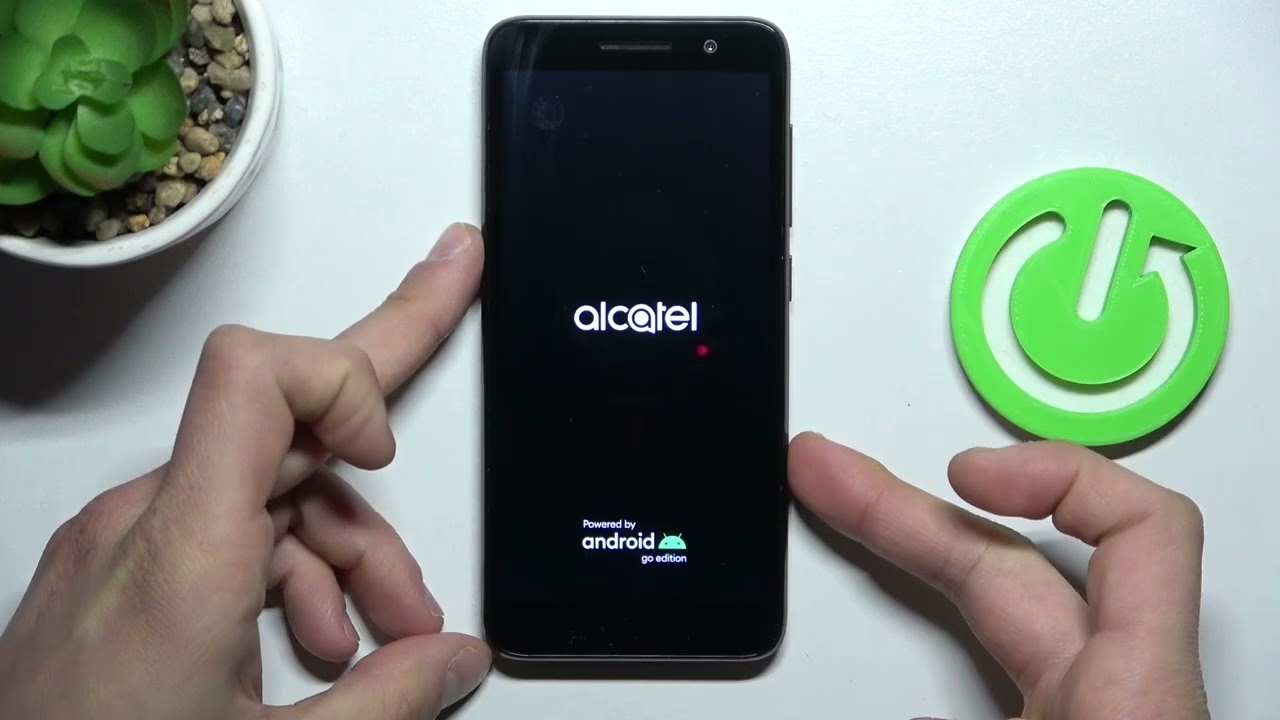
Este proceso es el equivalente digital a un borrón y cuenta nueva. Elimina toda la información personal, aplicaciones instaladas, configuraciones y datos de usuario, dejando el teléfono en el mismo estado en que salió de la fábrica. Es una solución eficaz para resolver problemas persistentes de software, eliminar virus o malware, liberar espacio de almacenamiento, o simplemente garantizar que tu información no caiga en las manos equivocadas si planeas vender o regalar tu teléfono.
Antes de sumergirte en los pasos para restablecer tu Alcatel, es crucial entender las implicaciones de este proceso. Una vez iniciado, no hay vuelta atrás para la información que no hayas respaldado. Por ello, la preparación es tan importante como la ejecución. Acompáñanos en esta guía detallada para aprender cómo realizar un restablecimiento de fábrica en tu Alcatel de manera segura y eficiente, asegurándote de proteger lo que realmente importa.
- Preparación Indispensable Antes del Restablecimiento
- Métodos para Restablecer de Fábrica un Alcatel
- ¿Qué Sucede Después de un Restablecimiento de Fábrica?
- Tabla Comparativa de Métodos de Restablecimiento
- Preguntas Frecuentes sobre el Restablecimiento de Alcatel
- ¿Se borran mis fotos y videos al restablecer el Alcatel?
- ¿El restablecimiento de fábrica elimina el sistema operativo Android?
- ¿Perderé la garantía de mi Alcatel si lo restablezco de fábrica?
- ¿Puedo recuperar mis datos después de un restablecimiento de fábrica?
- ¿Cuánto tiempo tarda el proceso de restablecimiento?
- ¿Necesito conexión a internet para restablecer mi Alcatel?
- ¿Qué hago si mi Alcatel se queda "colgado" en el logo después del restablecimiento?
- Consideraciones Finales
Preparación Indispensable Antes del Restablecimiento
Un restablecimiento de fábrica es un proceso irreversible en cuanto a la pérdida de datos. Por lo tanto, antes de iniciar cualquier procedimiento, es absolutamente necesario tomar ciertas precauciones para evitar arrepentimientos futuros. Piensa en esto como la lista de verificación de un piloto antes del despegue: cada punto es vital.
1. Realiza una Copia de Seguridad Completa de Tus Datos
Este es, sin duda, el paso más importante. Un restablecimiento de fábrica borrará absolutamente todo lo que esté almacenado en la memoria interna de tu Alcatel: fotos, videos, contactos, mensajes de texto, registros de llamadas, aplicaciones descargadas, historiales de chat, documentos y configuraciones personalizadas. Si tienes información valiosa, asegúrate de respaldarla. Aquí algunas opciones:
- Google Drive/Fotos de Google: Sincroniza tus contactos, calendario, fotos y videos con tu cuenta de Google. La mayoría de los teléfonos Android lo hacen automáticamente si lo tienes configurado.
- Servicios en la Nube: Usa otras plataformas como Dropbox, OneDrive o iCloud (si tienes servicios cruzados) para subir tus archivos más importantes.
- Transferencia a PC: Conecta tu Alcatel a una computadora mediante un cable USB y copia manualmente todos los archivos que desees conservar.
- Tarjetas SD: Si tu teléfono tiene ranura para tarjeta SD, mueve tus fotos y videos a ella. La tarjeta SD no se borrará con el restablecimiento de fábrica, pero es recomendable retirarla antes del proceso.
2. Carga la Batería de Tu Dispositivo
El proceso de restablecimiento, aunque no siempre largo, requiere energía. Si la batería de tu Alcatel se agota durante el proceso, el dispositivo podría quedar inutilizable (conocido como 'brick'). Asegúrate de que tenga al menos un 50% de carga, aunque lo ideal es que esté completamente cargada o conectada a la corriente eléctrica.
3. Elimina Tu Cuenta de Google (Protección de Restablecimiento de Fábrica - FRP)
Este paso es fundamental, especialmente si vas a vender o regalar el teléfono. Los dispositivos Android modernos incluyen una función de seguridad llamada Protección de Restablecimiento de Fábrica (FRP). Si no eliminas tu cuenta de Google antes de restablecer el teléfono, el próximo usuario (o incluso tú mismo si lo restableces y olvidas la contraseña) no podrá usar el dispositivo después del reinicio sin introducir las credenciales de la última cuenta de Google sincronizada con él. Para eliminarla:
- Ve a Ajustes (o Configuración) en tu Alcatel.
- Busca la opción Cuentas (o Usuarios y cuentas).
- Selecciona tu cuenta de Google.
- Toca en Eliminar cuenta (o Quitar cuenta) y confirma. Repite si tienes varias cuentas de Google.
4. Retira la Tarjeta SIM y la Tarjeta SD
Aunque el restablecimiento de fábrica no afecta directamente la tarjeta SIM ni la tarjeta de memoria externa, es una buena práctica retirarlas. Esto evita cualquier riesgo mínimo de corrupción de datos en la tarjeta SD y protege tu información personal de la SIM.
Métodos para Restablecer de Fábrica un Alcatel
Existen dos métodos principales para restablecer un Alcatel a sus valores de fábrica, cada uno adecuado para diferentes situaciones. Es importante conocer ambos para elegir el más apropiado según el estado de tu dispositivo.
Método 1: Restablecimiento desde los Ajustes del Teléfono (Soft Reset)
Este es el método más común y recomendado cuando tu teléfono Alcatel funciona correctamente y puedes acceder a su menú de ajustes. Es el más sencillo y directo.
- Asegúrate de haber completado todos los pasos de preparación mencionados anteriormente.
- Desbloquea tu teléfono Alcatel y ve a la aplicación Ajustes (o Configuración), generalmente representada por un icono de engranaje.
- Desplázate hacia abajo y busca la opción Sistema o Acerca del teléfono (la ubicación puede variar ligeramente entre modelos y versiones de Android).
- Dentro de 'Sistema', busca y selecciona Opciones de restablecimiento o Restablecer.
- Verás varias opciones de restablecimiento. Elige Borrar todos los datos (restablecimiento de fábrica) o Restablecer datos de fábrica.
- El teléfono te mostrará una advertencia sobre lo que se borrará. Lee atentamente y, si estás de acuerdo, toca en Restablecer teléfono o Borrar todo.
- Es posible que se te pida que ingreses tu PIN, patrón o contraseña para confirmar la operación. Hazlo.
- El teléfono se reiniciará y comenzará el proceso de borrado. Esto puede tardar varios minutos. Una vez completado, el teléfono se reiniciará nuevamente y te mostrará la pantalla de configuración inicial, como cuando lo encendiste por primera vez.
Método 2: Restablecimiento Mediante el Modo de Recuperación (Hard Reset)
Este método es útil cuando no puedes acceder a los ajustes del teléfono, por ejemplo, si el dispositivo está bloqueado, no responde, se reinicia constantemente, o has olvidado tu contraseña/patrón de desbloqueo. Implica usar una combinación de botones físicos.
- Asegúrate de que el teléfono esté completamente apagado. Si está encendido, mantén presionado el botón de encendido y selecciona 'Apagar'. Si no responde, mantén presionado el botón de encendido hasta que se apague por completo.
- Ahora, debes ingresar al Modo de Recuperación. Las combinaciones de botones varían ligeramente según el modelo de Alcatel. Las más comunes son:
- Volumen Arriba + Botón de Encendido: Mantén presionados ambos botones simultáneamente hasta que aparezca el logotipo de Alcatel o el menú de recuperación.
- Volumen Abajo + Botón de Encendido: Otra combinación común. Mantén presionados hasta el logotipo o menú.
- Volumen Arriba + Volumen Abajo + Botón de Encendido: Menos común, pero posible en algunos modelos antiguos.
Mantén los botones presionados firmemente hasta que veas el menú de recuperación o un robot Android tumbado con una exclamación. Si ves el robot, presiona el botón de encendido una vez o el botón de volumen arriba para acceder al menú.
- Una vez en el Modo de Recuperación, utiliza los botones de Volumen Arriba/Abajo para navegar por las opciones.
- Busca y selecciona la opción 'Wipe data/factory reset' (Borrar datos/restablecimiento de fábrica). Para seleccionar, presiona el botón de Encendido.
- Se te pedirá que confirmes la acción. Navega hasta 'Yes' o 'Factory data reset' y confirma con el botón de Encendido.
- El proceso de borrado comenzará. Una vez que finalice, verás un mensaje de 'Data wipe complete' o similar.
- Finalmente, selecciona la opción 'Reboot system now' (Reiniciar sistema ahora) para que el teléfono se reinicie.
- El teléfono tardará un poco más de lo habitual en arrancar, ya que está configurando el sistema desde cero. Después, te llevará a la pantalla de configuración inicial.
¿Qué Sucede Después de un Restablecimiento de Fábrica?
Una vez que el proceso de restablecimiento se ha completado, tu Alcatel estará en un estado de 'limpieza profunda'. Aquí hay un resumen de lo que puedes esperar:
- Borrado Completo de Datos: Toda tu información personal, incluyendo fotos, videos, contactos, aplicaciones descargadas y archivos, habrá sido eliminada permanentemente de la memoria interna del teléfono.
- Configuración Original: El dispositivo regresará a las configuraciones de fábrica, como cuando lo encendiste por primera vez. Esto significa que tendrás que configurarlo nuevamente, eligiendo el idioma, conectándote a una red Wi-Fi, iniciando sesión con tu cuenta de Google (si lo deseas) y reinstalando tus aplicaciones favoritas.
- Mejora del Rendimiento: En muchos casos, un restablecimiento de fábrica puede resolver problemas de rendimiento, como lentitud, congelamientos o errores de aplicaciones, ya que elimina software problemático o archivos corruptos.
- Versión del Sistema Operativo: El sistema operativo Android permanecerá en la versión que tenía el teléfono en el momento del restablecimiento. No se revertirá a una versión anterior ni se actualizará automáticamente a la más reciente (a menos que haya actualizaciones pendientes que luego debas instalar manualmente).
Tabla Comparativa de Métodos de Restablecimiento
Para ayudarte a decidir qué método es el adecuado para tu situación, aquí tienes una tabla comparativa:
| Característica | Desde Ajustes (Soft Reset) | Modo de Recuperación (Hard Reset) |
|---|---|---|
| Acceso Requerido | Acceso completo al menú del teléfono. | No requiere acceso al menú (solo botones físicos). |
| Situaciones Ideales | Rendimiento lento, venta del teléfono, limpieza general. | Teléfono bloqueado, olvidado PIN/patrón, boot loop, no arranca. |
| Facilidad de Uso | Muy fácil, proceso guiado por el sistema. | Requiere conocer combinaciones de botones, interfaz más básica. |
| Borrado de Datos | Total (memoria interna). | Total (memoria interna). |
| Protección FRP | Se activa si no se elimina la cuenta de Google previamente. | Se activa si no se elimina la cuenta de Google previamente. |
Preguntas Frecuentes sobre el Restablecimiento de Alcatel
¿Se borran mis fotos y videos al restablecer el Alcatel?
Sí, absolutamente todas las fotos y videos almacenados en la memoria interna de tu teléfono serán eliminados permanentemente. Por eso, hacer una copia de seguridad es el paso más crítico antes de iniciar el proceso.
¿El restablecimiento de fábrica elimina el sistema operativo Android?
No. El restablecimiento de fábrica borra todos los datos de usuario, aplicaciones y configuraciones, pero el sistema operativo Android base permanece intacto. Tu teléfono Alcatel seguirá funcionando con la misma versión de Android que tenía antes del reinicio.
¿Perderé la garantía de mi Alcatel si lo restablezco de fábrica?
No. El restablecimiento de fábrica es una función estándar y oficial del sistema operativo Android. Realizarlo no anula la garantía de tu dispositivo Alcatel, siempre y cuando lo hagas siguiendo los métodos aquí descritos y no recurras a modificaciones no autorizadas (como 'rooting').
¿Puedo recuperar mis datos después de un restablecimiento de fábrica?
Una vez que se ha realizado un restablecimiento de fábrica, la recuperación de datos de la memoria interna es extremadamente difícil, si no imposible, para el usuario promedio. Los datos se sobrescriben, lo que hace que su recuperación sea casi inviable. Por eso, la copia de seguridad previa es esencial.
¿Cuánto tiempo tarda el proceso de restablecimiento?
El tiempo puede variar, pero generalmente el proceso de borrado de datos y el primer arranque después del restablecimiento suelen tardar entre 5 y 15 minutos. El tiempo total dependerá de la cantidad de datos que se deban borrar y del modelo específico de tu Alcatel.
¿Necesito conexión a internet para restablecer mi Alcatel?
No, no necesitas una conexión a internet para realizar el restablecimiento de fábrica. Sin embargo, una vez que el teléfono se ha reiniciado y está en la pantalla de configuración inicial, sí necesitarás una conexión Wi-Fi (o datos móviles) para configurar tu cuenta de Google, descargar aplicaciones y restaurar tus copias de seguridad desde la nube.
¿Qué hago si mi Alcatel se queda "colgado" en el logo después del restablecimiento?
Si tu Alcatel se queda atascado en el logo de inicio después de un restablecimiento de fábrica (un problema conocido como 'boot loop'), podría indicar un problema de software más profundo o incluso de hardware. Intenta realizar el restablecimiento a través del Modo de Recuperación una o dos veces más. Si el problema persiste, es recomendable buscar soporte técnico especializado o contactar al servicio al cliente de Alcatel.
Consideraciones Finales
Realizar un restablecimiento de fábrica en tu Alcatel es un paso poderoso para solucionar problemas y darle una nueva vida a tu dispositivo. Si sigues cuidadosamente los pasos de preparación y eliges el método adecuado, el proceso será fluido y exitoso. Recuerda siempre la importancia de la copia de seguridad y de la eliminación de tu cuenta de Google para evitar cualquier inconveniente futuro.
Con esta guía, tienes toda la información necesaria para llevar a cabo el restablecimiento de tu Alcatel con confianza. Disfruta de la renovada velocidad y eficiencia de tu dispositivo, ¡como si lo acabaras de sacar de la caja!
Si quieres conocer otros artículos parecidos a ¿Cómo Restablecer de Fábrica un Alcatel? puedes visitar la categoría Gastronomía.